

电脑又莫名其妙出问题,先别急着花钱找人修。Windows 自带的 PowerShell 命令,就能帮您查出硬盘磨损、电池损耗、待机耗电、意外重启和系统文件损坏这几类常见问题。简单讲:5 组命令,用管理员身份在 PowerShell 里跑一遍,就能把“电脑最近怪怪的”缩小成有证据的具体线索。
这些工具不能诊断所有问题,但可以帮您把模糊的毛病,缩小到值得深究的方向。所有命令都是简单的 PowerShell 命令,任何 Windows 电脑上都能运行。记得以管理员身份运行 PowerShell。
1. 复制文件总卡住?先查 SSD
两条命令看磨损、温度和未纠正错误
如果电脑在打开文件或移动文件夹时总卡顿,问题多半出在存储设备,而不是 Windows 本身。先用这条命令识别磁盘,并读取可靠性指标:
Get-PhysicalDisk | Select-Object DeviceId, FriendlyName, HealthStatus
Get-PhysicalDisk | Get-StorageReliabilityCounter | Select-Object DeviceId, Temperature, Wear, PowerOnHours, ReadErrorsUncorrected, WriteErrorsUncorrected
对照两次结果里的 DeviceId,确认看的是哪块硬盘。命令还会显示当前硬盘温度(摄氏度),可以和厂商给出的工作温度规格比较,别凭感觉猜是否正常。
其中最重要的指标是 SSD 的磨损(Wear)。它显示的是估算已消耗的磨损,不是剩余寿命,100 代表已达到估算的磨损上限。未纠正的读写错误计数,表示硬盘无法自行纠正的错误。如果磨损数字接近 100,先备份文件,别的事都往后放。
结果为空也不代表硬盘健康:有些硬盘、控制器和连接方式不提供这些数据。同样,“健康”状态只是存储提供程序的评估,不是硬盘完美的铁证。如果电脑总卡死,或文件莫名打不开,就该考虑换 SSD 了。想进一步了解复制文件卡住的原因,可以看Windows 复制文件卡在 99% 的原因和处理方法。
2. 电池不耐用?生成一份电池报告
设计容量与满充容量,一份 HTML 报告看清
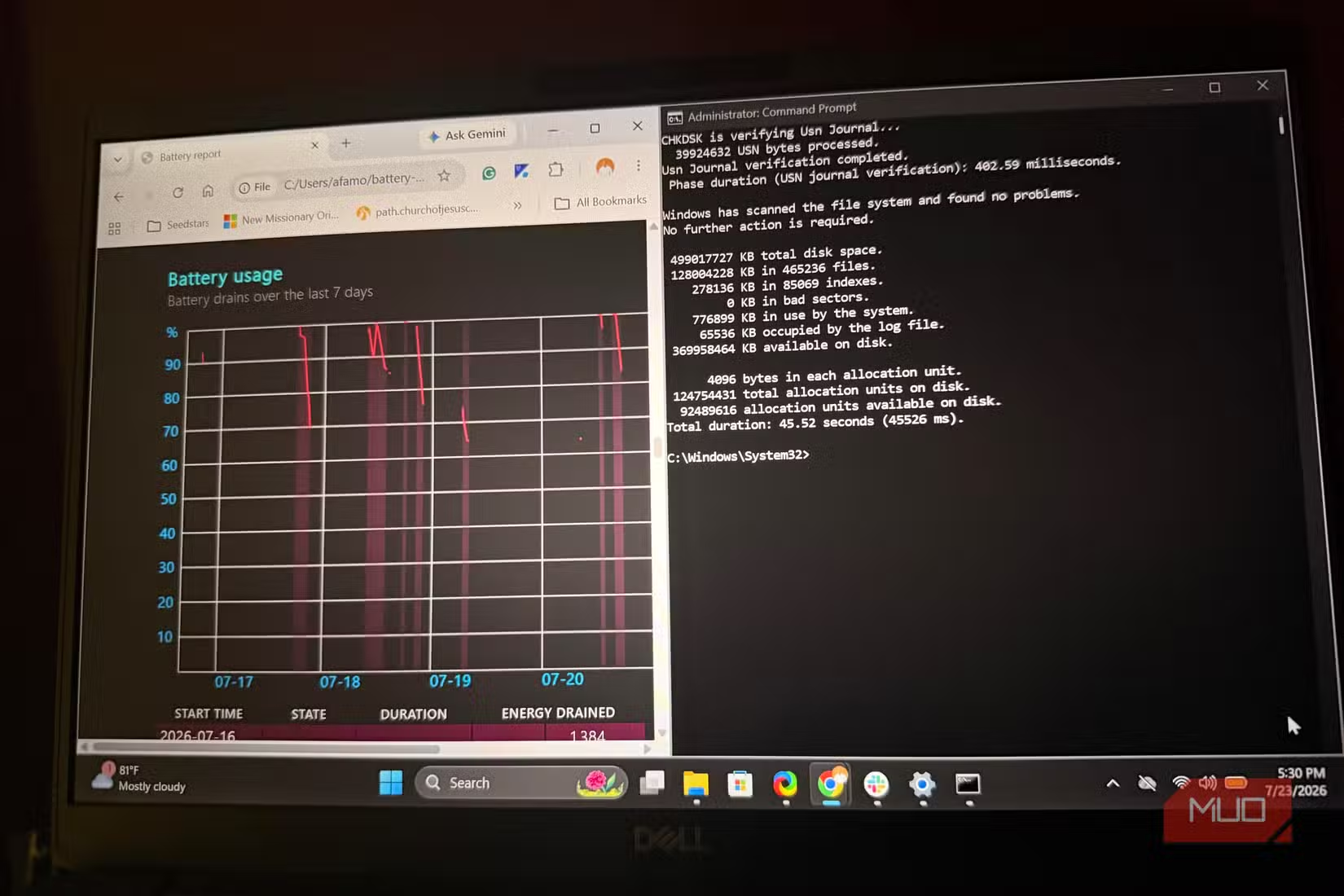
Windows 笔记本的续航不算出名。如果电量数字掉得像倒计时,就该生成一份电池报告了:
powercfg /batteryreport /output "$env:USERPROFILE\battery-report.html"这条命令会生成一份完整的电池报告,是 HTML 文件,用任何浏览器都能打开。在 Installed batteries(已安装电池)部分,对比 Full charge capacity(满充容量)和 Design capacity(设计容量):前者是电池当前的最大容量,后者是出厂时的原始容量。两者差距明显,就支持“电池老化导致续航变短”这个解释,哪怕 Windows 显示电池已充满。
报告里还有电池容量历史,可以看容量是否随时间下降,而不是只看单次读数。续航估算基于已记录的使用情况,只能当参考,不是对笔记本能用多久的承诺。这份报告是区分“电池容量衰减”与“单纯耗电变多”的最快办法。
3. 合盖一夜没电?用 SleepStudy 找原因
“主要耗电项”、三天历史,以及旧笔记本的限制
Windows 的“现代待机”让不少人头疼:睡眠前电池是满的,第二天回来可能已经所剩无几。诊断可以从生成 SleepStudy 报告开始:
powercfg /a
powercfg /sleepstudy /output "$env:USERPROFILE\sleepstudy.html"
第一条命令检查可用的睡眠状态。如果看到 Standby (S0 Low Power Idle),就说明支持现代待机。SleepStudy 并不是对只支持传统 S3 睡眠的电脑通用的诊断工具,所以这个方法只适用于较新的 Windows 笔记本。
打开报告,重点看使用电池、持续时间长、耗电高的时段,再查看它们详细的 Top Offenders(主要耗电项)条目。它会指出活跃的组件,包括设备、网络和软件活动,大大缩小后续排查的范围。默认报告覆盖三天,可以加上 /duration 7 延长,比如延长到七天。
4. 莫名重启?去看“事件 41”
Kernel-Power 日志、BugCheckCode,以及为什么时间戳会“骗人”
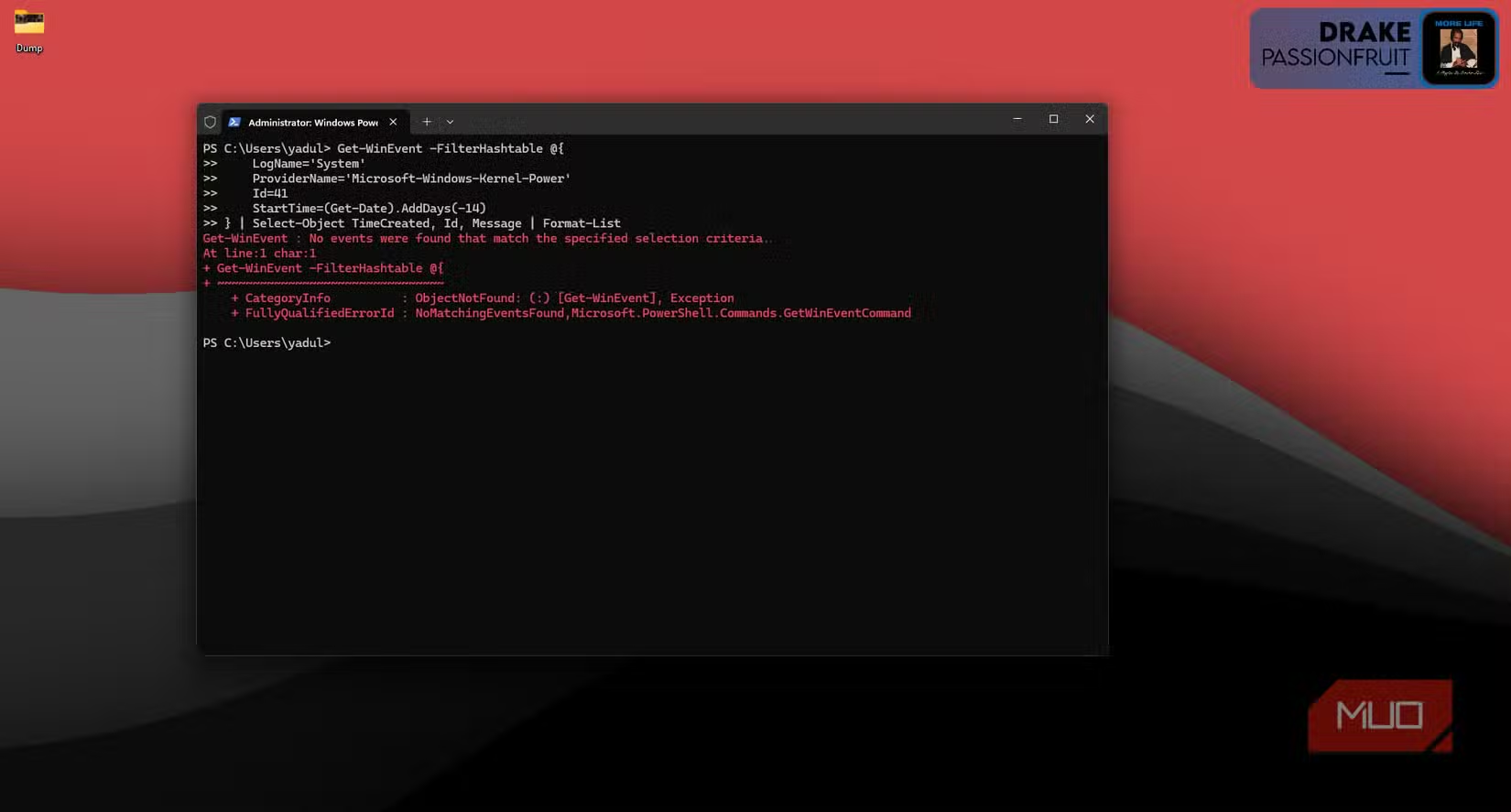
电脑突然重启,可能说明硬件有严重问题。这时最好从系统日志里直接拉取最近的 Kernel-Power 事件:
Get-WinEvent -FilterHashtable @{ LogName="System"; ProviderName="Microsoft-Windows-Kernel-Power"; Id=41; StartTime=(Get-Date).AddDays(-14) } | Select-Object TimeCreated, Id, Message | Format-List这条命令只筛选最近两周,免得您在一堆无关事件里翻来翻去。但要注意,事件 41 表示 Windows 检测到了“非正常关机”,不一定是硬件有问题:崩溃、断电、强制关机都可能产生它。
Windows 是在下次启动时才记录这个事件,所以别把它的时间戳当成故障发生的准确时间。用它定位相关的那次重启,再到事件查看器里查看前后的事件。事件详情里 BugCheckCode 不为零,可能指向蓝屏调查;为零也不能证明电源没问题。至于温度过高,Windows 可能会记录警告,翻日志时留意一下。
5. 重装系统之前,先让 DISM 和 SFC 干活
ScanHealth、RestoreHealth 和 sfc /scannow,顺序别搞反
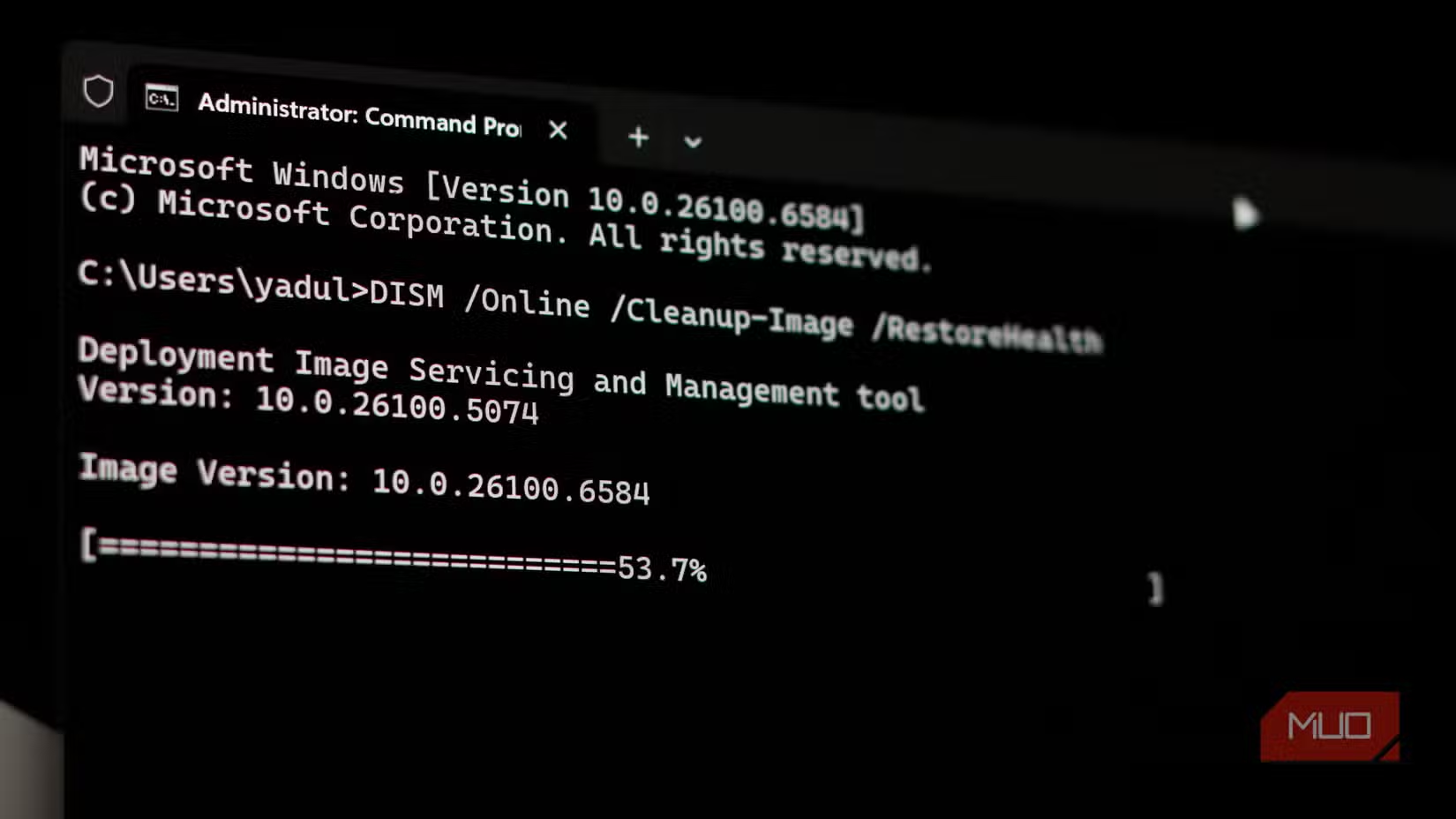
如果问题出在 Windows 本身,建议先检查组件存储,别急着折腾重装。先运行一条简单的 DISM 命令:
DISM.exe /Online /Cleanup-Image /ScanHealth命令里的 /Online 针对正在运行的 Windows,/ScanHealth 检查组件存储是否损坏,但不会修复。如果它提示有可修复的损坏,再运行:
DISM.exe /Online /Cleanup-Image /RestoreHealth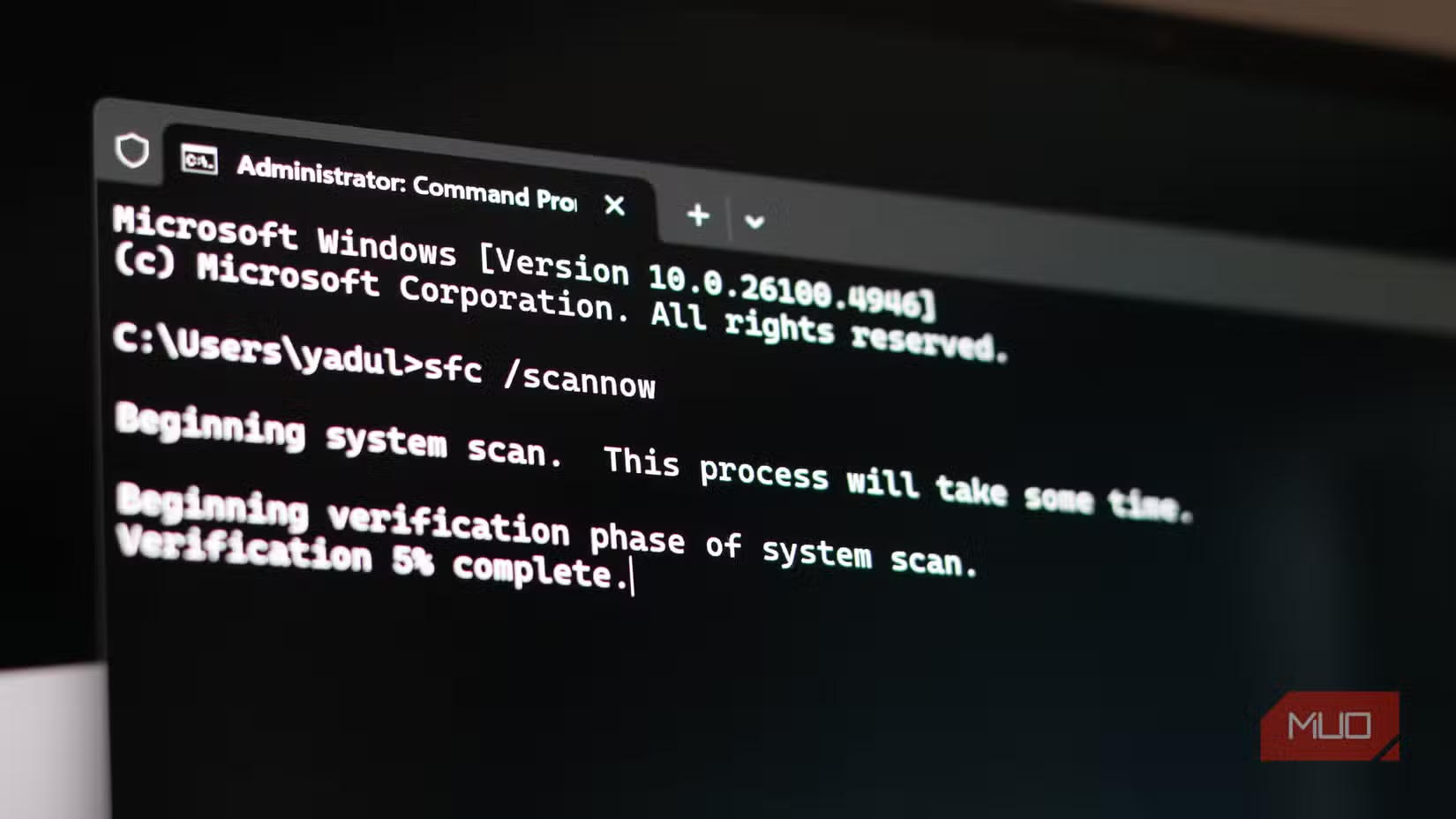
完成后,再检查受保护的系统文件:
sfc /scannow和 DISM 的 /ScanHealth 不同,SFC 在扫描时就会尝试修复。它最后的提示会区分“未发现完整性冲突”“已成功修复”和“有无法修复的损坏”,所以请让验证走到 100% 再关窗口。DISM 修复通常会用到 Windows 更新,如果用不了,可能需要另外指定修复源。想了解这两个命令的区别,可以看我们之前写的 sfc /scannow 与 DISM 修复指南。官方参数说明可以查看 微软官方文档。
考虑到 Windows 内部组件时常出问题,定期运行这些命令也是不错的日常维护习惯。隔一段时间跑一次,可以提前发现突然冒出来的文件损坏。
Windows 修不了所有问题,但终于能“自己解释”了
您不需要成为 Windows 专家,也能用好这些命令。目的是用证据代替猜测:电池磨损、硬盘计数异常、待机活动过多、系统文件损坏,这些问题 Windows 用对工具,都能识别出来。
但要记住,报告只是起点,不是最终结论。意外关机不一定是电源坏了或散热问题,系统扫描正常也解释不了所有卡死。保存好结果,记下症状出现的时间,并备份重要文件。如果最终还是需要找专业人士,您能拿出来的东西,会比一句“我的电脑最近怪怪的”有用得多。
常见问题(FAQ)
这些命令一定要用管理员身份吗?
建议用管理员身份运行 PowerShell,否则部分命令可能没有权限读取数据或修复文件。
SSD 的 Wear 数值是剩余寿命吗?
不是,它是估算已消耗的磨损,100 表示已达到估算的磨损上限,接近 100 就该先备份。
电池报告里该看哪两个数字?
对比“满充容量”和“设计容量”,差距越大,说明电池老化越明显。
事件 41 一定说明硬件坏了吗?
不一定。它只表示检测到非正常关机,崩溃、断电、强制关机都可能产生,需要结合前后事件判断。
DISM 和 SFC 应该先跑哪个?
先跑 DISM(先 ScanHealth,有问题再 RestoreHealth),完成后再跑 sfc /scannow,让验证走到 100%。