

您有没有好奇过,自己的 Windows 11 电脑到底往微软发了些什么?小编看了 Windows 11 自带的“诊断数据查看器”,结论先说:它确实不会上传您的个人文件、消息或文档,但会详细记录您装了什么软件、下载了什么、插过什么 USB 设备,而且“必需的诊断数据”没法在设置里完全关闭。下面教您怎么自己查、怎么收紧。
Windows 11 默认会收集遥测和用户数据,微软的说法是为了改进 Windows 和硬件体验,但“数据收集”到底涵盖多少,官方介绍得比较轻描淡写。数据由 DiagTrack 服务收集,而诊断数据查看器是系统里唯一能让您亲眼看到这些数据的内置工具。
第一步:打开多数人从没用过的查看器
微软会在不同时间段内自动收集 Windows 11 电脑的数据。好在微软自己提供了一个能清楚显示发送内容的官方工具,只是几乎没人装。打开方法:
- 进入 设置 → 隐私和安全性 → 诊断和反馈。
- 展开“查看诊断数据”,把它打开(可能占用最多 1GB 空间)。
- 页面里会出现下载“诊断数据查看器”的选项,点击后跳转到 Microsoft Store。
装好后,可以自己打开这个应用,也可以在“诊断和反馈”里点“在诊断数据查看器中查看我的数据”。
第二步:把看不懂的 JSON 变成人话
进入应用后,您看到的内容可能会让人头大,因为全是 JSON 格式。数据按类别分好了,比如应用使用情况、浏览活动、设备活动、搜索活动等。每台电脑收集的内容可能不一样,得您自己看一看。
想把 JSON 转成容易读的文字,可以这样做:
- 打开 诊断数据查看器。
- 点击右上角的三点菜单,选择 导出数据。
- 保存为 .csv 格式。
- 把 .csv 文件交给本地运行的大模型来分析。传给云端模型,等于把这些数据又交给了别人。
整理清楚后可以看到,微软记录了您下载、安装和插入了什么设备,但没有发现个人文件、消息或文档被发送的痕迹。
71 条事件里,有哪些不那么“日常”
在导出的文件里,一共有 27 种数据类型、71 条诊断事件。其中包含系统配置,这不意外,微软需要据此按硬件规格给用户分类;其他还有 Xbox 游戏、Microsoft Store 更新统计、应用安装统计、可选遥测同意状态变化等。
剩下的事件才是有意思的地方:微软记录的远不止基础的系统错误或改进数据。
- 已安装的应用:以 WhatsApp 桌面版为例,系统记录了包名称、微软产品 ID、已安装版本、Microsoft Edge WebView2 版本、应用专属标识符、安装来源和配置。
- 应用活动:Microsoft Store 会迅速记下每个已装应用的更新、商店产品信息等。内容比预想的详细,连更新的每一步、安装设置都有。
- 下载活动:下载也被详细记录,包括最近一次下载(就是诊断数据查看器本身),有下载大小、是否失败、耗时等字段。仅下载一项,就数出 25 条不同的事件。
- 已连接设备:记录电脑配置还说得过去,但连外设也记录,就有点让人不自在了。日志显示,微软记录了每个 USB 设备实例,包括实例 ID、厂商 ID、产品信息和设备故障,其中还有几个设备出错后恢复的记录。
第三步:减少微软收集的内容
一个设备 ID 把所有事件串起来
很多人以为遥测只是崩溃报告和配置信息,但导出的数据显示,内容更个性化,会记录您的行为习惯。
微软会给诊断事件附上设备专属标识符,这样同一台电脑的所有报告都能关联起来,而不是各自孤立。
想进一步限制“必需”诊断数据,可以通过注册表修改一个值:
- 打开 注册表编辑器。
- 定位到:
计算机\HKEY_LOCAL_MACHINE\SOFTWARE\Policies\Microsoft\Windows\DataCollection。 - 如果没有名为
AllowTelemetry的值,新建一个 DWORD(32 位)值,并设为 0。
改注册表之前,建议先备份。另外要提醒一句:根据微软官方文档,把 AllowTelemetry 设为 0 主要对企业版、教育版等版本生效,家庭版、专业版可能仍会按最低级别处理,具体以您的系统版本为准,详见 微软官方文档。
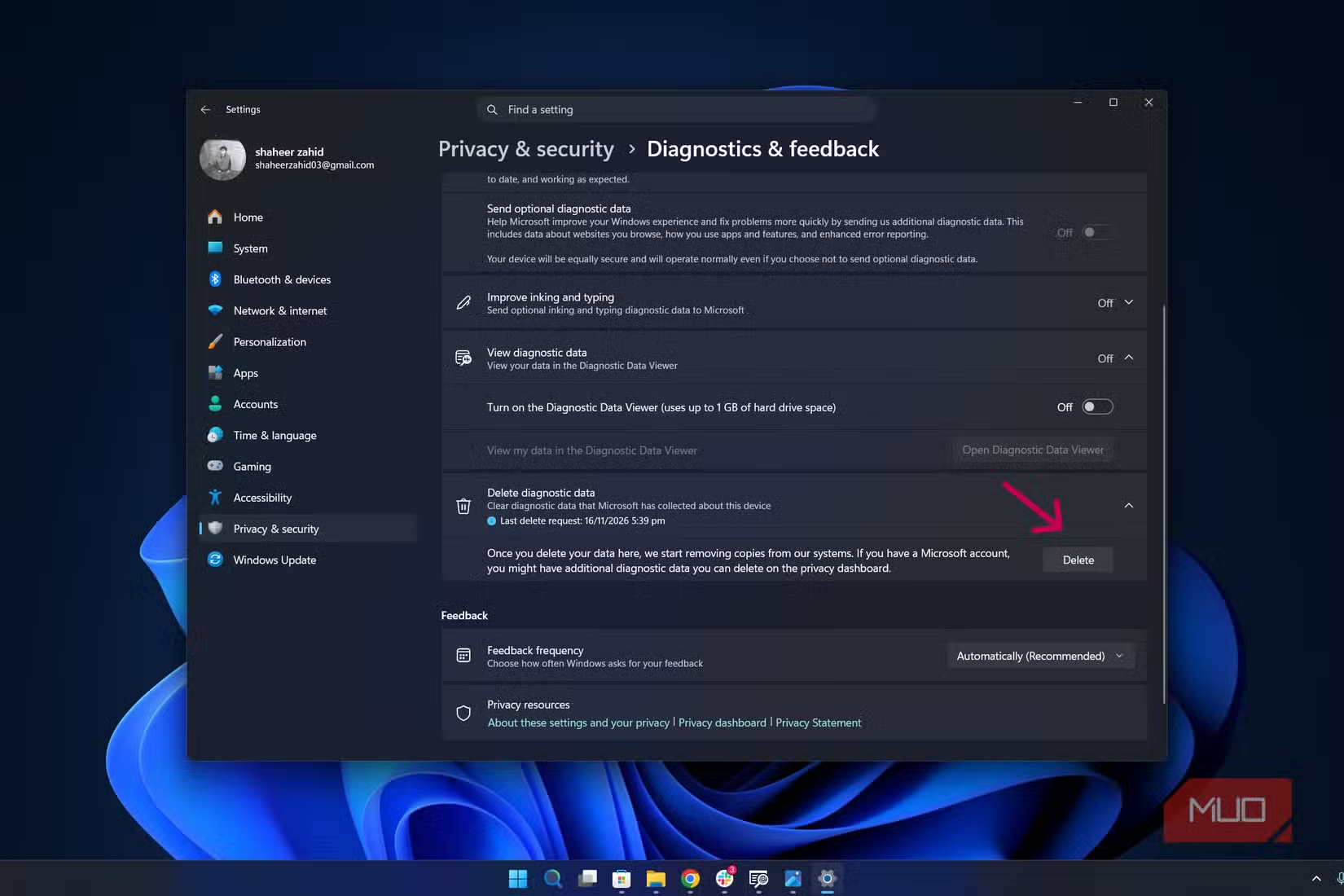
别忘了顺手清掉微软已经收集的诊断数据:设置 → 隐私和安全性 → 诊断和反馈 → 删除诊断数据。
还有一点:这个查看器不会显示微软第一方应用的数据,这些应用有各自独立的遥测,所以 Edge、Office 365 等微软应用建议逐个检查。
“可选诊断数据”才是更私人的部分
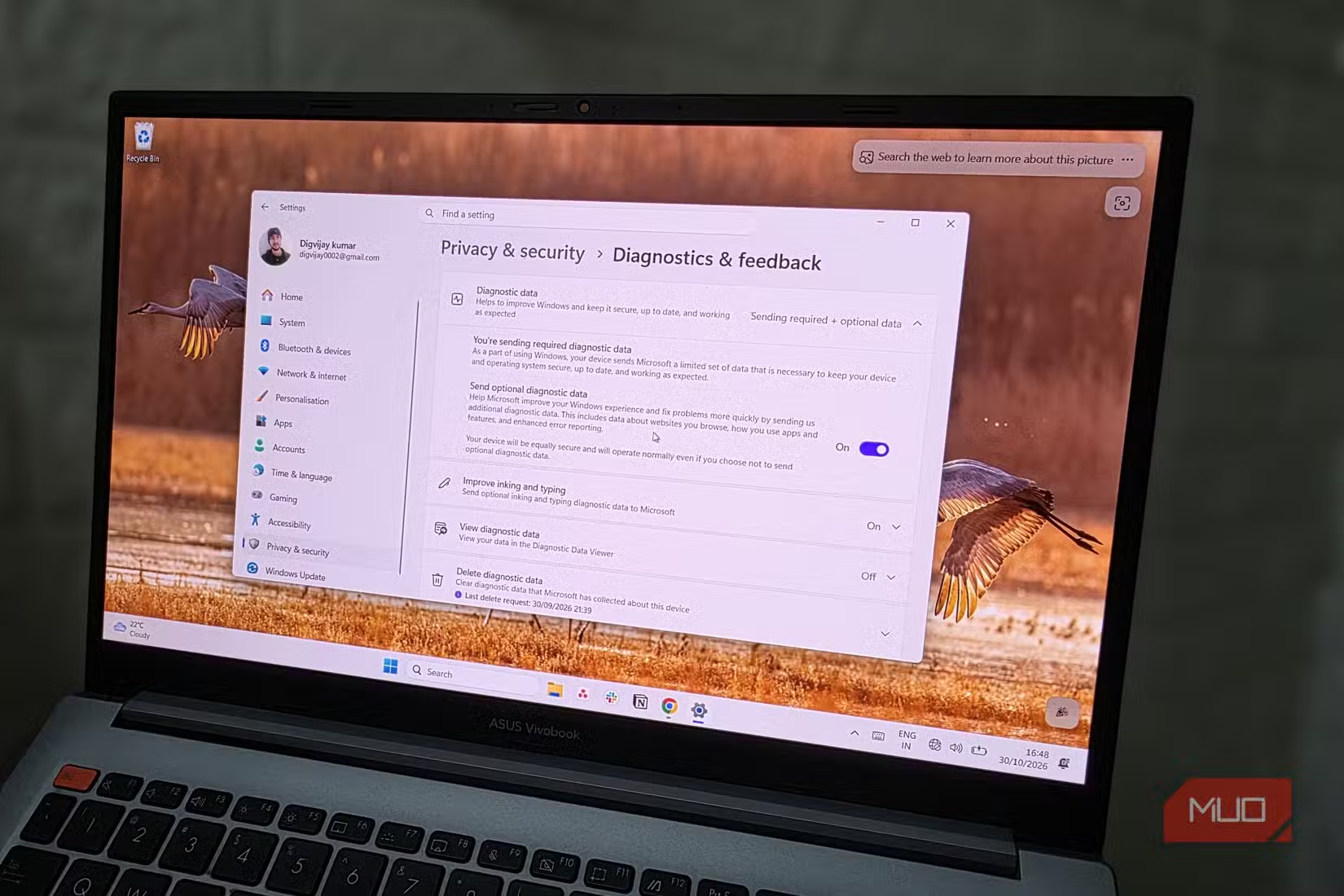
每个 Windows 11 用户都会向微软发送一部分必需数据,用来改进系统;您也可以手动打开开关,发送“可选诊断数据”。顾名思义,它比已经上传的数据更进一步。
开关说明里写明,这个设置会记录您访问的网站,以及使用应用和功能的方式。除非您不介意详细活动记录被保存到微软的服务器上,否则建议保持关闭。
如果您用的是 Windows 11 预览版(Insider 版本),可选诊断数据默认是打开的。毕竟用测试版的意义,就是帮系统在正式发布前找问题。
如果觉得系统里还有别的“后台数据”想排查,可以顺便看看我们之前写的 用 Fing 扫描家庭网络的方法。
常见问题(FAQ)
诊断数据查看器会占多少空间?
打开“查看诊断数据”后,可能占用最多 1GB 存储空间。
微软会上传我的文档和聊天记录吗?
小编检查导出的数据时,没有发现个人文件、消息或文档被发送的痕迹,但软件安装、下载、USB 设备等信息确实有记录。
能彻底关掉遥测吗?
设置里没法完全关闭“必需”的诊断数据。注册表里把 AllowTelemetry 设为 0 的效果,会因 Windows 版本而不同,请别抱太高预期。
为什么要用本地大模型分析导出的数据?
因为把文件传给云端模型,等于又把这些数据分享给了别的服务。本地模型不用联网上传,更安心。
可选诊断数据要不要开?
注重隐私的话,建议保持关闭。它会记录您访问的网站和使用应用、功能的情况。