

电脑突然停在一个蓝屏,要您输入 48 位 BitLocker 恢复密钥,可您根本不知道这串数字是哪来的?先别慌:这把密钥多半已经自动备份在您登录 Windows 的微软账户里,在另一台设备上打开微软账户的恢复密钥页面就能查到。最好趁电脑还正常,现在就去确认一下。
这类“设备加密锁定”和忘记密码、被黑客入侵都不一样。很多人不知道,自己的 Windows 电脑可能只差一次 BIOS 更新,就会被 BitLocker 锁在门外,而他们需要的恢复密钥,可能就躺在意想不到的地方。
Windows 家庭版也可能在您不知情时加密
“设备加密”是简化版 BitLocker
很多人以为 BitLocker 加密只有 Windows 专业版或企业版才有,其实不完全对。从 Windows 8.1 开始,家庭版就一直支持一个“精简版”,叫“设备加密”。如果电脑满足严格的要求,它是默认开启的。2024 年推出 Windows 11 24H2 后,微软放宽了部分要求,包括取消对现代待机或 HSTI 合规的需求,所以现在有更多 Windows 11 家庭版电脑可以启用设备加密。
设备仍然要满足其余条件,包括有受支持的 TPM 和安全启动配置,不过现在很多电脑都满足。所以您设置好 Windows 11 家庭版,并用微软账户登录,系统就会自动启用加密。
固件更新或安全启动改动,可能让您被锁在外面
BitLocker 可能把启动配置的改动当成威胁
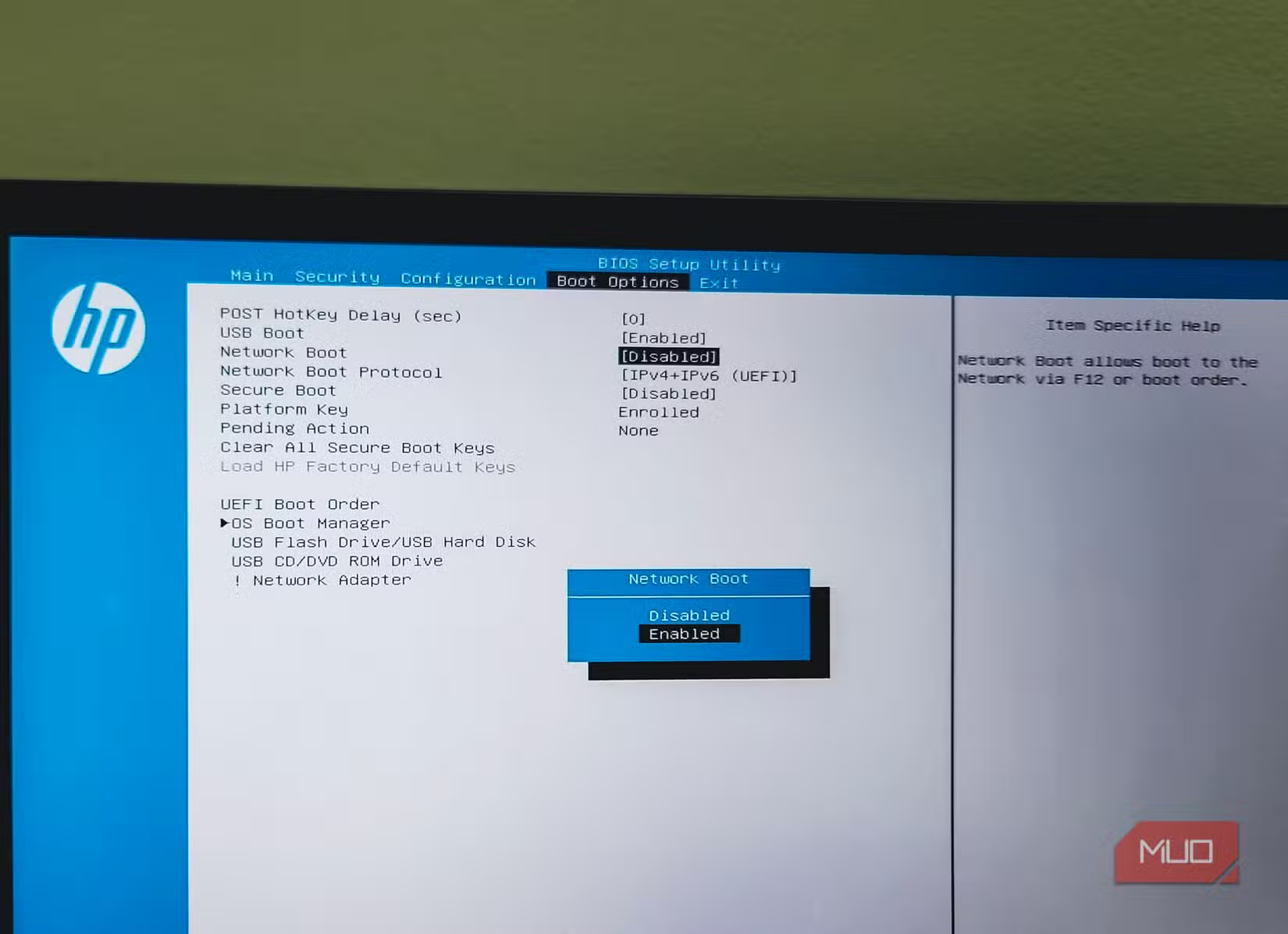
BitLocker 加密设备时,会用硬件里的 TPM(受信任的平台模块)保护密钥。TPM 在启动时,会检查系统的启动环境,包括部分固件和启动配置。只要没变化,Windows 就正常启动。
但如果发生 BIOS/UEFI 固件更新、安全启动设置变化、TPM 调整或更换硬件,BitLocker 可能会怀疑电脑不再处于可信状态,这时您就会被锁住,Windows 会要求输入 48 位恢复密钥。
不是每次 BIOS 更新或安全启动改动都会要求恢复密钥,风险取决于更新里具体变了什么,或者安全启动改了什么。不过小编建议:在更新固件、改安全启动设置或更换主要硬件之前,先确认自己能拿到恢复密钥。
密钥通常在微软账户里
设置 Windows 时系统就存好了
如果您在 Windows 11 专业版上手动启用 BitLocker,系统会提供多种保存恢复密钥的方式:保存到微软账户、保存成文件、存到 U 盘,或者打印出来。但 Windows 11 家庭版用户没有这种选择,因为加密是自动发生的,不需要您同意。
所以,密钥通常保存在设置 Windows 时用的微软账户里。想查看,在另一台设备上打开浏览器,访问微软账户的 BitLocker 恢复密钥页面。
登录与被锁电脑关联的微软账户,就能看到备份到这个账户的所有恢复密钥。找到对应您设备的那一条,把它的密钥 ID 与 BitLocker 恢复界面上显示的核对,然后输入对应的 48 位密钥,就能解锁驱动器。
如果您想省掉这些麻烦,不使用设备加密,可以进入 设置 -> 隐私和安全性 -> 设备加密,把开关关掉。但要记住,这样会失去加密带来的保护,所以不建议仅仅因为不理解它怎么运作就关掉。相比之下,保持加密开启,并确保恢复密钥已安全备份,是更好的做法。
今天就去检查一下恢复密钥
BitLocker 是那种容易被忘记的 Windows 安全功能,因为它通常在后台默默工作。但当固件更新或硬件变更突然触发恢复时,这份“省心”就会变成麻烦。
光有恢复密钥还不够,系统起不来的时候,您得知道去哪找。即使您的电脑从没出现过 BitLocker 界面,也建议现在检查:登录微软账户,确认里面有您这台设备的密钥,条件允许的话再另外安全备份一份。只要几分钟,就可能避免在意想不到的时候丢掉对文件的访问权。如果您的电脑最近有其他问题,也可以看看我们之前写的sfc /scannow 与 DISM 修复指南,以及清理谷歌账号已登录设备的方法,顺便保护好账户安全。
常见问题(FAQ)
Windows 11 家庭版也有 BitLocker 吗?
家庭版有精简版的“设备加密”,满足条件并用微软账户登录后,系统会自动启用。
什么情况下会要求输入恢复密钥?
BIOS/UEFI 固件更新、安全启动设置改变、TPM 调整或更换硬件,都可能触发,但不是每次改动都会。
恢复密钥有多少位?在哪里找?
是 48 位数字。家庭版通常保存在设置 Windows 所用的微软账户里,在另一台设备上登录账户页面即可查看。
密钥 ID 有什么用?
账户里可能有多把密钥,需要把条目的密钥 ID 与恢复界面上显示的核对,选对应的那一把。
可以直接关掉设备加密吗?
可以,在“设置 -> 隐私和安全性 -> 设备加密”里关闭,但会失去加密保护,不建议仅因为嫌麻烦就关掉。