

想给游戏截一张能当壁纸的好图,却发现游戏没有拍照模式?别急,只要您用的是 Nvidia 显卡,装了 Nvidia App 就已经有一个了:按 Alt+Z 呼出 Nvidia 覆盖层(原来叫 Ansel),里面的“拍照模式”可以调镜头、滤镜,还能输出比游戏渲染分辨率更高的截图。简单讲,不用额外装任何软件。
小编把用法、优缺点和适合场景一起讲讲。比如《Phantom Blade Zero》(一款武侠风动作冒险游戏)这类没有官方拍照模式的游戏,用它就很合适。
怎么在游戏里启用 Nvidia Ansel
装好 Nvidia App 就行
虽然 Nvidia 现在不再把这个覆盖层叫“Ansel”,但功能和以前一样,连启动快捷键都没变:Alt+Z。打开 Nvidia 覆盖层之后,您会看到这些选项:
- 录制:录制游戏视频,没有时间限制。
- 即时重放:录制最近 15 秒的短片。
- 截图:以 PNG 格式截图,不带滤镜。
- 拍照模式:开启拍照模式,带预设和色彩调整。
- 精彩时刻:开启后自动录制 15 秒或 30 秒的短片。
- 游戏滤镜:应用视觉滤镜,包括 Nvidia 独有的对比度设置,比如 RTX Dynamic Vibrance。
您可能会疑惑,覆盖层里为什么有两个截图选项?其实用途不一样。“截图”就是最朴素的截图,快捷键是 Alt+F1,拿到的是不带滤镜的原图。
“拍照模式”则可以在截图前加滤镜,甚至调整镜头,场景里的对比度、景深、色彩平衡等变量都能改。
此外,拍照模式能输出比游戏当前渲染分辨率更高的截图。也就是说,游戏跑在 1080p,您也能拿到 4K 截图。需要注意的是,游戏仍然是 1080p 在跑,截图是在这个基础上放大出来的。
它的好处是,不管您在玩哪款游戏,拍照模式都可以随时用。不过它没法对所有游戏全局开启,要按游戏单独启用,而且可能需要重启一两次游戏。
小编比较喜欢的一点是:和 Steam 覆盖层的截图相比,它的截图非常清晰。另外,拍照模式里的滤镜,尤其是 RTX Dynamic Vibrance,不用动游戏自己的对比度设置,就能轻松调整场景光影。
如果您想先看看 DLSS 5 能给游戏光照带来什么改进,又不想折腾 DLSS Swapper,RTX Dynamic Vibrance 就是个选择。它的效果和 DLSS Swapper、OptiScaler 不完全一样,但已经很接近 DLSS 5 的实际表现。想了解 Nvidia 的更多功能,可以访问 Nvidia 官方网站。
它也能录视频,但有性能代价
Ansel 主要用来截图,同时也有出色的视频录制功能。覆盖层里的“录制”以前叫 Nvidia ShadowPlay,快捷键是 Alt+F9。录制分辨率、帧率、编码格式和整体画质都可以细调。
还能开启桌面捕获,并调整录制码率。和以前用过的大多数“免费”录屏软件相比,它的效果最好,但性能代价不小。
开启录制后,不管玩哪款游戏,大概会损失最多 5% 的性能。如果平均帧率在 70 到 80 帧,掉个五六帧到十帧影响不大;但低端显卡用户就会明显感觉到。
对比之下,OBS 即使连续录制一个多小时,性能损耗也低得多。不过,如果您有中高端 RTX 显卡,用它来录视频没什么问题。
有游戏自带拍照模式时,还是优先用自带的
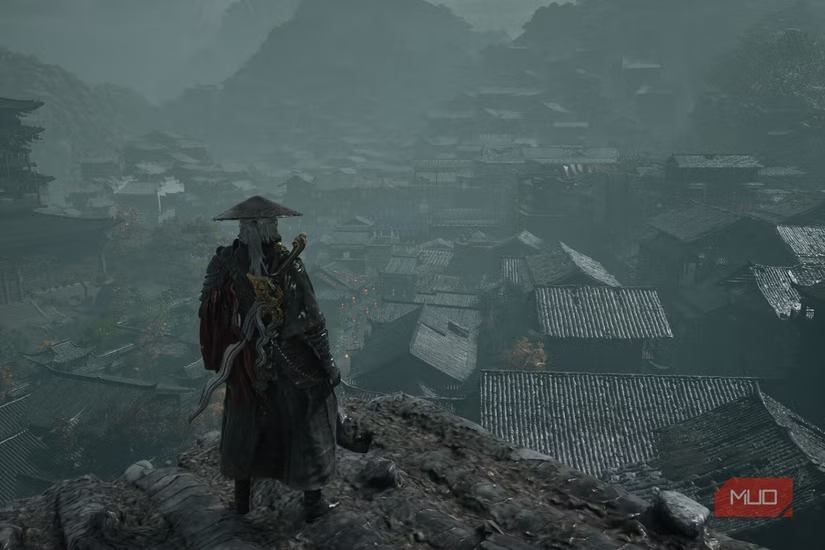
Nvidia Ansel 很适合拍壁纸级别的截图,不过如果让小编选,游戏里有自带拍照模式时,还是更倾向用自带的,原因很简单:方便。用 Nvidia 覆盖层的拍照模式,得多点几个菜单、选几个预设,直接用游戏自带的就省事了。
另外,Ansel 的预设再好,也替代不了游戏专属滤镜。比如《漫威蜘蛛侠 2》里有蜘蛛侠主题的预设和相框,这些是 Ansel 里不会有的。
还有些游戏,比如《Roblox》,和 Nvidia Ansel 配合得不太好。例如在《Roblox》里使用 Unishade 模组,它相当于给 DLSS 5 专门做了一个滤镜,但这个滤镜和 Ansel 搭配时表现不好,Nvidia 覆盖层截出来的图要比游戏内渲染模糊得多。
话说回来,像《Phantom Blade Zero》《Control Resonant》这类(暂时)没有官方拍照模式的游戏,Nvidia Ansel 对数码摄影爱好者来说就是个好选择。想为电脑游戏做更多优化,也可以看看我们之前写的Linux 玩游戏的 5 个流畅度设置。
常见问题(FAQ)
Nvidia 拍照模式要额外装软件吗?
不用,装了 Nvidia App 就有,按 Alt+Z 呼出覆盖层即可。
“截图”和“拍照模式”有什么区别?
“截图”(Alt+F1)拿到的是不带滤镜的原图;“拍照模式”可以调镜头、滤镜、景深、色彩,还能输出更高分辨率的截图。
游戏跑 1080p,也能截 4K 图吗?
可以,但那是在 1080p 基础上放大的,画面细节不会比原来多。
用 Nvidia 录制会掉多少帧?
据小编体验,最多约 5% 的性能损耗,也就是五到十帧左右。低端显卡可能更明显,OBS 的损耗则更低。
拍照模式能对所有游戏一键开启吗?
不能,需要按游戏单独启用,可能要重启一两次游戏。