

Windows 出了怪毛病,十有八九会有人劝您”运行一下 sfc /scannow”。这条命令到底能修什么?先说结论:它只检查并修复受保护的 Windows 系统文件,驱动、应用、硬件问题都不归它管;而且要先用 DISM 修好组件存储,SFC 才更有可能成功。
它几乎成了”吹一吹游戏卡带”那样的万能偏方。小编并不否认 SFC 确实能解决部分问题,但把它当成包治百病的工具就不对了。了解它的真实作用,可以避免您反复运行却期待奇迹。
sfc /scannow 到底做了什么
它检查的是受保护的系统文件,不是电脑里所有东西
sfc /scannow 会启动系统文件检查器(System File Checker),这是 Windows 自带的工具,用来检查受保护操作系统文件的完整性,也就是 Windows 运行核心功能和服务所依赖的文件。
如果 SFC 发现系统文件损坏或缺失,会尝试用 Windows 组件存储里的健康副本替换。比如某个关键 DLL 损坏,导致系统功能出问题,SFC 就可能修好它。
某些 Windows 错误、内置功能异常,以及由受保护系统文件损坏引起的不稳定,也属于这一类。换句话说,SFC 的管辖范围仅限于 Windows 系统文件,其他的都超出它的职权。它不会扫描已安装的应用、个人文件、下载的程序或第三方驱动。具体用法可以参考 微软官方的 sfc 命令文档。
为什么 SFC 解决不了所有问题
很多常见毛病和受保护的系统文件根本没关系
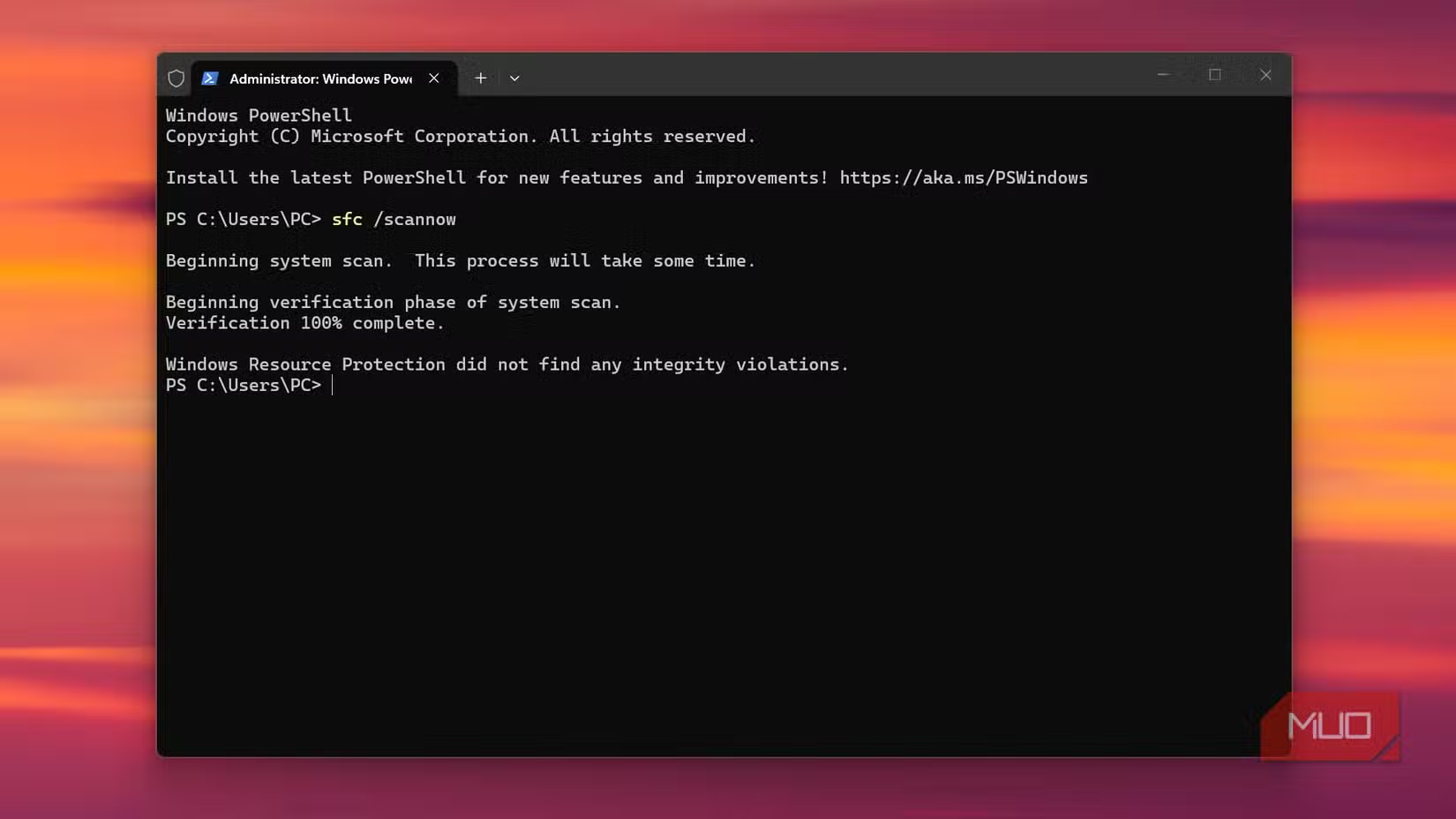
Windows 电脑上很多问题,一个系统文件都没受影响。所以运行 sfc /scannow 得到”没问题”的结果,并不代表电脑健康。
比如 Chrome 或别的应用因为有问题的更新、应用文件损坏或扩展而反复崩溃,SFC 不会修这些。显卡、声卡、网卡驱动出问题也一样,这些会引发卡死、崩溃和性能问题,但不在系统文件检查器的范围内。
还有一类问题压根和软件损坏无关:内存不够、固态硬盘快坏了、过热、启动项太多,SFC 扫完也不会变快。恶意软件有时会破坏系统文件,但 SFC 不是杀毒工具,不会找出恶意程序,也不会清理可疑的启动项。
这并不意味着 SFC 没用,而是要让修复工具对症。如果确实是系统文件损坏,值得运行;不是的话,就该去别处排查,而不是反复跑同一条命令。
先用 DISM,SFC 才更有效
先修组件存储,再让 SFC 修系统文件
有时问题确实出在损坏的系统文件上,SFC 却仍然失败:它扫到了问题,却修不好。
前面说过,SFC 是用组件存储里的健康副本去替换损坏文件。组件存储里放的是用来维护和修复 Windows 的文件,它自己也可能损坏。
这样 SFC 就拿不到完好的文件,相当于用损坏的文件去替换损坏的文件。
所以 DISM(部署映像服务和管理)对 SFC 的成功很关键。它能扫描并修复组件存储,给 SFC 提供更健康的来源。因此在运行 sfc /scannow 之前,先执行:DISM.exe /Online /Cleanup-Image /RestoreHealth。
DISM 默认通过 Windows 更新获取所需文件,请确保电脑联网。过程可能要几分钟甚至更久,需要耐心等。
SFC 是好用的工具,但不是万能药
小编仍然认为 sfc /scannow 值得放进 Windows 排错流程:免费、系统自带,能修复可能引发错误或不稳定的系统文件损坏。不过每次出问题都跑一遍,不能代替对问题本身的判断。
如果 Windows 本身异常是因为受保护系统文件损坏,SFC 能帮上忙;组件存储损坏,DISM 能为修复铺路。但如果问题来自驱动、应用、恶意软件或硬件故障,SFC 就无能为力。
常见问题(FAQ)
sfc /scannow 能修复应用崩溃吗?
一般不能。它只管受保护的 Windows 系统文件,应用文件、扩展和更新问题不在范围内。
应该先跑 DISM 还是先跑 SFC?
先跑 DISM 修复组件存储,再跑 SFC,这样 SFC 才有完好的文件可用。
DISM 需要联网吗?
默认通过 Windows 更新获取文件,所以要联网,而且可能要几分钟甚至更久。
SFC 能清除病毒吗?
不能,它不是杀毒工具,不会找出恶意程序或清理可疑启动项。
SFC 扫描没发现问题,电脑就健康吗?
不一定。驱动、内存、硬盘、散热等问题,SFC 都检查不到。