

Windows 的小工具装多了,后台总挂着一堆软件,您是不是也觉得烦?小编的建议是:先看看微软自家免费开源的 PowerToys,里面有不少功能,可以替代 Flow Launcher、WindowSill、Auto Dark Mode、Caffeine、AutoHotkey(改键用途)和 QuickLook 这 6 个常见小工具。下面一个个对照说。
喜欢找各种软件补 Windows 的短板,本身挺有意思,但装到一定程度,后台跑的程序就太多了。PowerToys 由微软出品,完全免费、开源,集成了很多小工具,其中一些功能原本得靠独立的软件。官方项目可以在 GitHub 上的 PowerToys 页面了解。
1. Flow Launcher:用 Command Palette 替代
命令面板一样好用
开始菜单几乎每个 Windows 用户每天要用几十次,但体验确实一般。所以很长时间里,不少人会用 Flow Launcher:速度更快,能执行命令,还能和 Everything 搜索工具整合。
PowerToys 的命令面板(Command Palette)同样好用,甚至更强。除了启动应用、搜索内容,它还能执行命令、做基础计算、管理系统服务,甚至直接浏览注册表。它也可以自定义,有一些有意思的扩展,比如浏览 Steam 游戏库、查看天气预报、控制媒体播放、记笔记。
Flow Launcher 在插件支持上可能略占优势,但少一个后台程序,小编觉得已经很值了。
2. WindowSill:用 PowerToys Dock 替代
多出一条任务栏
Windows 任务栏和开始菜单一样,不太灵活。WindowSill 这类软件可以补上这个缺口,它能快速查看系统状态、剪贴板历史、媒体控制,甚至 AI 工具。
不过,PowerToys 的命令面板里还藏着一个 Dock 选项。打开后会多出第二条任务栏,默认显示在屏幕顶部,也可以挪到左、右或底部边缘,还能设置自动隐藏,鼠标移过去才出现。
它可以显示 CPU 占用、内存占用、网速、电量和时钟,基本上 WindowSill 能给的信息它都有。命令、应用、扩展也可以直接从命令面板固定上去。Dock 功能目前还在预览阶段,后面应该会越来越好。
3. Auto Dark Mode:用 Light Switch 替代
现在能定时切换深色模式了
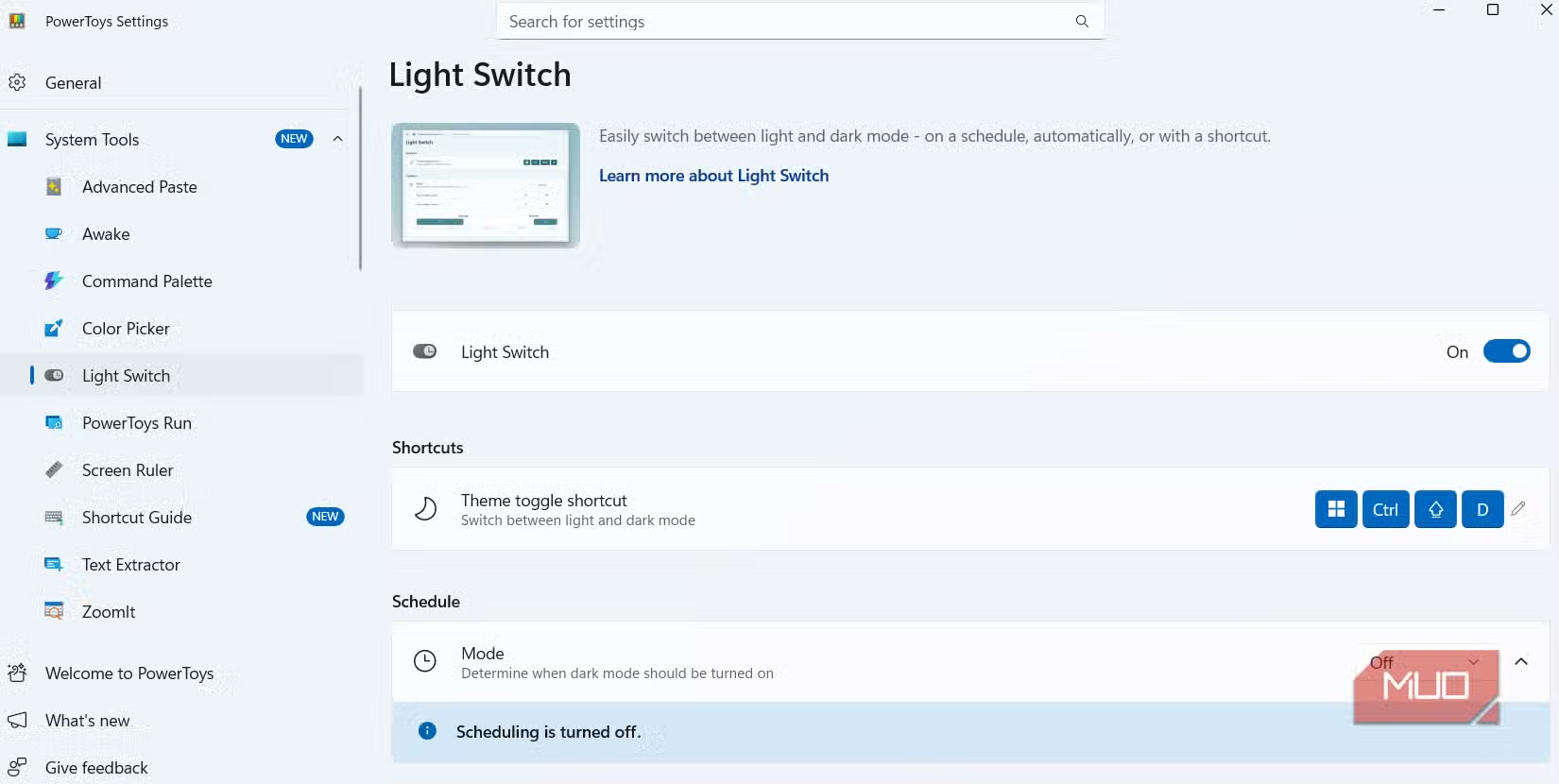
Windows 到现在也没有自带定时切换深色模式的功能,所以 Auto Dark Mode 这类软件才一直有人用。它是简单的开源软件,可以按日落时间或自己设定的固定时间,自动切换主题。
PowerToys 现在有个对应模块,叫 Light Switch,用法类似:有快捷键可以立刻切换模式,还能指定深色模式是对整个系统生效,还是只对特定应用生效。
当然,Auto Dark Mode 还有一些额外功能,比如用电池供电时自动启用深色模式,玩游戏或写文档时延迟切换。如果您不需要这些,卸载它就很轻松。
4. Caffeine:用 Awake 替代
Awake 让 Caffeine 没了存在感
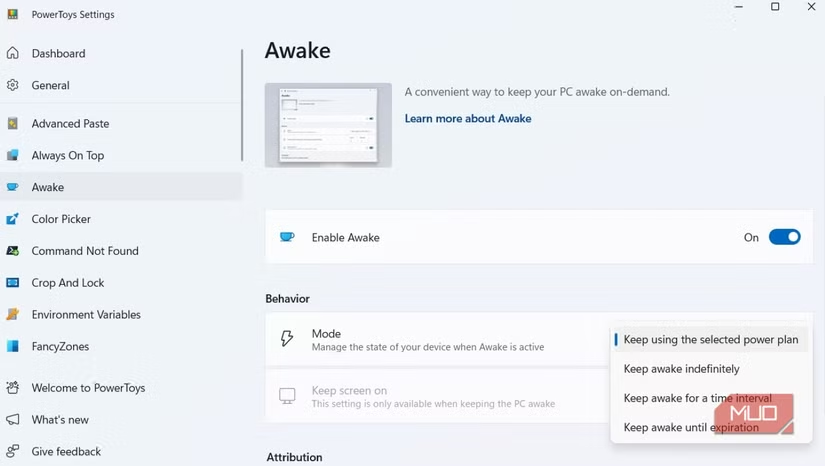
Caffeine 是另一个简单的 Windows 小工具,用来让电脑别睡眠、别锁屏,比如下载大型游戏、做重要演示的时候。很多人只是偶尔用一用,直到发现 PowerToys 里内置了一模一样的功能。
PowerToys Awake 就是这样一个让电脑保持唤醒的小工具。您可以设置无限期保持唤醒、保持一段指定时间,或者保持到您选定的日期和时间。Caffeine 和 Awake 一样简单,没必要再留着了。
5. AutoHotkey:改键用 Keyboard Manager 就够
PowerToys 键盘管理器更容易上手
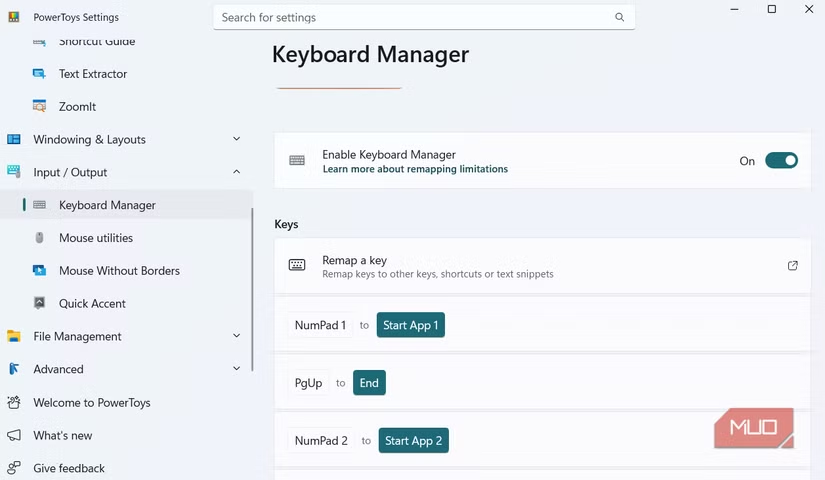
AutoHotkey 是高级用户的终极工具:能写脚本,在开机时自动启动、排列应用,用热键打开重要文件夹,插入常用文字,还有很多别的玩法。如果您主要用它改键位和快捷键,PowerToys 的键盘管理器(Keyboard Manager)已经能做到。
换过去的主要原因是真的很容易上手:打开编辑界面,按下想改的键或快捷键,再指定一个新的就行,比在 AutoHotkey 里写条件脚本简单得多。AutoHotkey 当然能做很多事,但只做基础的按键和快捷键重映射,就有点“杀鸡用牛刀”,所以可以放手。
6. QuickLook:用 Peek 替代
PowerToys 也有空格预览
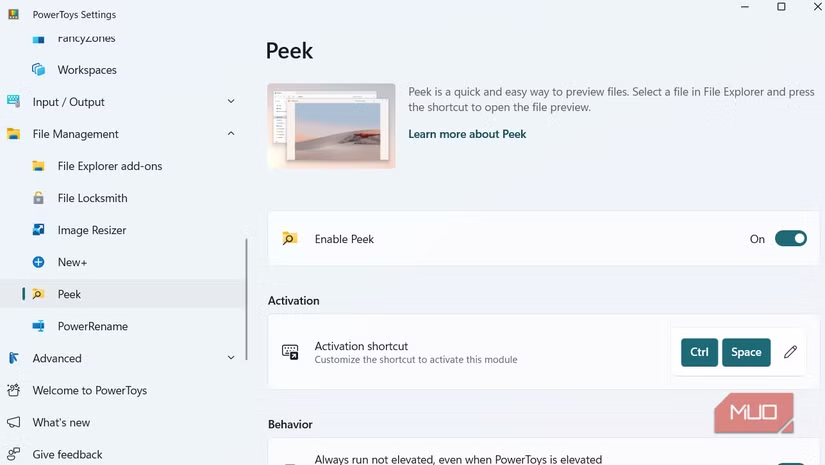
最后说最好用的一个。QuickLook 把 macOS 的“按空格预览”带到了 Windows:选中一张照片、一个视频或一份文档,按下空格,就能预览,不用打开该文件的默认应用,最大的好处就是快。
PowerToys 有自己的版本,叫 Peek。启用后,可以预览图片、视频、Office 文档、Markdown 文件,还有很多开发者文件类型。
Peek 其实比 QuickLook 更灵活:默认快捷键可以随意改,可以设置失去焦点后自动关闭或保持打开,甚至让窗口置顶,您继续工作它也一直在。所以 Peek 能做的更多,QuickLook 也就成了最容易卸载的那一个。顺便说一句,如果您还在纠结要不要装第三方解压软件,可以看看Windows 11 自带解压与 7-Zip 的对比。
常见问题(FAQ)
PowerToys 是免费的吗?
是的,它由微软推出,完全免费并且开源。
Command Palette 能完全替代 Flow Launcher 吗?
大部分日常使用够了。Flow Launcher 在插件生态上可能略占优势,需要特定插件的话可以继续保留。
PowerToys Dock 稳定吗?
Dock 功能目前仍在预览阶段,功能可能会继续调整,对稳定性要求高的话,可以先小范围试用。
Light Switch 能代替 Auto Dark Mode 的全部功能吗?
基础的定时切换可以。Auto Dark Mode 的一些额外功能,比如用电池时自动启用深色模式、玩游戏时延迟切换,Light Switch 没有对应的说明,需要这些就继续留着。
Peek 能预览哪些文件?
图片、视频、Office 文档、Markdown 文件,还有一批开发者常用的文件类型。