

『网络身份』牙齿”互联网计算机(ICP)”这是访问应用程序时需要的身份验证系统。登录身份验证机制比较特殊,因此根据设备的不同,身份验证过程可能无法进行或有些人可能无法理解。
除了新的注册过程之外,本文还解释了根据设备和浏览器而定的身份验证过程的差异。如果您在桌面上进行身份验证时遇到问题,请阅读本文。
什么是互联网身份?
互联网计算机(ICP) 访问在 ) 中运行的应用程序的最常用方法之一是使用 Internet ID。
互联网身份
(https://identity.ic0.app/)是互联网计算机支持的区块链认证框架
您也可以从以下页面访问它。
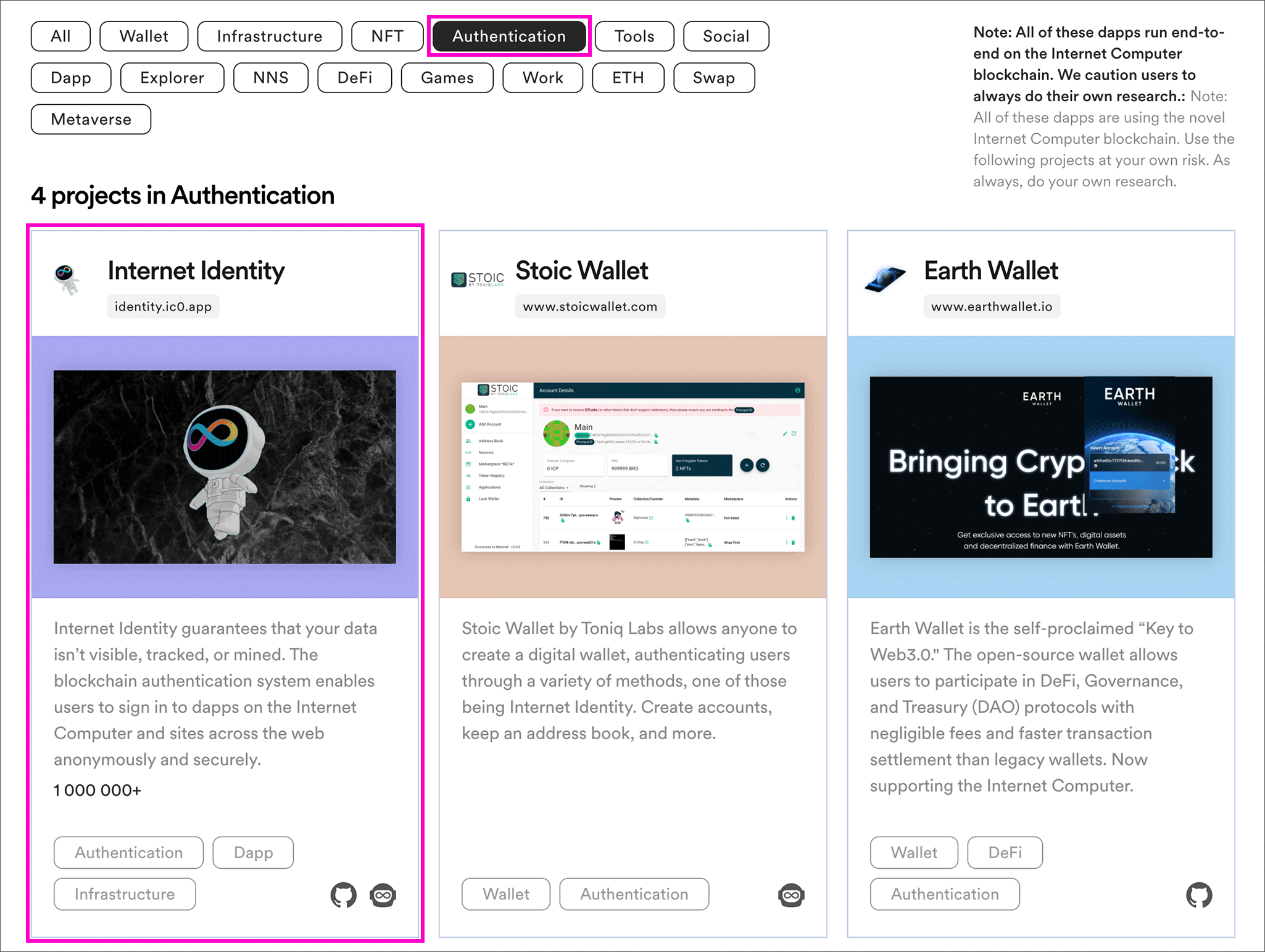 https://dfinity.org/showcase/
要使用,个人电脑指纹传感器、智能手机人脸识别、『尤比钥匙分配一个加密设备,例如ID『锚首先创建一个锚点。
与一般的身份验证方式不同,用户可以在应用程序端设置和管理密码,并共享个人身份信息。互联网身份特点是不需要提供。
『互联网身份让我们逐步指导您完成新的注册流程。
※苹果这将从环境的角度来解释。注意🙏🏻
第一的,互联网身份访问页面 (https://identity.ic0.app/)。
如果您想创建一个新的,请单击``新的? 创建互联网身份...” 单击。在下一个屏幕上,设置“设备名称”并选择“创造“ 按。
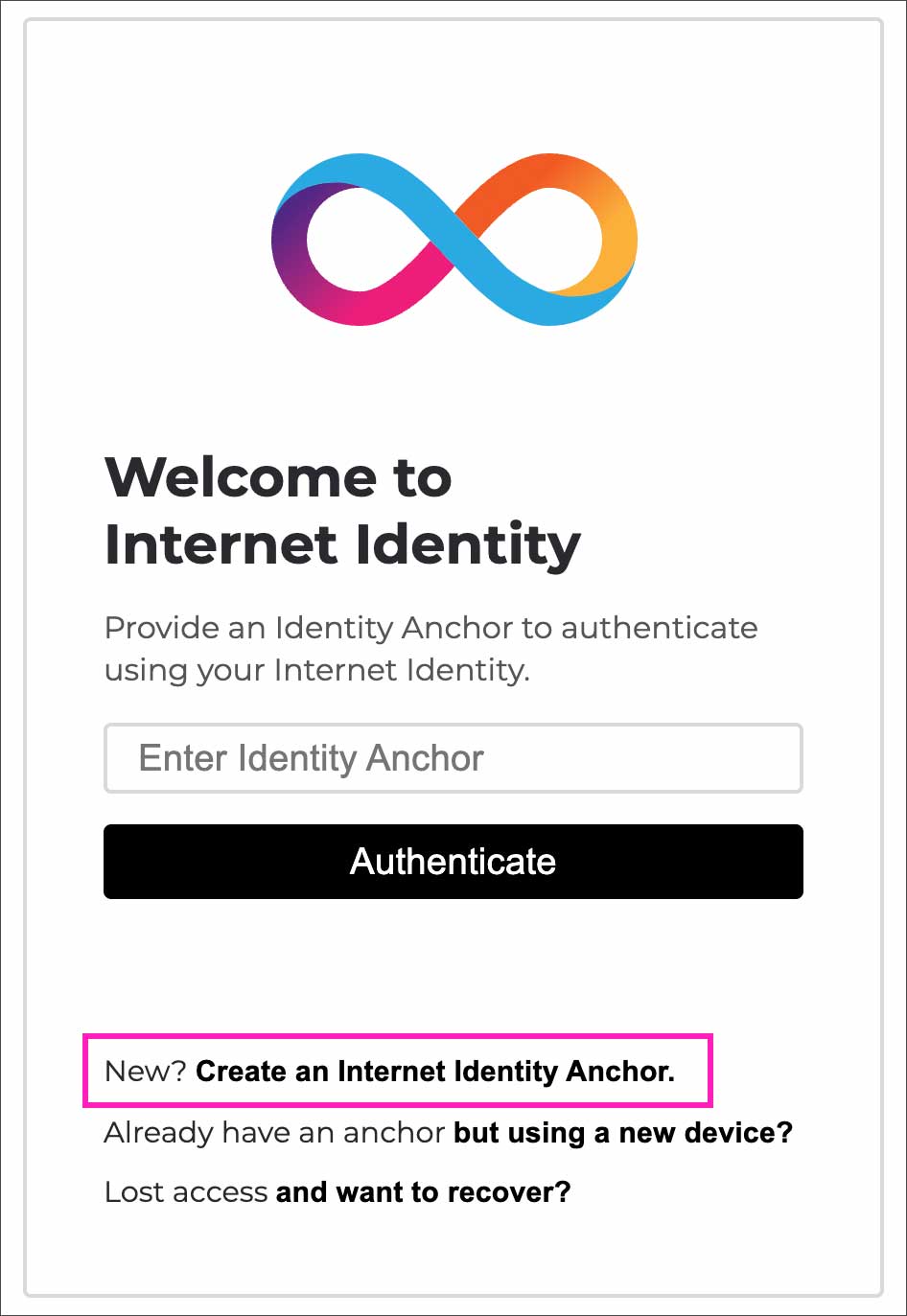 “新的?创建互联网点击 ”…”
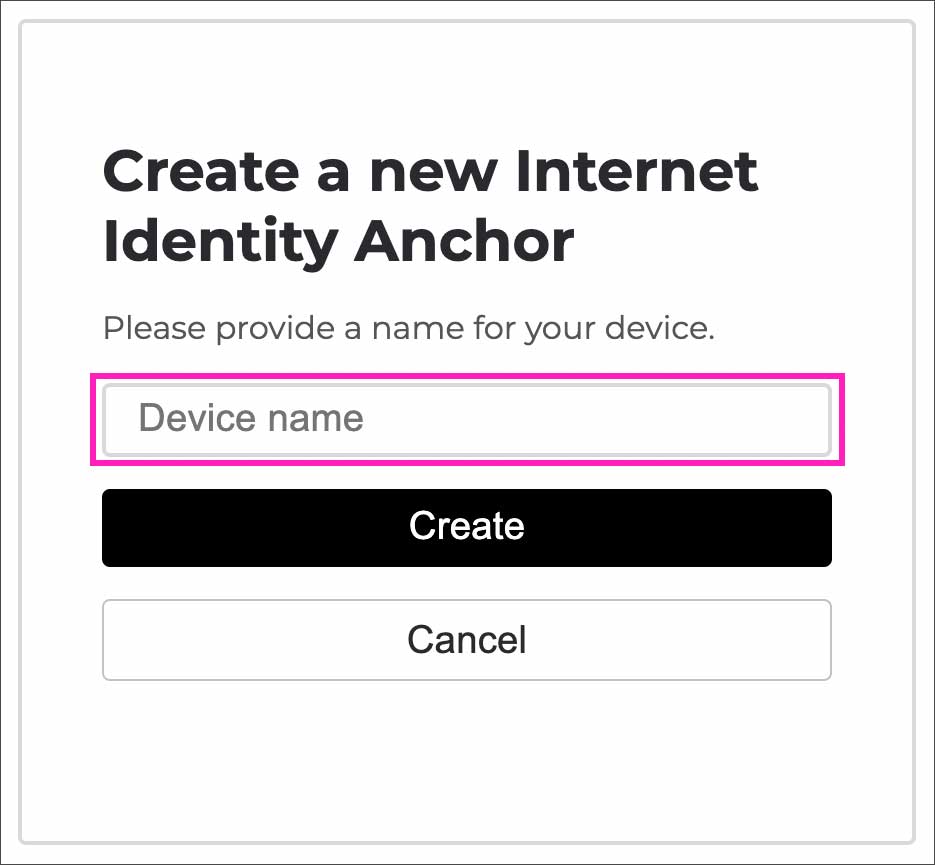 设置设备名称
这”设备” 定义有点沉迷于它由于这是一个简单的部分,我们将在下一节中详细解释。
选择用于身份验证的设备(重要)
『互联网身份',不是设置密码,而是为身份验证分配的密码是手机或者安全装置这是一个身份验证系统。
根据设备和浏览器的不同,流程有所不同,请根据自己的使用环境进行检查。
① Touch ID 可用 – Chrome
第一的,触摸 ID配备苹果然后,浏览器显示``铬合金” 正是如此。
在上一屏幕中设置“设备名称”,然后单击“创造”,将出现以下验证屏幕,并显示以下三个选项。
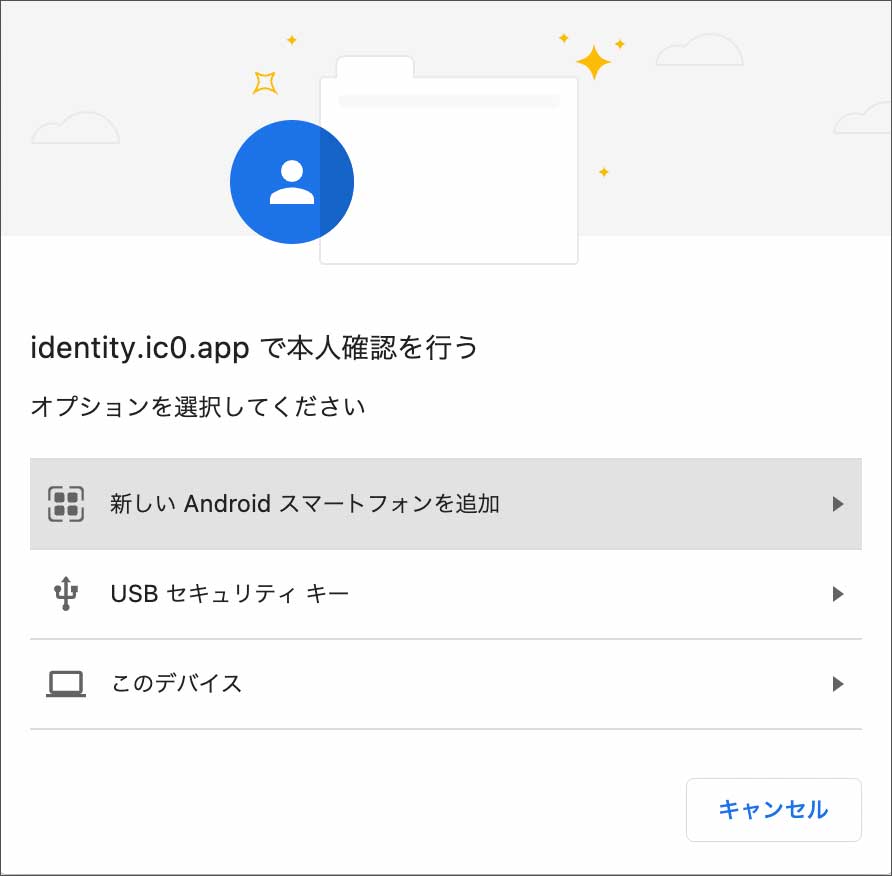
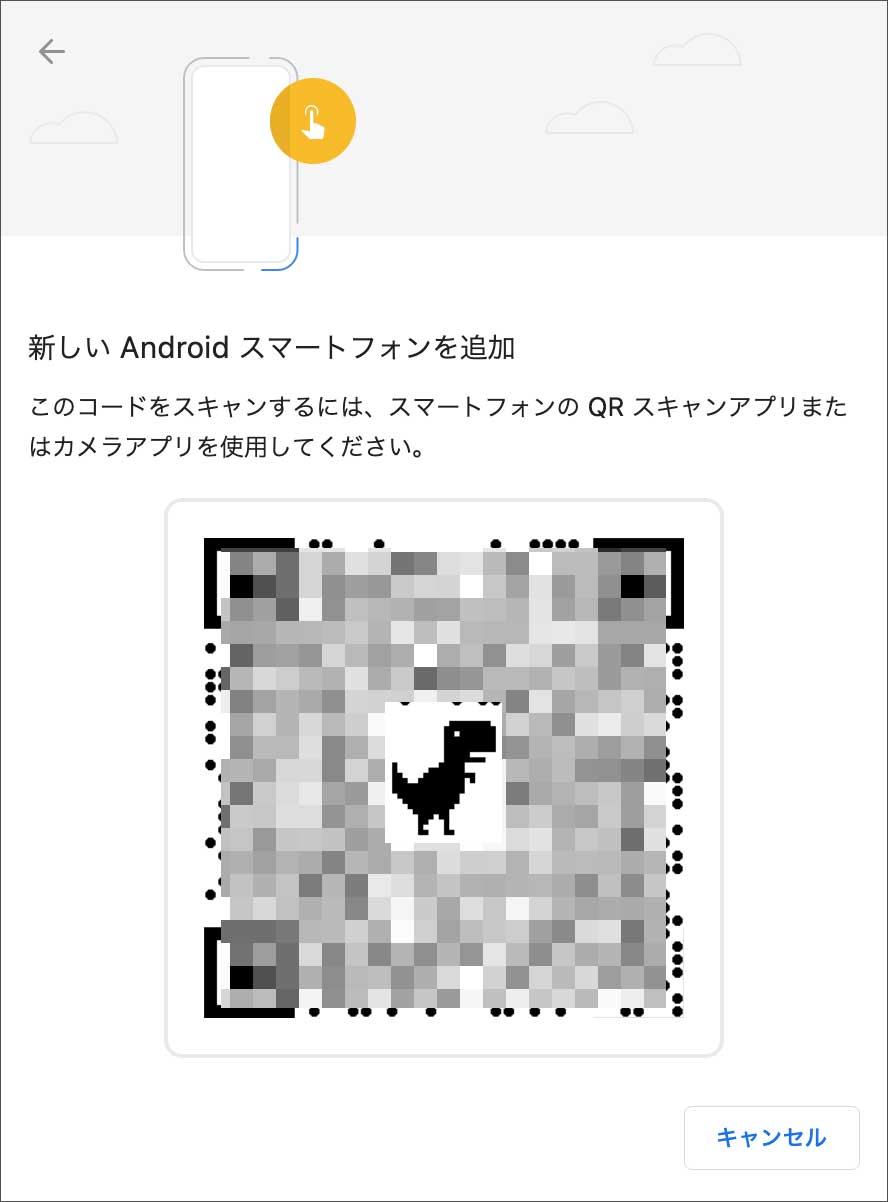
“新的安卓选择“添加智能手机”。安卓用于阅读二维码将显示一个代码。二维码读安卓该设备成为验证设备。
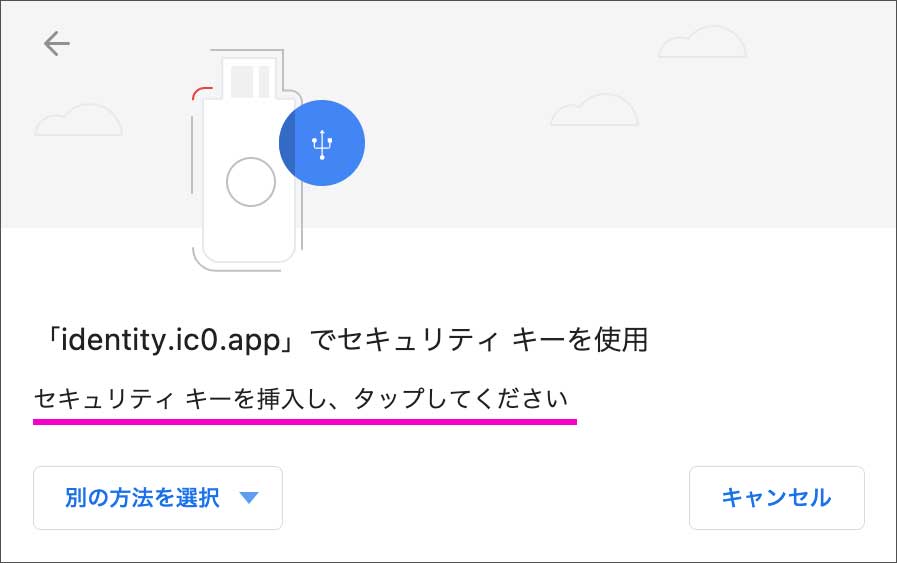
第二个“USB 安全密钥”,将出现以下屏幕。插入并点击安全密钥进行身份验证。
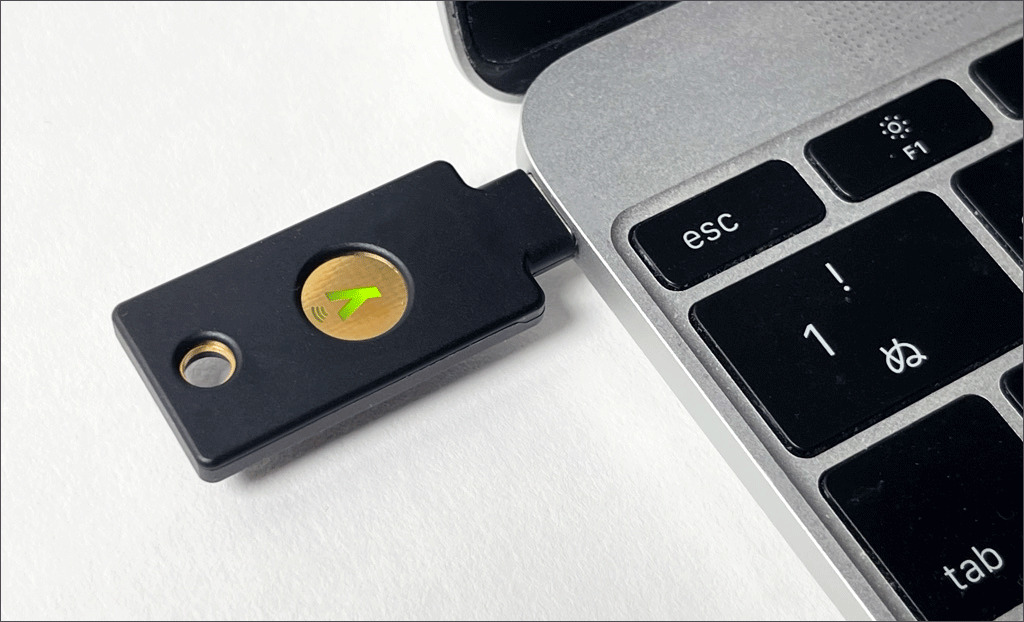
补充:顺便说一下,USB 安全密钥”是指以下设备:
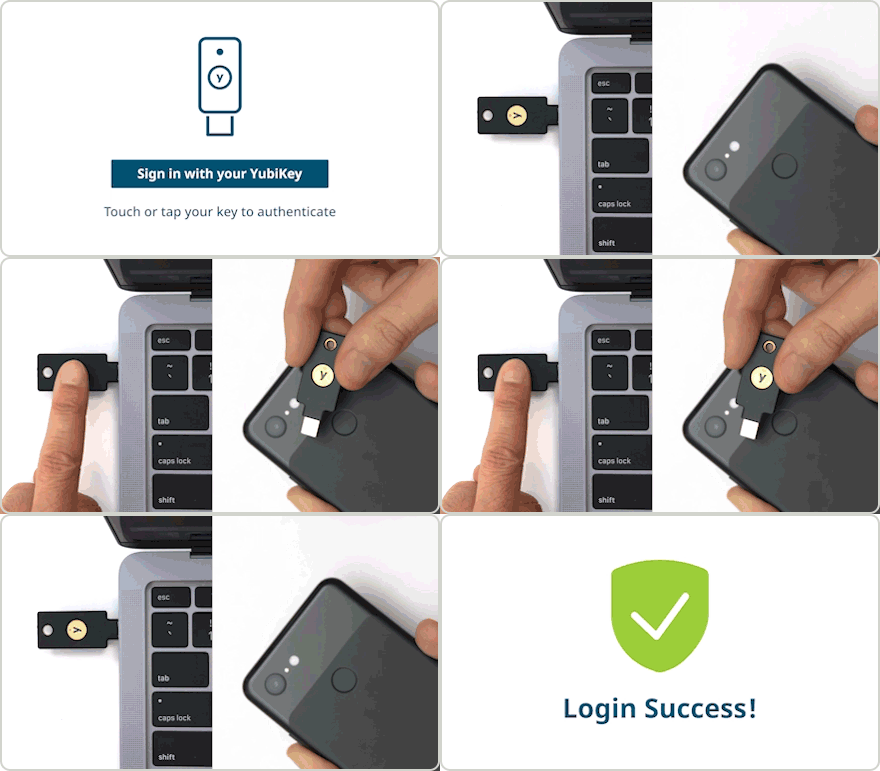
这尤比钥匙产品知名度高,个人电脑或将其插入手机这是您用来进行身份验证的设备。
它很简单,但保证了高安全性。
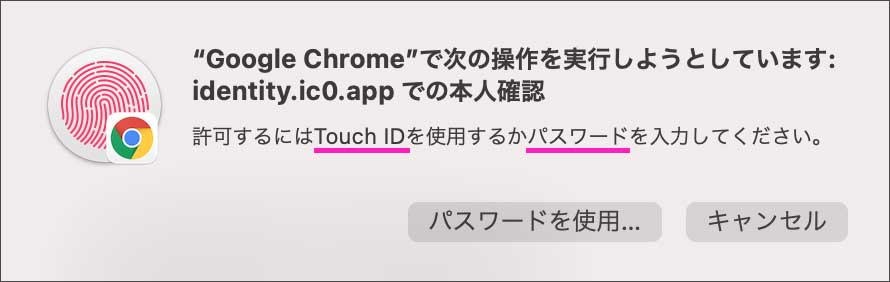
第三个“这个设备”,无需依赖外部设备。苹果主体的触摸 ID蚊子密码您可以通过以下方式进行身份验证
② 可用 Touch ID – Safari
触摸 ID配备苹果然后,浏览器显示``狩猎之旅” 正是如此。
『触摸 ID你想允许吗? ' 将显示。这是苹果主体的触摸 ID如果您触摸 ,您将通过身份验证并可以继续下一步,但是``其他选项“我也去看看。”
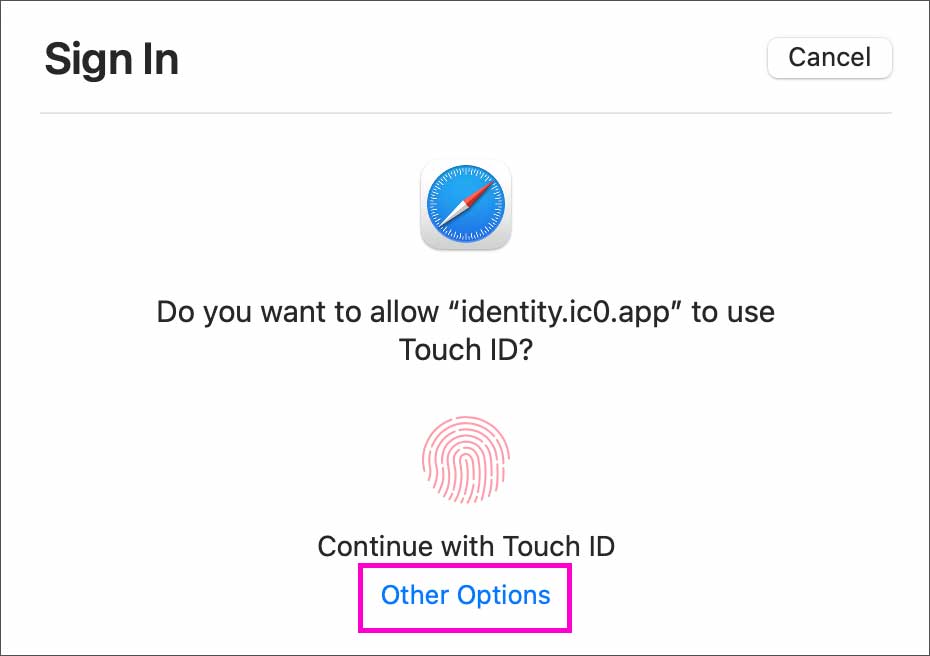
『其他选项”,将显示以下三个选项。
第一个“iCloud 钥匙扣“牙齿,苹果主体的触摸 ID这就是身份验证。
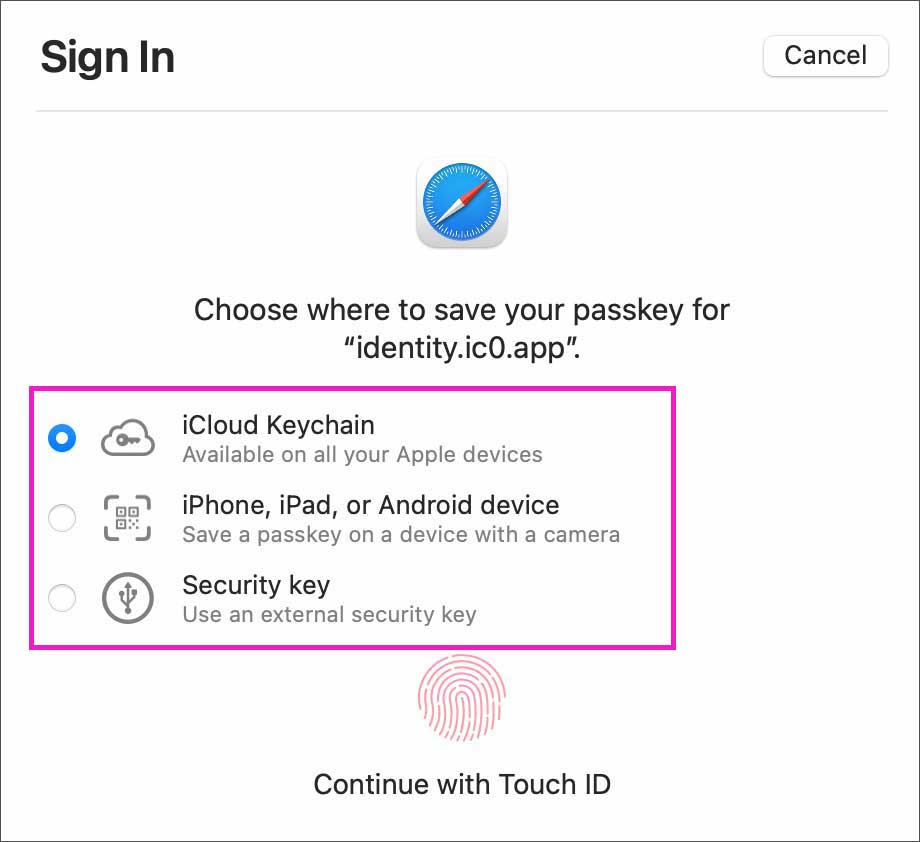
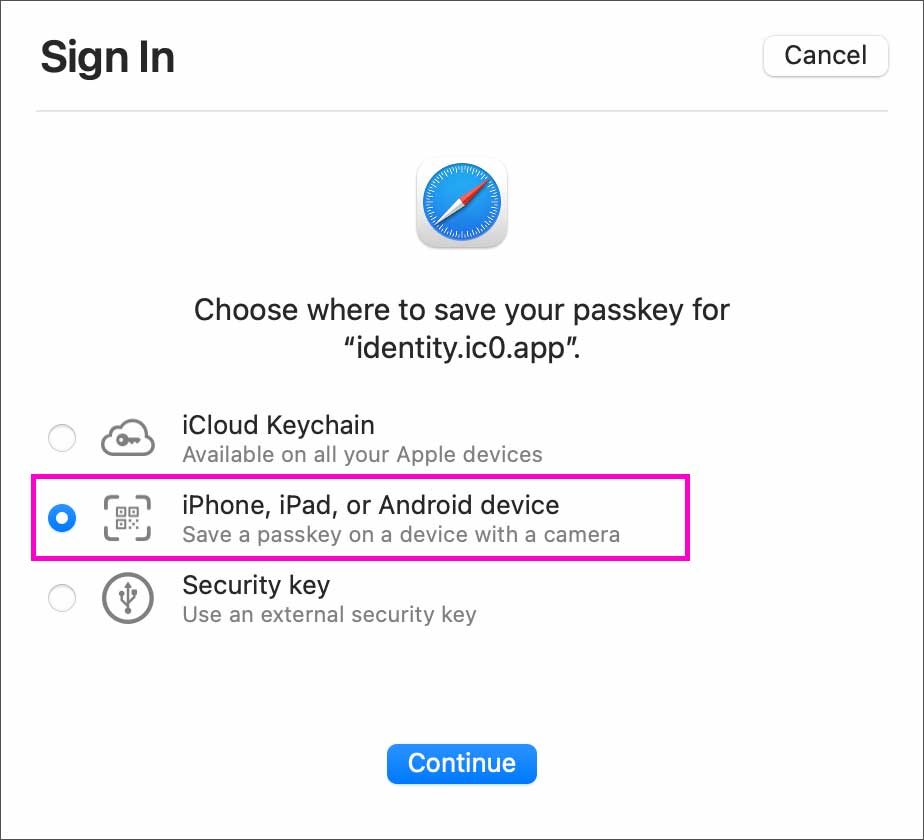
第二个“iPhone、iPad 或 Android...”并选择“继续” 当你按下
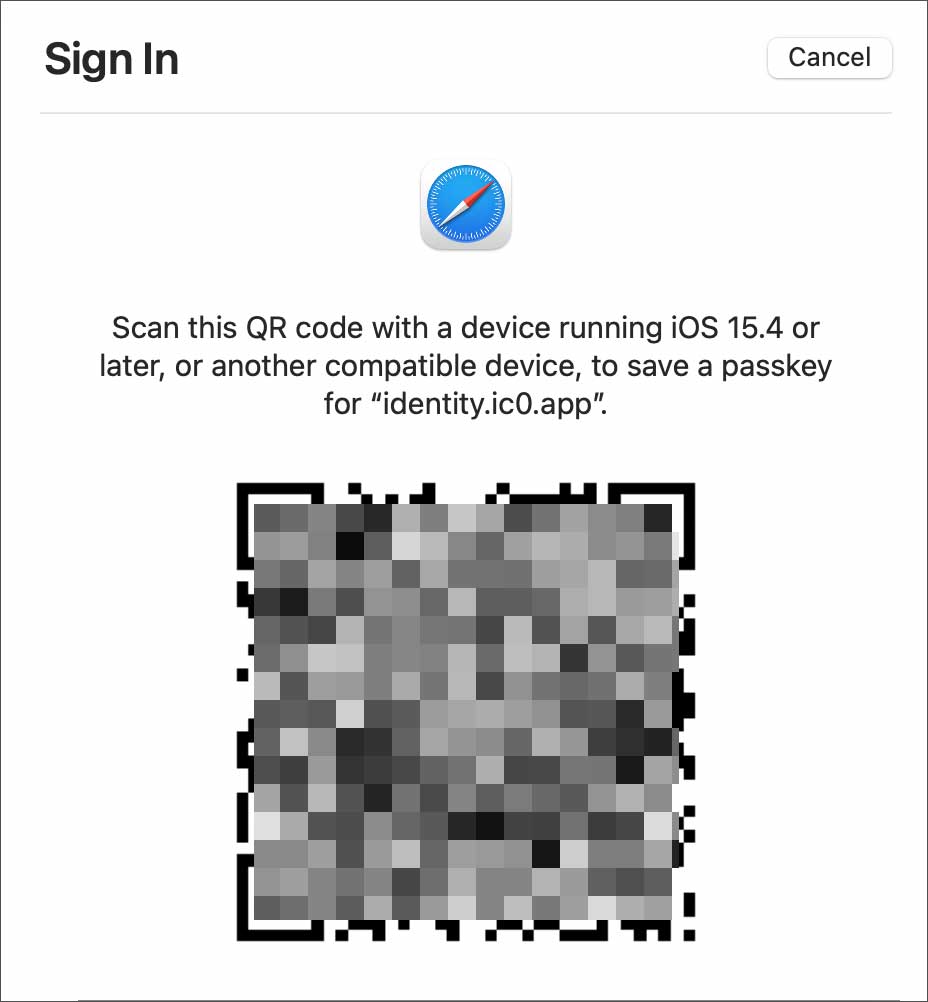
如下二维码将显示一个代码,您可以使用移动设备的相机扫描该代码。读取设备成为认证设备。
第三个``安全密钥”并选择“继续” 当你按下
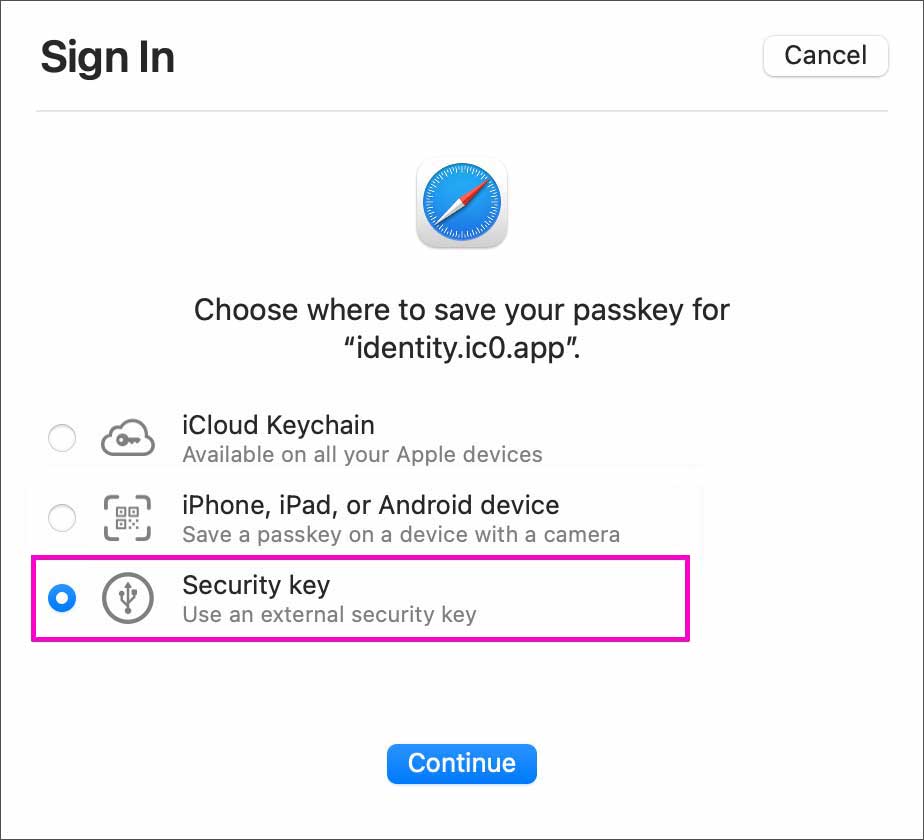
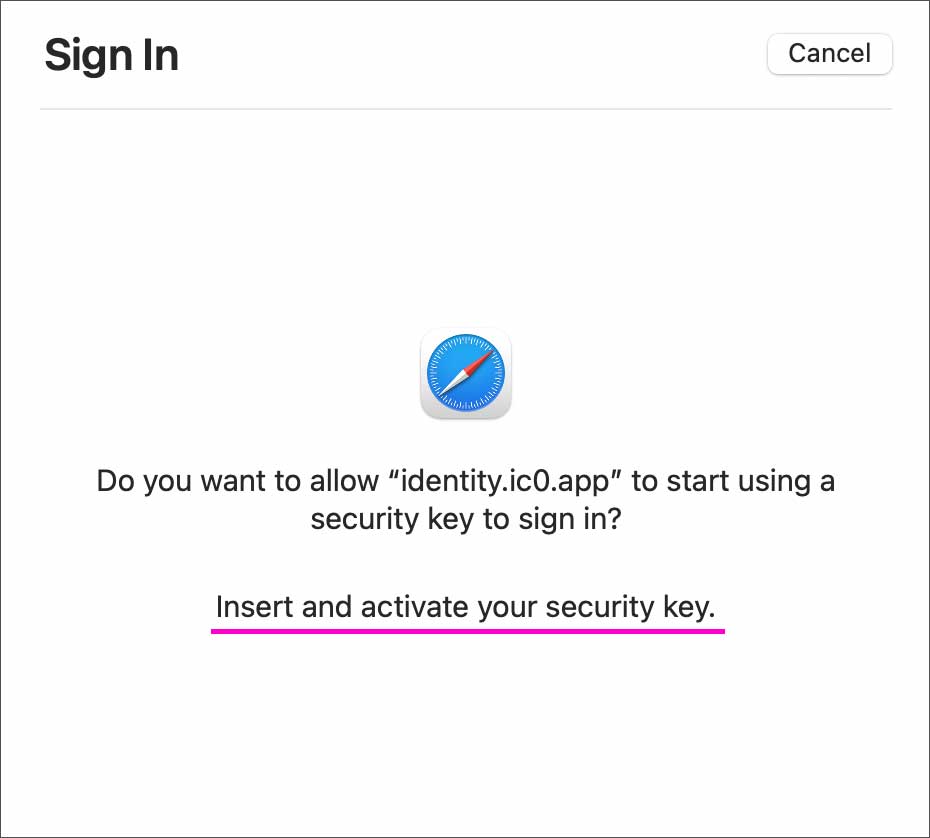
将显示“请插入您的安全密钥以激活”。在这种情况下,插入并点击安全密钥进行身份验证。
③ 无 Touch ID – Chrome
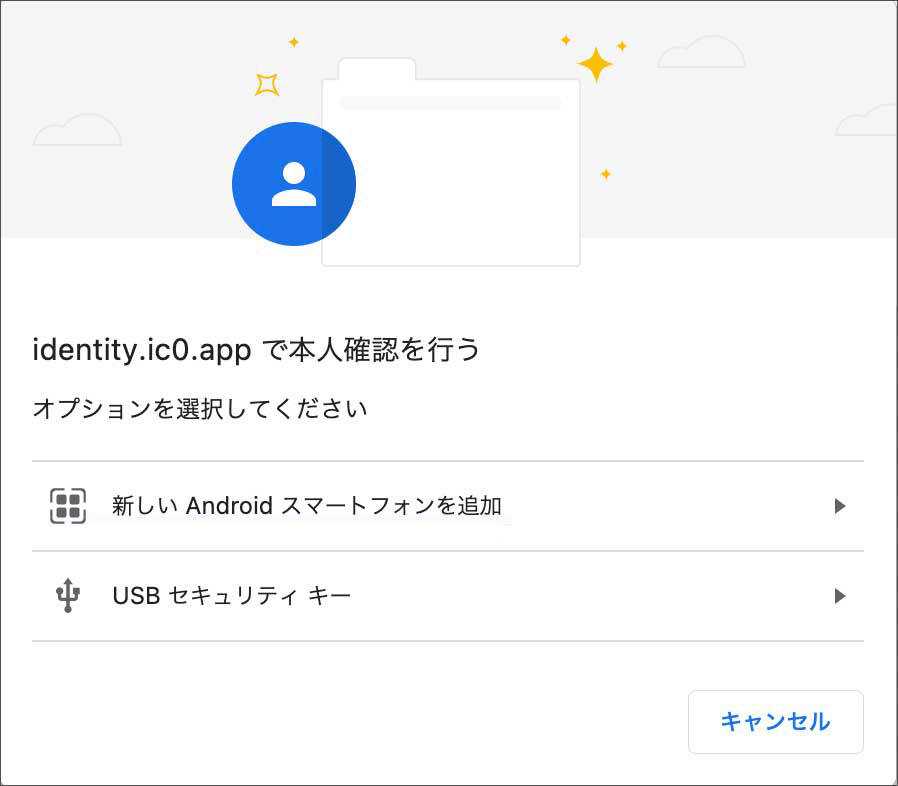
触摸 ID未安装苹果在”铬合金“如果是。
现在有两个选择:『安卓智能手机身份验证”或“USB安全密钥。
无 Touch ID – Safari
触摸 ID未安装苹果然后,浏览器显示``狩猎之旅“如果是。
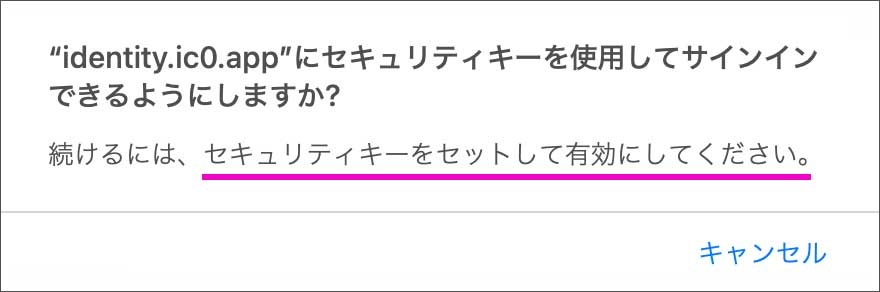
令人惊讶的是,在这种情况下,除了“安全密钥”之外没有显示任何选项。
触摸 ID没有浏览器``狩猎之旅“ 如果是 ”USB看起来需要安全密钥。
组织认证方法
到最后,苹果这只是对环境的确认,但如果整理一下信息,就会像下面这样。
(未来的浏览器和操作系统(这可能会因更新等而改变)
□ 提供触摸 ID
铬合金
·安卓添加密钥至
·USB安全密钥
・该设备(触摸 ID, 密码)
狩猎之旅
・iCloud 钥匙链(触摸 ID)
・iOS或者安卓添加密钥至
·USB安全密钥
□ 无 Touch ID
如果你看看上面的内容,唯一可以在任何环境中工作的是``USB安全密钥” 你可以看到这一点。
而且,触摸 ID未安装苹果在,iPhone对于用户来说,目前的情况是``USB安全密钥”似乎是唯一的选择。
想想哪种方法最安全
『USB除了“安全密钥”之外,“苹果主体的触摸 ID、密码”或“智能手机验证”。(*对于Windows,似乎有一个名为“Windows Hello”的登录验证系统)
□苹果主体的触摸 ID
现在、MacBook(空气/专业版),两者都是最新型号。触摸 ID看来已经安装了。即使在桌面型的情况下,最新的妙控键盘如果触摸 ID它配备了
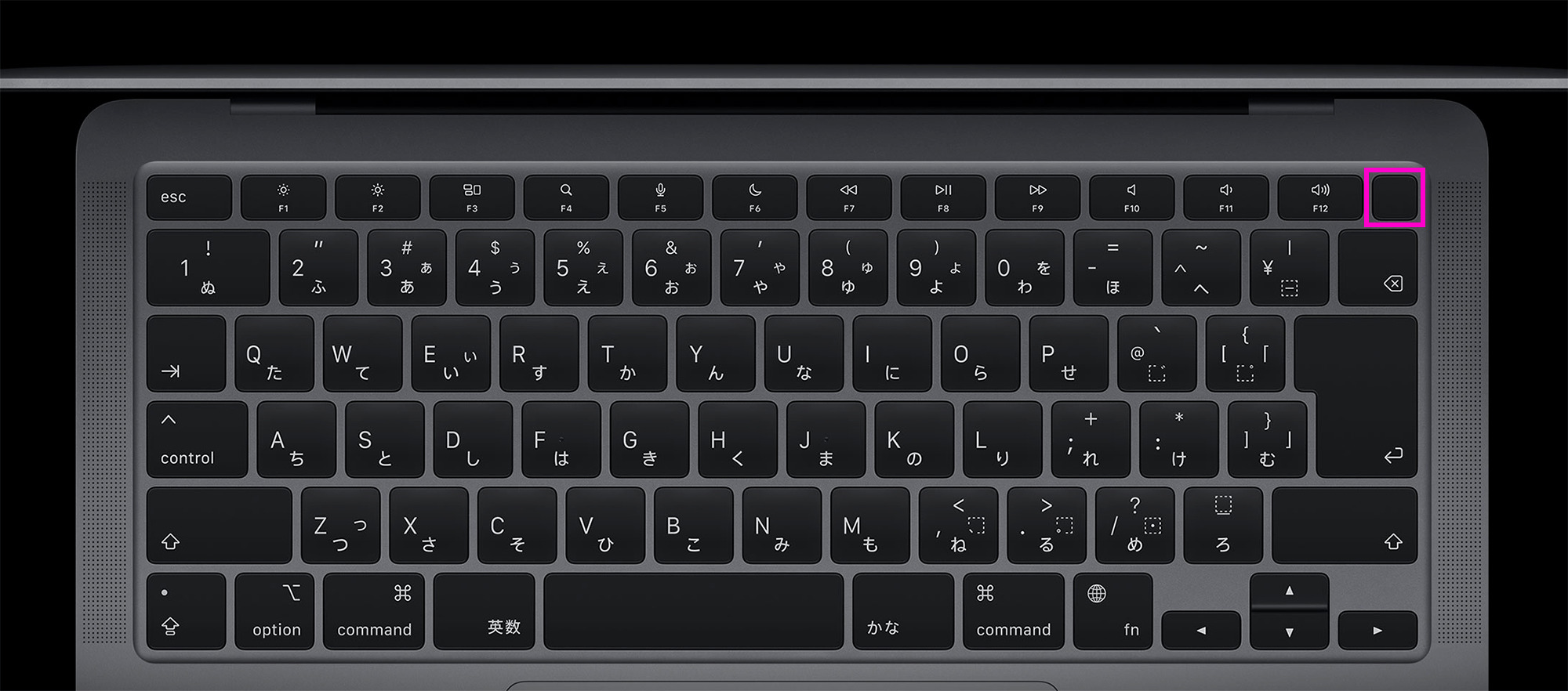
然而,并不是每个人都使用最新型号。触摸 ID我确信仍然有很多人在没有安装它的环境中使用它。
在这种情况下,安卓如果您不是智能手机用户,请输入“USB看来需要安全密钥。
□ 使用智能手机进行身份验证
把你的智能手机变成``互联网身份尽管将其用作认证设备可能很容易,但存在以下问题。
- 跌落失败 → 无法认证
- 因浸水而发生故障 → 无法进行认证
- 智能手机被盗/丢失 → 无法验证
- 电池没电 → 无法进行身份验证
此外,如果你在更换手机型号时必须将新手机重新配置为“认证设备”,那就很麻烦,而且还存在重新配置过程失败而暂时无法认证的风险。
□USB安全密钥
『USB“安全密钥”是“尤比钥匙》推荐硬件钱包》莱杰纳米” 似乎可以验证,但是“尤比钥匙” 是非常容易的。
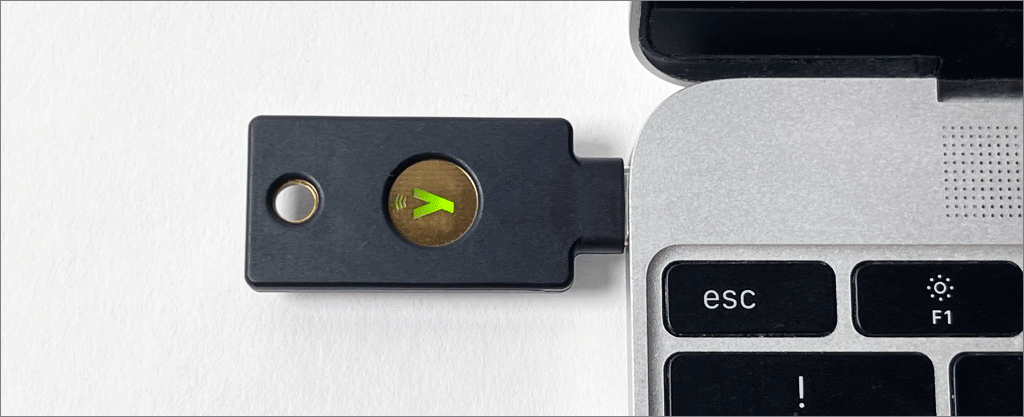 YubiKey 5C NFC
『尤比钥匙“, 然后
- 极难失效的抗震性能
- 即使稍微弄湿或浸入水中也不会发生故障。
- 电源不要
- 无需网络连接
这在很大程度上弥补了智能手机身份验证的缺点。 (当然,您必须小心丢失/被盗。)
如果您的 Apple ID 或 iCloud 被黑客入侵,就会很危险
有点题外话,但前几天我正在谈论加密钱包。元掩码(元掩模)叽叽喳喳我的帐户收到以下警告。
🔒 如果您已启用应用程序数据的 iCloud 备份,这将包括您的密码加密的 MetaMask 保管库。如果您的密码强度不够,并且有人盗用您的 iCloud 凭据,这可能意味着资金被盗。 (继续阅读👇)1/3
— MetaMask 🦊💙 (@MetaMask)2022 年 4 月 17 日
iCloud如果您开启了“自动备份功能”元掩码看来加密私钥的文件也会被备份。以防万一,iCloud被黑了元掩码存在未经授权访问的风险。
实际上iCloud被劫持并被收取巨额费用NFTETC。8300万日元据报道称,大量资产损失造成了损失。黑客的攻击是以开发者没有预料到的方式进行的。
换句话说,在线(智能手机或个人电脑),如果您将身份验证密钥(Pass Key)保存在iCloud或者苹果ID如果它被劫持,就有可能发生类似的损害。
iCloud看来黑客攻击在技术上并没有那么困难。即使您设置了两步验证,如果您的手机号码或电子邮件被黑客入侵,它也可能会被破坏。很可怕,不是吗?
“YubiKey”完全离线
加密钱包也是如此,但物理离线的“硬件钱包”安全性更高。 『互联网身份您可以以同样的方式考虑身份验证密钥。
当然,触摸 ID这并不是说智能手机身份验证绝对“危险”。但是,与设备被黑客攻击的风险相比,尤比钥匙”绝对安全得多。
□ 为什么使用YubiKey?
- 触摸 ID未安装苹果在,iPhone对于用户来说,尤比钥匙“ 是必须的
- 使用智能手机作为身份验证设备的缺点『尤比钥匙』可以被覆盖
- 考虑到认证密钥上线的风险,不建议完全下线。『尤比钥匙』更安全
□ 将 ID 用于不同目的
『互联网身份“的ID(锚) 可以创建,因此您可能需要根据目的使用不同的。
例如”社交网络服务访问“Kei”和“Game”应用程序等。ID牙齿,触摸 ID或智能手机身份验证,DIFI对于涉及交易和支付的应用,例如ID有一个更安全的'尤比钥匙“ ETC。
以安全为导向ID使用时,``尤比钥匙” 推荐。
获得“身份锚”
介绍已经很长了,但是基于上面提到的原因,这里就不介绍了。ID(锚)作为创建的验证设备。尤比钥匙我将主要解释使用``的方法。
返回开头,在“设备名称”字段中输入“待认证的设备名称”。
“新的?创建互联网点击 ”…”
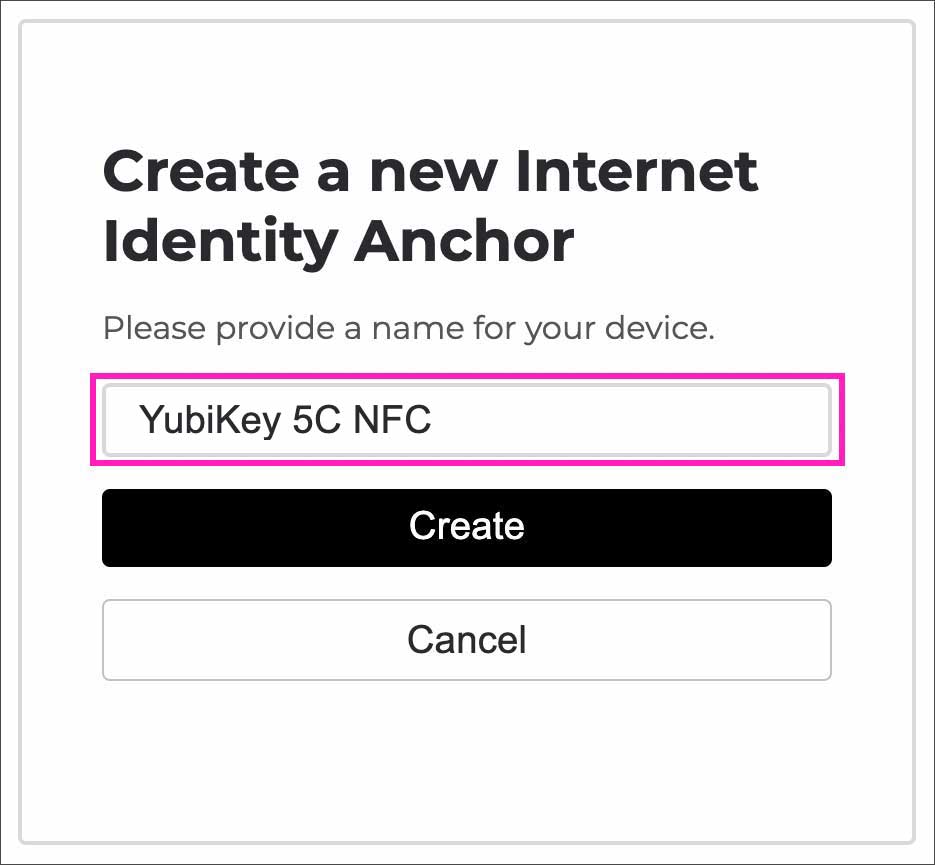 设置设备名称
在这里,``尤比钥匙”作为认证设备,因此设备名称为“YubiKey 5C NFC”。
从身份验证设备选项中,选择``USB 安全密钥”。
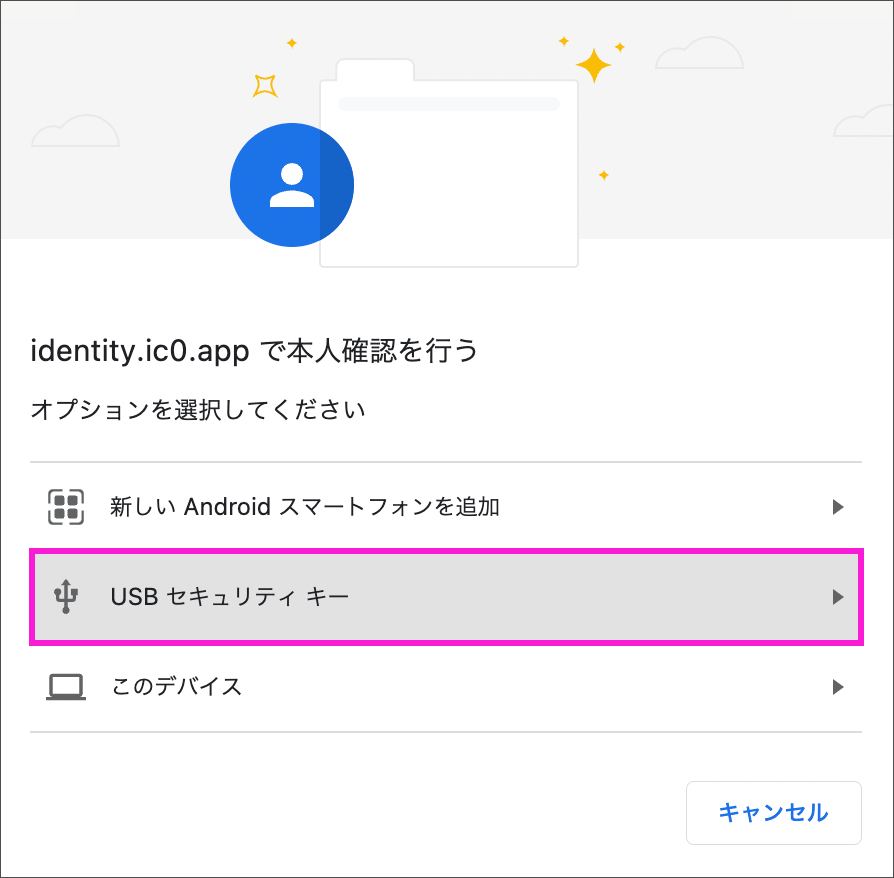
将显示“请插入并点击您的安全密钥”。
『尤比钥匙”并点击它进行身份验证。
接下来,将出现字符验证屏幕,因此输入显示的字符并单击确认』。再度『尤比钥匙” 继续。
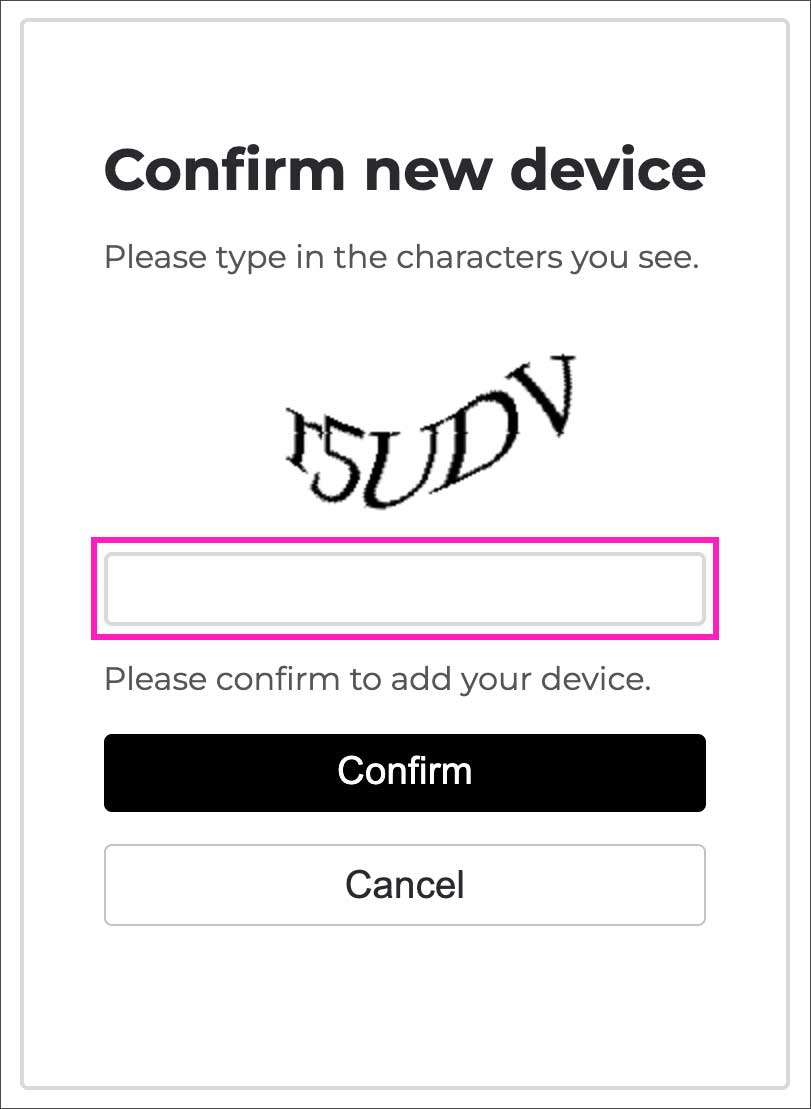 字符认证
字符认证
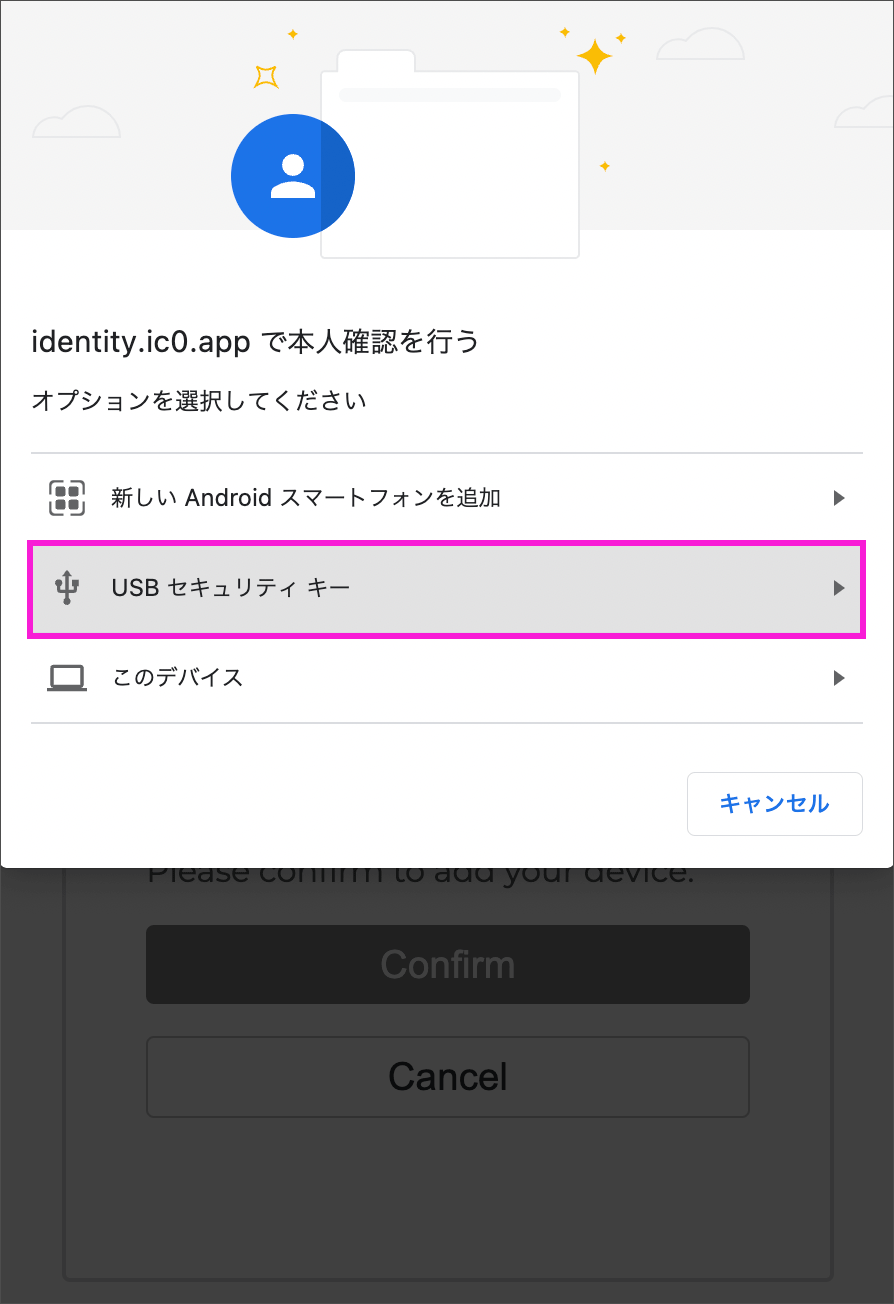 再度『尤比钥匙” 进行身份验证
『身份锚”7位数字将会显示,因此请记下它。 『继续”,然后在下一个屏幕上选择“恢复方法”。首先,选择种子短语并继续。
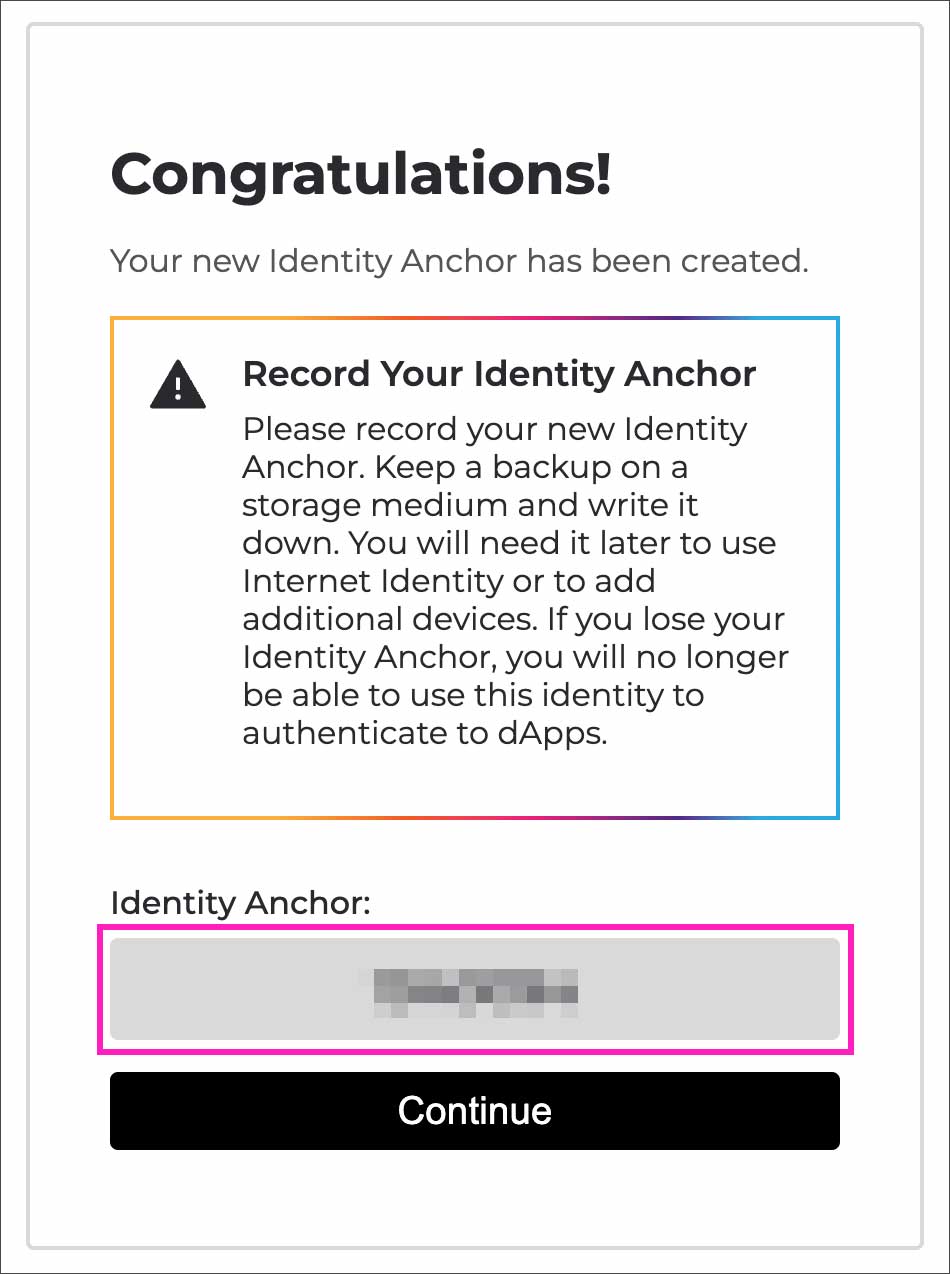 7位数字身份锚记录
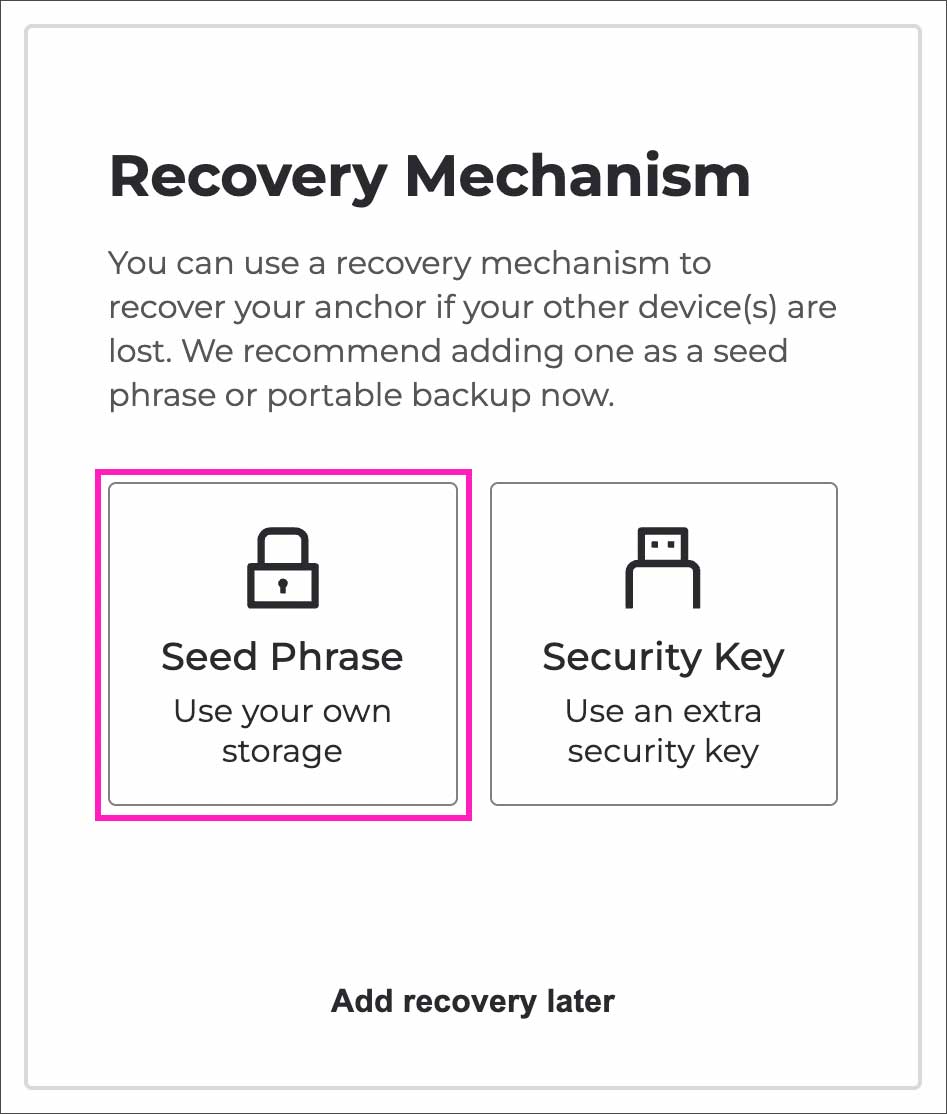 选择恢复方法
如果您不想获取助记词,请单击稍后添加恢复” 来跳过。
『身份锚不要忘记记下 7 位数字,因为您在其他设备上登录时也会用到它。
避免使用助记词
将显示 25 个“种子短语”,因此请记下它们。 『复制』→『继续” 继续。
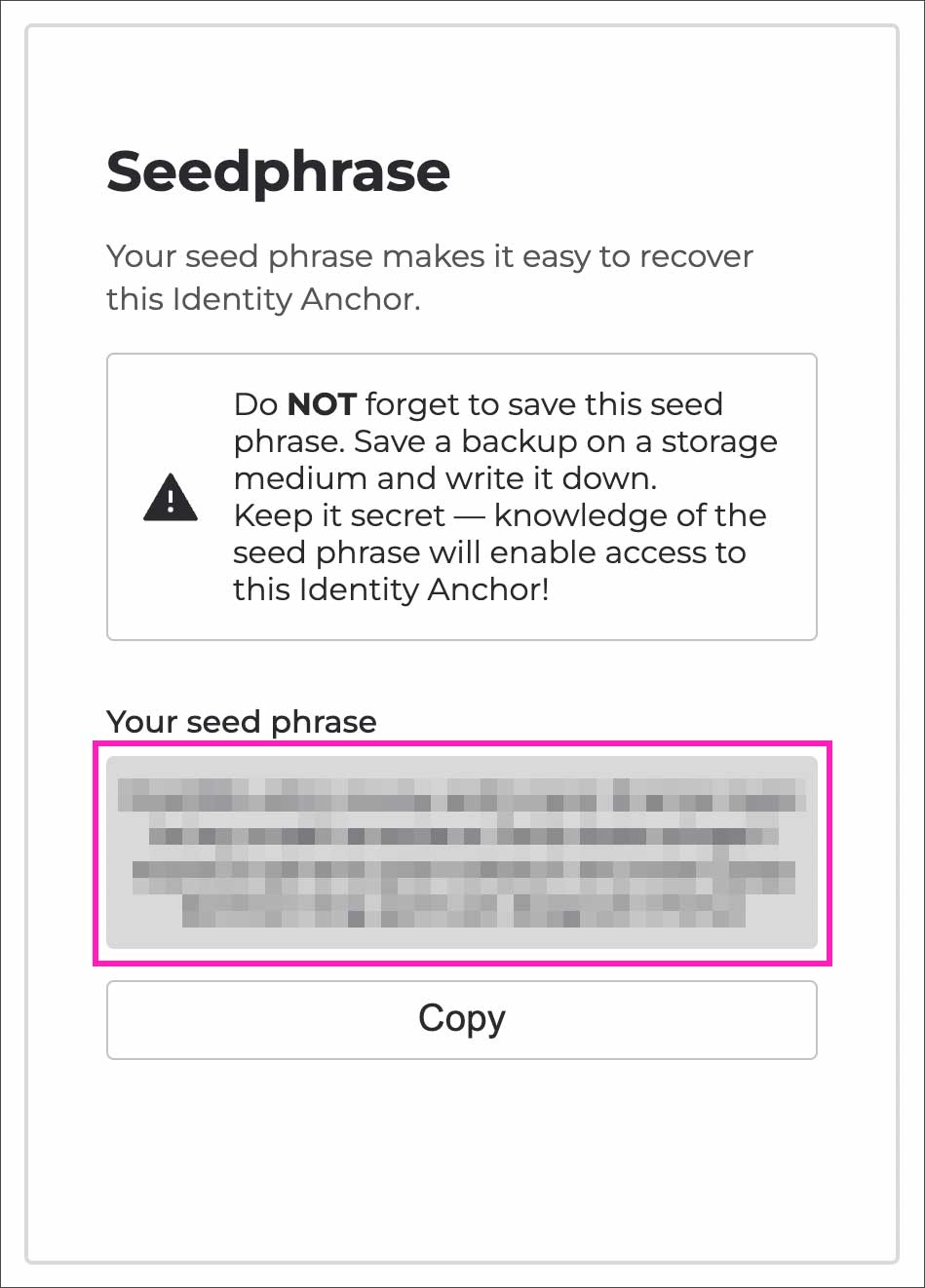 『复制』
『复制』
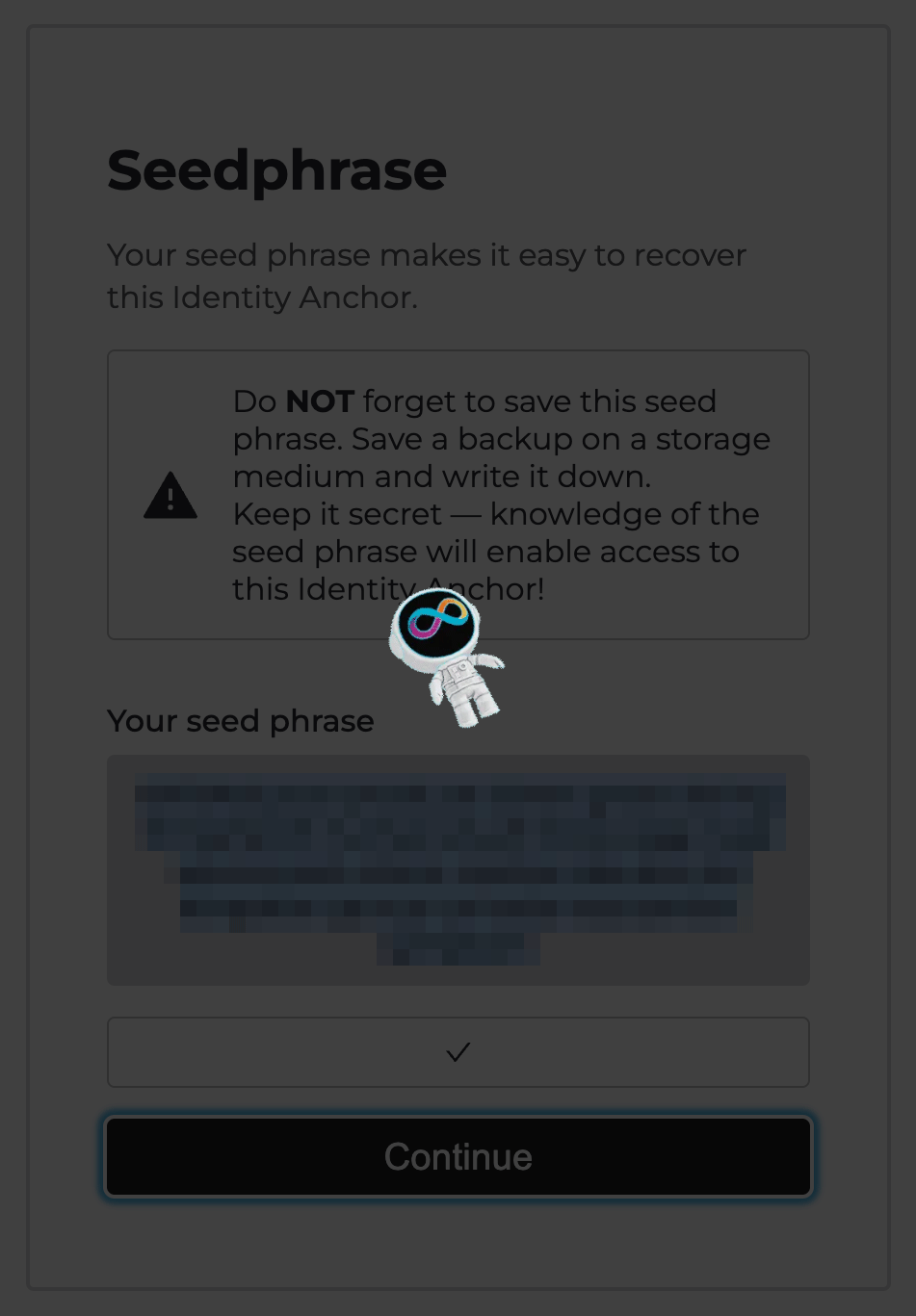 『继续』
『继续』
如果您的设备丢失或损坏,则需要此助记词来恢复您的帐户。就像创建加密钱包一样,您永远不应该与任何人分享您的助记词。
以下”锚定管理显示“认证设备”和“恢复短语”的注册完成。
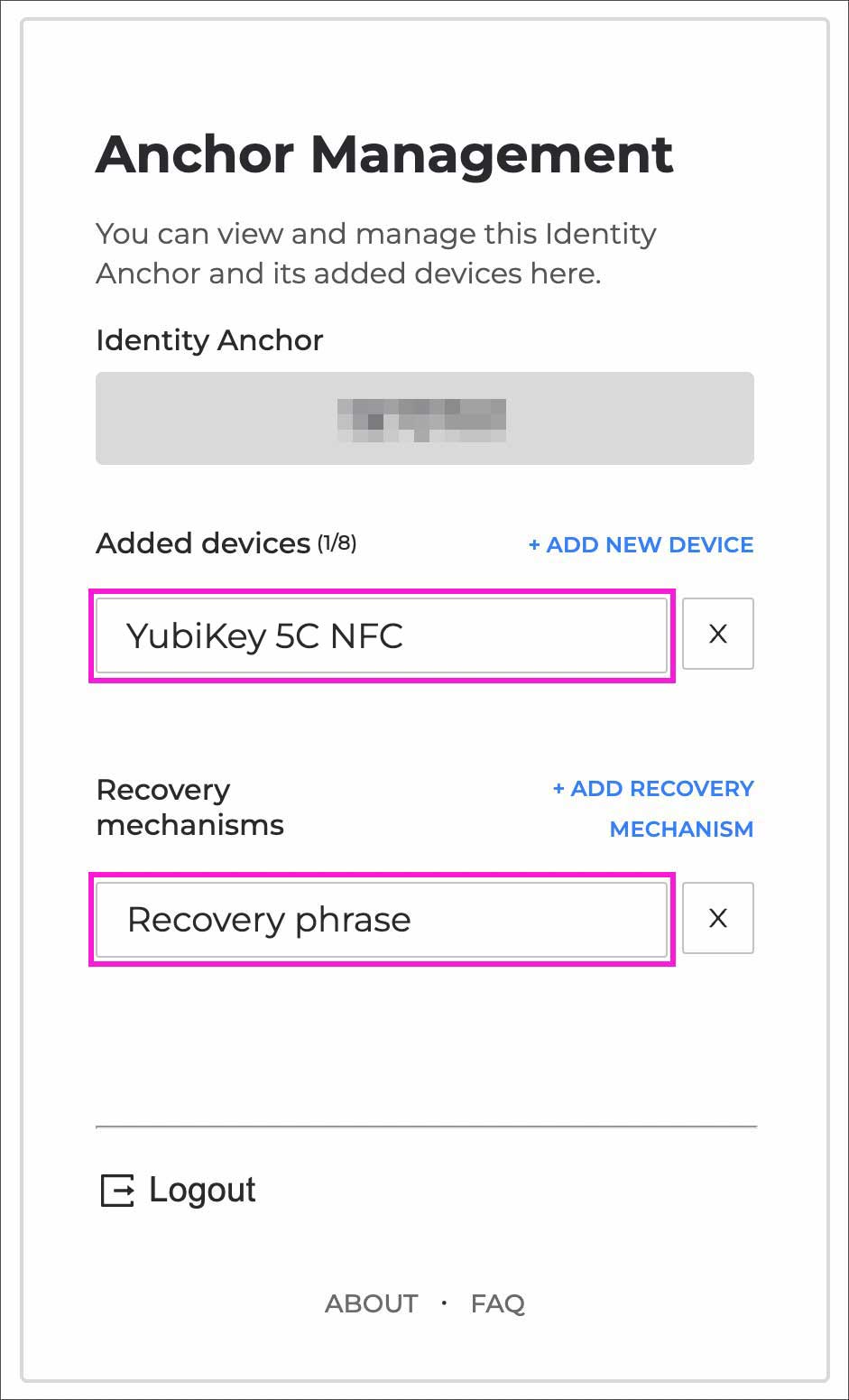
新创建的ID(锚),以下内容被分配给单元格。
附加设备:YubiKey 5C NFC
恢复措施:恢复短语
还可以使用 YubiKey 设置恢复
我之前解释过如何获取助记词,但作为恢复方法,尤比钥匙”也可以设置。
要添加恢复方法,请单击添加恢复机制”,然后在下一个屏幕上按“安全密钥”。
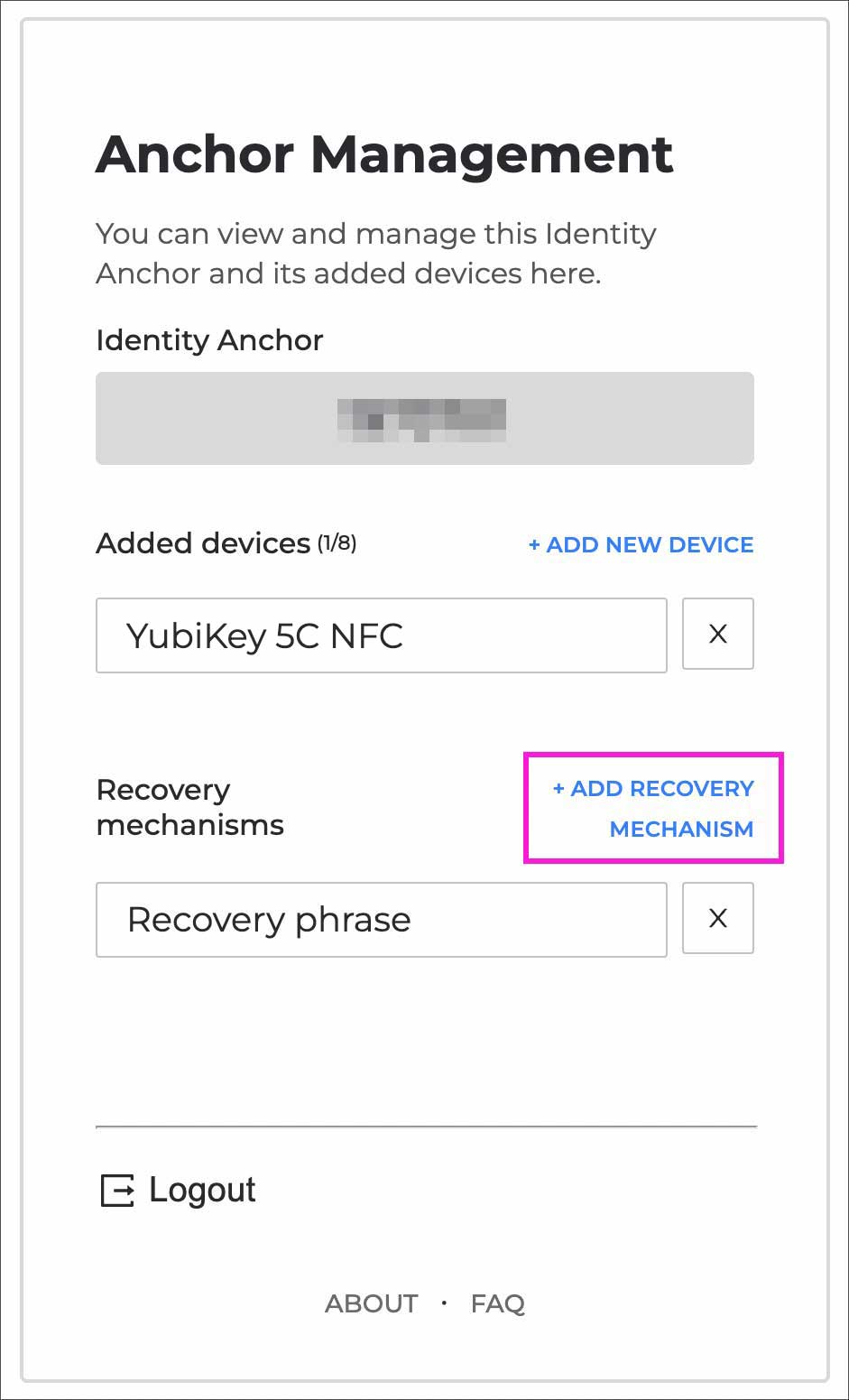 『添加恢复机制“按
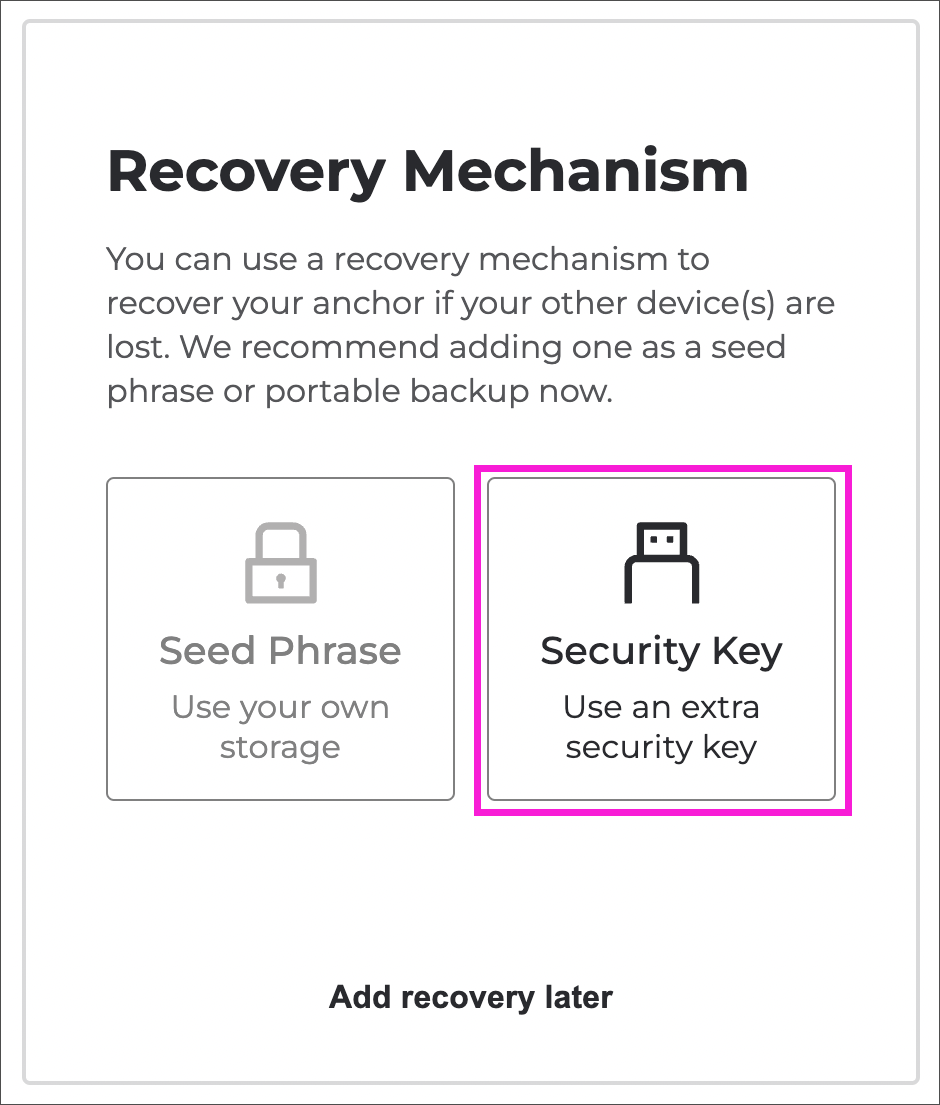
在这里,``尤比钥匙”来注册认证,但是这个时候,首先ID(锚) 用于身份验证。尤比钥匙” 不同于“尤比钥匙”被使用。
即使插入相同的,也会显示“已注册”,如下所示。
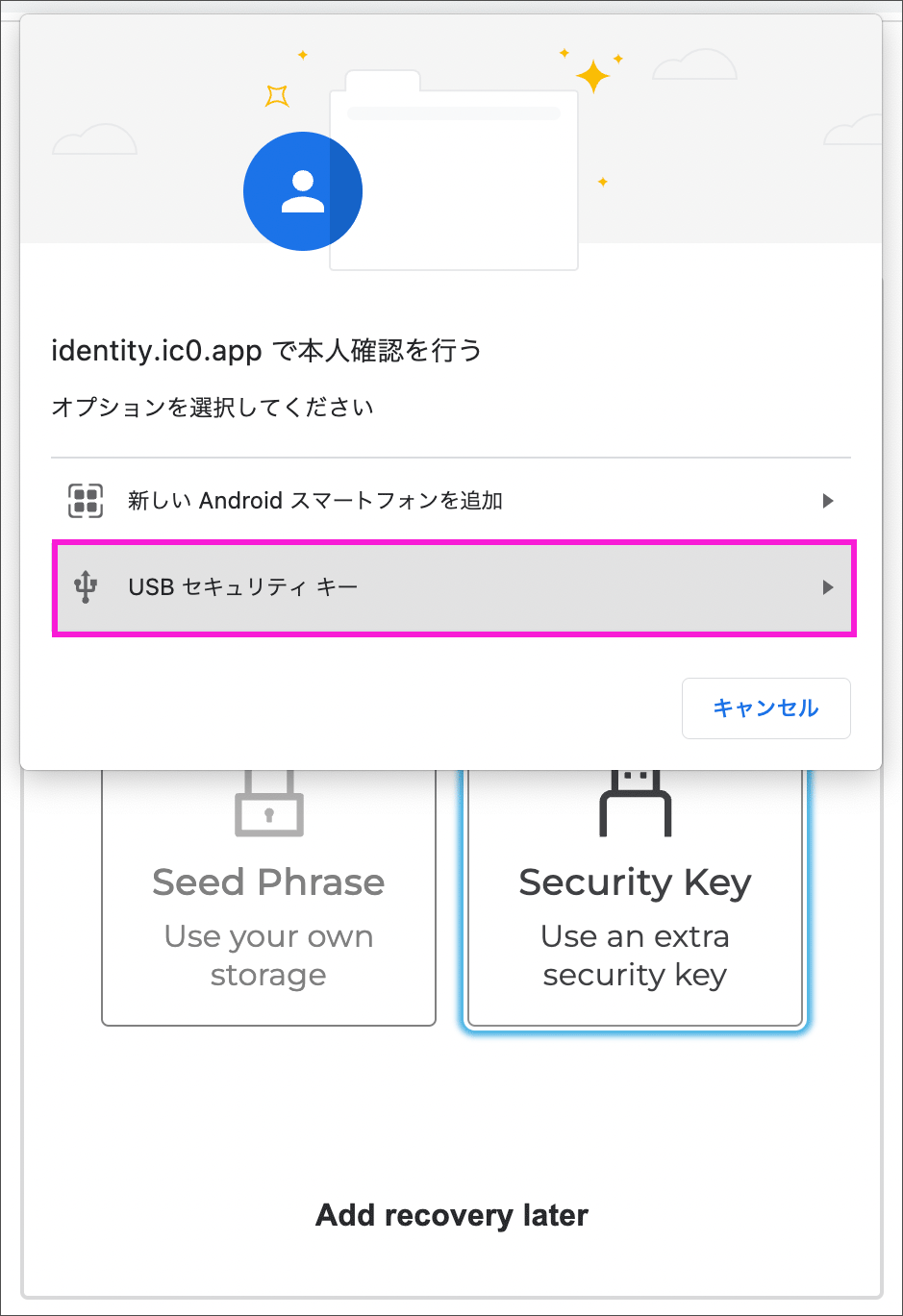
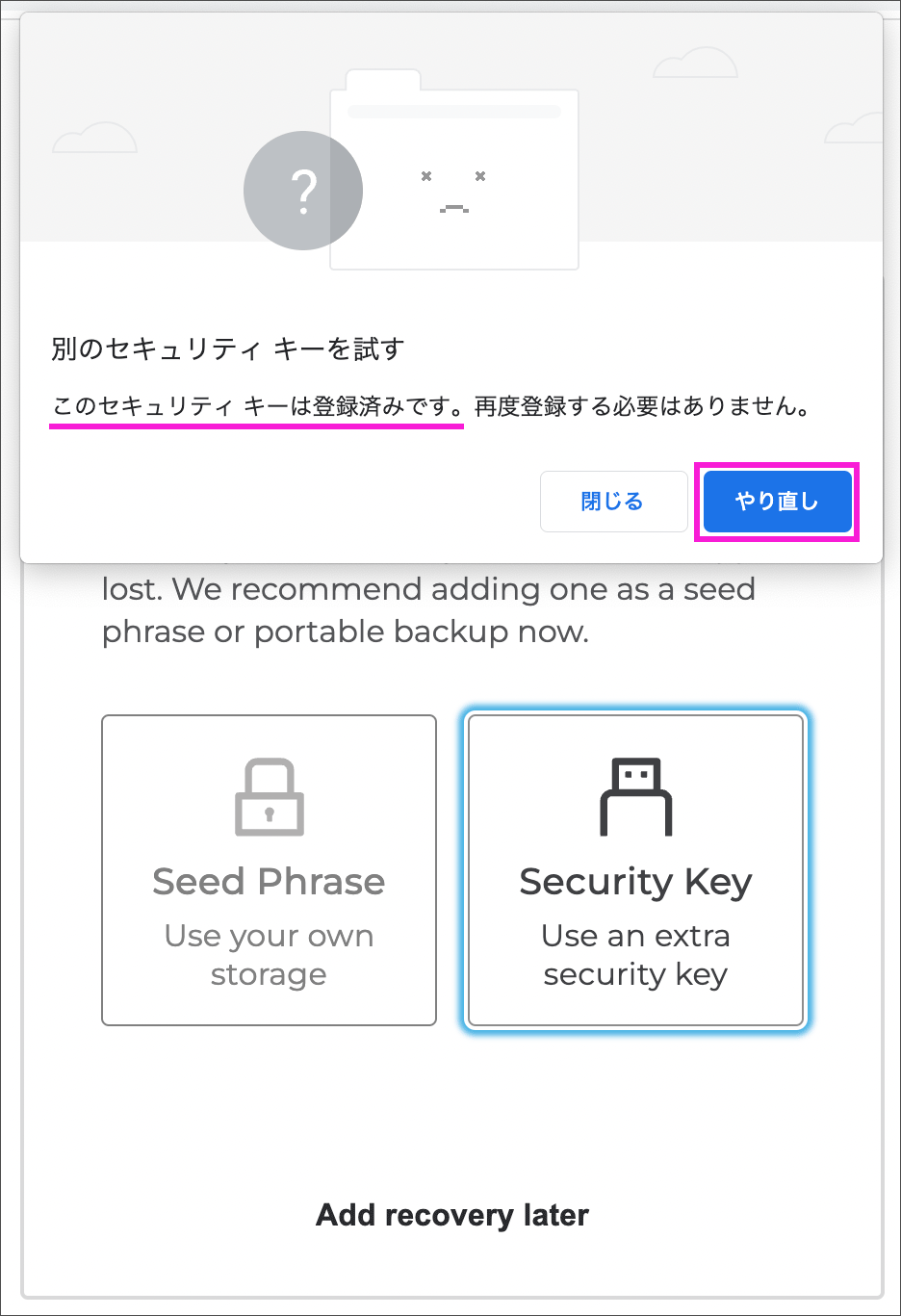 “该安全密钥已被注册”
换句话说ID(锚)用于身份验证和恢复。尤比钥匙”是必要的。
您可能想知道,“我需要两个吗?”尤比钥匙” 卖“尤比科即使你是一家公司,基本上也可以主键“和”备用钥匙”,所以我们通常建议购买一套两把。(*您还应该为您的真实钥匙制作一份备用副本。这是一样的。)
恢复方法是尤比钥匙添加”后,显示如下图。
『身份锚”,而不是确认 25 个单词的“恢复短语”。优比钥匙” 绝对更快、更容易。
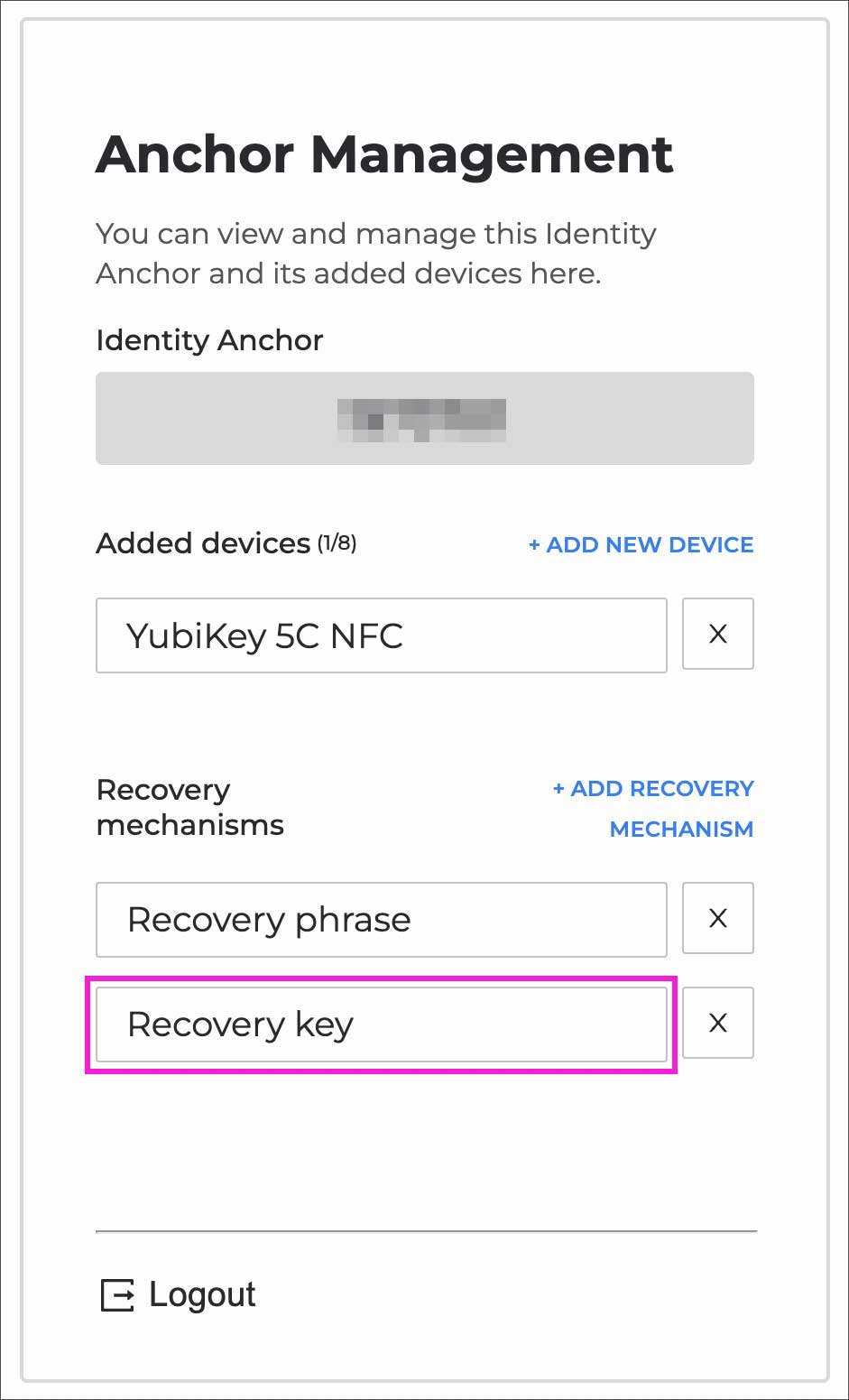
如果是这样,从头开始的恢复方法是``尤比钥匙“这还不够吗?你可能会这么想。我想这样肯定更安全。”
不过,也有将两者都注册作为备份的想法,以防其中一个丢失,但这是个人决定。我”尤比钥匙”。
恢复(还原)您的 ID 的步骤
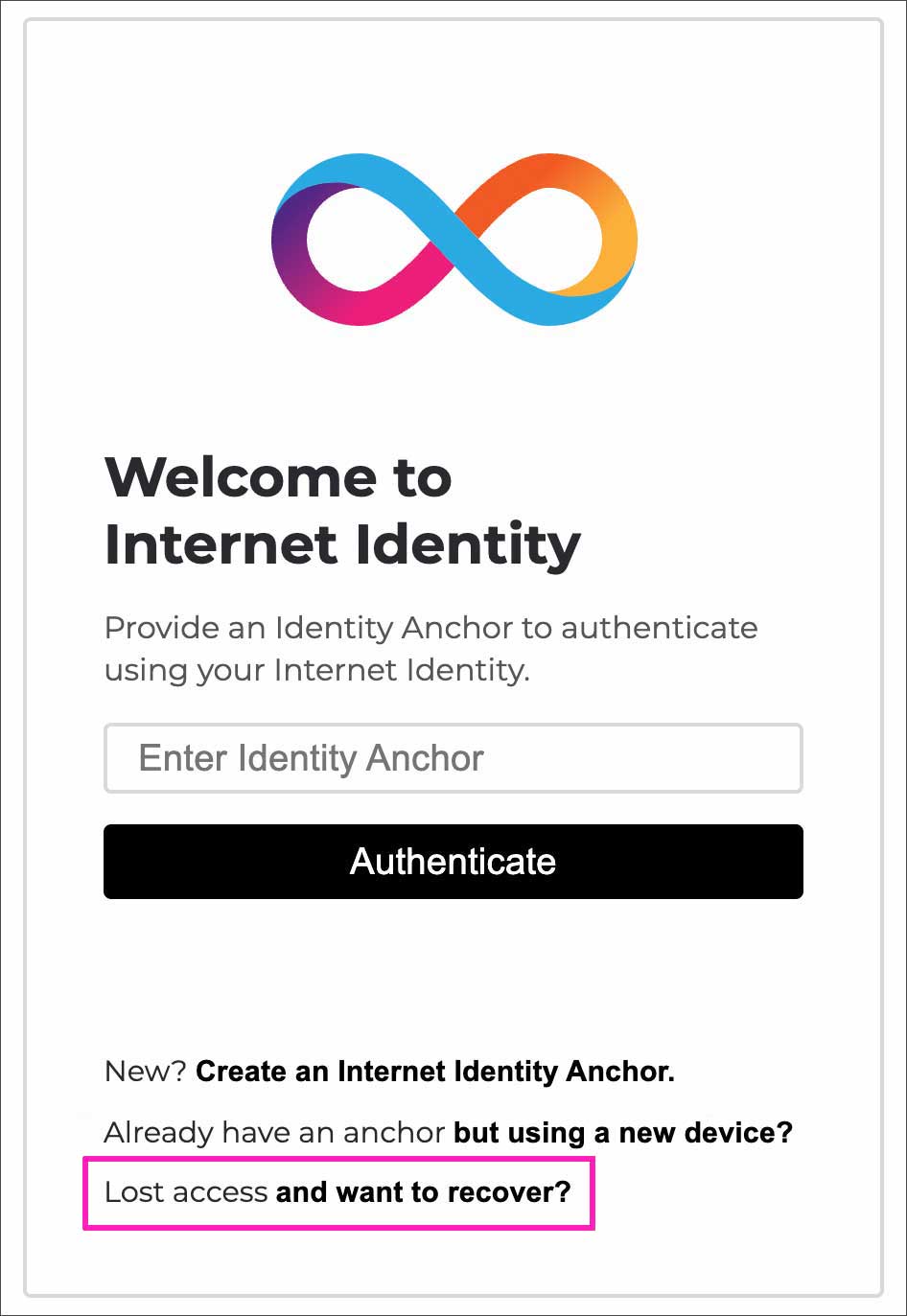
如果您丢失或损坏设备或无法访问您的帐户,您将需要恢复您的帐户。
要恢复(恢复),请单击失去访问权限并想要恢复?“ 按。
使用恢复短语恢复
让我们从使用由 25 个英语单词组成的“种子短语”进行恢复的步骤开始。
首先,7位数字“内径锚”。在下一个屏幕上,单击恢复短语“ 选择。
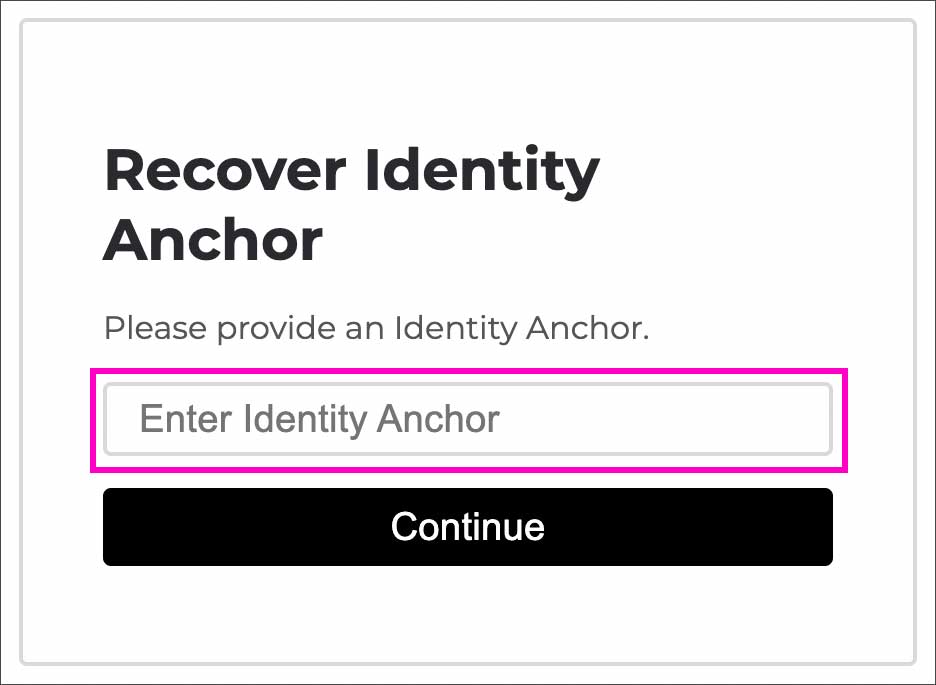 7位数字内径锚“ 进入
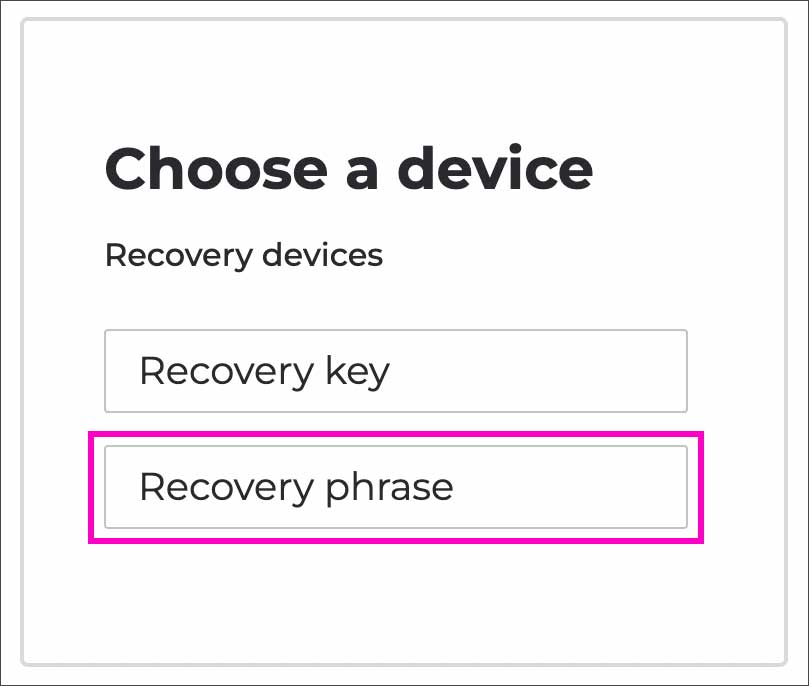 『恢复短语“ 选择
在空白处输入 25 个“种子短语”。
您必须实际输入完整的字母,而不是仅仅按照单词选项的顺序对它们进行排序。我想很多人都把“种子短语”写在纸上,但手动输入 25 个单词是一项相当乏味的任务。
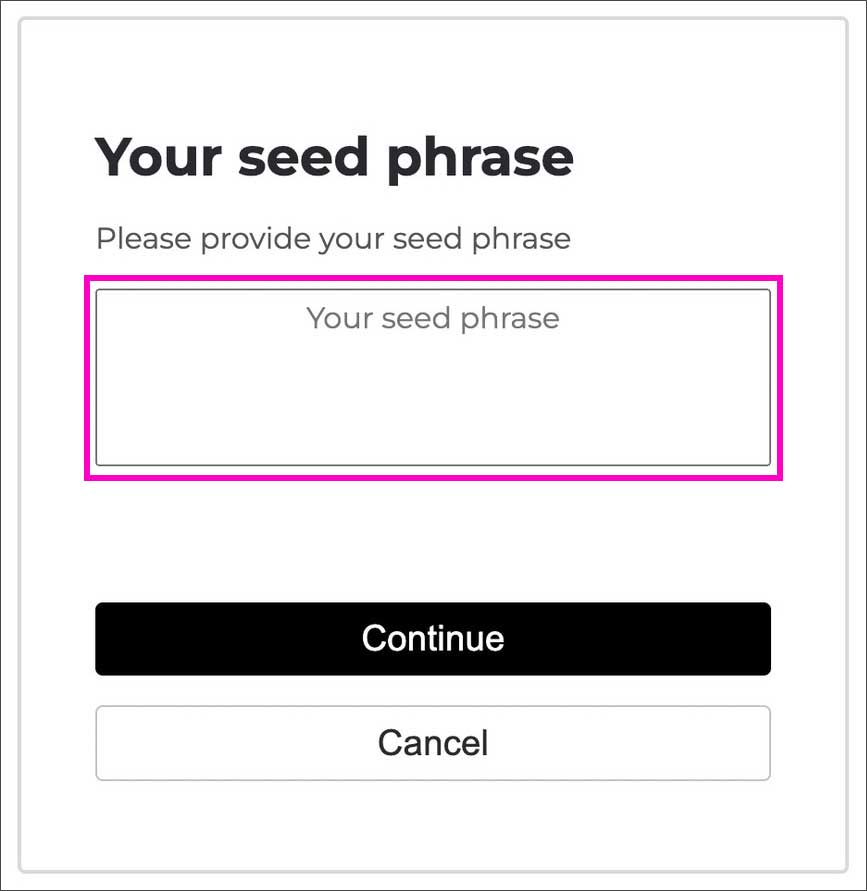 “请输入您的助记词”
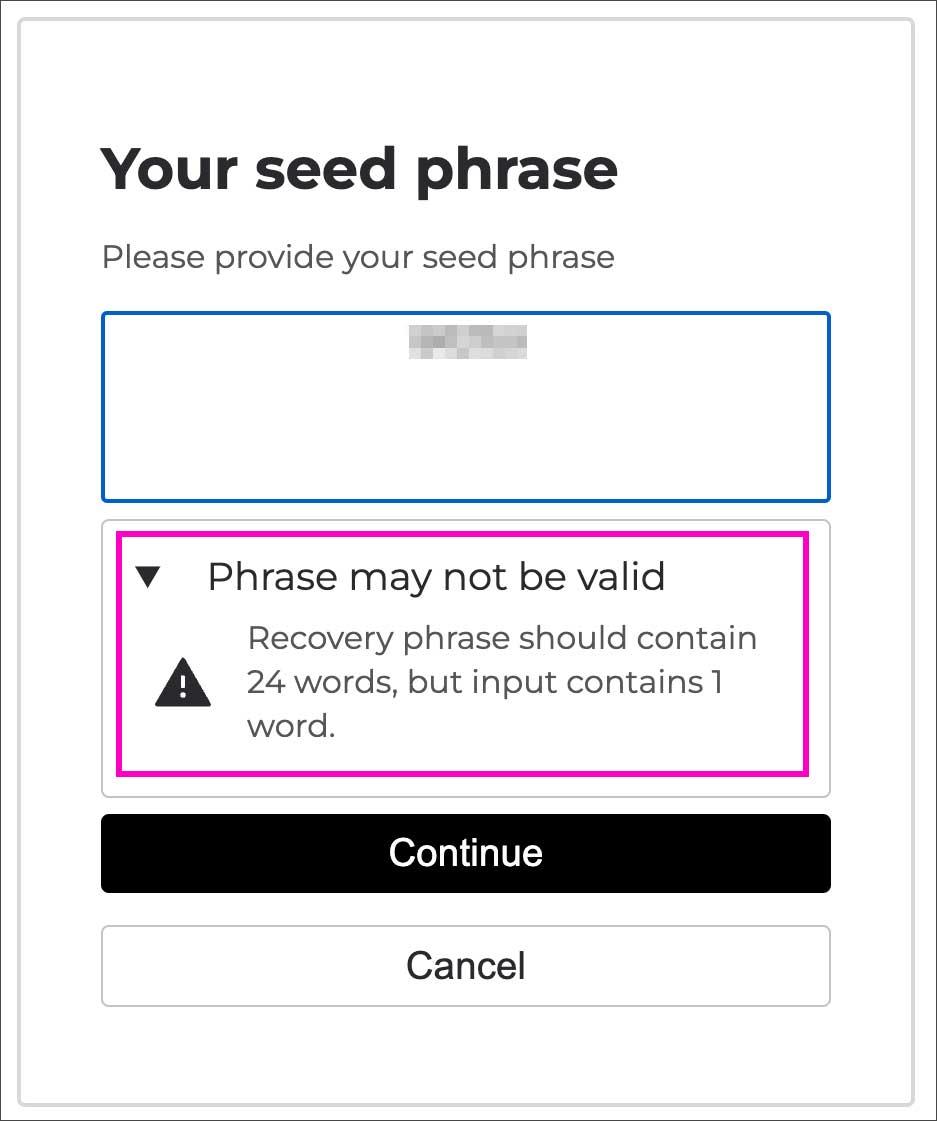 如果输入错误,将会显示警告。
复制并粘贴 25 个单词很容易,但将“种子短语”作为文本数据存储在设备或在线上存在安全问题。
当我实际尝试时,我的真实印象是它真的很无聊😌
使用“YubiKey”恢复
然后``尤比钥匙让我们看看恢复它的步骤。
在恢复设备上,下次恢复密钥”。
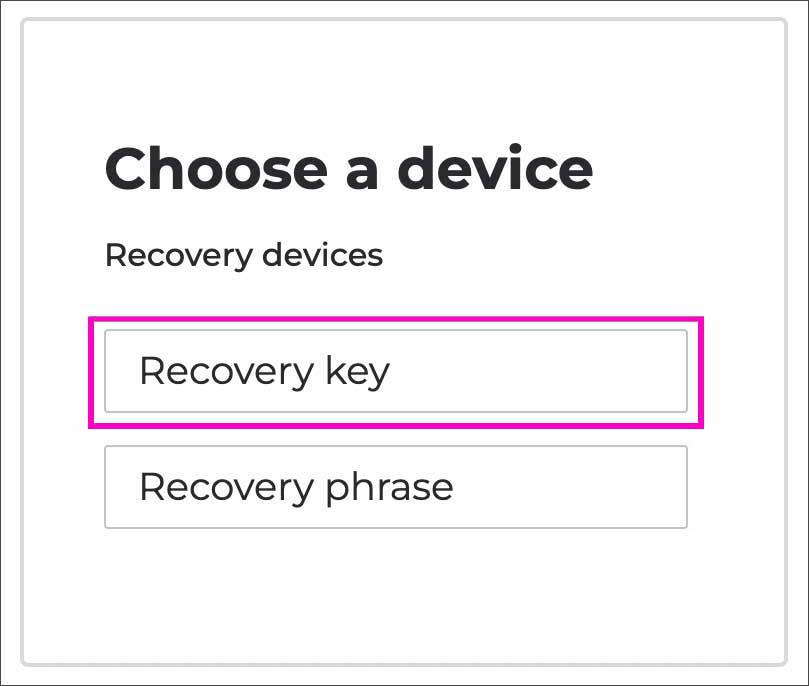 『恢复密钥“ 选择
有以下屏幕转换...
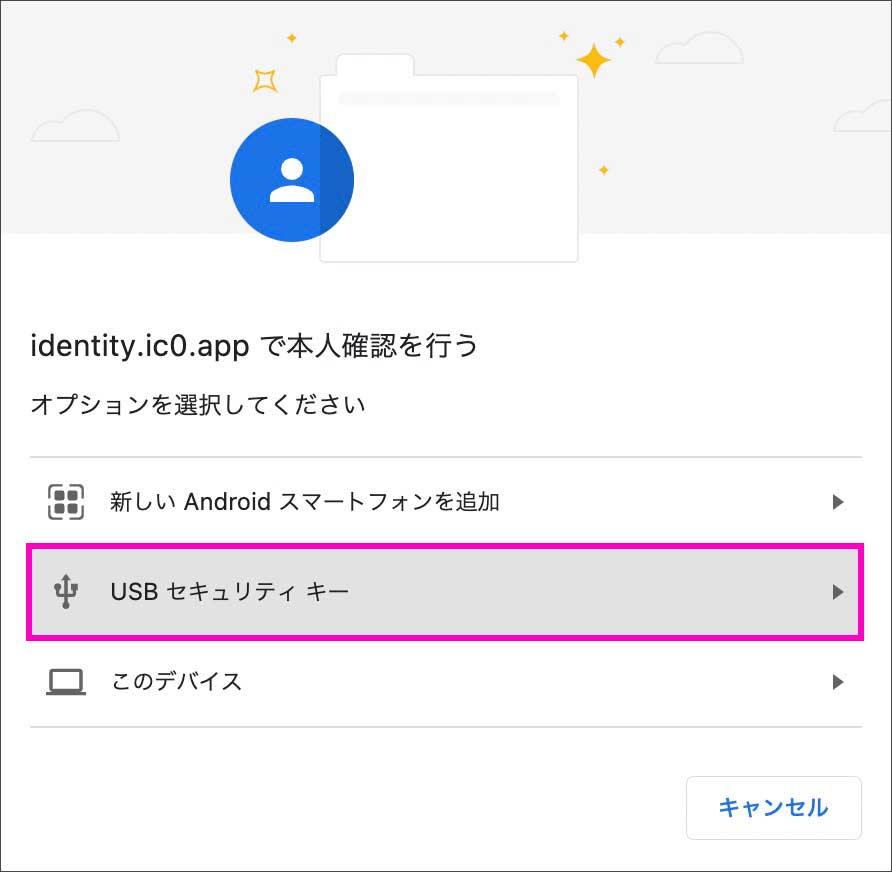 『USB选择“安全密钥”
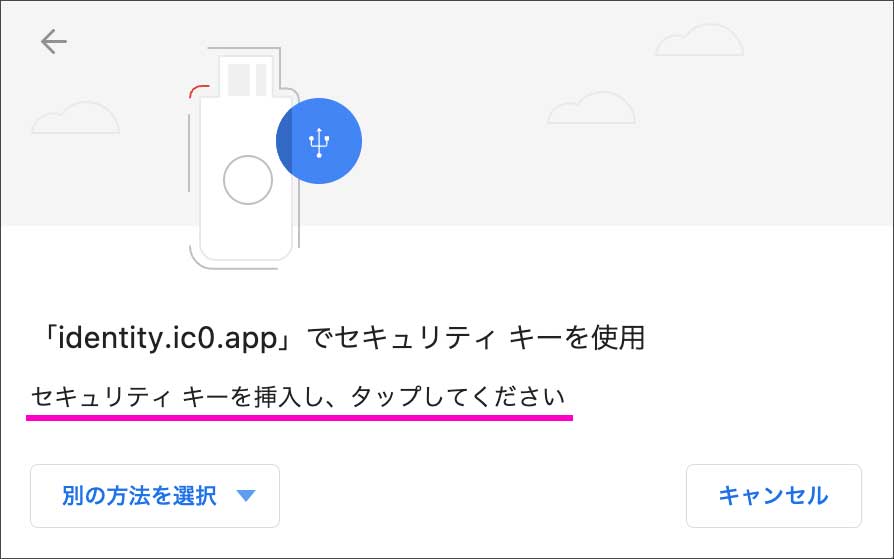 “请插入并点击安全密钥”
『尤比钥匙”然后点击。这就是完成恢复所需的全部操作。『尤比钥匙” 太棒了🤩
除了高水平的安全性之外,这种“压倒性的效率”使其成为世界领先的它排名前九的企业尤比钥匙我认为这就是它被引入的原因。
我在实际使用的时候也有这样的感觉。 『尤比钥匙” 还支持 PC 登录以及您日常使用的许多工具和应用程序。我计划逐渐切换到两步身份验证,因为这将减少我打开每个两步身份验证应用程序所花费的时间。
添加其他设备的步骤
最后添加认证设备+添加新设备我想补充说明一下。
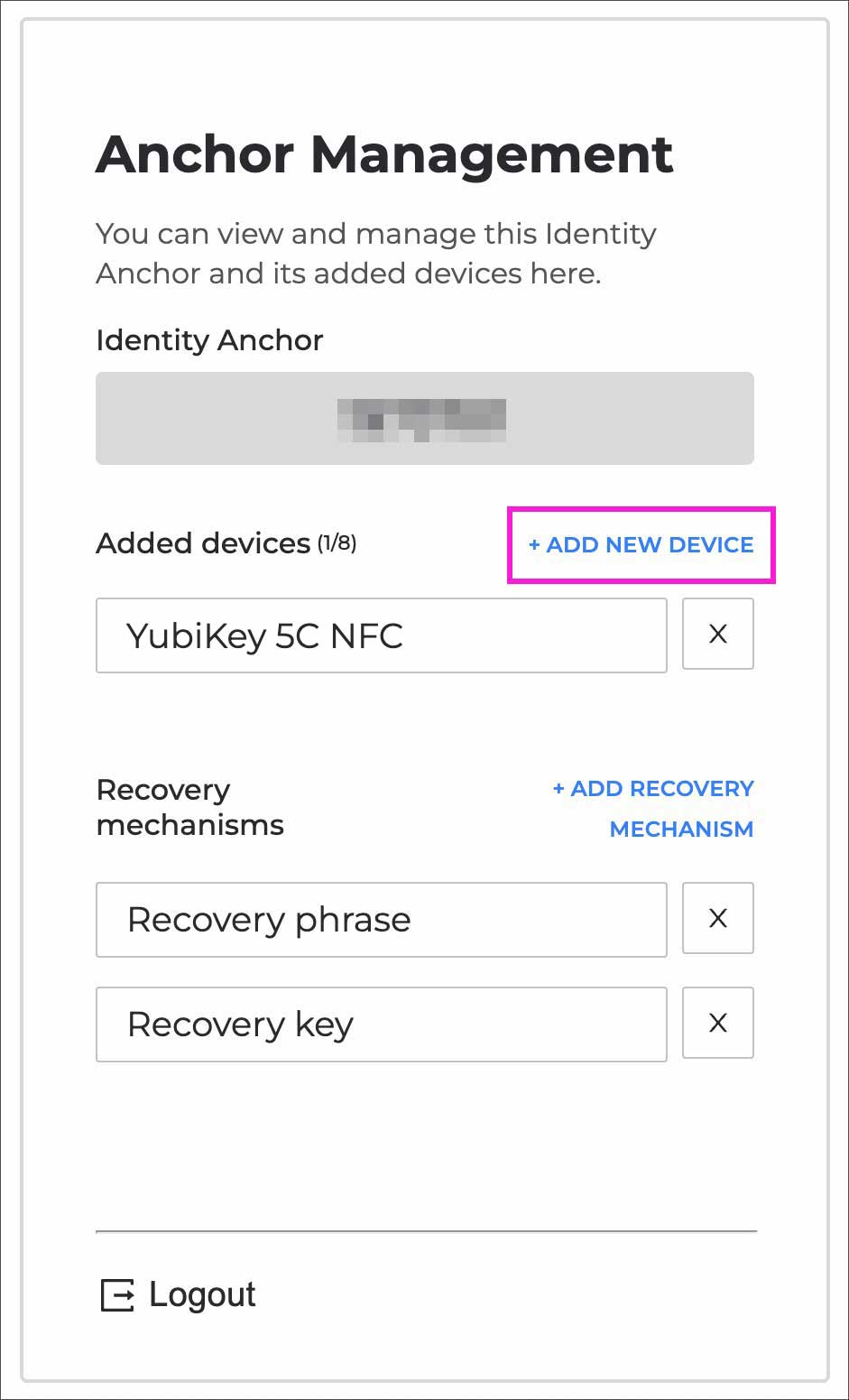
基本『尤比钥匙” 到认证设备,苹果也iPhone(Windows 和 Android)尤比钥匙” 来登录。USB将其插入终端或将其连接到您的智能手机。近场通信要么点击 .这很简单。
对于没有 USB 终端或 NFC 的设备
但,USB终端也是近场通信它没有配备iPad产品如USB类型“尤比钥匙” 无法使用。
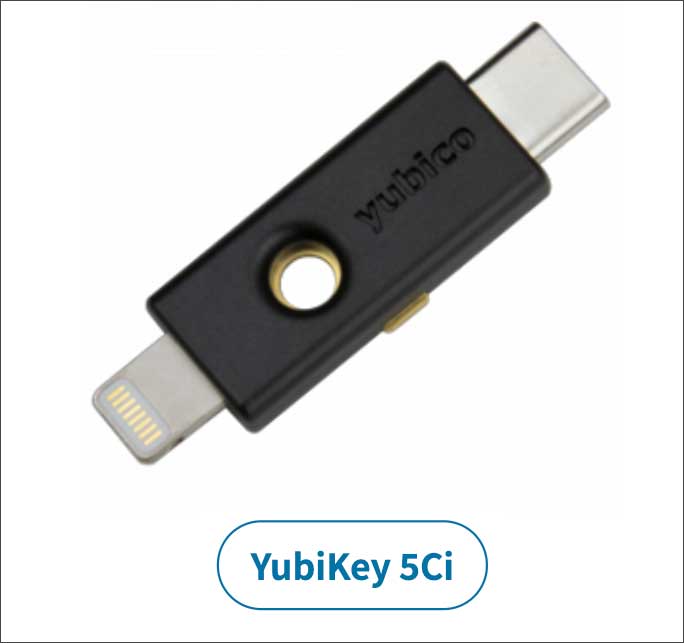
像上面一样闪电`` 对于终端YubiKey 5Ci还有一种产品叫“”,不过这个是近场通信它没有任何功能,iPad我认为特意购买一台仅供个人使用并不是一个好主意。
这就是为什么,
① 我想添加除已配置的身份验证设备之外的身份验证方法。
②尤比钥匙我想使用除
在诸如“+添加新设备”被使用。
① 我想添加除已配置的身份验证设备之外的身份验证方法。
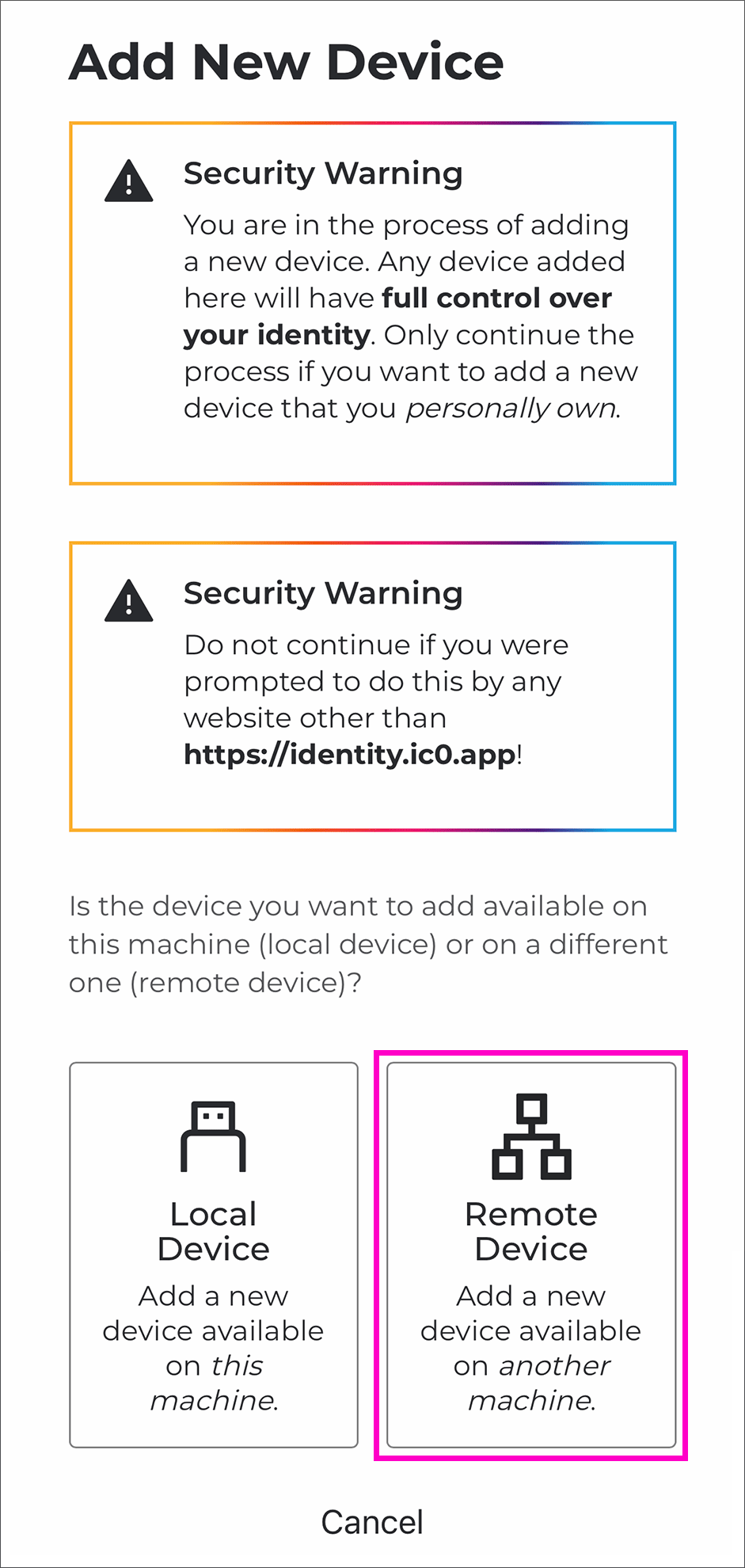
『+添加新设备”,将显示以下屏幕。
『本地设备” 如果您想向当前登录的设备添加其他身份验证方法,请选择此选项。在下一个屏幕上,从选项中选择要添加的身份验证方法。
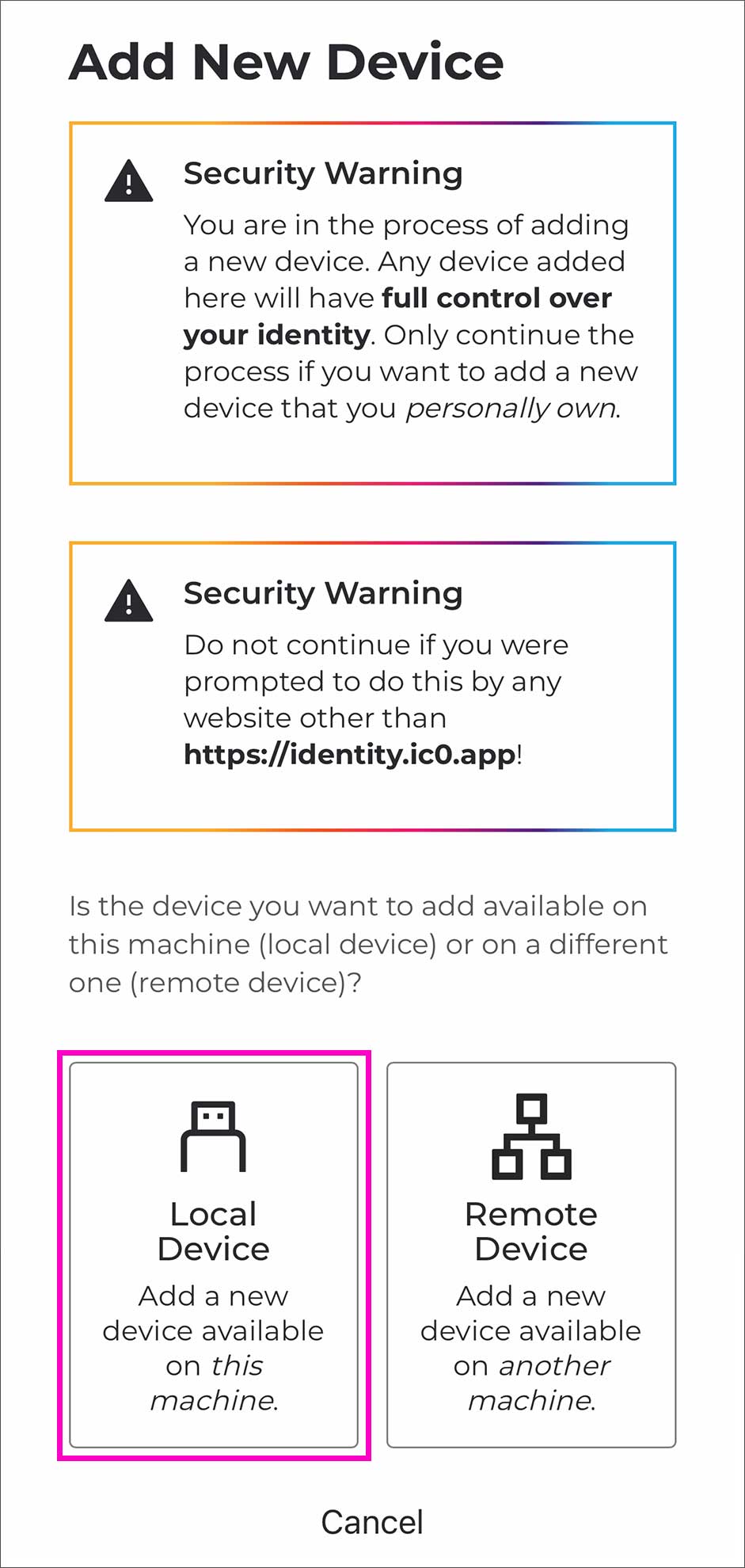 『本地设备』
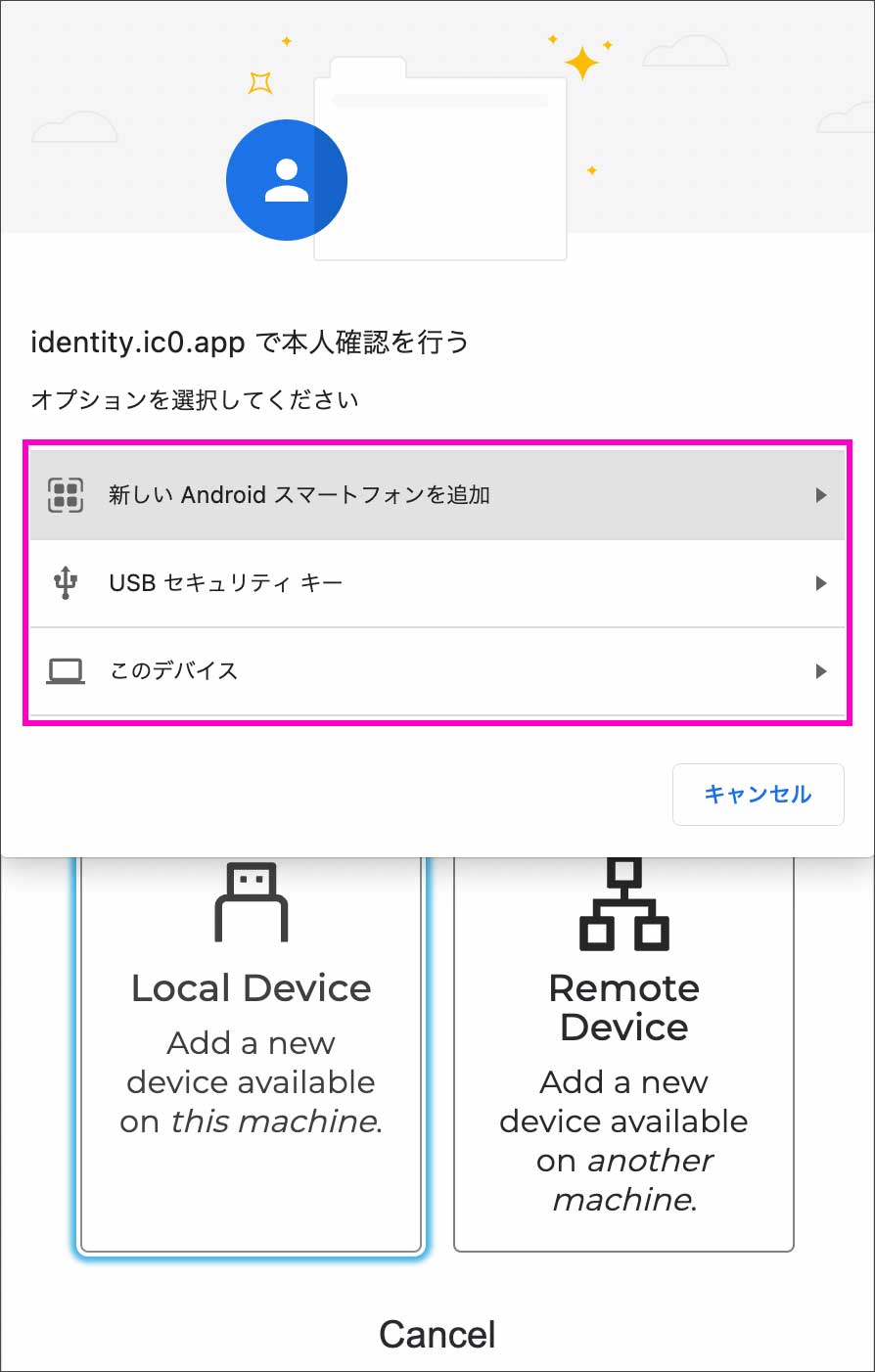 选择其他身份验证方法
②尤比钥匙我想使用除
『远程设备”进入“设备注册模式”,下一屏将显示注册程序。注册必须在15分钟内完成。
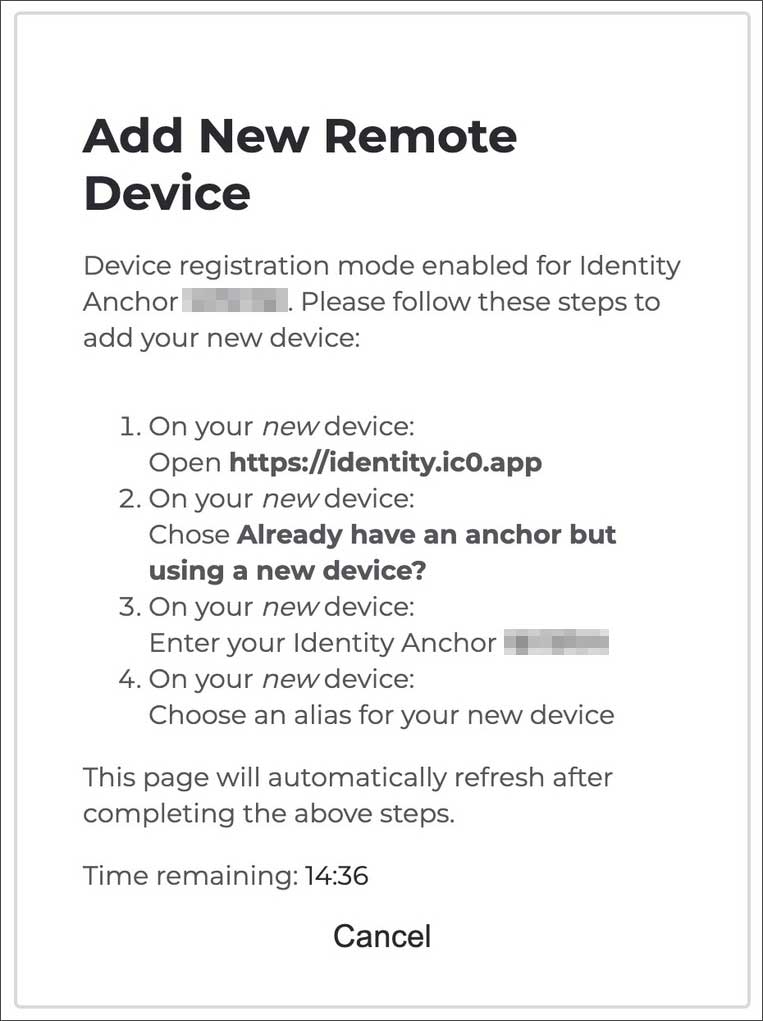
- 在新设备上打开identity.ic0.app
- 已经有一个锚但是……选择
- 输入您要登录的锚点ID
- 为您的新设备命名
要添加的设备(例如 iPad)
转到您要添加的设备并单击互联网身份“ 屏幕,
点击“已经有锚点但是……”。
在下一个屏幕上,输入 7 位数字身份锚输入(您已经获得的)并单击``继续』。
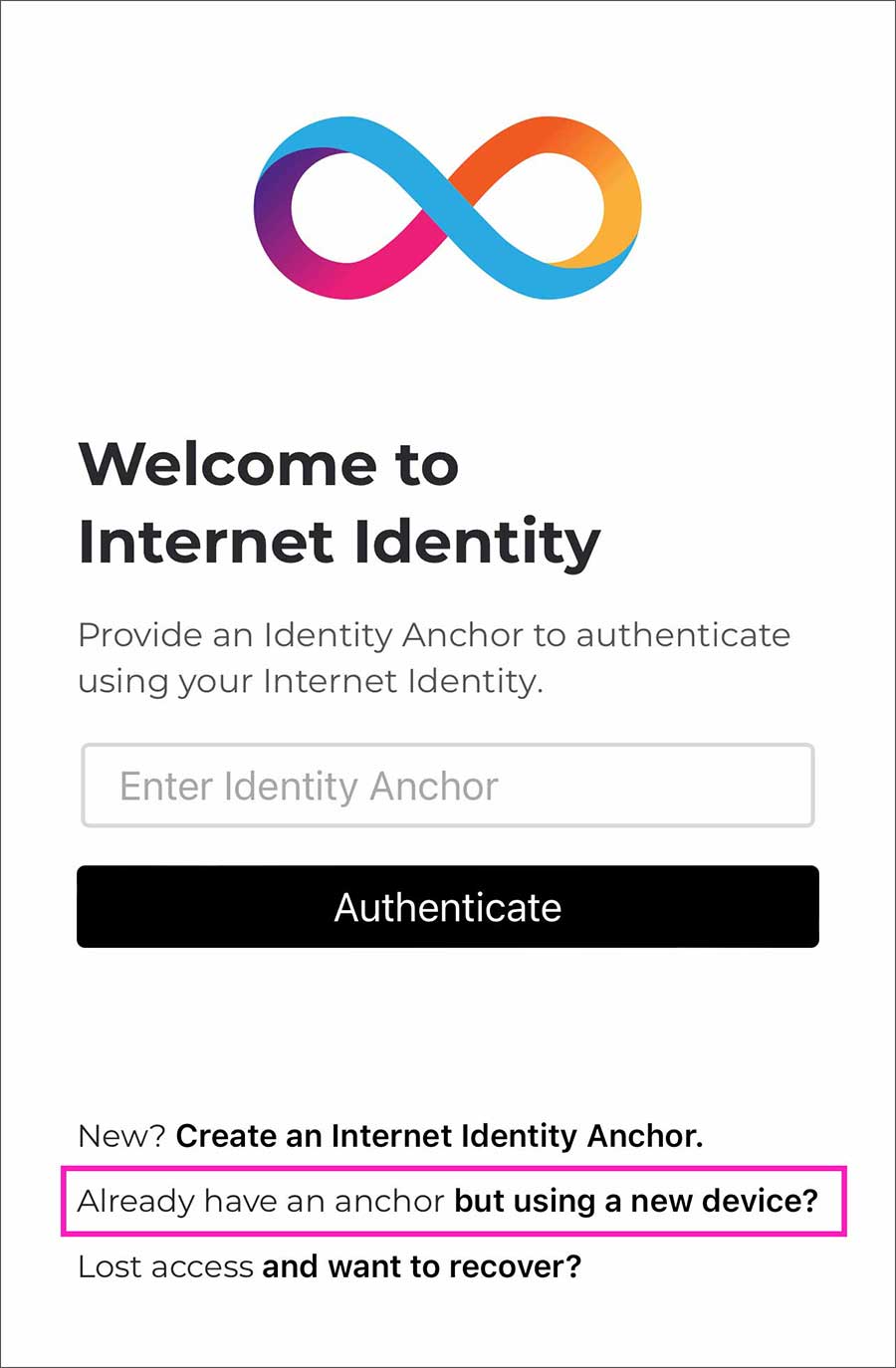 『已经有锚了但 …“ 轻敲
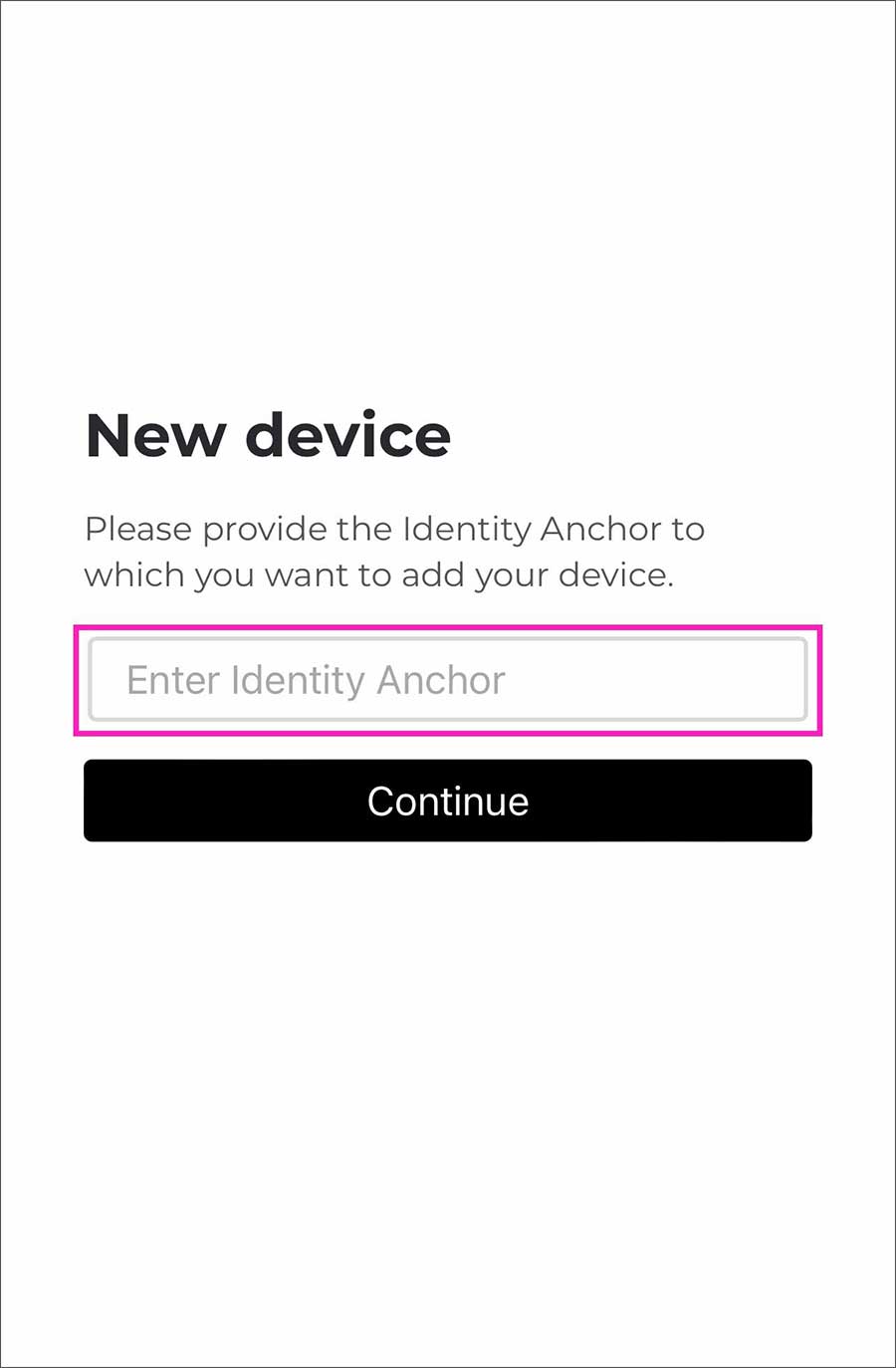 7位数字身份锚进入
这里触摸 ID、人脸识别系统将要求您进行身份验证,因此请进行身份验证并继续下一步。
输入设备名称并点击继续” 然后,在下一个屏幕上,显示 6 位数字“设备验证码' 将显示。复制这个。
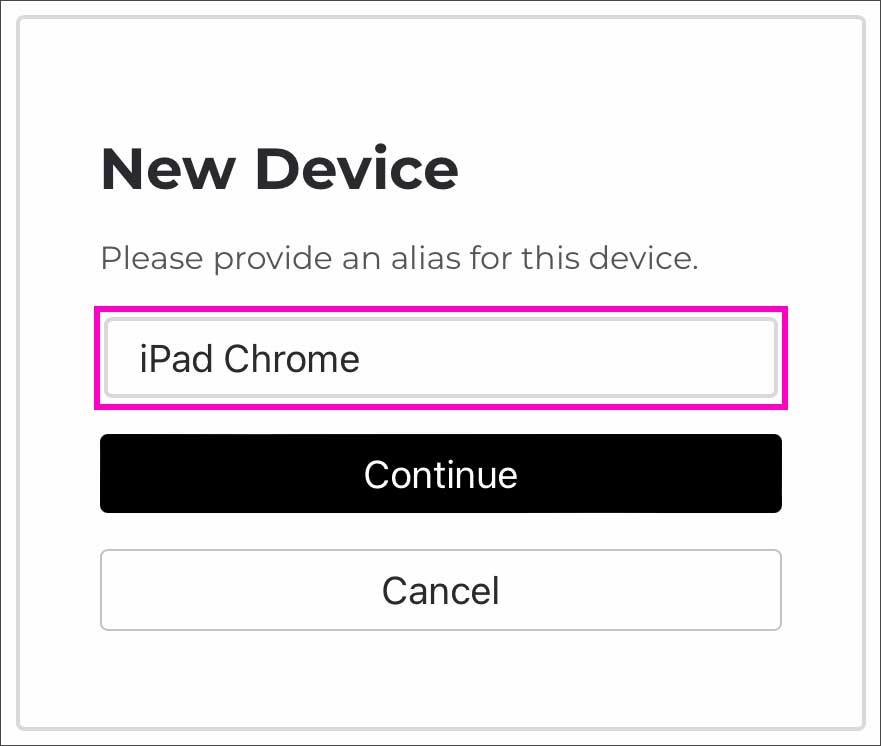 输入设备名称
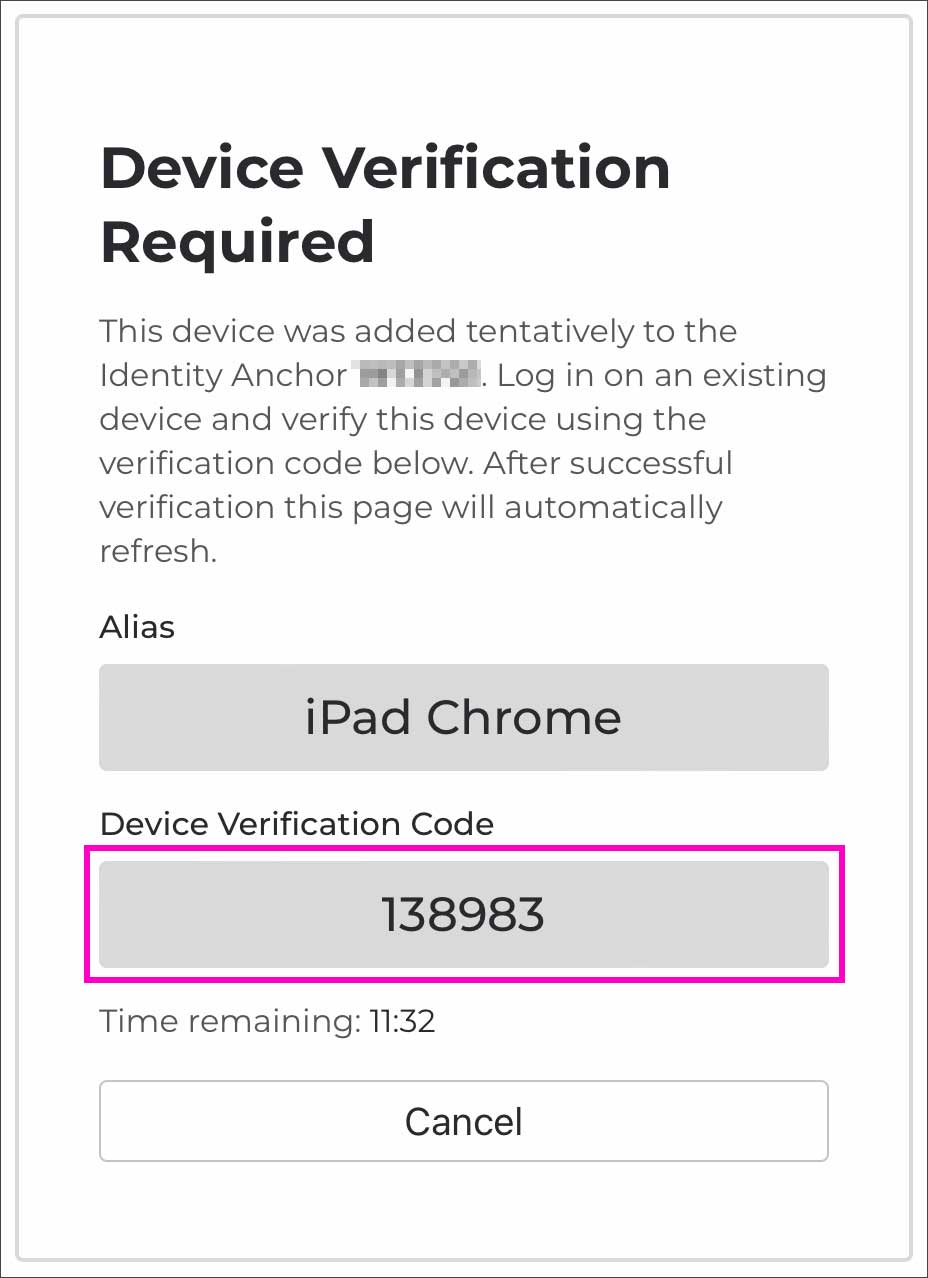 6位数字设备验证码显示
返回已验证设备屏幕
当您返回到原始的已验证设备屏幕时,将显示用于输入验证码的字段,如下所示,因此请粘贴您复制的 6 位代码并单击验证设备“ 按。
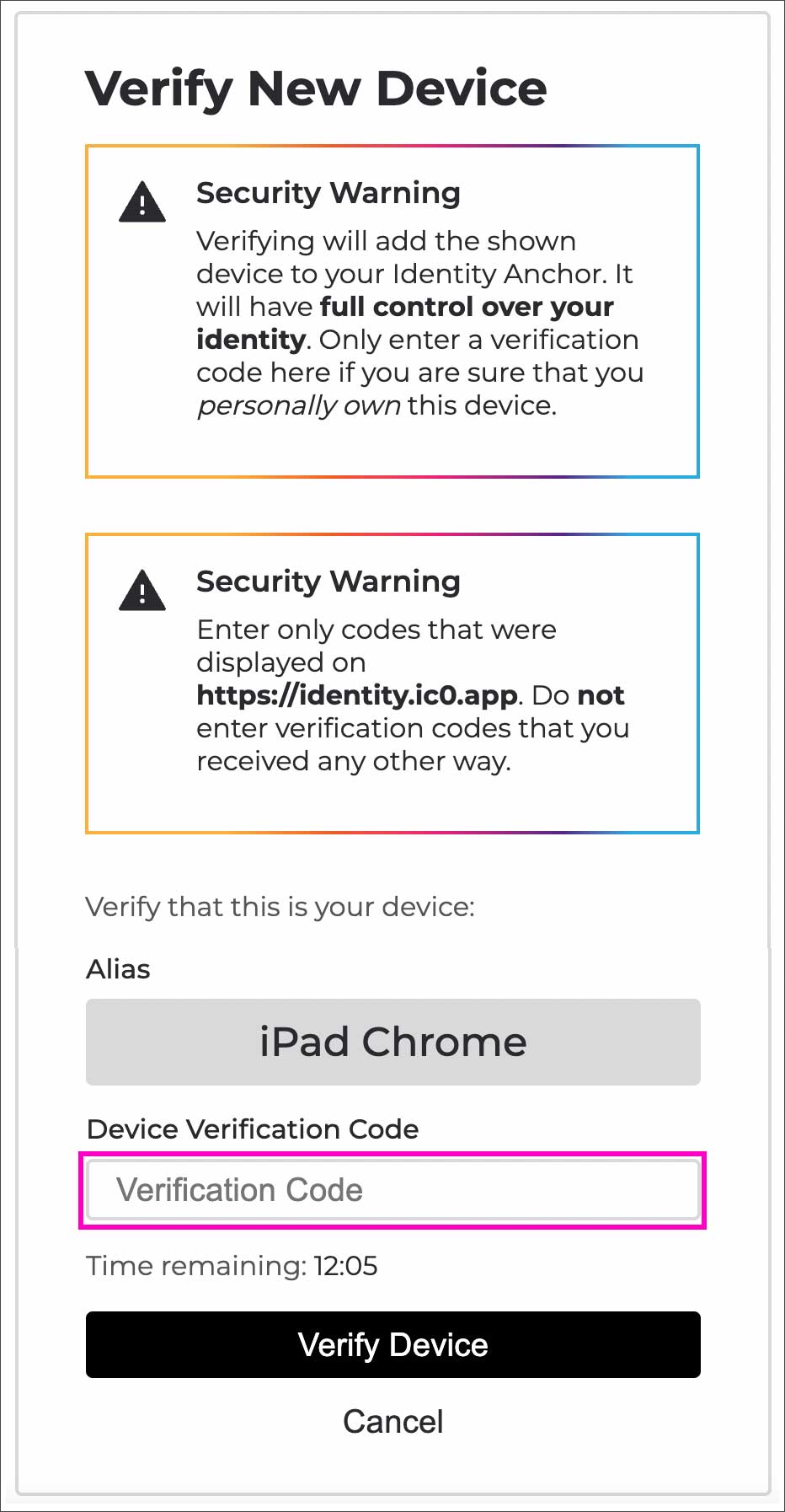 输入 6 位数字代码并单击``验证设备』
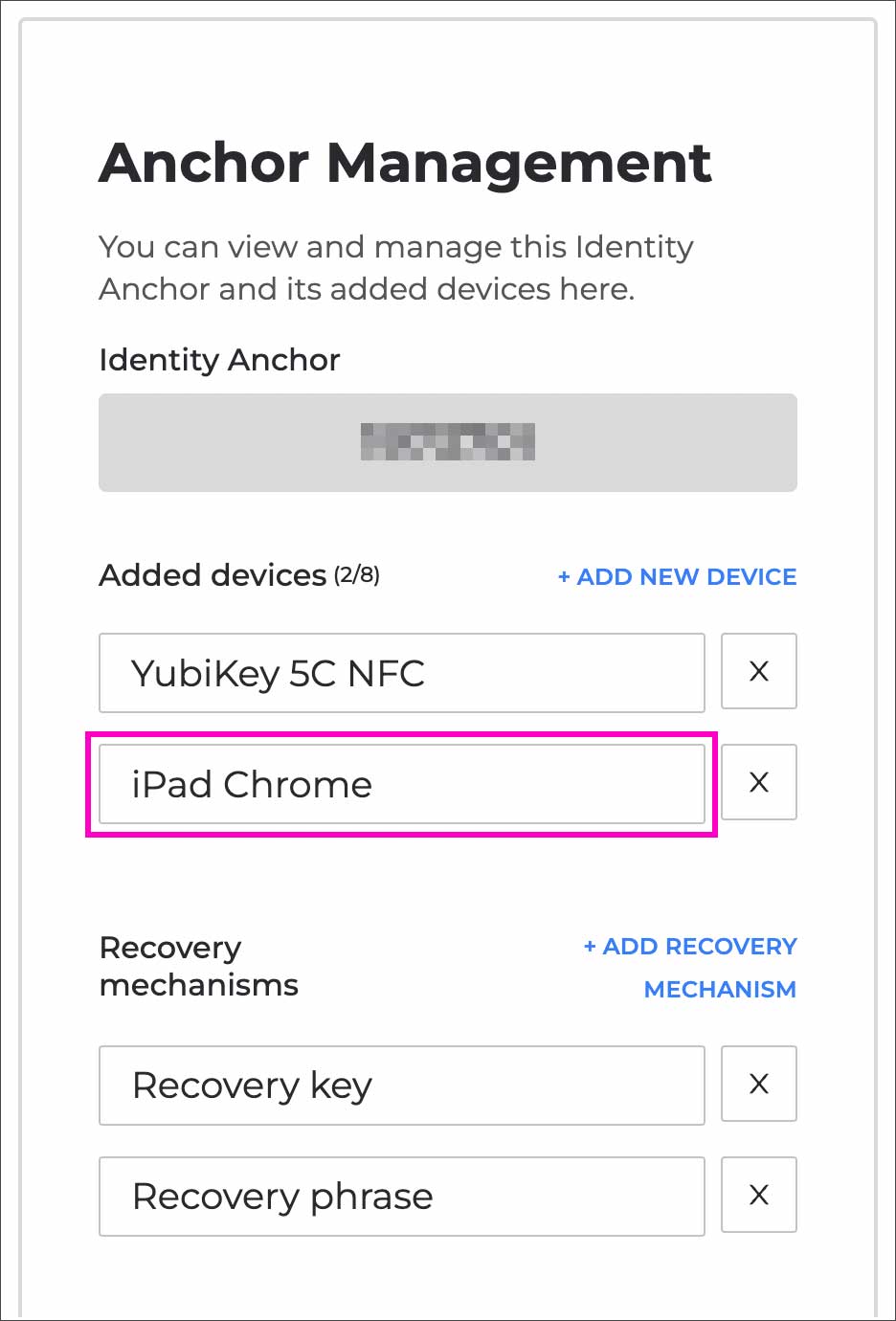 iPad被添加为身份验证设备
『管理返回“iPad 浏览器”已添加,完成。
在这里,输入设备名称“iPad 浏览器”,但设备名称可以是您知道的任何名称。
使用添加的设备登录
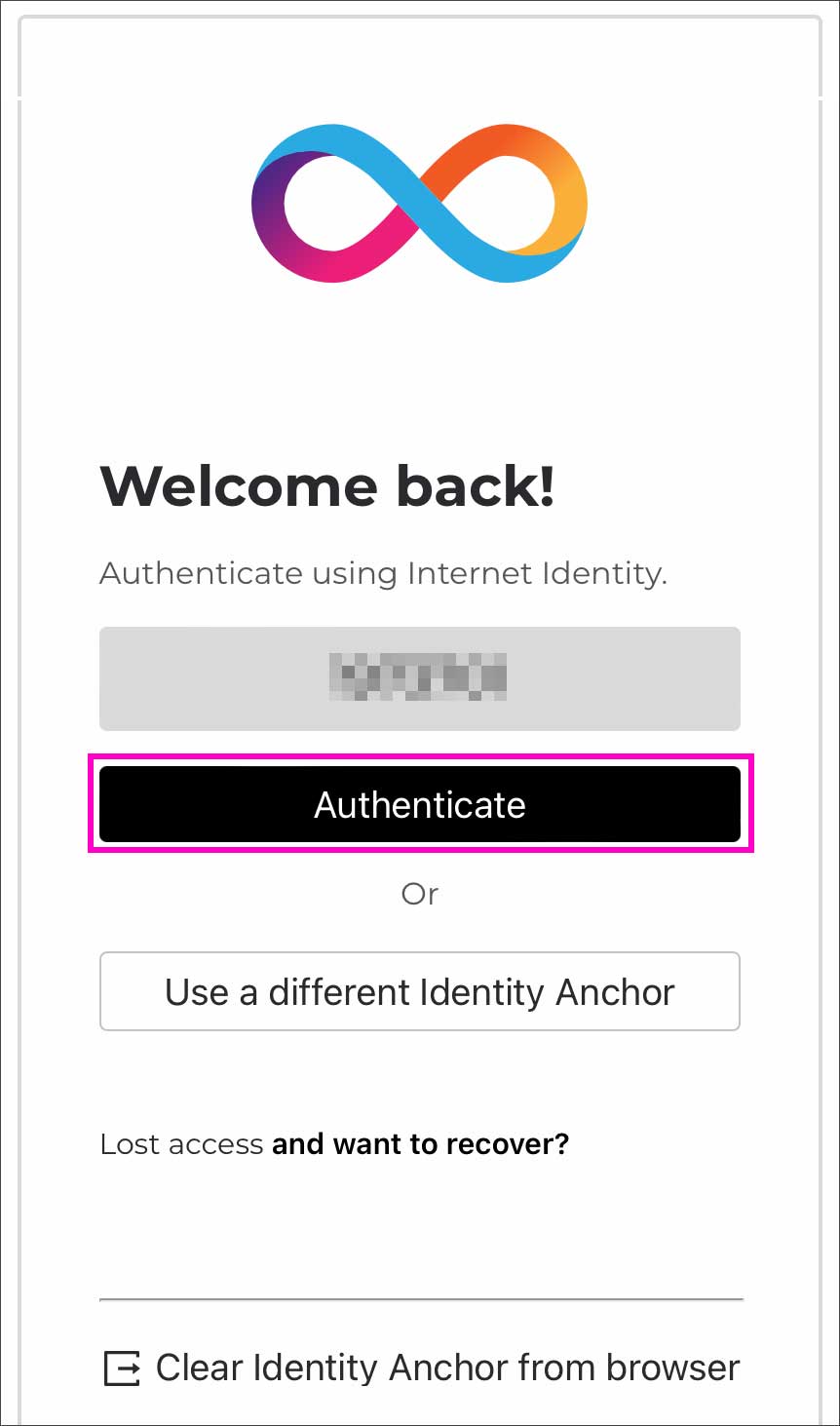
设置为附加设备iPad让我们回到屏幕。
如下图所示。欢迎回来!“显示已更改为”认证您可以通过点击 来登录。
添加身份验证设备的屏幕转换将根据您使用的设备和浏览器类型而有所不同。例如,
- 先在桌面上创建 ID → 稍后添加您的智能手机
- 首先在您的智能手机上创建 ID → 稍后添加您的桌面
我认为仅仅这种顺序上的差异就会导致不同的程序和选择。相比之下,尤比钥匙”,这非常方便,因为您可以用一个来验证几乎所有设备。
概括
有点长,最后我简单总结一下。
- 互联网身份有多种认证方式
- 三种类型:智能手机认证、生物识别认证、YubiKey
- 将认证密钥保存在设备上或在线存在一定的风险。
- YubiKey是完全离线的,所以可以说是最安全的。
- YubiKey使用方便,操作效率最高,没有浪费。
- 您还可以用 YubiKey 替换您通常使用的工具和应用程序的两步身份验证。
因此,经过各种验证,``尤比钥匙”是一只蚂蚁。实际使用后,我觉得我绝对可以推荐它。
最好尽可能保证用于登录区块链上的应用程序的 ID 的安全。有很多骗局和黑客行为。我别无选择,只能自己保护一切。
互联网身份的ID(锚) 创建步骤尤比钥匙我们主要解释了如何使用``作为身份验证设备。请大家尝试使用一下。