
 安全
安全

谷歌登录到您的帐户时输入两步验证代码有点乏味。Yubikey使用此安全键,您可以用手指替换麻烦的两步身份验证。
在本文中,Yubikey(安全密钥)谷歌我们将以易于理解的方式解释为您的帐户注册两步身份验证的步骤。
在您的Google帐户上注册Yubikey进行两步验证
个人电脑更改智能手机或使用其他浏览器时,谷歌您可能需要再次登录到您的帐户。更改帐户设置时,可能还会要求您再次登录。
通常,如果您设置了两步身份验证,短信您将需要输入验证代码和身份验证应用程序上显示的代码。每次这样做都是麻烦和浪费时间。
因此,可以用“手指水龙头”代替麻烦的两步身份验证。Yubikey这意味着我们应该引入一个安全密钥。
如何注册Yubikey
步骤很简单。
谷歌帮助中心的使用安全键进行两步验证过程',然后单击以下页面查看注册您的安全密钥'。
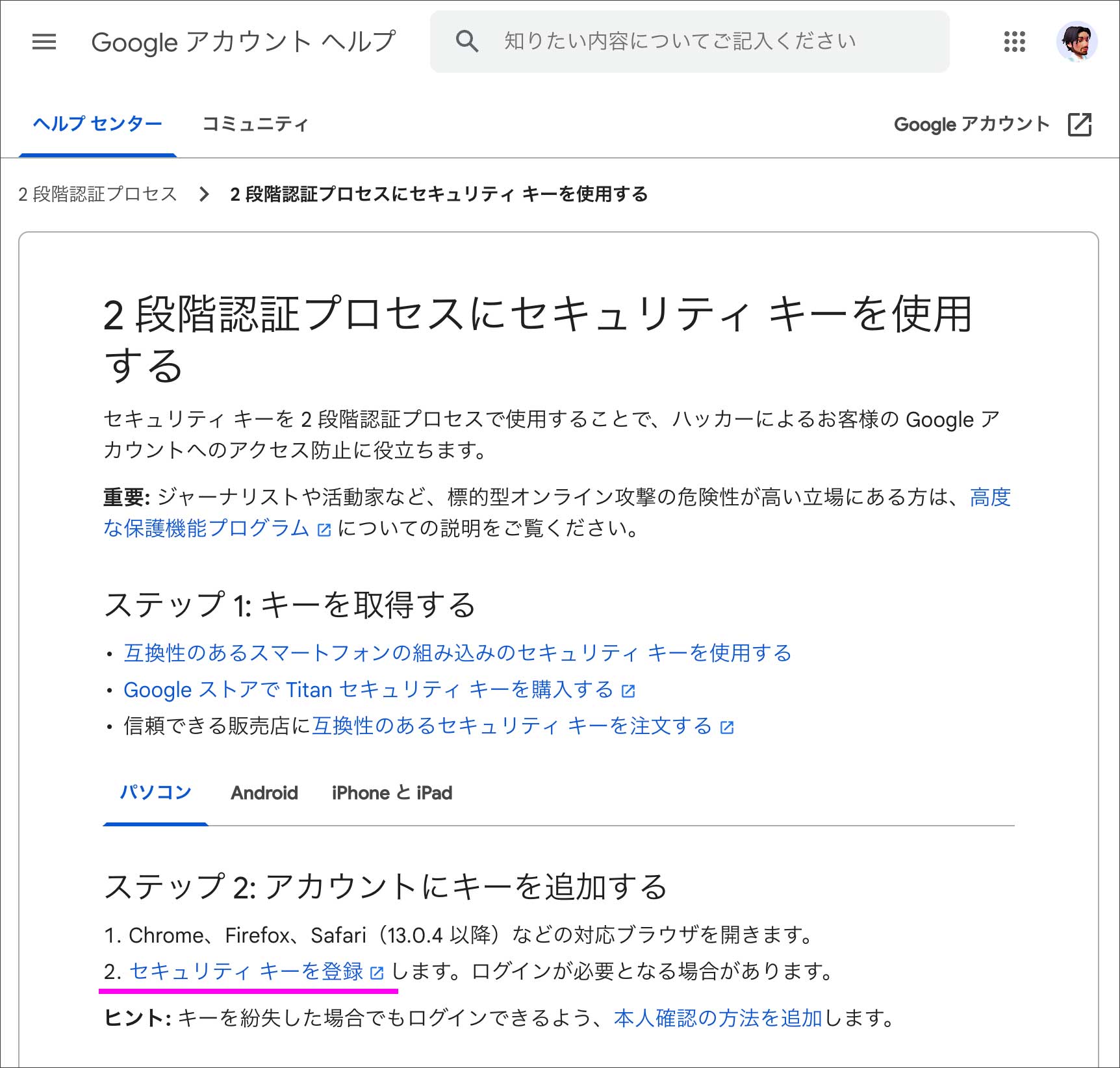
(如果出现登录屏幕,请使用您的ID和密码登录。)
将出现以下安全键选择屏幕,然后单击“外部安全密钥”。
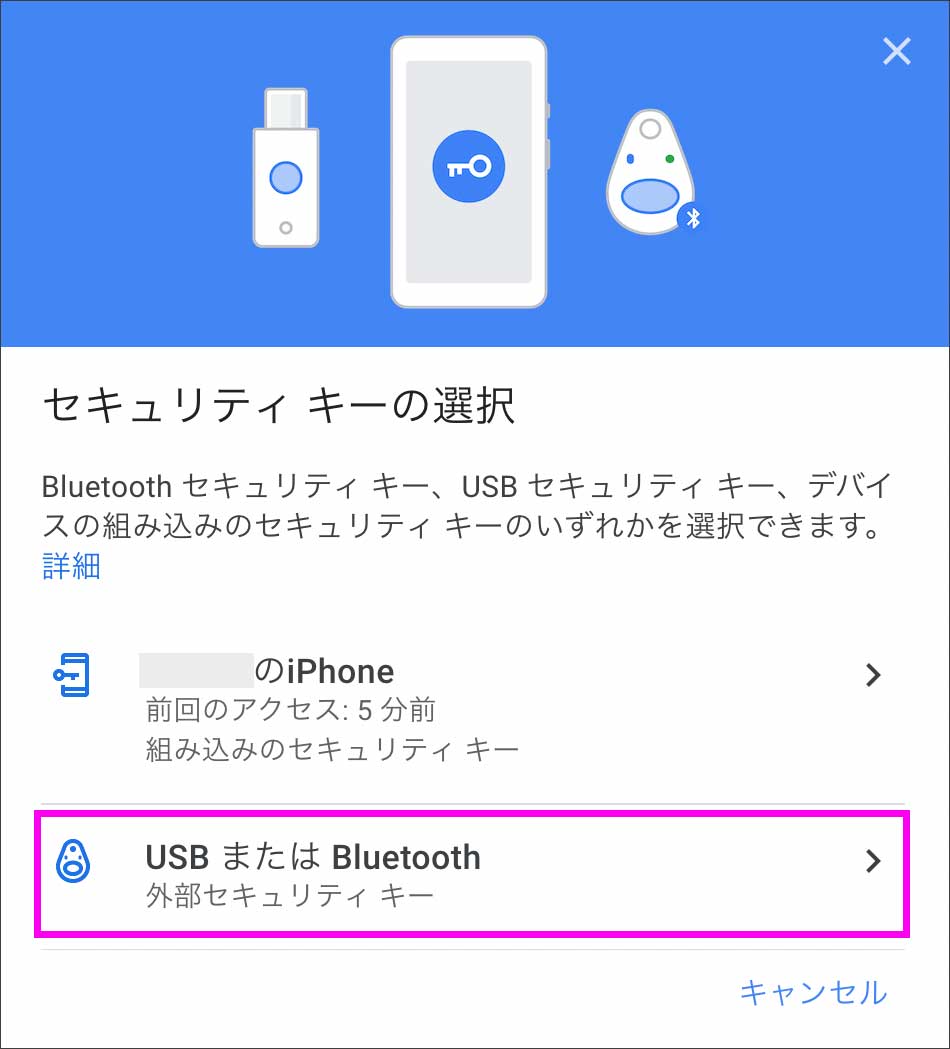 单击“外部安全密钥”
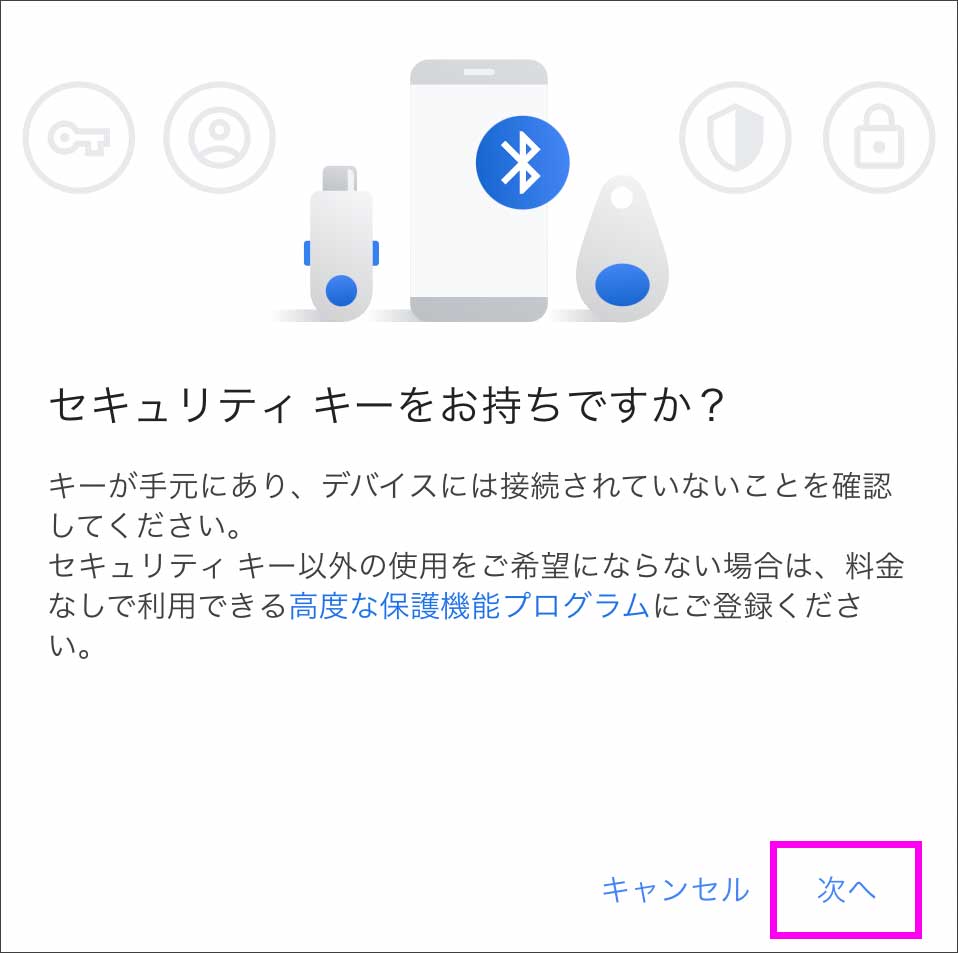
“您有安全键吗?'将显示,所以到下一个点击 '。
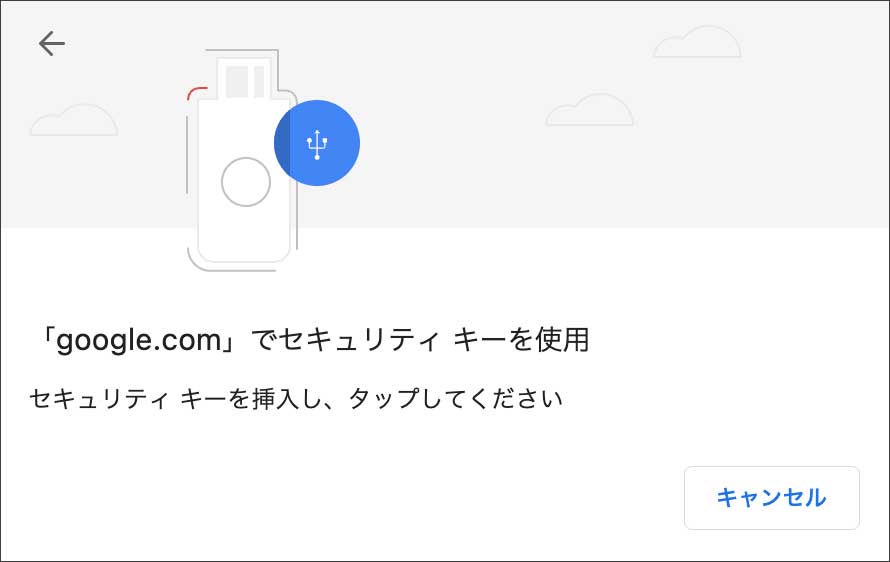
“插入安全键并点击。”将显示。
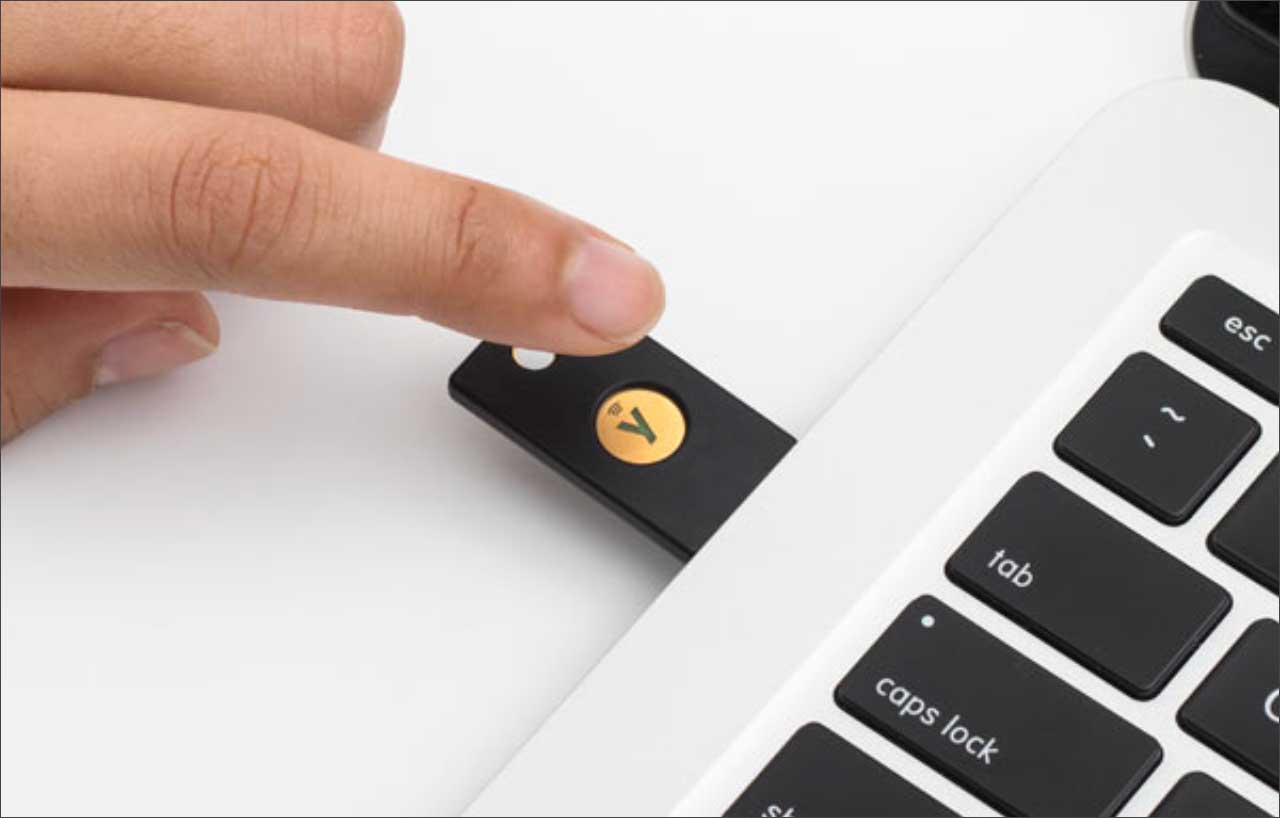
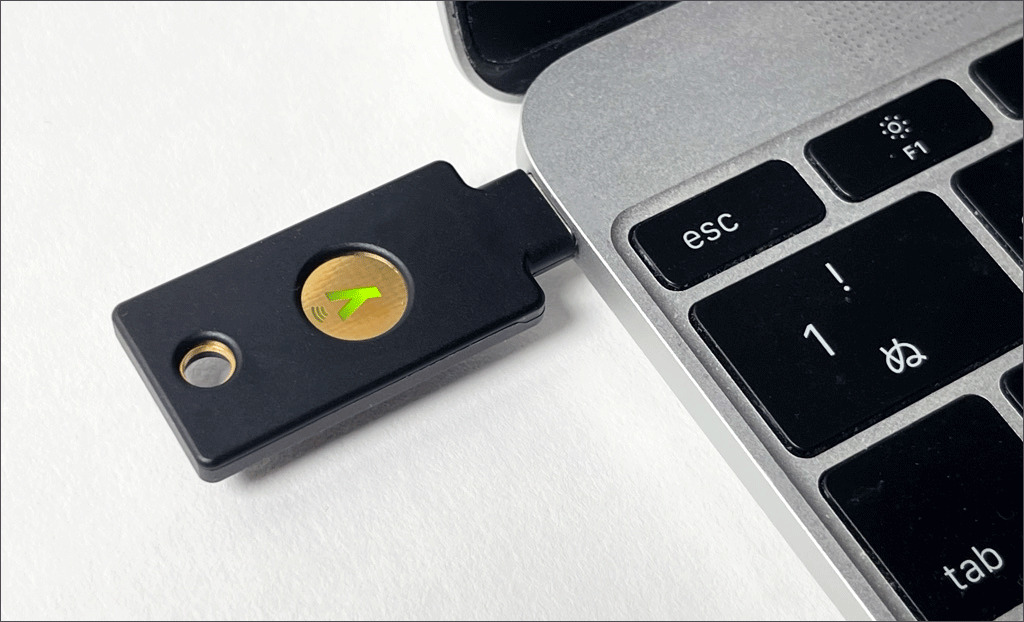
『Yubikey“的USB将其插入终端,然后将手指放在闪亮的点上(水龙头)。
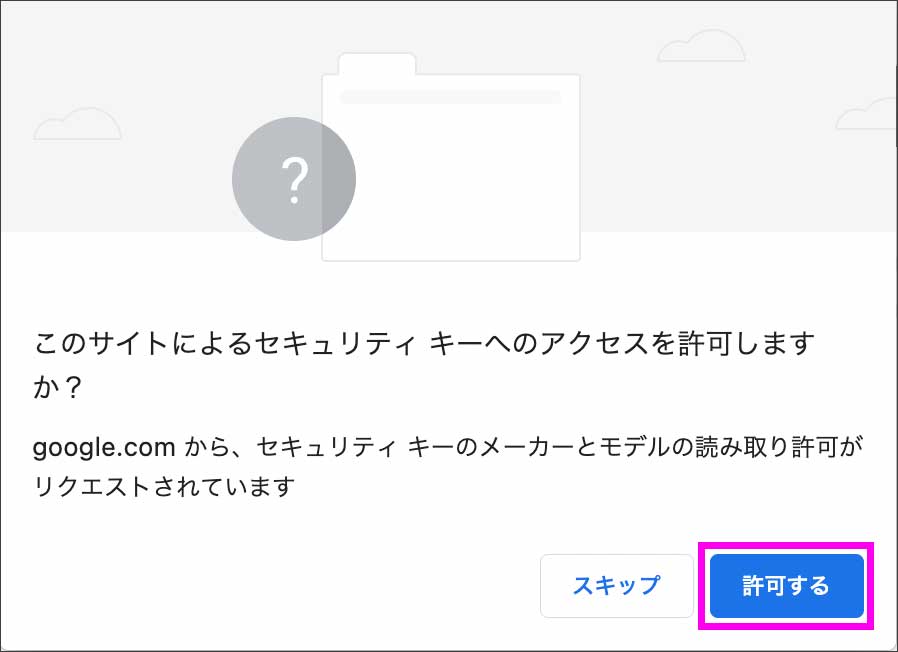
“您想授予对安全键的访问吗?'将显示,所以允许点击 '。
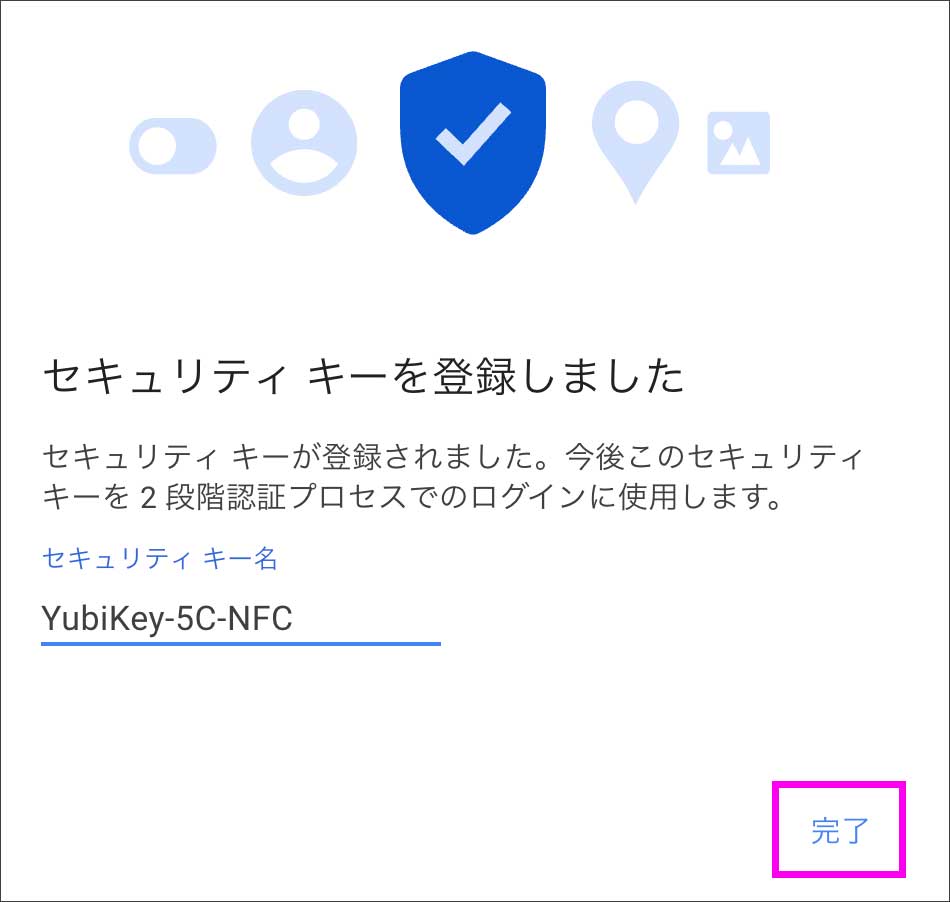
屏幕将出现在下面,因此输入任何“安全密钥名称”,最后单击完成'。
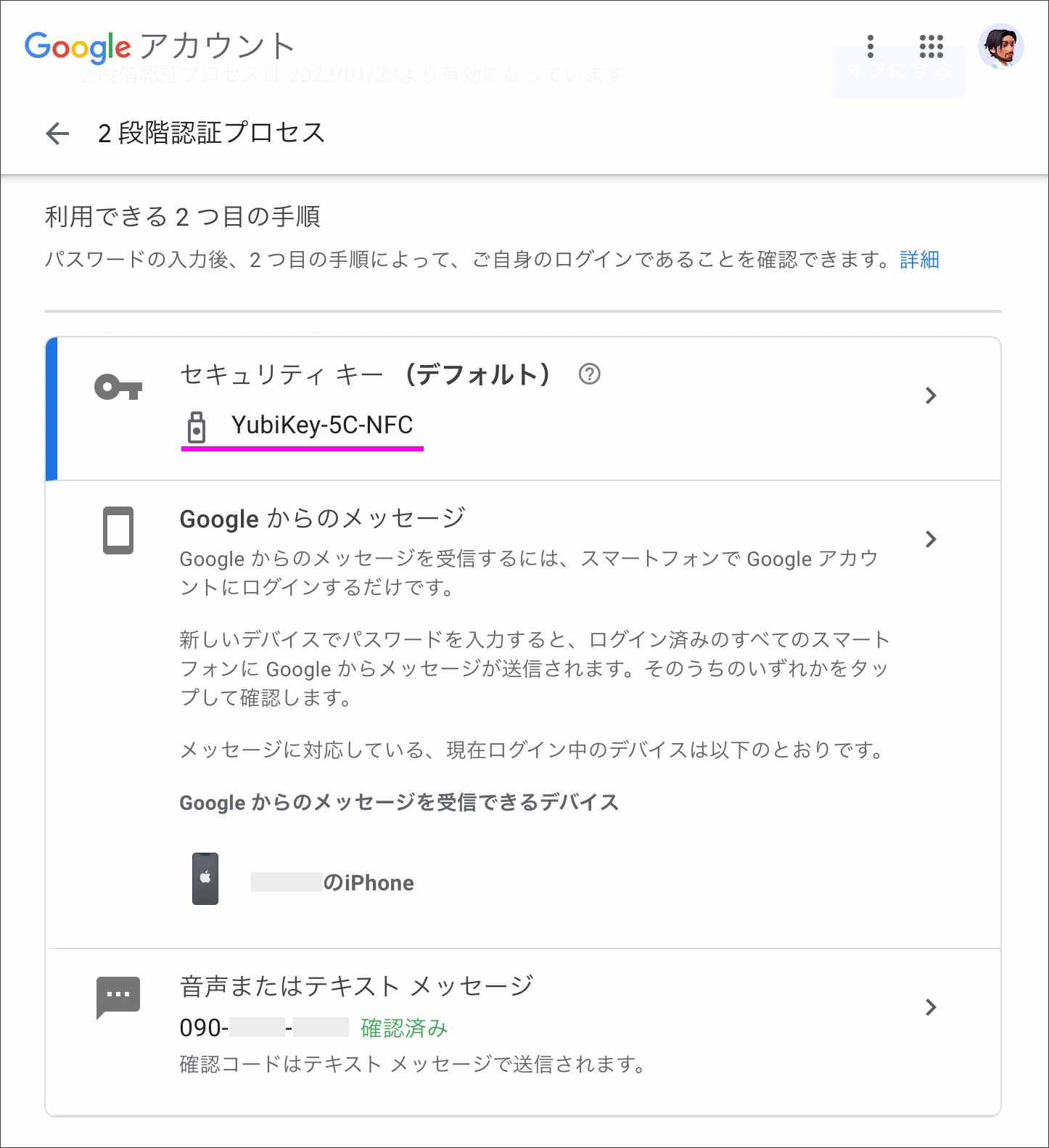
与此谷歌作为您帐户的两步身份验证,Yubikey(安全密钥)已注册。很容易,不是吗?
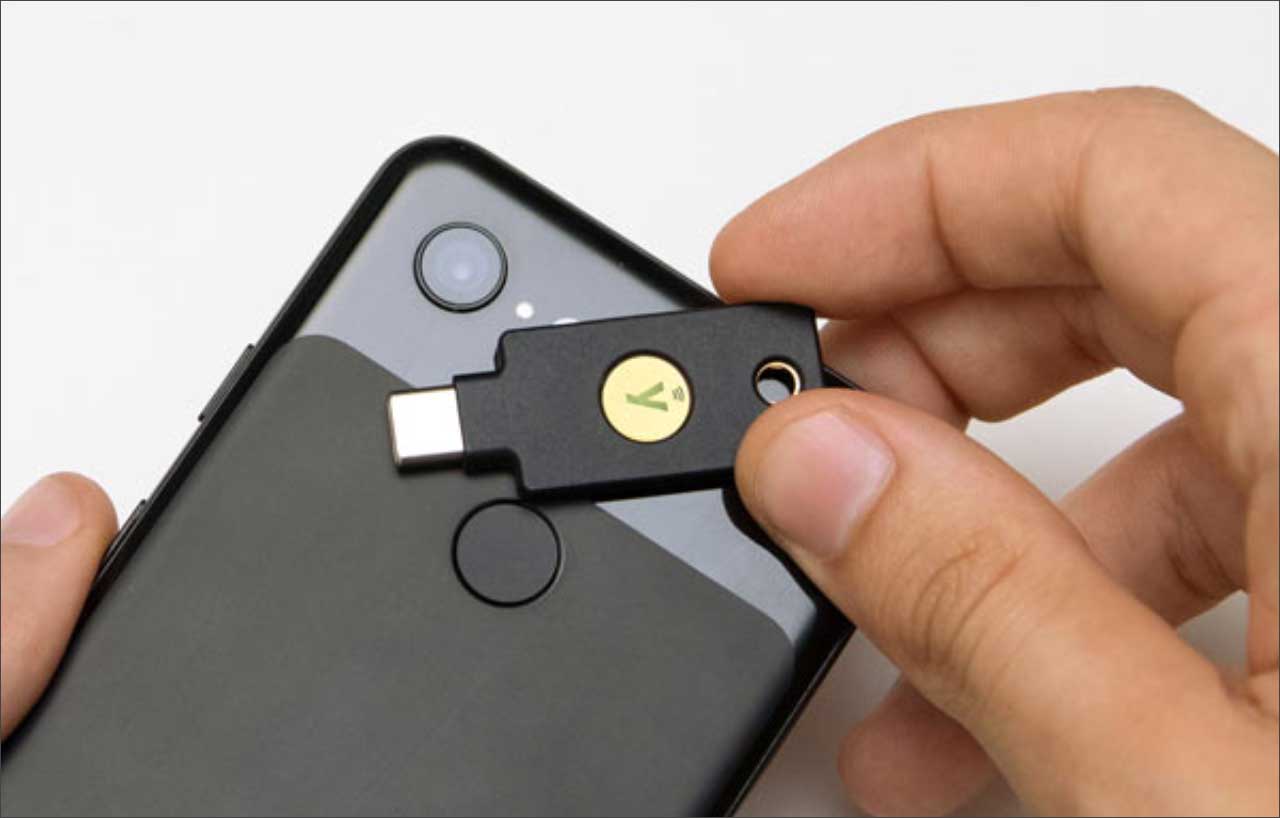
从现在开始,您可以使用不同的设备,不同的浏览器等。谷歌登录到您的帐户时,Yubikey插入并点击手指(如果使用智能手机,NFC只需将其放在零件上)即可完成两步身份验证!
个人电脑但
即使在智能手机上
每次我再次登录时,短信您不必做任何麻烦的事情,例如使用身份验证应用程序检查身份验证代码并输入数字。
它还提高安全性并防止远程帐户收购。无需担心电池耗尽,因为它也不必担心它用完了。
它非常坚固,因此您可以通过将其连接到钥匙扣来随身携带。
从官方商店购买Yubikey
它易于使用,也可以提高安全性。Yubikey』。
购买尤比科官方商店我们建议从中购买。
在下面的文章中,Yubikey我们还解释了如何安全购买”,因此请参考。