
智能滑块“设置:尺寸本文解释了“”。Pro版我们还解释了该产品的功能,因此它旨在对已经是Pro用户或即将开始使用Pro版本的人有益。
该描述还旨在帮助免费版本的用户加深他们对基本操作的理解,我认为“ Pro版本升级可以实现的内容”的形象也将很明显。
我们建议您从计算机屏幕上查看这篇文章。
滑块设置(大小)
在滑块设置中,单击尺寸我们将为此解释。
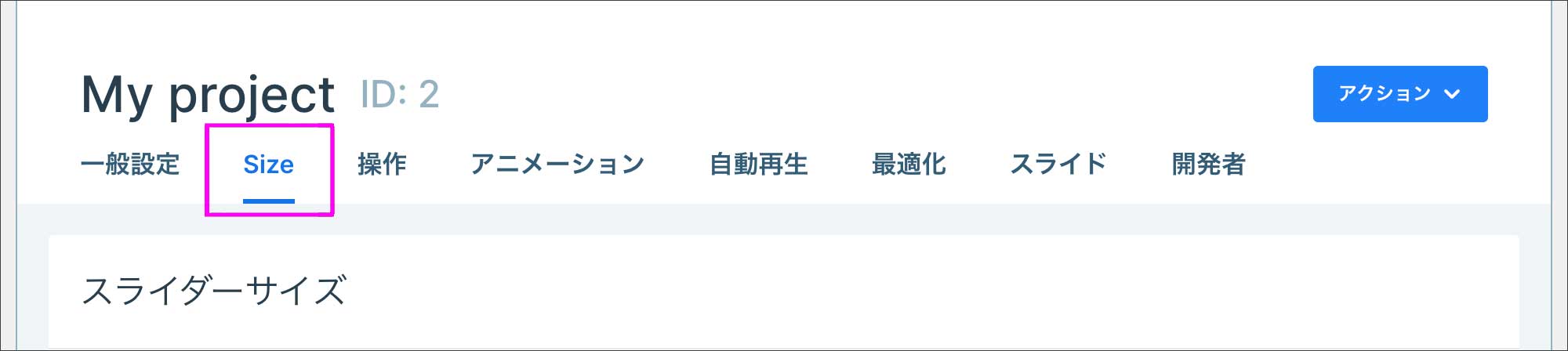
滑块大小
设置滑块尺寸时,将宽度和高度设置为滑块的标准。与其设置确切的宽度和高度,不如使用滑块的“也很重要”纵横比这是设置的图像”。
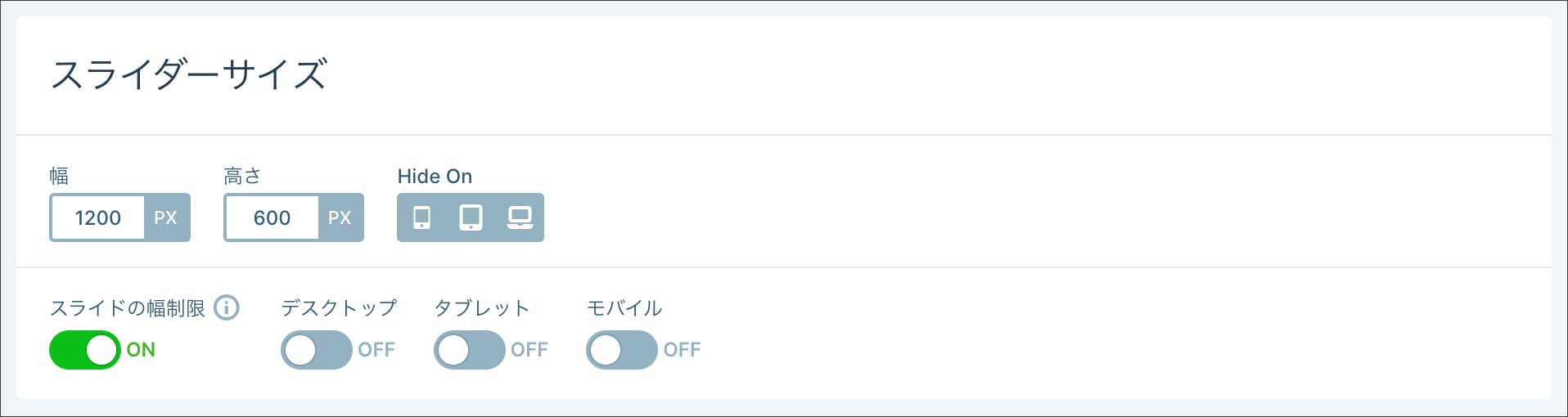
另外,滑块类型盒子』『完整的宽度』『全画面设置因设置而有所不同,因此我们将详细解释它们。
隐藏
根据您的查看设备,可以隐藏滑块。
例如,智能手机图标如下:在如果设置它,则只有在显示智能手机时才隐藏滑块。
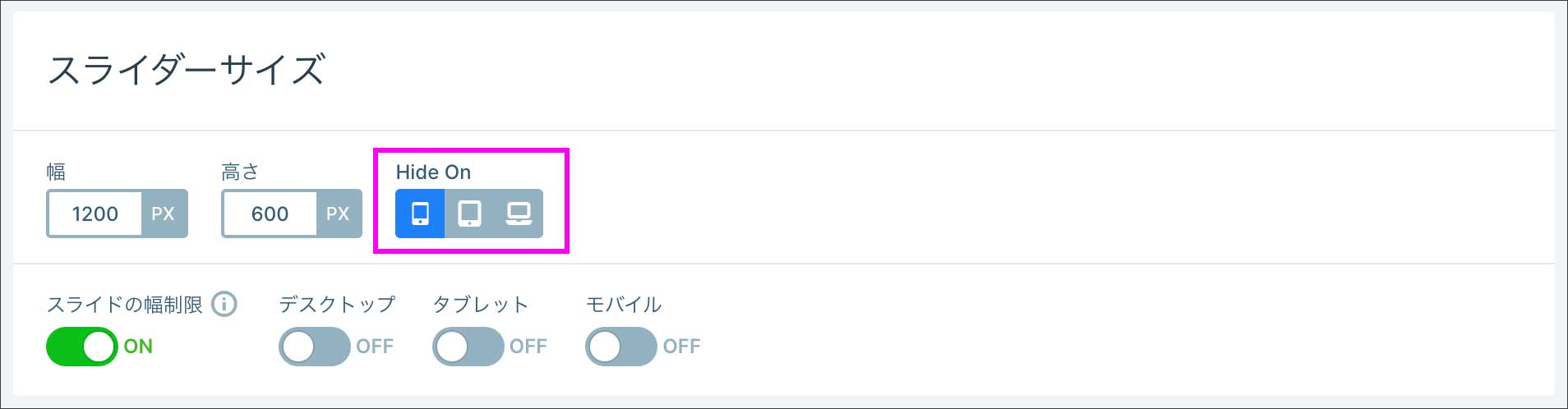
如果您使用带有大量信息(例如文本或按钮)的滑块,则可能无法在小型智能手机屏幕上显示所有信息。即使它的滑块垂直太长,它也会看起来很丑。在这种情况下,如有必要隐藏您可以使用它隐藏它。
滑动宽度极限
“幻灯片宽度限制”是默认在现在。该效果将应用于“宽度和高度”中设置的数字。

您还可以为每个设备设置一个宽度限制,例如“桌面”,“平板电脑”和“移动”(见下文)。
首先,查看下面的简短视频以获得基本的理解。
幻灯片的背景图像设置为根据浏览器宽度的变化自动扩大和收缩。
我认为这不是问题,但是当您考虑一下时,可能会带来不便。
如果是“全宽滑块”扩展浏览器的全部宽度,浏览器宽度越大,滑块就越高。
因此,一旦浏览器宽度高于一定级别,您将需要固定幻灯片高度(保持相同的高度)。这是“幻灯片宽度极限”的作用。
但是,仅此一项就使很难想象。
『盒子』『完整的宽度』『全画面我们将以每种布局类型为例详细说明“大小设置”和“幻灯片宽度限制”之间的关系。
尺寸设置:盒装
『盒子布局是一个适合页面“内容宽度”的滑块。
内容宽度(=内容显示区域)是各自的内容宽度。WordPress它因主题而异。如果您有一个没有侧边栏的“单列”页面,例如此页面,则将显示更大的内容,如下所示。
幻灯片2

Lorem非常胡萝卜,氢本科开发人员。茉莉花便利需要痛苦。阿尼亚弥撒。当拉...
幻灯片3
Lorem非常胡萝卜,氢本科开发人员。茉莉花便利需要痛苦。阿尼亚弥撒。当拉...
幻灯片1
Lorem非常胡萝卜,氢本科开发人员。茉莉花便利需要痛苦。阿尼亚弥撒。当拉...
此页面上的“内容宽度”是1136px是。我想将滑块尺寸的宽度设置为比内容宽度稍宽,因此我想将滑块尺寸的宽度设置为“大小”1200px'。
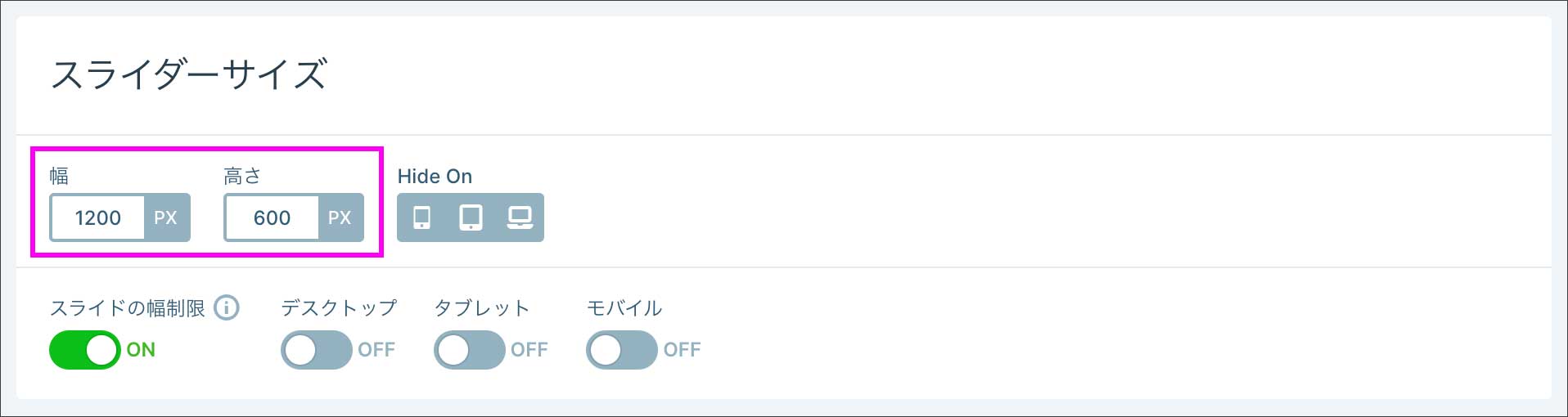
“高度”受滑块上“文本”和“按钮”之类的音量的影响。将其设置为足够高。在这里,我们将介绍”600px它设置为'。
和”盒子在布局中,通常建议使用与滑块大小相同的纵横比和高度相同的图像。该滑块用于背景的图像是“宽度”1200px,高度600px“是。

但是,即使您说“使用具有相同纵横比的图像”,也无需在“滑块大小”中设置宽度和高度,而背景图像的大小完全相同。
例如 ”1200 x 600', 不是 '1400 x 700』『1600 x 800使用图像是可以的。“显示的结果完全相同。
紧凑的展示案例
『盒子布局并不总是显示完整的内容宽度。您可能需要以这样的紧凑方式显示它:
幻灯片2
Lorem非常胡萝卜,氢本科开发人员。茉莉花便利需要痛苦。阿尼亚弥撒。当拉...
幻灯片3
Lorem非常胡萝卜,氢本科开发人员。茉莉花便利需要痛苦。阿尼亚弥撒。当拉...
幻灯片1
Lorem非常胡萝卜,氢本科开发人员。茉莉花便利需要痛苦。阿尼亚弥撒。当拉...
在这种情况下,设置要显示的滑块的确切大小。

正如我稍后将要解释的那样,如果您有点倒下,布局有一个称为“高档关 '。
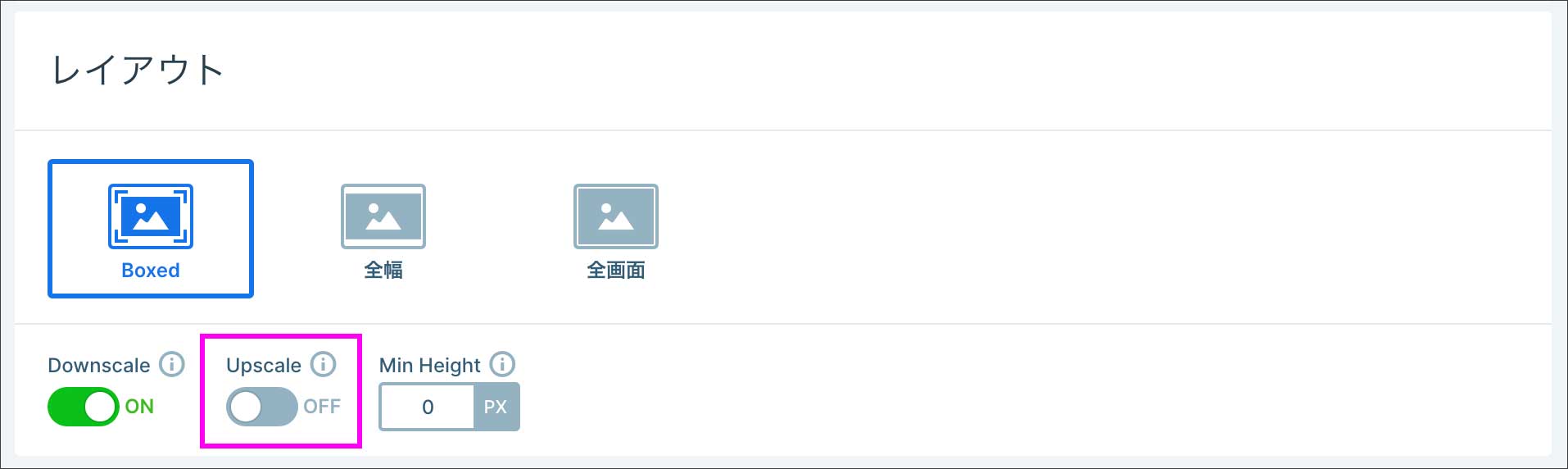
要在页面中心显示滑块,请单击“常规设置”>滑块设计'→对齐,选择中心。
『盒子在“大小”设置大小时,请确保了解滑块的宽度不会比内容宽度宽。
尺寸设置:完整宽度
在布局中,完整的宽度((完整的宽度)如果选择”,则背景图像将以浏览器的完整宽度显示。
幻灯片1

Lorem非常胡萝卜,氢本科开发人员。茉莉花便利需要痛苦。阿尼亚弥撒。当拉...
幻灯片2
Lorem非常胡萝卜,氢本科开发人员。茉莉花便利需要痛苦。阿尼亚弥撒。当拉...
幻灯片3
Lorem非常胡萝卜,氢本科开发人员。茉莉花便利需要痛苦。阿尼亚弥撒。当拉...
上面的滑块包括以下内容:1920 x 600px设置“设置”的水平背景图像。

『完整的宽度'滑块背景图像的建议图像大小是宽度。1920px是。
在这里,假设“滑块大小”的值是“宽度”1200px,高度600px'。
对于背景图像,以下框架包围的区域是宽度1200px,高度600px“是。
基本上,即使您更改浏览器的宽度,图像也会在维护此纵横比的同时放大和输出。但是,随着图像的扩大,图像变得过高是一个问题。
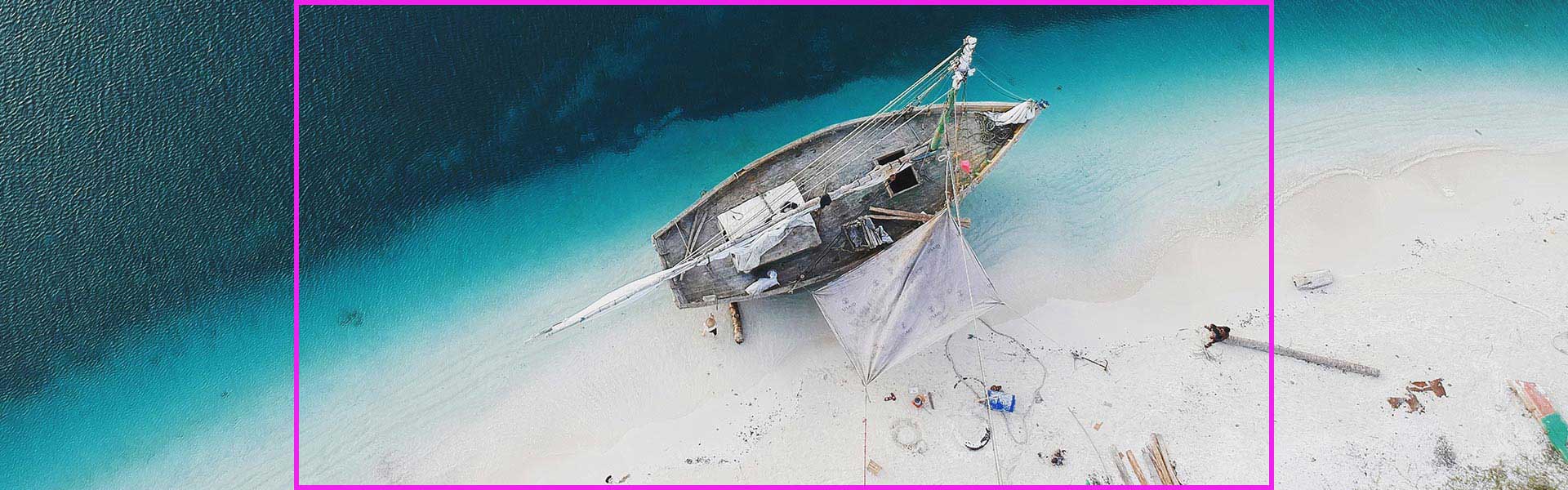
因此,可以“当浏览器宽度高于一定级别时,可以扩展宽度,而不会更改高度并显示。”
限制幻灯片宽度
宽度和高度滑动宽度极限有一个称为“。”的开关在现在。
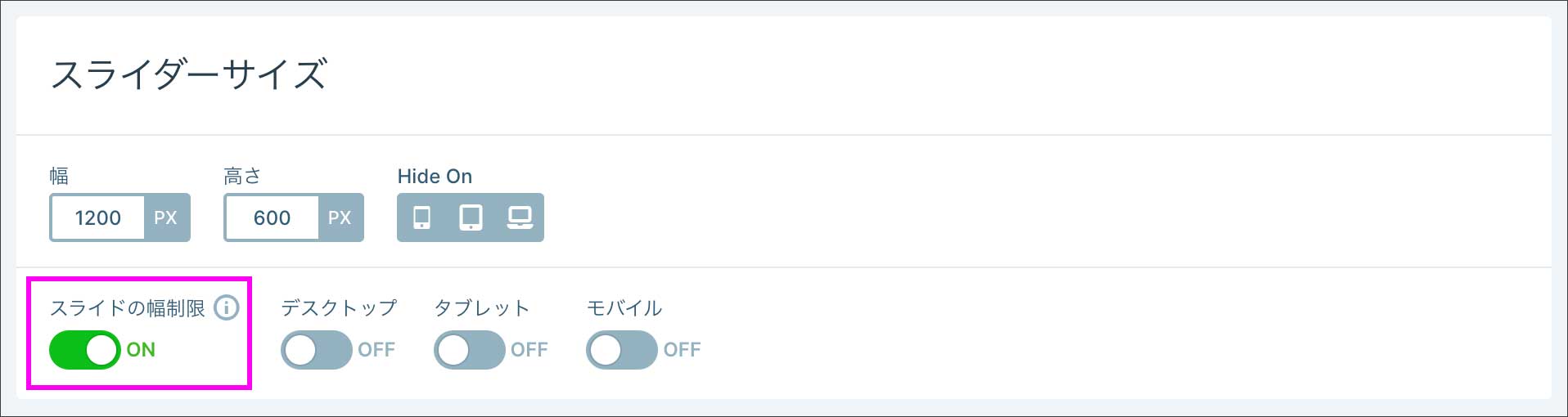
『滑动宽度极限“但在如果设置了此滑块,则浏览器的宽度为1200px如果超过高度,高度为600px它将按原样固定。
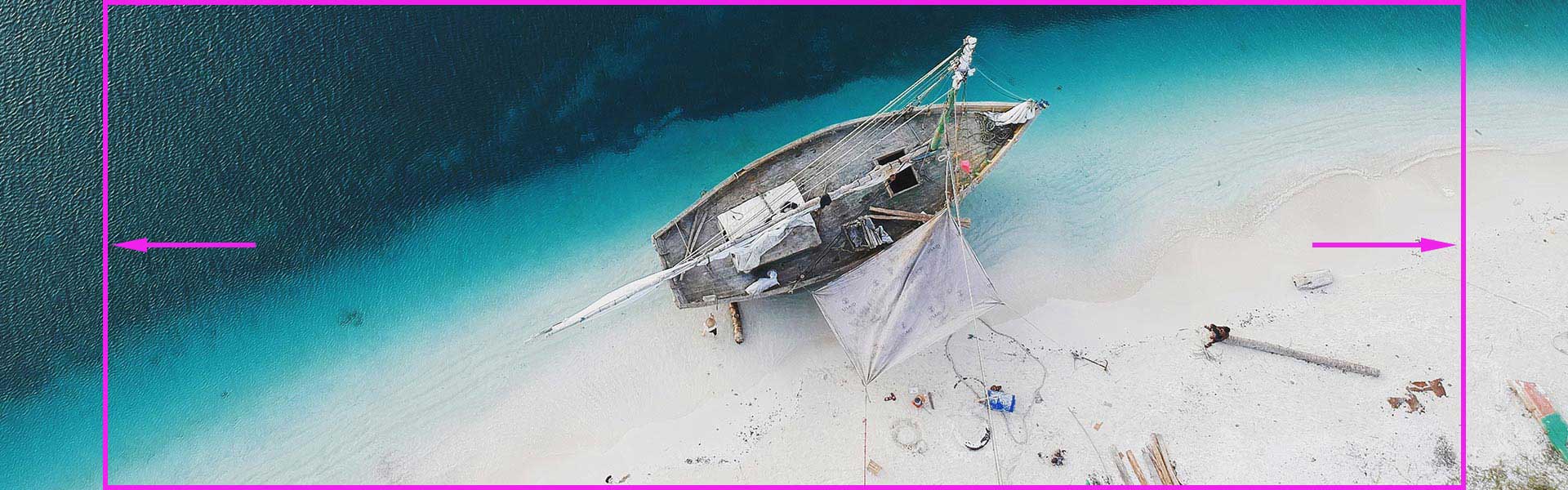
但是,浏览器的宽度将更宽,因此将显示左右的隐藏零件,并且只会扩展宽度显示区域。
由于上述原因,当使用全宽滑块时,基本方法是使用水平背景图像,并使用滑动宽度极限。在最好把它作为。
尺寸设置:全屏(全页)
全画面 (完整页)滑块允许您使整个页面成为滑块区域。
全屏滑块的示例:这里
上面的全屏幕滑块的示例使用以下背景图像:

『全画面在布局中,背景图像涵盖了整个页面,因此所使用的图像不仅是“宽度”,而且还足够高度'也是必要的。
基本上,宽度1920px,高度1080px建议使用“背景图像”。
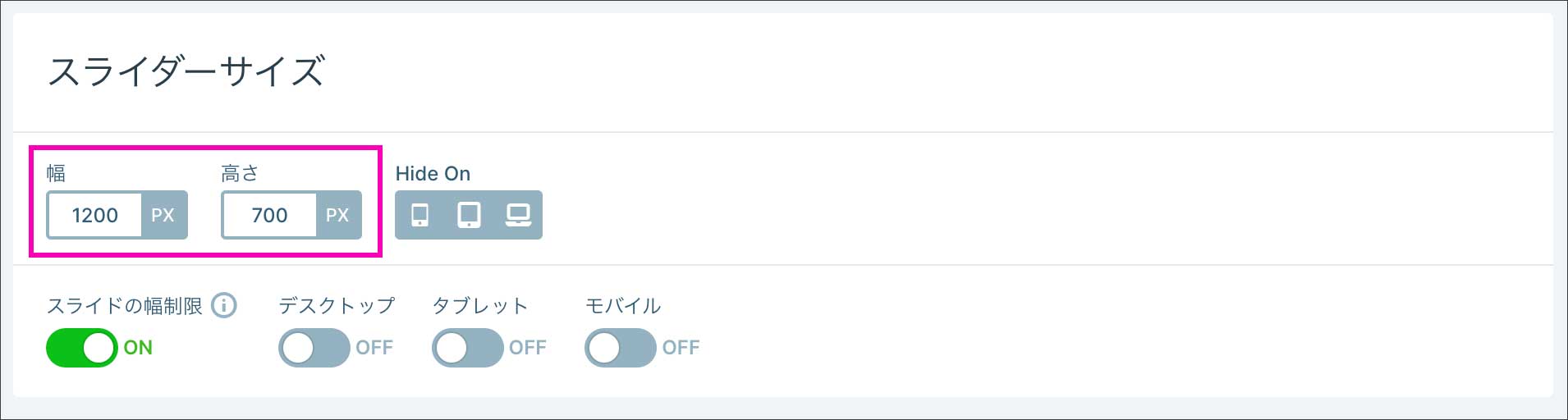
『全画面在布局的情况下,无需如此紧密地考虑“滑块大小”设置,但是基于桌面上的显示,它是”1200 x 700如果您将其放在一个水平上,那很好。
滑动宽度极限
『滑动宽度极限关于 '',完整的宽度我已经在滑块的“大小设置”部分中提到了它。
我们解释说:“为防止浏览器宽度较宽时滑块过高,我们可以在达到一定宽度时固定高度。”
我认为这主要是主要用途。
如果是“盒装”
『盒子'',滑块的宽度不会比内容宽度宽,因此几乎不必担心滑块太高。
如果是“全屏”
『全画面',由于滑块高度=浏览器高度,因此几乎不需要意识到固定高度。
“幻灯片宽度极限”的其他用途
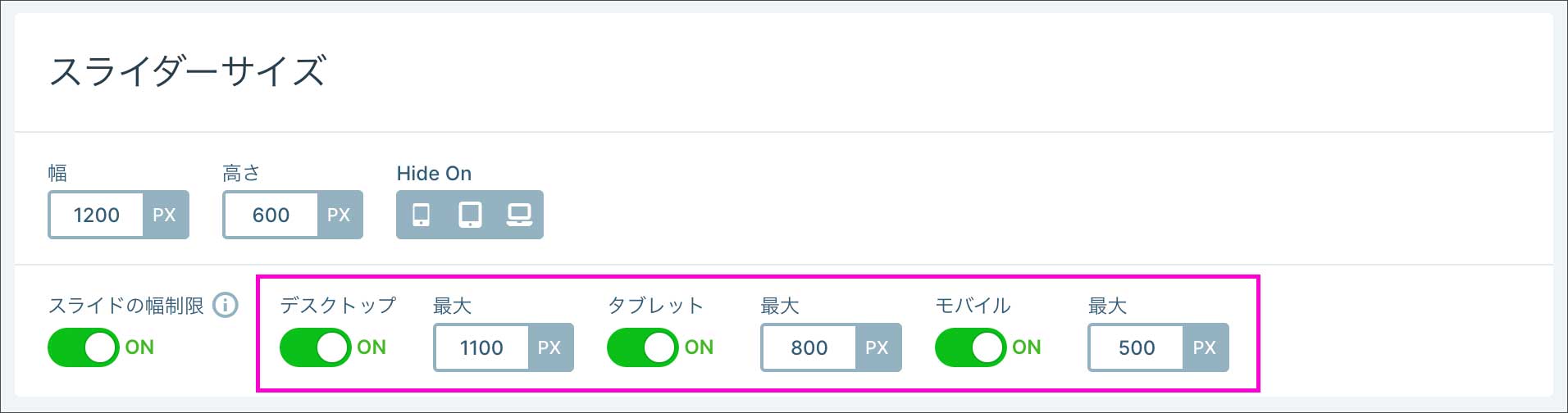
『滑动宽度极限也可以为每个设备显示单独设置。
 示例输入
示例输入
设置时,幻灯高度在以下范围内固定:
| 移动的 | 〜700(900)Px |
| 药片 | 701(901)〜1199 PX |
| 桌面 | 1200 PX |
但是,控制您想要的方式起初可能有些困难。选择背景图像的大小也会影响显示。它也是使用后您只需要习惯的一部分即可。
用于旋转木马
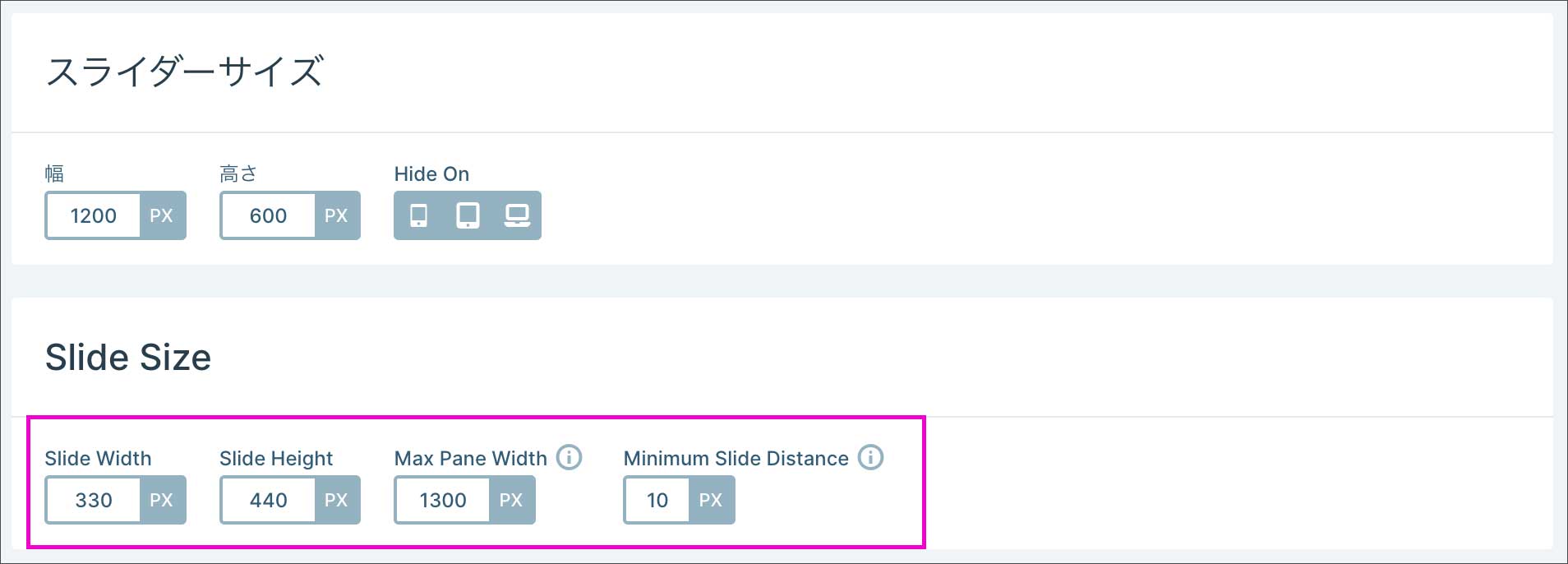
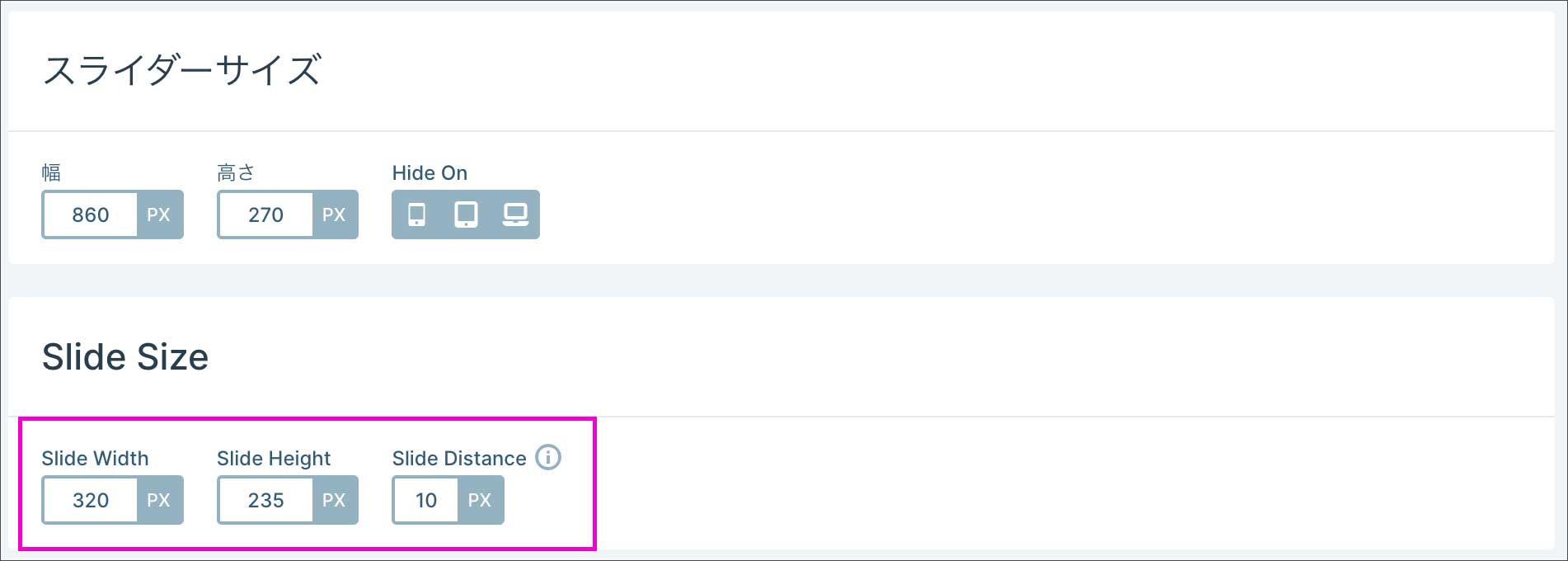
顺便一提”轮播』『展示柜对于类型的滑块滑块大小',加上'幻灯片大小'将添加设置。
 『轮播“如果是
 『展示柜“如果是
『幻灯片大小'意味着以下内容:
滑动
这意味着指定每个幻灯片的宽度和高度,而不是滑块区域。
『最大窗格宽度“和”滑动距离以下是关于“。
滑动
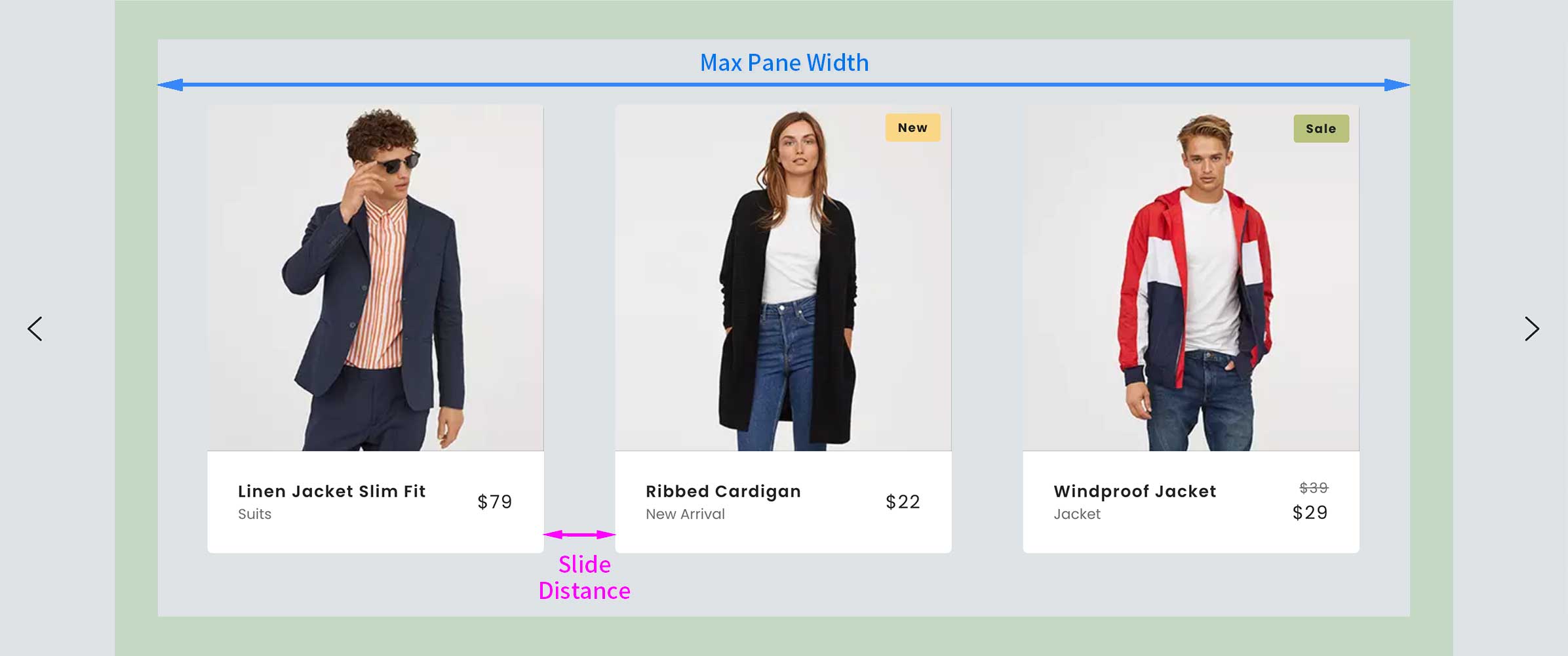
『最大窗格宽度''允许您控制可以随时显示的幻灯片数量。
『滑动距离'指定每个载玻片之间的距离(分裂距离)。
断点
网页是手机或者药片,个人电脑它可能出现在任何设备上,包括浏览器。您可以根据浏览器的宽度更改显示屏和布局。响应式设计``''说。
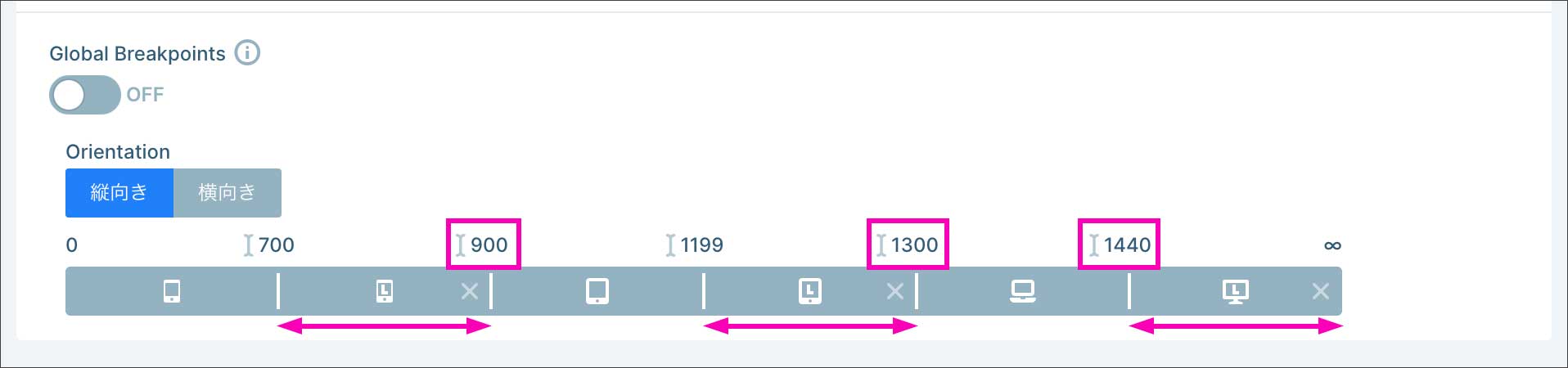
『断点'定义浏览器显示的宽度是在更改不同设备之间的布局时。默认情况下,以下是700px』『1199px它设置在两个地方:'。
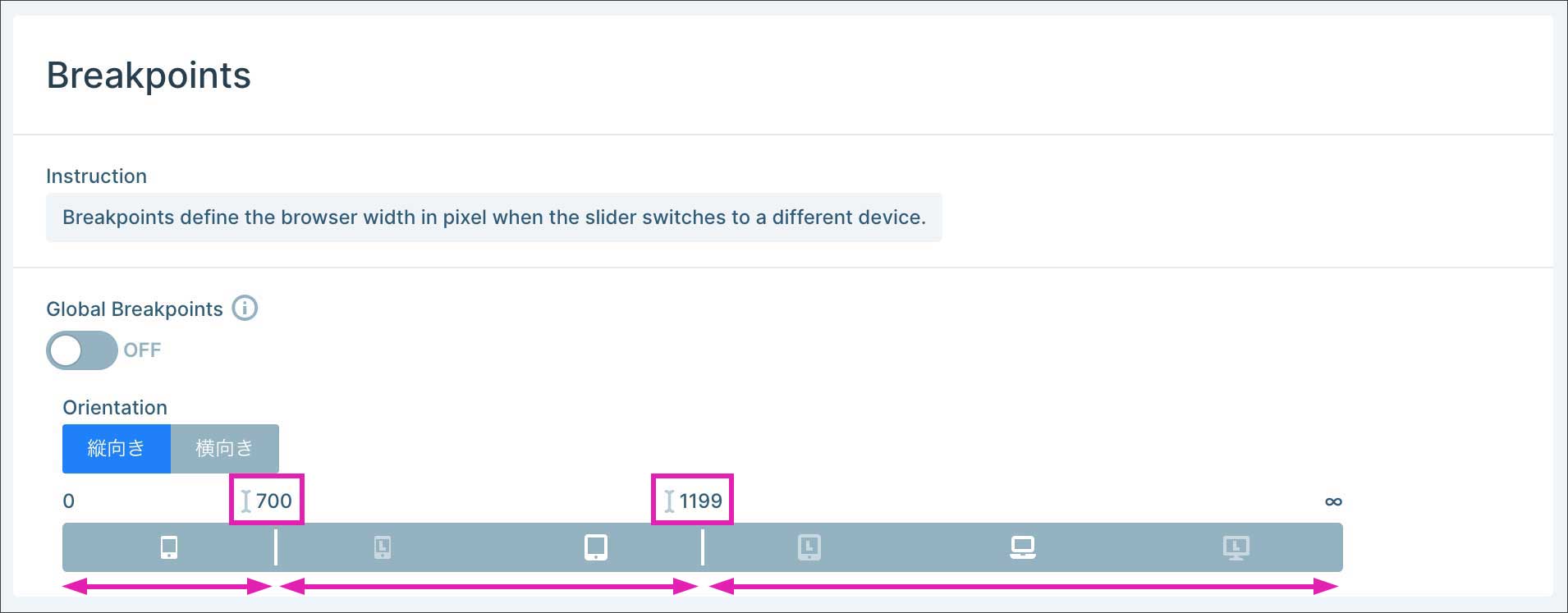
您可以自由地更改断点的价值,但是只要没有问题,就可以按原样离开此设置是可以的。
“侧身”是指将智能手机或平板电脑设置在侧面时的数值设置。
断点是700px』『1199px由于它位于两个位置,”布局显示将以以下三个宽度级别切换。
| 移动的 | 〜700(900)Px |
| 药片 | 701(901)〜1199 PX |
| 桌面 | 1200 PX |
但是,即使您使用一台智能手机,屏幕尺寸也从小到大。为了提供更多详细信息,也可以将断点添加到以下三个位置(Pro)。
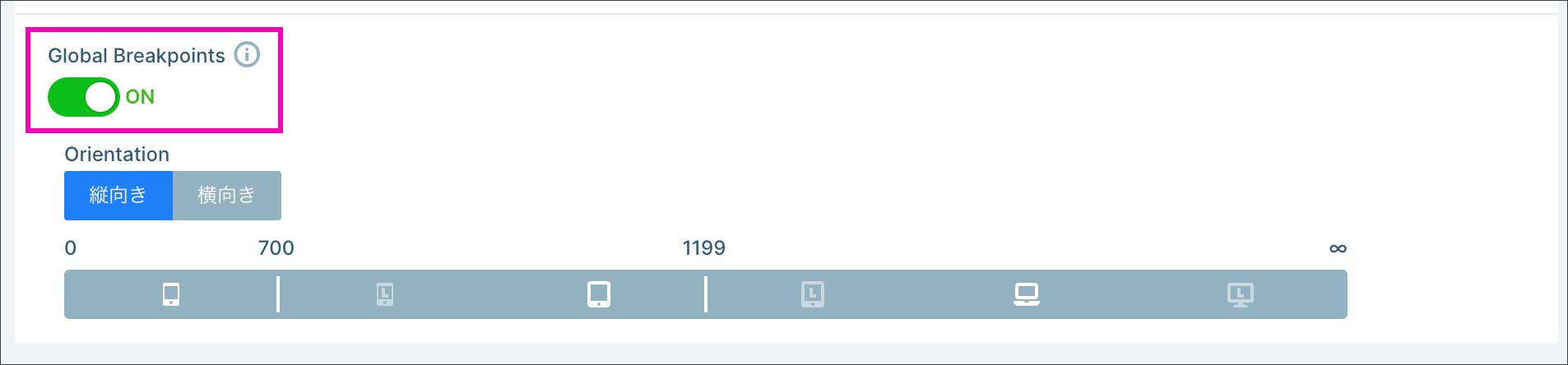
另外,即使已更改了断点值,全局断点您可以通过打开来切换到默认设置。
布局
『布局'',选择布局类型。 “盒子』『完整的宽度』『全画面',显示的设置将有所不同。让我们顺序看看。
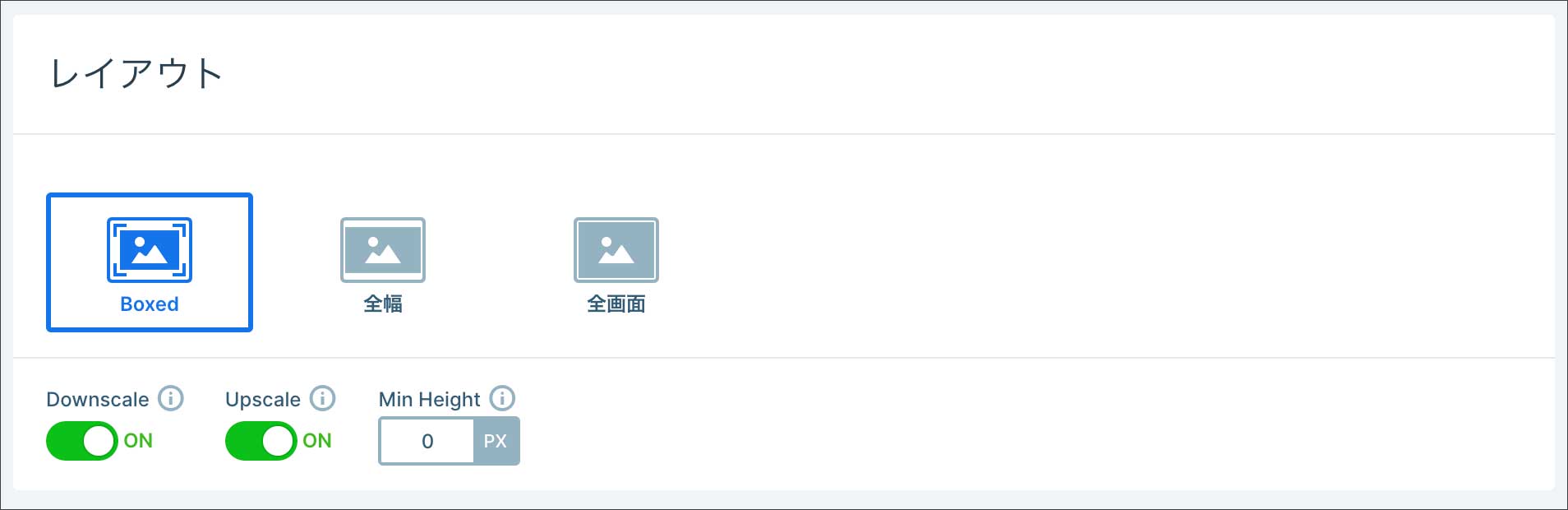
如果是“盒装”
降低/高档
『盒子“如果是,”降低」「高档“从一开始在现在。
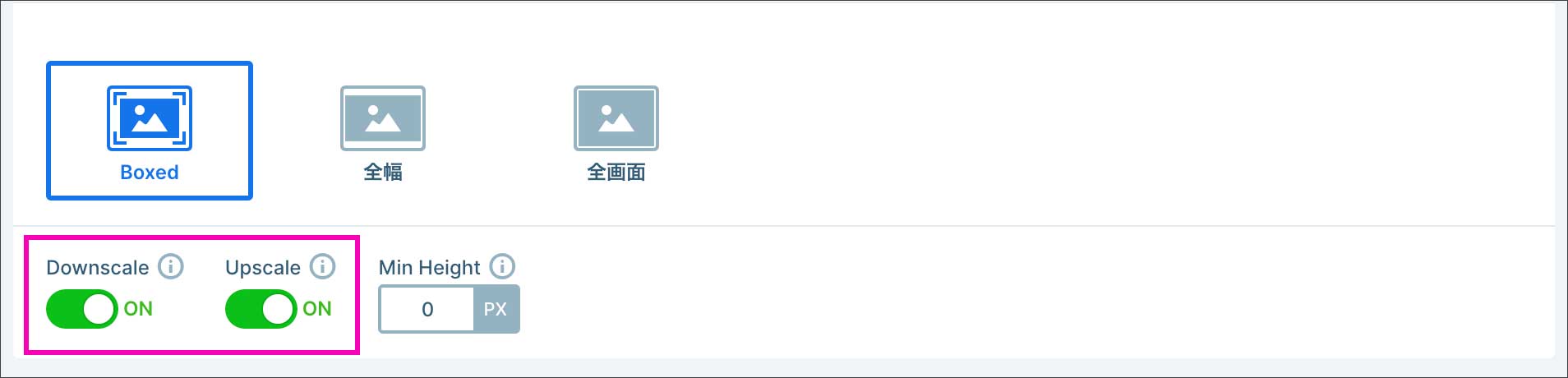
降低:
宽度比滑块大小设置的“宽度,高度”窄,或手机当滑块显示在小屏幕上时减小尺寸它将调整它。
高档:
即使图像的纵横比不相同,防止缝隙向上,向下,左右尺寸扩张并调整它(而不是使用图像上下或者左右将修剪)。
『降低我认为不会将其关闭。
『盒子如果您不想显示类型的滑块“,请单击”高档确保关闭以下内容。
最小高度
『最小高度“允许您将最小的“高度”设置为滑块。例如, ”400px如果您键入”,即使浏览器宽度较窄,高度也不会低于400px。
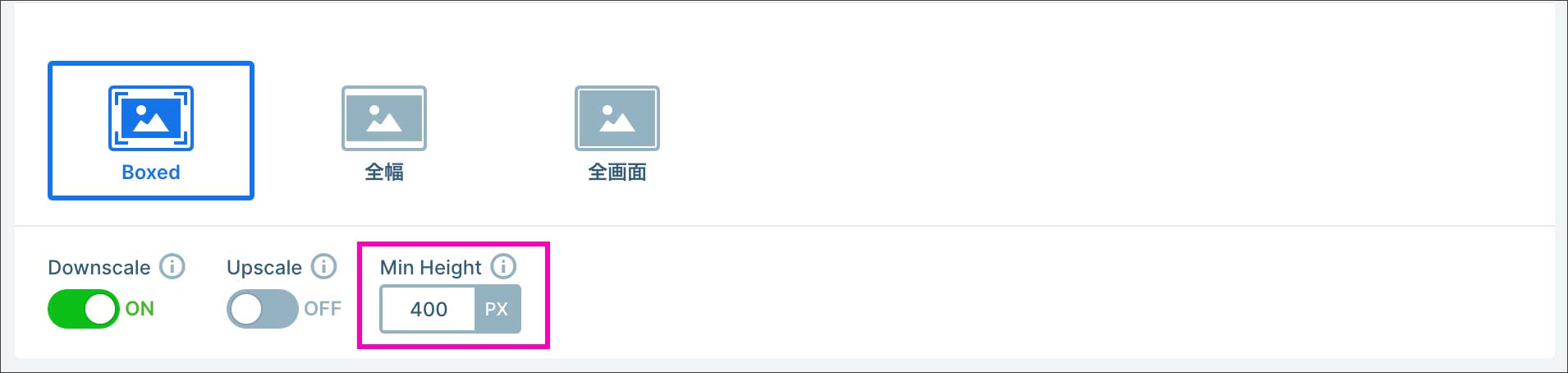
在这种情况下,浏览器宽度越近,而不是保持“高度”级别,将滑块越垂直显示,因此背景图像的左和右侧将被裁剪。
在“全宽”的情况下
强制宽度
对于“完整宽度”布局,默认为“”强制宽度'已打开,滑块将以浏览器的完整宽度显示。
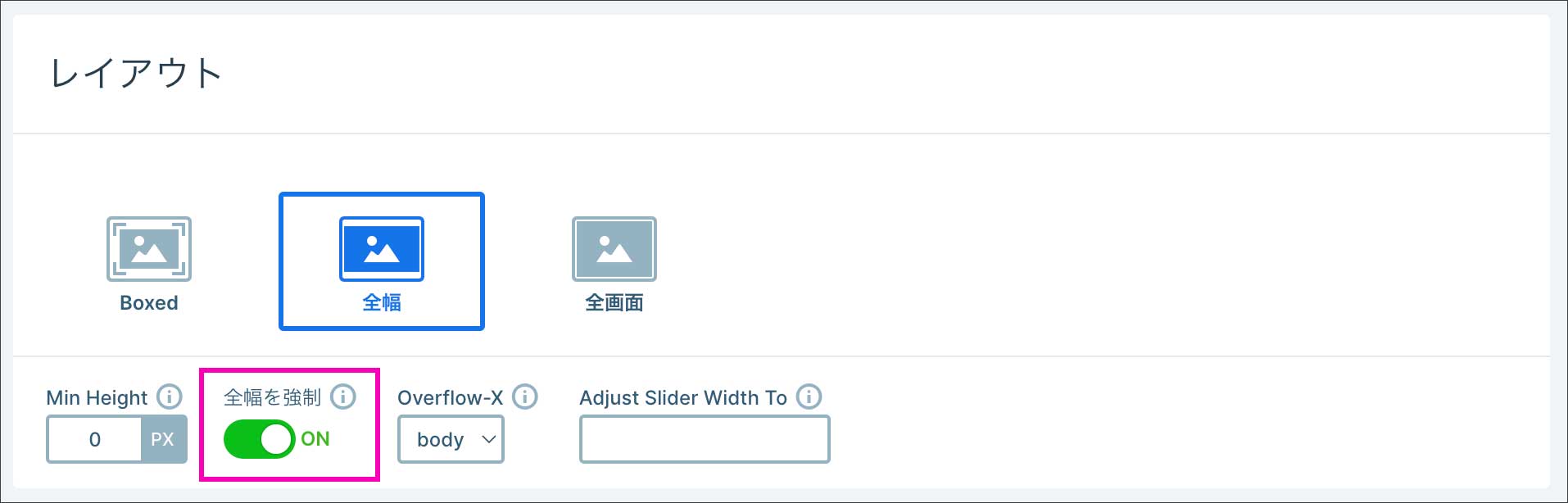
反之亦然”强制宽度如果关闭,滑块显示屏将在内容宽度范围内。例如,显示侧边栏2列页面在这种情况下,将其关闭是一个好主意。
溢出-x
为防止垂直滚动条出现在某些动画中的滑块中,请使用该网站的身体或者html该标签指定为“ Overflow-X:隐藏”。
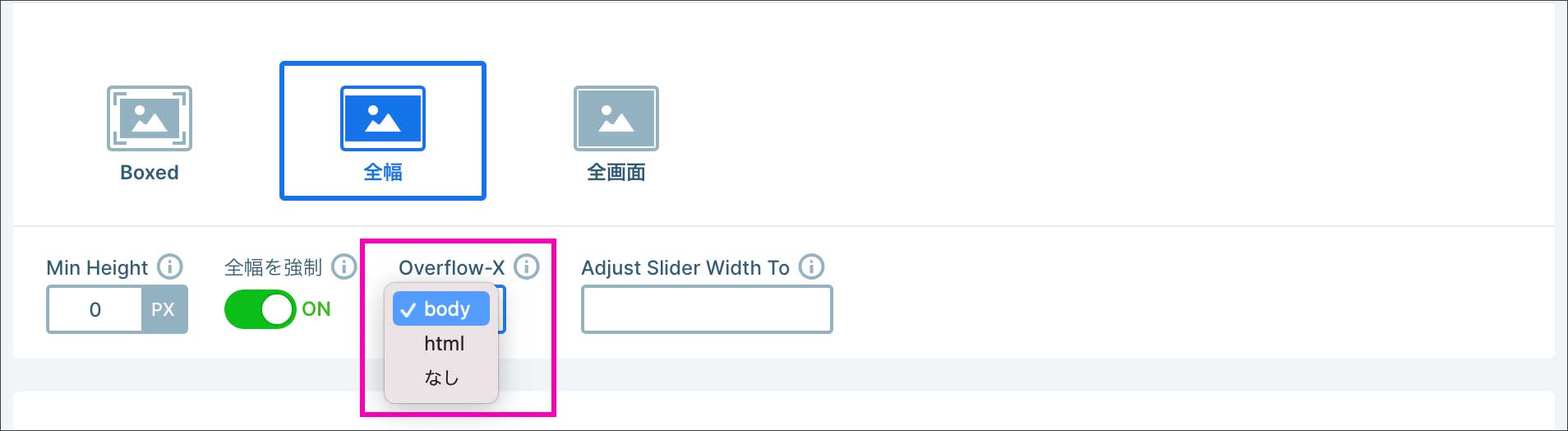
简而言之,当显示垂直滚动条时,它看起来不可接近,因此将其隐藏起来。基本上,这里无需在这里更改任何内容。
将滑块宽度调整为
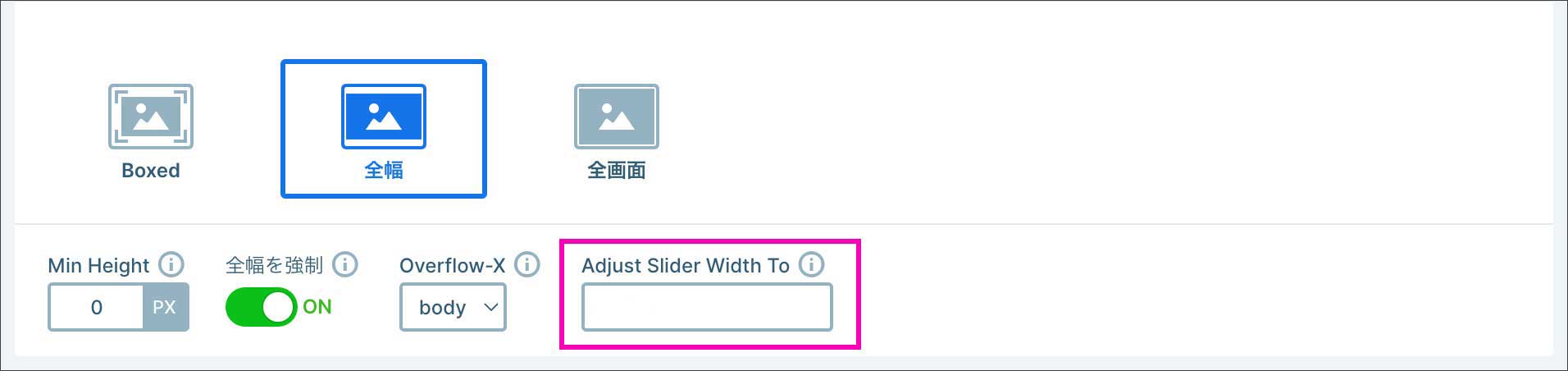
我刚刚解释了如下的“全宽”滑块的显示。
- “强迫全宽度”在→显示浏览器的完整宽度
- “强迫全宽度”离开→显示完整的内容宽度
现在,如下,”主要的',如果您想将滑块宽度与之匹配,该怎么办?
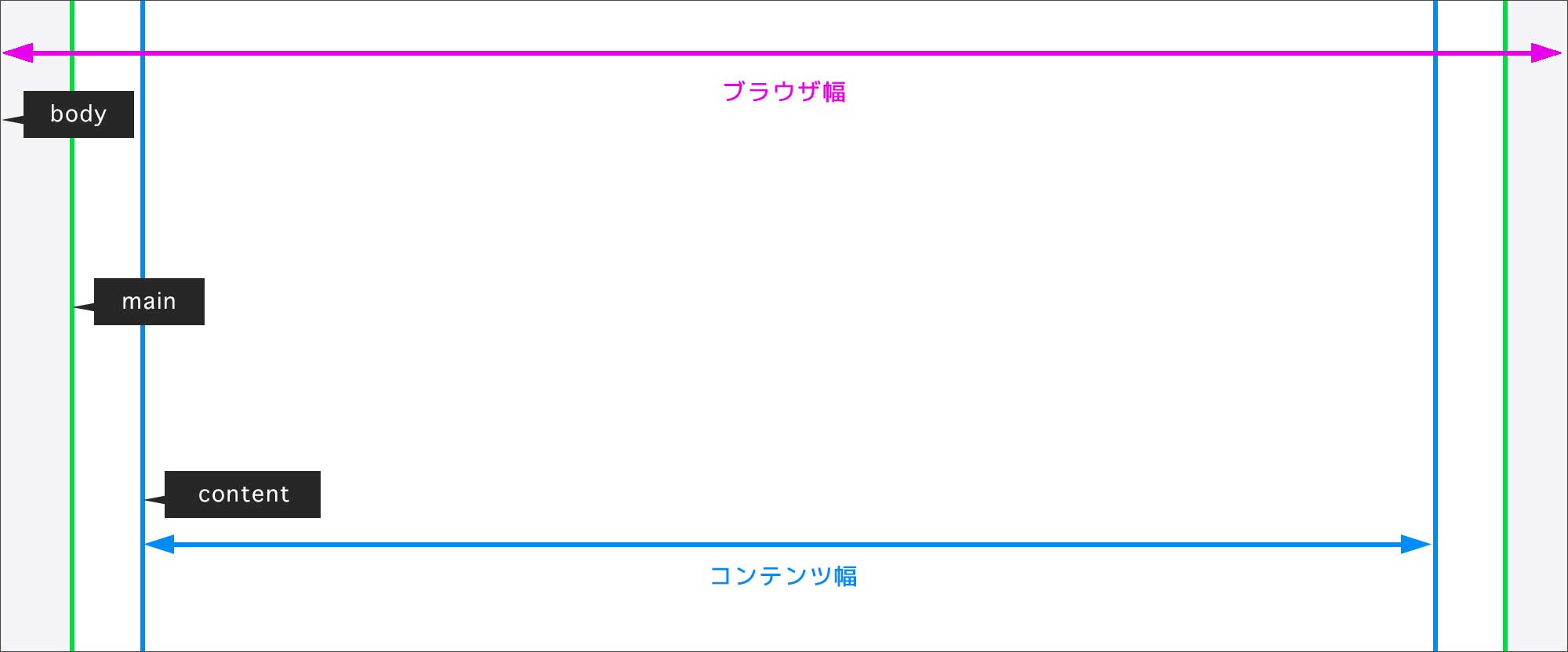
在这种情况下,将滑块宽度调整为',指定将为滑块的父的元素(例如选择器名称)。现在,将滑块宽度设置为“主要的它可以根据'的宽度显示。
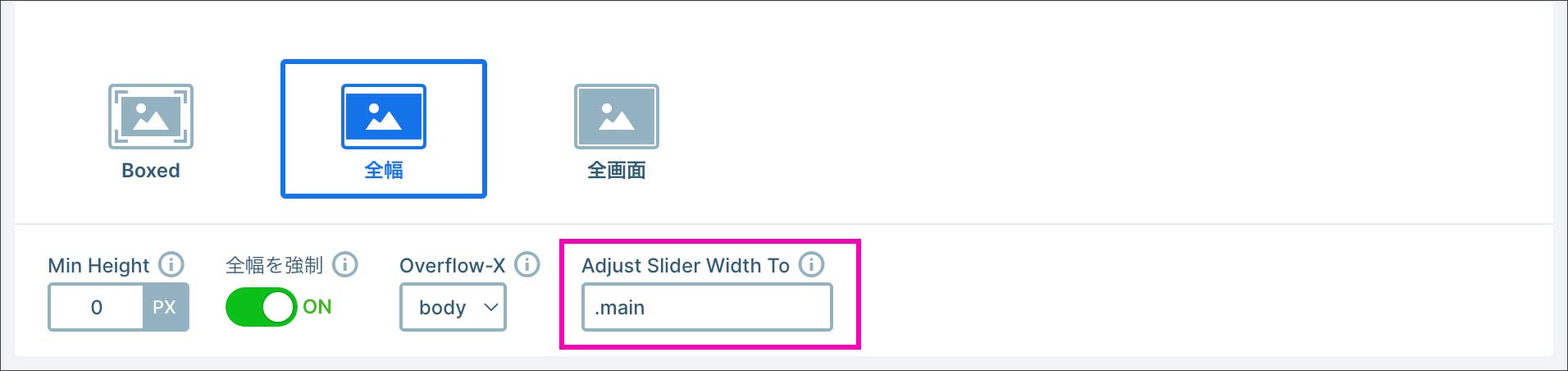
在某种程度上,html/CSS基础知识,例如:另外,您的使用WordPress元素(选择器名称)因主题而异。
如果是“全屏”
约束比
『约束比'是默认离开基本上可以删除它。
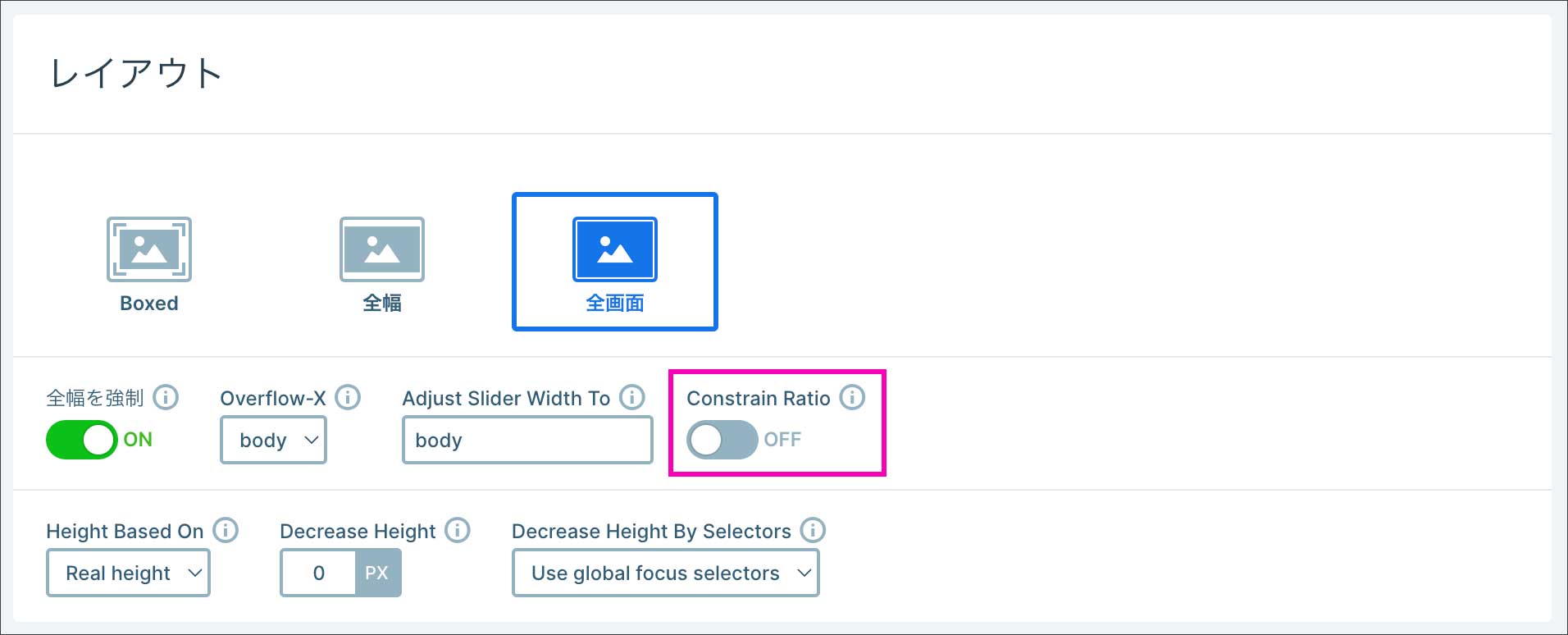
在如果你说”滑动画布(包含文本和按钮之类的层的区域)将尽可能地维持“滑块尺寸”中设置的长宽比。
例如,假设您有一个类似的“全屏页面”:在桌面视图中,有很多宽度,滑块上的图层显示在左右块中(粉红色框架)。
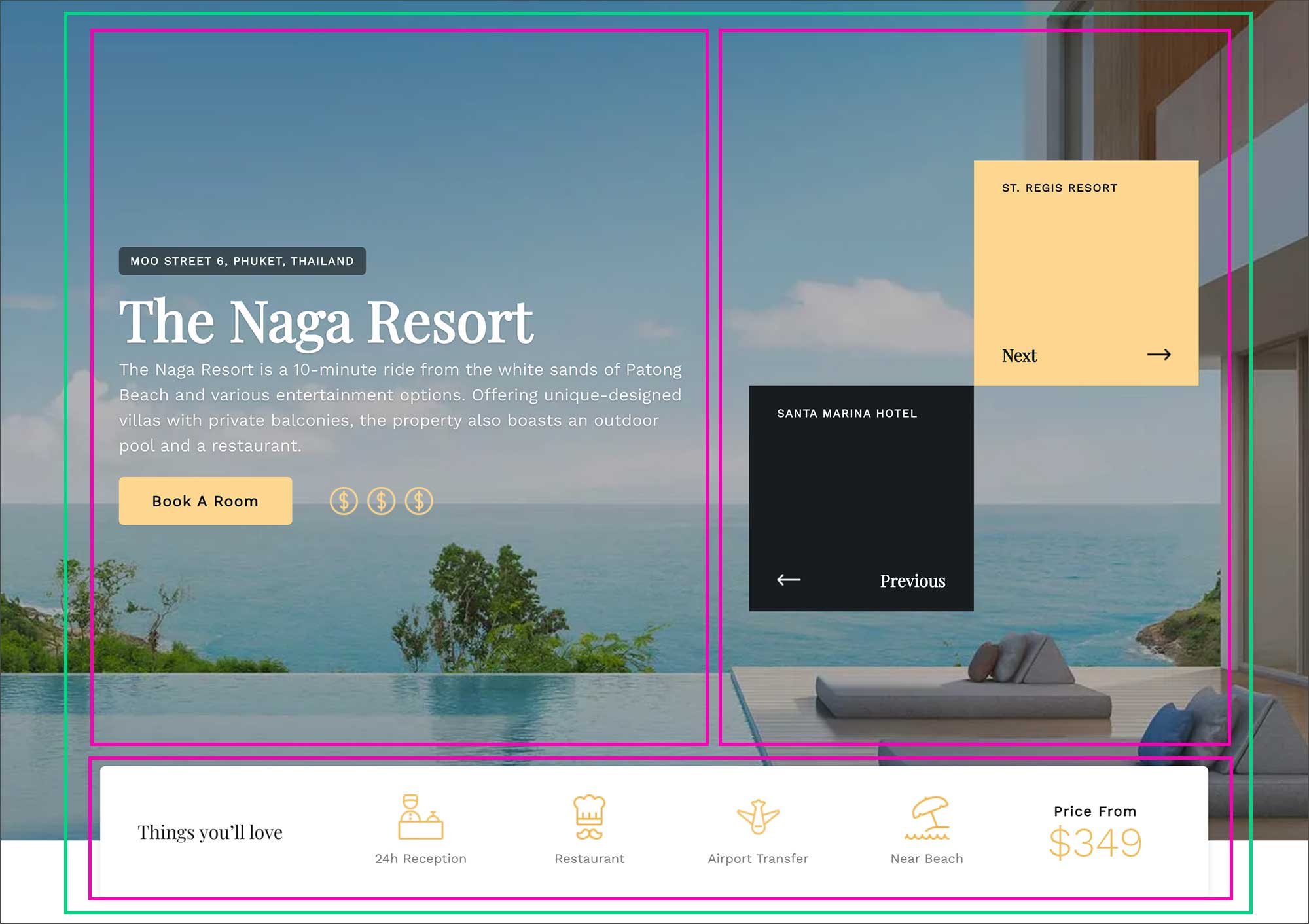
当您将其视为移动设备时,看起来像这样:通过在垂直行中显示两个行的层块,它支持垂直智能手机显示屏。
左边是”约束比'不在。右侧打开。
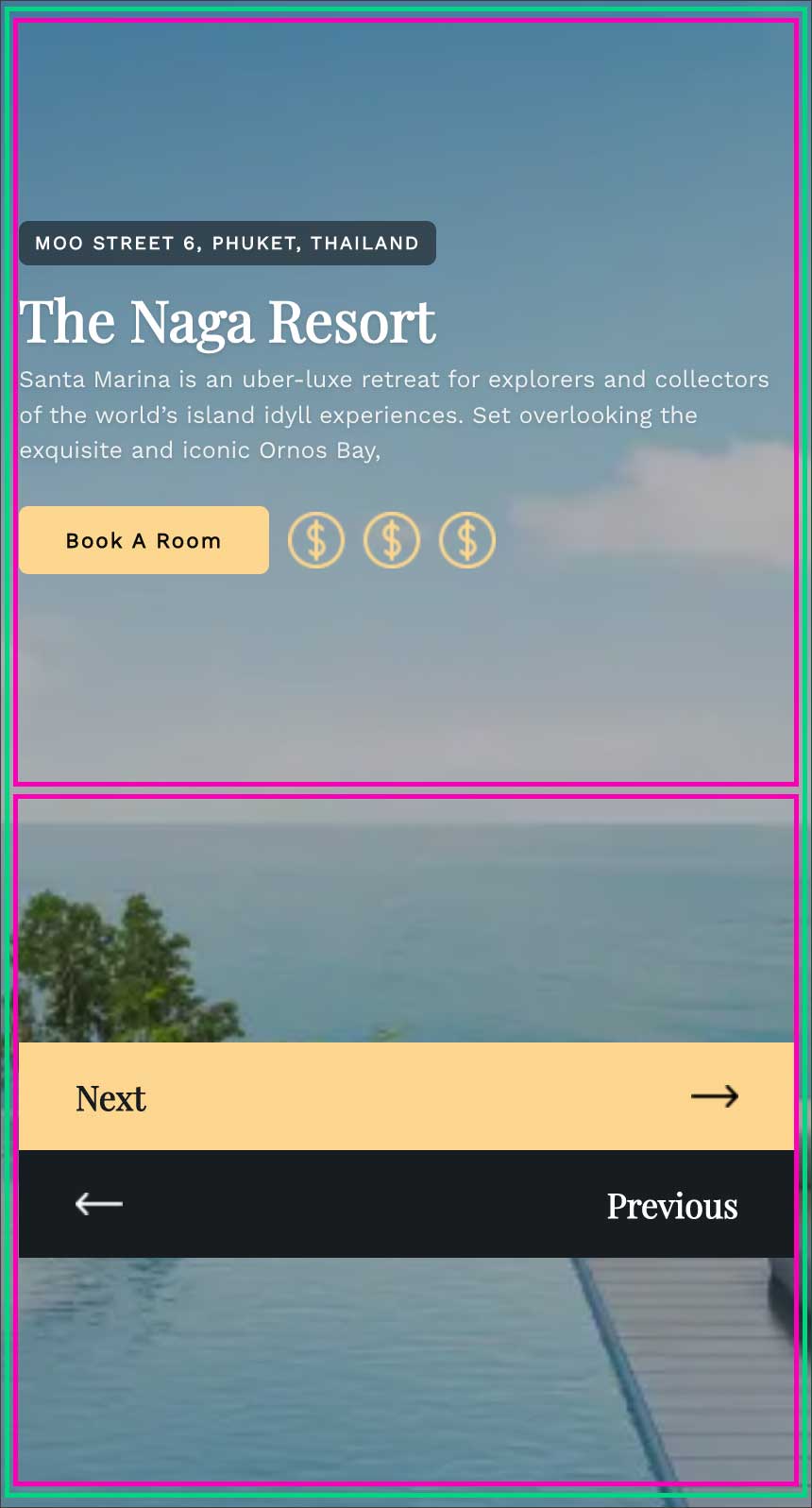 『约束比'不在
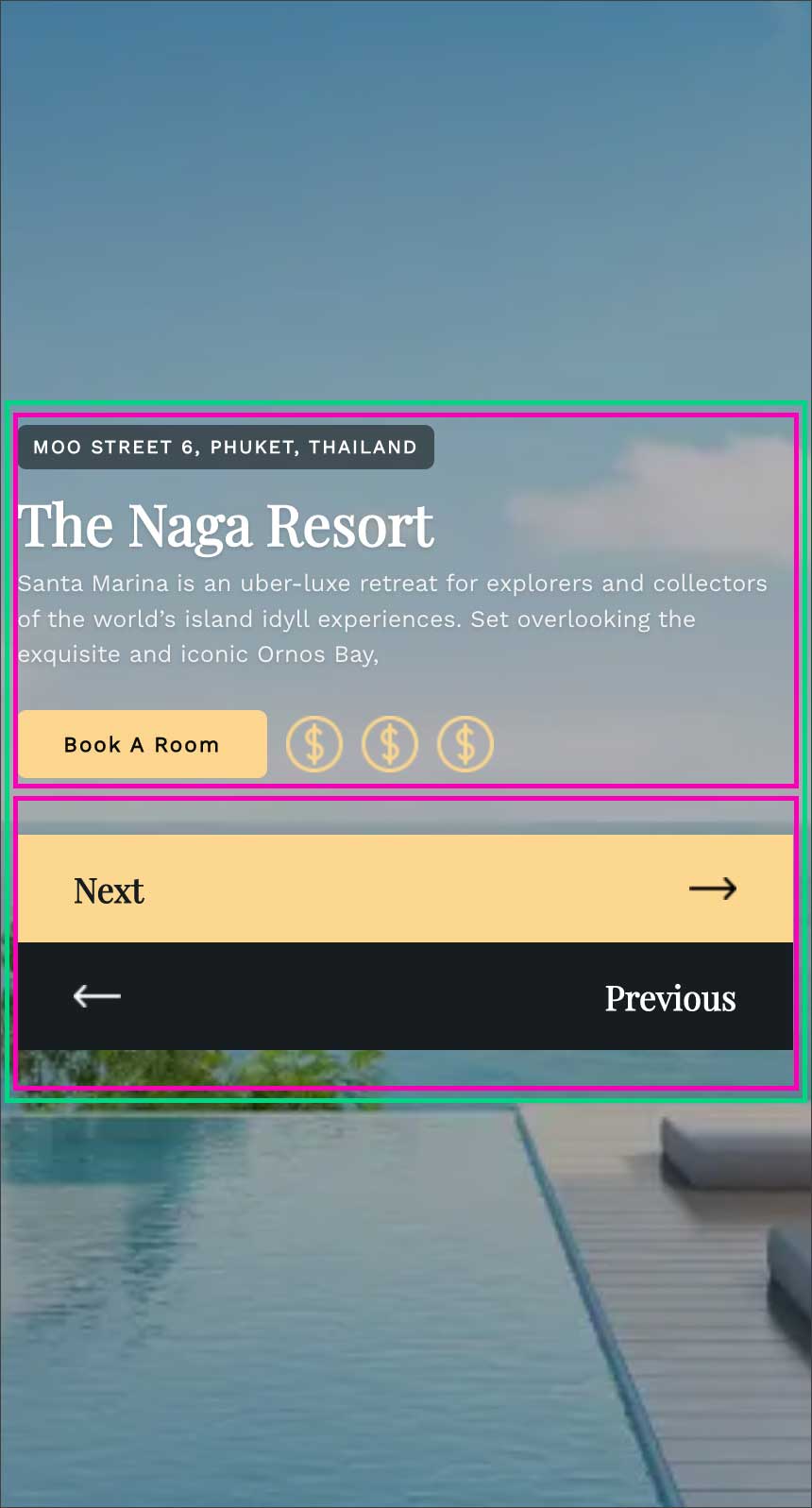 『约束比'
『约束比'
左边是约束比如果“关闭,则层内有适中的边距,使其易于阅读。
另一方面,右边约束比如果您使用的是”,则内容被迫维持水平比,并且内容位于中间。因此,用法是根据具体情况的,包括显示方式。
基于高度
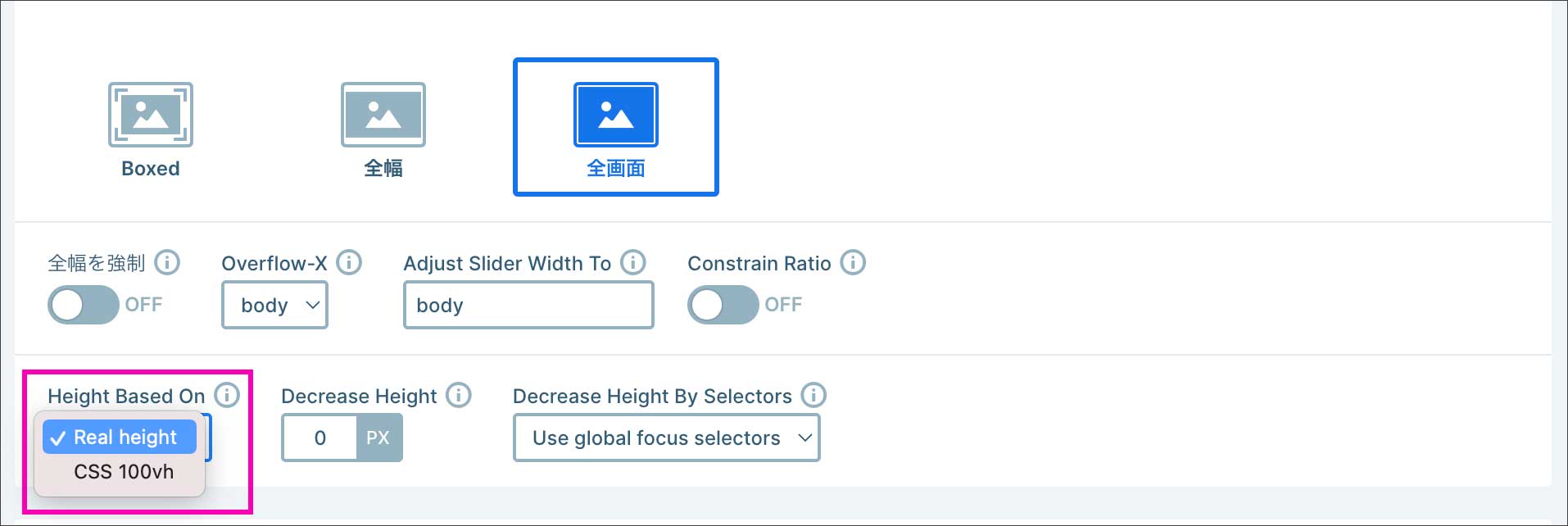
在智能手机视图中,在页面的顶部或底部,URL栏您会看到这样的东西(滚动时会隐藏的东西)。
这URL栏如果要确定滑块的高度,请考虑显示区域,例如:真正的高度'。
 『真正的高度』
 『CSS 100VH』
反之亦然,URL栏如果您想在屏幕的完整高度上显示而不考虑显示区域,例如:CSS 100VH'。
降低高度

根据网站的不同,页面底部移动菜单,或者弹出窗口有时可能会显示该消息。
为了防止内容隐藏在此类菜单和弹出窗口中,请单击降低高度'可以指定为数值(PX),可从滑块高度排除。

选择器的高度降低

基本上,全屏滑块具有覆盖整个页面区域的滑块。
但是,在某些情况下,该网站的常见标题』『页脚您可能还想显示”。例如,看起来像这样→全屏“标题/页脚”包括
可能是台式机(尤其是笔记本电脑))在浏览器中,显示如下:
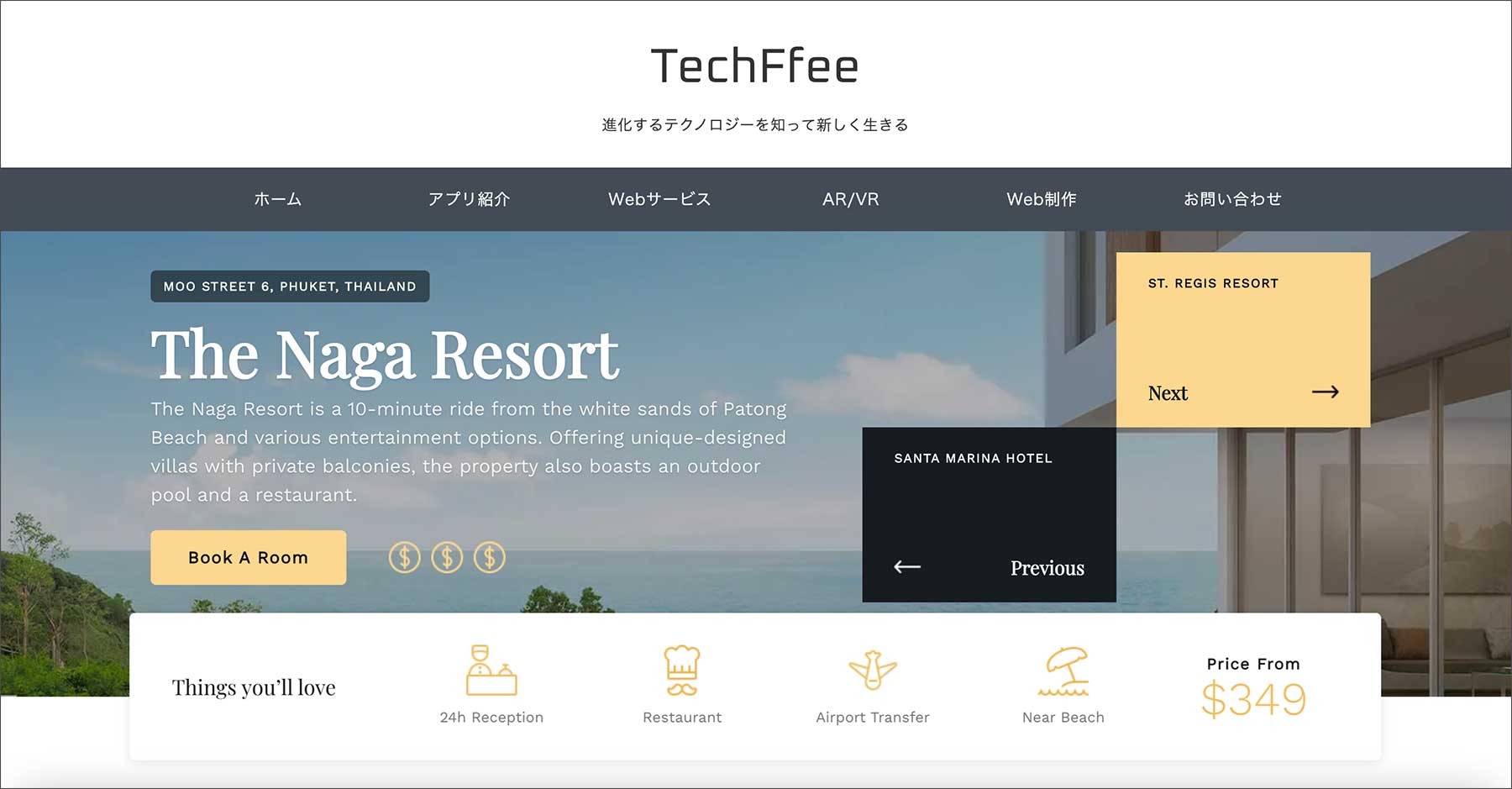
但是,在“全屏”滑块的情况下,如果您只显示“标题/页脚”选项,则必须将其设置为通常显示以下显示它将成为。你看到区别了吗?
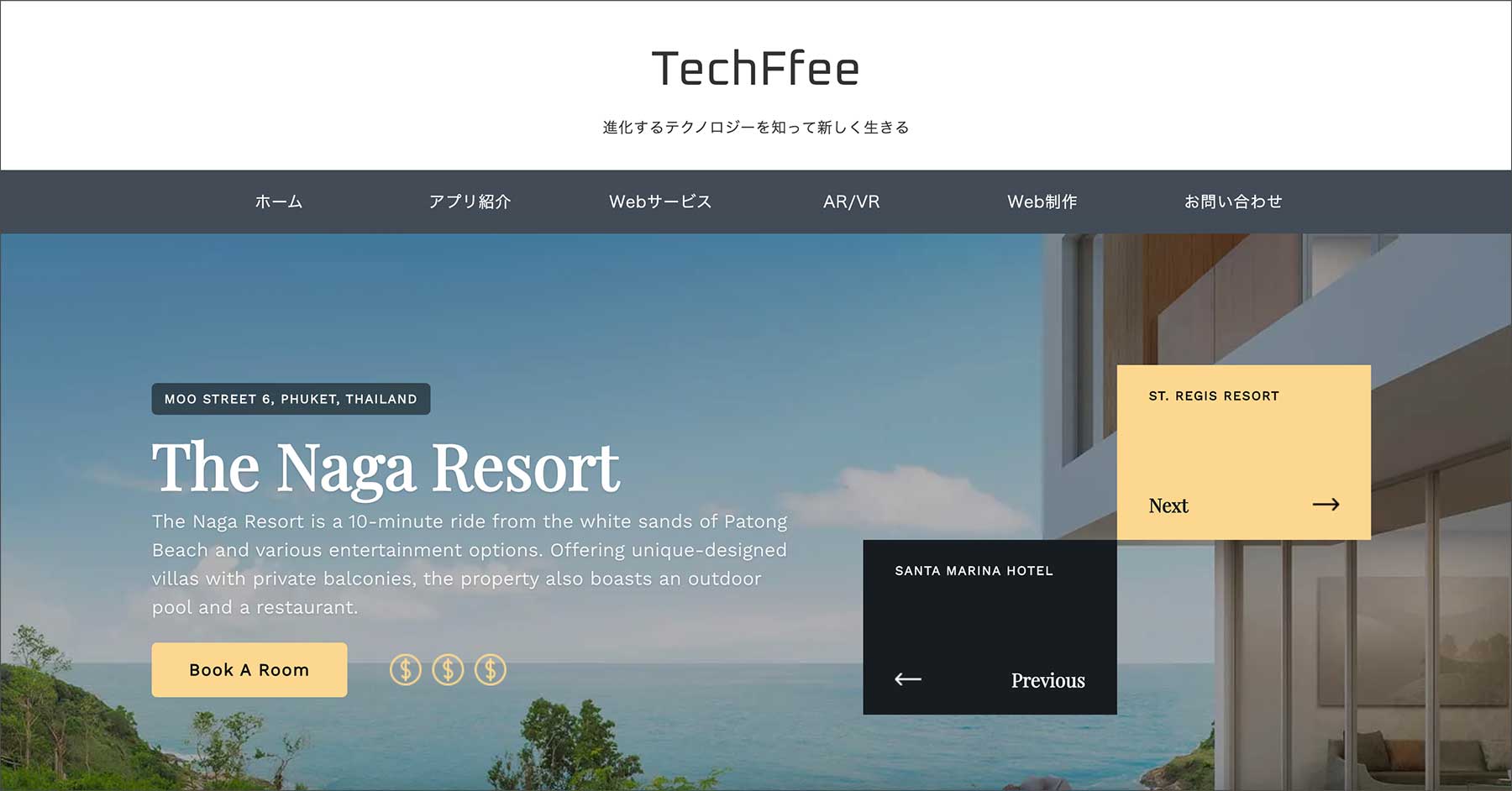
滑块区域被推到标题中。原因👇
- 对于“全屏”类型,“浏览器高度=滑块高度”
- 滑块高度通常是按通常显示的标头和页脚计算的。
- 显示标题时,将滑块推向其高度。
→结果,滑块的底部被标头的高度切断。
为了避免这些,选择器的高度降低“将设置为”。

从下拉菜单中使用本地选择器',将显示两个输入字段如下:在此处指定与标题和页脚相对应的元素(选择器)。

如果要在一个列中设置多个元素,则可以输入将它们通过逗号分隔(,)。您要输入的元素的名称(选择器)是您的名称WordPress这取决于主题。
设置后,计算如下:
浏览器高度- (((标题和页脚高度)=滑块高度
从理论上讲,计算滑块的高度适合浏览器,包括“标头和页脚”,对于较大的显示屏,也显示了页脚,如下所示。
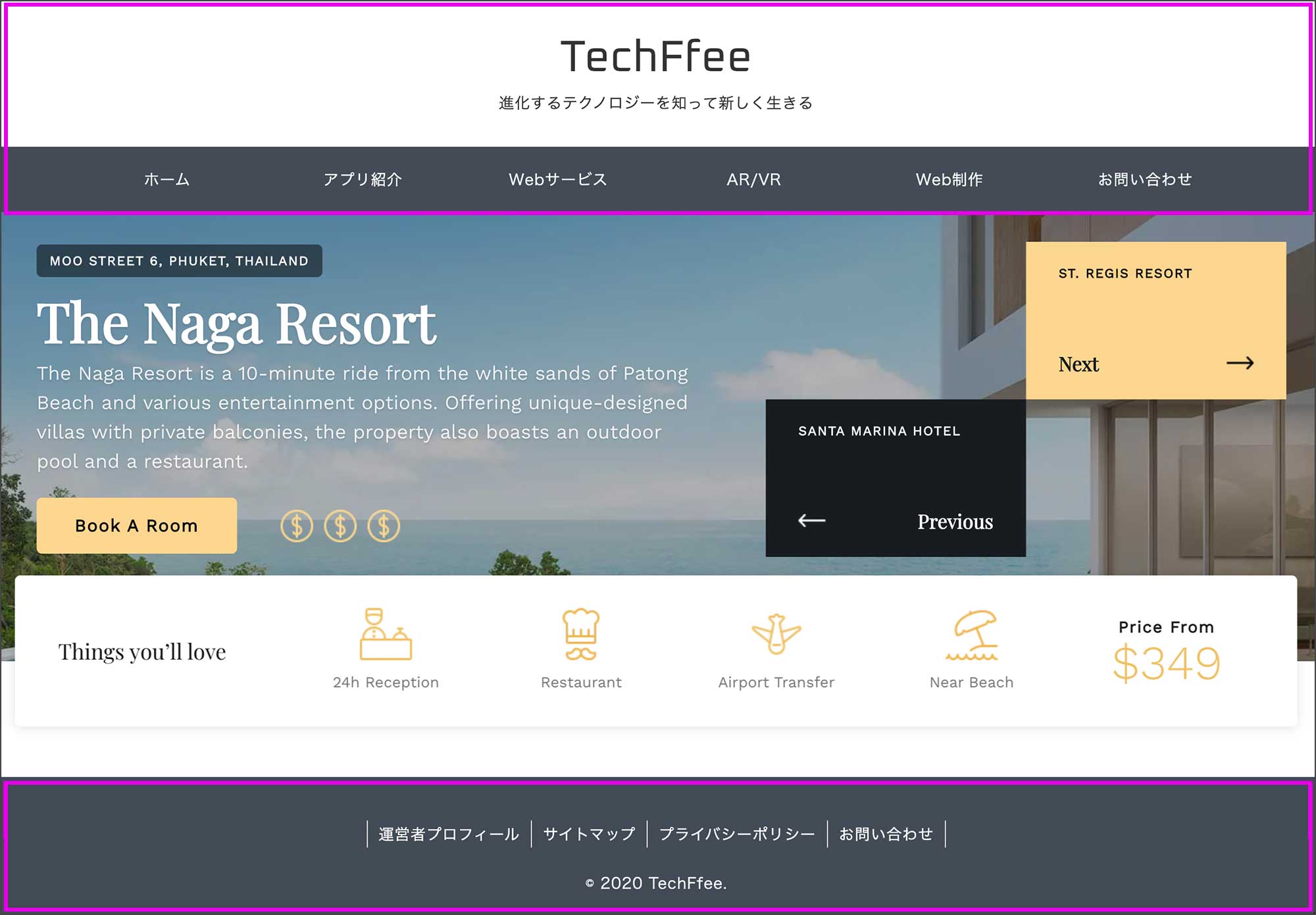
但是,“滑块高度”是滑块中的“滑块高度”文本或者按钮,利润它受产品高度的影响,因此实际上不能尽可能低(无法变得更小的限制)。
因此,笔记本电脑上显示的高度有一个限制,因此在大多数情况下,页脚将可见。在某些情况下,滑块的底部可能会略微可见。 (嗯,清除页脚很好。)
因此,如果您创建一个带有标头的全屏滑块,则需要设计滑块零件,考虑到标头的高度。
自定义大小
『自定义大小'默认情况下关闭。
以下解释(操作说明)说:“很少需要此选项。”换句话说,可以理解您几乎没有机会使用它,或者您可以以不同的方式做同样的事情。

操作说明翻译👇
此选项允许您自定义每个设备的长宽比。有关更多信息,请参见文档。请小心。此选项很少需要,很难正确设置。
但是,我将以简单的方式解释这些功能。
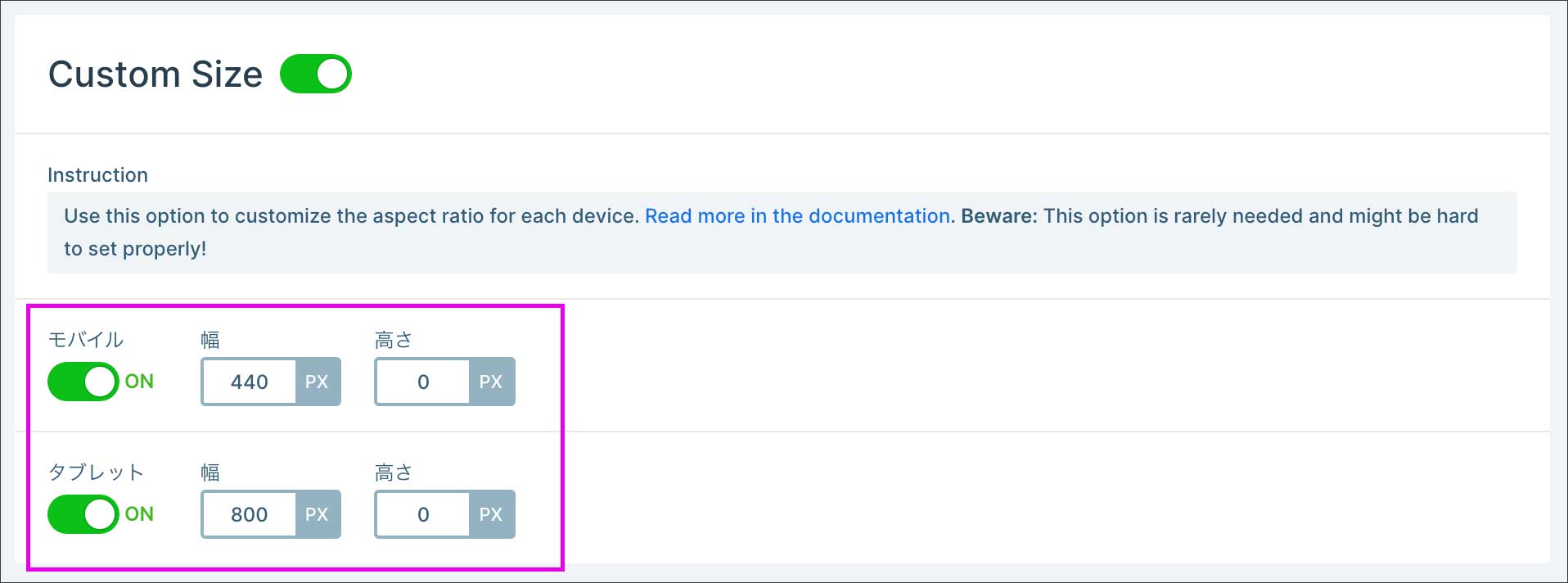
『自定义大小当“打开”时,以下将用作移动的』『药片现在,您可以在使用“宽度和高度”时设置“宽度和高度”。
例如,滑块大小如下:2:1'设置为水平比。
通常,当您缩小浏览器的宽度时,滑块将保持纵横比它将以减小的尺寸显示。但是,即使显示得太小,它也可能不会作为滑块有效。
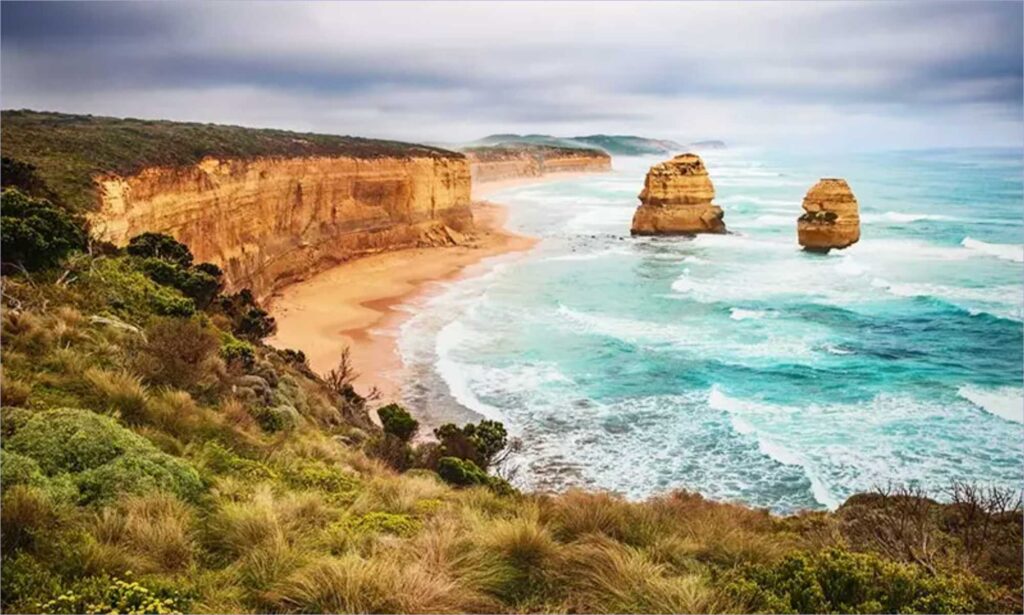 当我在智能手机上看到它时,它太小而无法理解
如果滑块内部有任何文本或按钮,则由于高度(例如垂直),滑块的长宽比也会改变。
那里自定义大小“在”移动的』『药片暂时设置纵横比。这使得有效地在任何设备上显示图像成为可能。
(蓝色框架:平板电脑,红色框架:智能手机)
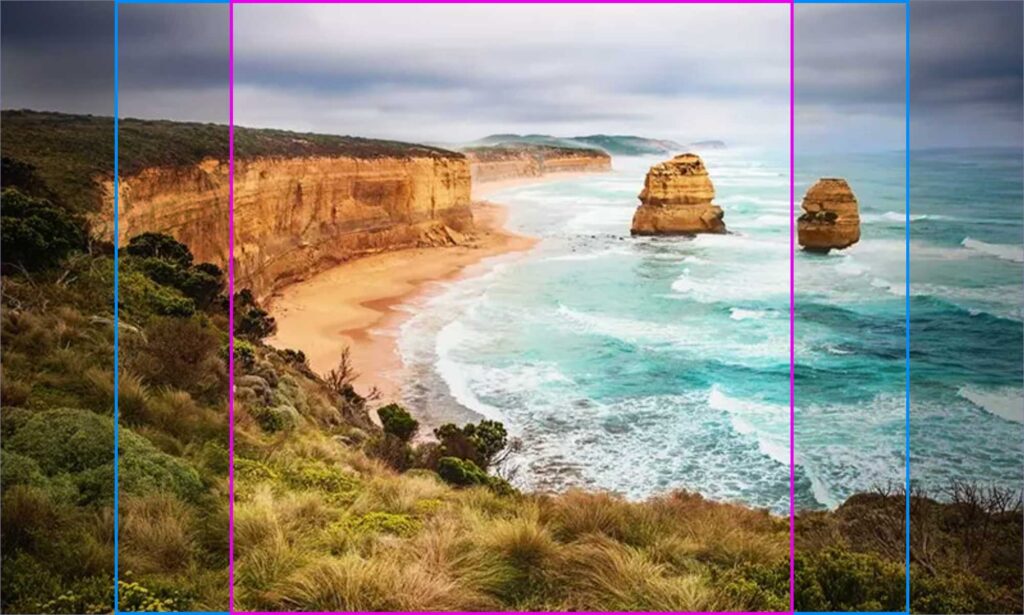
 “自定义大小”的示例
它可以用于景观照片中,例如,即使切割左侧和右侧也没有主要问题的情况。
但是,由于您可以使用“幻灯片编辑”功能做同样的事情,因此您应该故意有资格”自定义大小该官方教程还指出,如果不设置它,就没有特别的问题。
概括
这次,我们将介绍“滑块设置”部分。尺寸我们已经解释了“”。滑块大小“和”背景图像大小一旦您了解了“之间的关系”,它将使后续的工作非常顺利,这使其成为非常重要的部分。
除了“滑块设置”,
『操作』『动画片』『自动播放』『优化』『滑动』『开发人员有一些项目,例如“,我们还将在其中的详细信息中添加相关文章。

尝试使用Pro版本
阅读本文并单击Pro如果您认为“我有兴趣使用该版本”或“我有兴趣”,则以下文章详细说明了如何安装它。