

GTA VI 马上就能玩了,您可能和小编一样早就预购,甚至已经把游戏预载好了。但先别急着进游戏:电视如果还是默认设置,画面很可能跟不上 Rockstar 想呈现的效果。简单讲,只要花几分钟调好下面 5 个地方,画面会更流畅、延迟更低、颜色也更准。
先说结论:主机插 HDMI 2.1 接口并打开 VRR、切到游戏模式、关掉运动补偿、关掉节能模式、HDR 有 HGiG 就打开。下面一项一项讲,您对照着电视设置菜单走一遍就行。
第一步:主机插 HDMI 2.1 接口,并打开 VRR
接口选错,后面都白调
很多电视有好几个 HDMI 口,但不是每个都是 HDMI 2.1,而 PS5、Xbox 恰恰需要这个规格。和 HDMI 2.0 相比,2.1 的刷新率从 60Hz 提到 120Hz,带宽从 18Gbps 提到 48Gbps,还支持可变刷新率和 eARC 高质量音频回传。想了解规格细节,可以看看 HDMI 官方网站。
所以第一件事:找电视背面标着 4K/120 或 eARC 的接口,把主机插上去。
接着进电视设置,打开 VRR(可变刷新率)。不同品牌放的位置不一样,一般在“显示”“HDMI”或“游戏”设置里。它能让电视的刷新率实时跟着主机输出走,画面更顺,也能避免撕裂。
第二步:打开游戏模式
最简单,也最容易被忽略
电视通常有标准、电影、体育、鲜艳、游戏等多种画面模式。打游戏就选 游戏模式。
这个模式会让电视不再“美化”画面,直接把每一帧尽快推出来,输入延迟自然就低了。边缘锐化、降噪、对比度增强这些处理都会被关掉,而每多一道处理,就多几毫秒延迟,玩 GTA VI 这类游戏肯定不想要。
游戏模式一般在画面设置里,有的品牌叫“游戏优化器”之类的名字,找到打开就行,效果一试就知道。
第三步:关掉运动补偿
“假帧”会带来真延迟
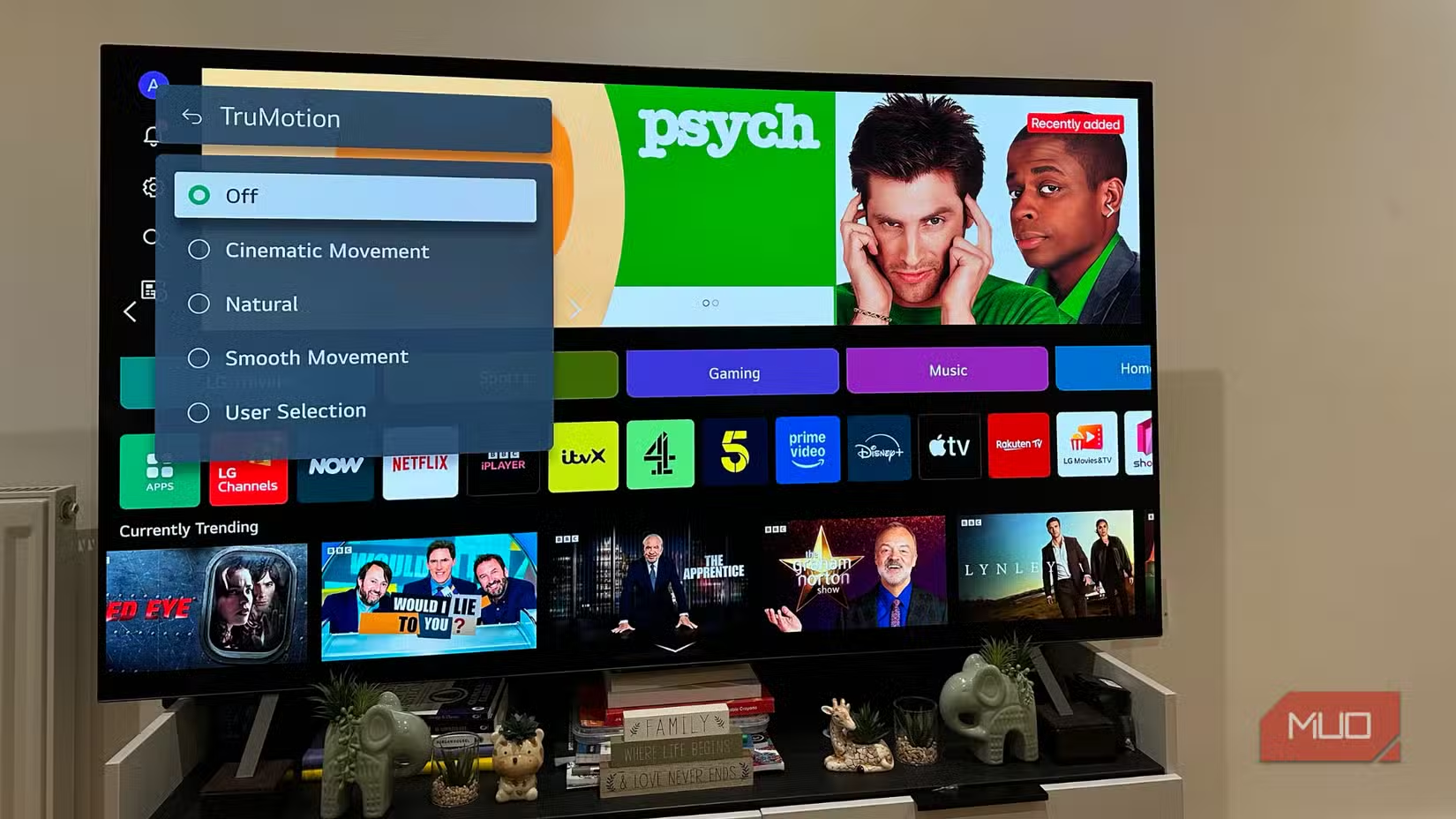
运动补偿在各家叫法不同:三星叫 Auto Motion Plus,LG 叫 TruMotion,索尼叫 MotionFlow。它的原理是分析前后两帧,猜出中间该是什么样,再插一帧进去,让低帧率内容看起来像 60 或 120 帧。
据报道,GTA VI 锁定 30 帧,这么一看开补偿好像挺诱人,但其实适得其反:生成插帧会带来输入延迟,而且毕竟是“猜”出来的画面,效果不一定好看,看电影都未必理想。开了游戏模式通常会自动关掉它,不过还是建议您再确认一下,选项一般在“显示”或“画面”设置里。
第四步:别让节能模式拖后腿
节能和游戏画质合不来
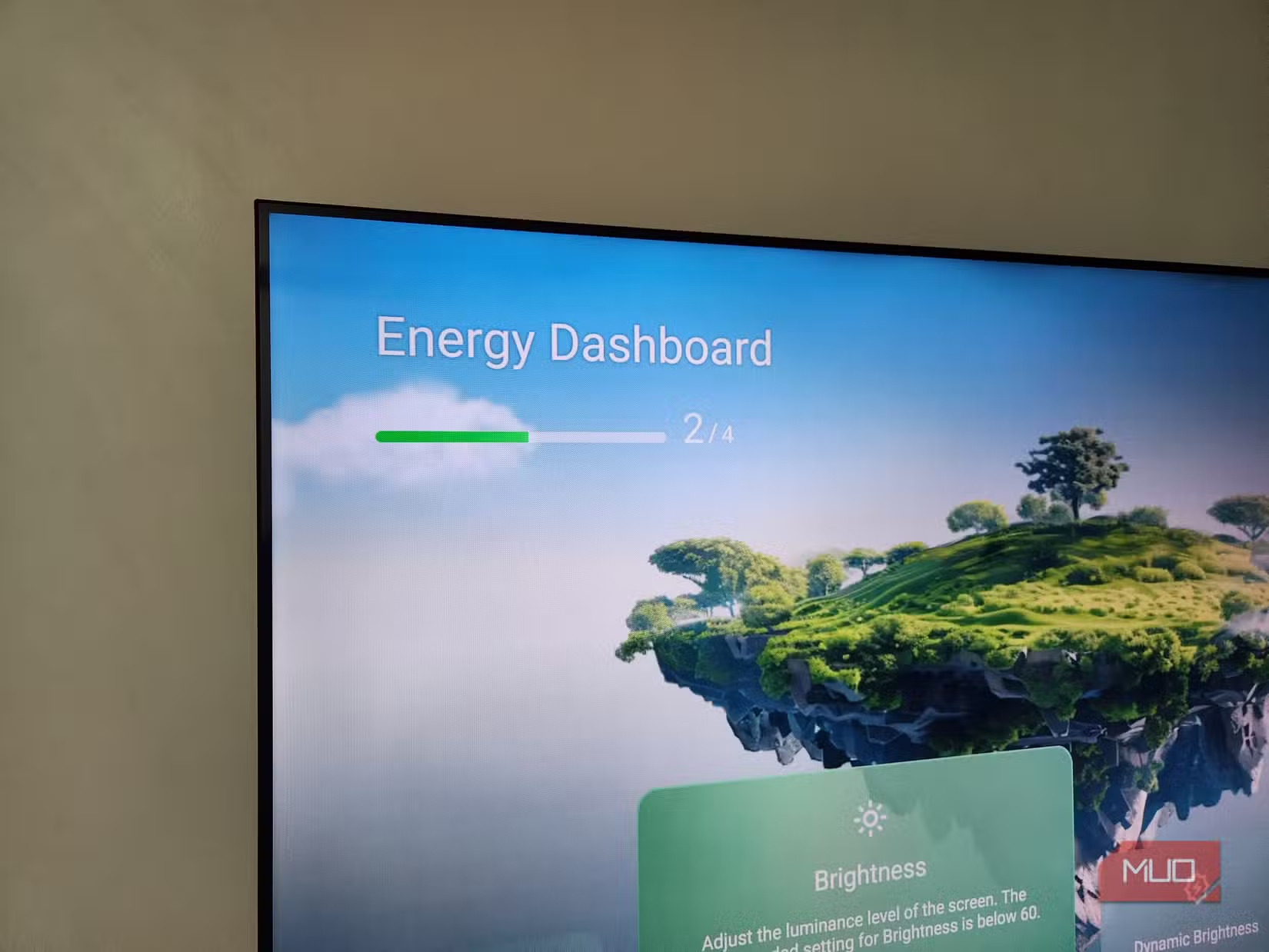
多数电视出厂时都开着某种节能模式:压低背光、限制亮度、降低处理性能,用各种办法省电。结果就是暗场景更暗,整体画面发灰。
GTA VI 里的夜间任务、霓虹街景,您肯定不想看起来灰蒙蒙的。况且这些调整省下的电费本来就不多,关掉也没什么损失。
关闭方法:进入电视的“通用”或“系统”设置,找到“节能模式”或“能耗仪表盘”,把它关掉。
第五步:HDR 设置里打开 HGiG
很多人从没找过的 HDR 选项
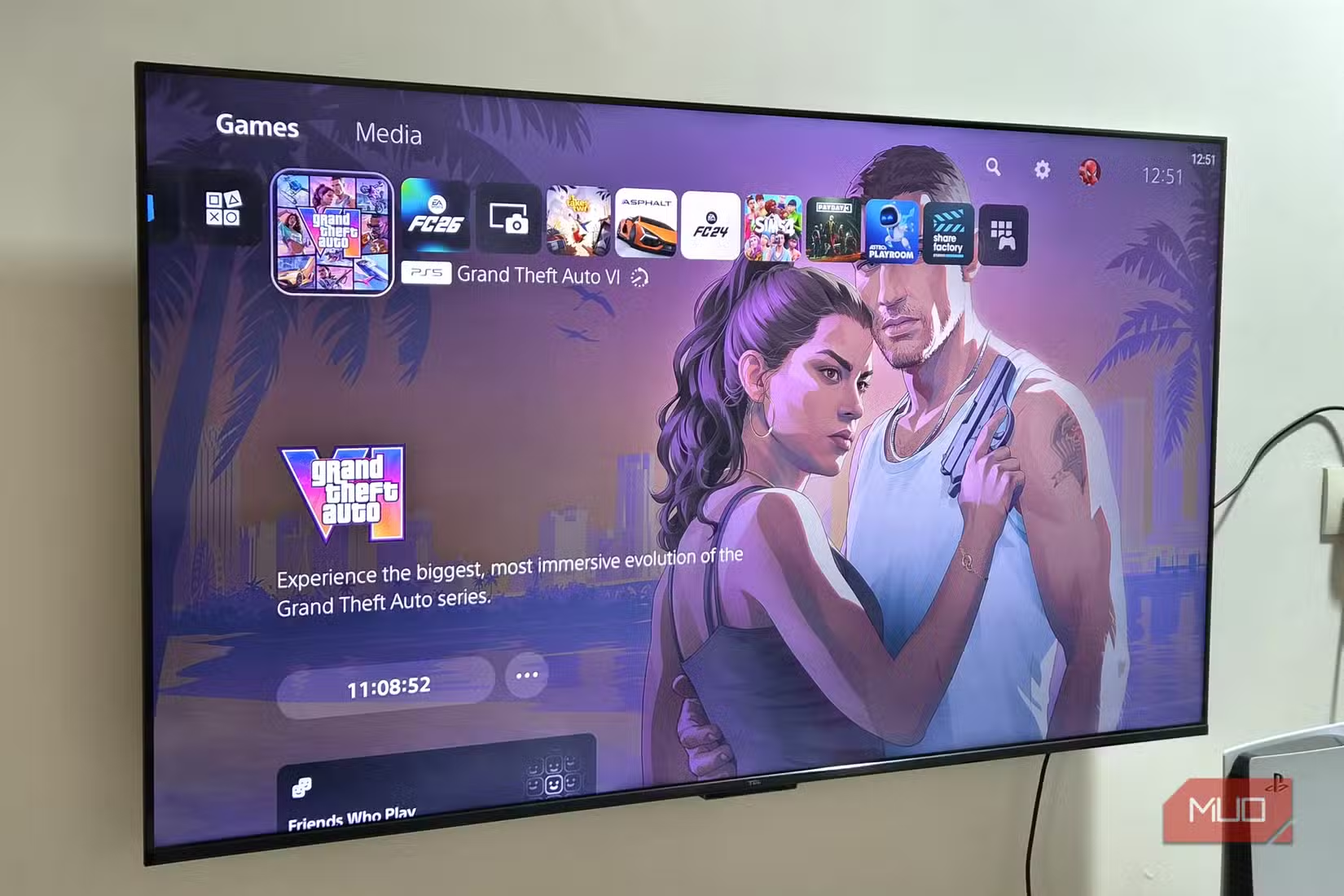
动态色调映射,就是电视按它自己的判断逐场景调整亮度和对比度。看电影、追剧很好用,但玩游戏不太合适,因为主机已经做过这一步了,电视再来一遍,有时反而让画面更差。
在“显示”或“画面”设置里把它关掉;如果看到 HGiG(HDR 游戏兴趣小组)选项,直接打开。HGiG 是主机厂商、电视厂商和游戏开发者一起定的指南,规定游戏 HDR 该怎么按电视的实际能力来呈现,打开后画面最接近开发者想要的样子。
想了解游戏本身的最新信息,可以关注 Rockstar Games 官方页面。
常见问题(FAQ)
我的电视没有 HDMI 2.1 接口,还能玩吗?
能玩。只是用不上 120Hz 和 VRR,其余几项(游戏模式、关运动补偿、关节能、HDR 设置)照样值得调。
找不到 VRR 选项怎么办?
先确认主机插在 HDMI 2.1 口,再去“HDMI”“游戏”或“显示”菜单里翻翻。部分电视还要先升级系统才会出现。
开了游戏模式画面变暗,正常吗?
有可能,因为游戏模式关掉了一部分画面增强。可以在游戏模式下微调亮度、对比度,别又把运动补偿之类的功能打开。
关掉节能模式会很费电吗?
多数情况下省电幅度本来就不大,关掉后电费变化有限。不玩游戏时想省电,可以再开回去。
HGiG 和动态色调映射只能选一个吗?
玩游戏建议关动态色调映射、开 HGiG。看电影、追剧时再换回去就行。