
智能滑块可以在``图层类型(高级图层)” 进行了解释。Pro版说明中包含了 Pro 版的功能,因此结构合理,对于已经是 Pro 版用户或即将开始使用 Pro 版的用户来说会很有用。
此外,描述的编写方式可以帮助免费版用户了解基本操作,我认为这也让他们清楚地了解升级到专业版可以实现什么。
我们建议在计算机屏幕上查看本文。
高级层
『Advanced(高度)有些层需要一些专业知识(例如编码)才能使用。
如果您在网页制作方面拥有丰富的经验,您也许可以将其用于多种目的。
图像区域层
『图片区』图层允许图像以任何所需的尺寸显示,并且所选图像将进行相应调整。 (↓示例)
滑动
照顾病人、跟随病人是很重要的,但它会发生在这样一个有很多工作和痛苦的时候。细究起来,任何人都不应该从事任何一种工作,除非他能从中得到一些好处。

『高度” 来自类别“图片区” 将图层拖放到要插入的位置。
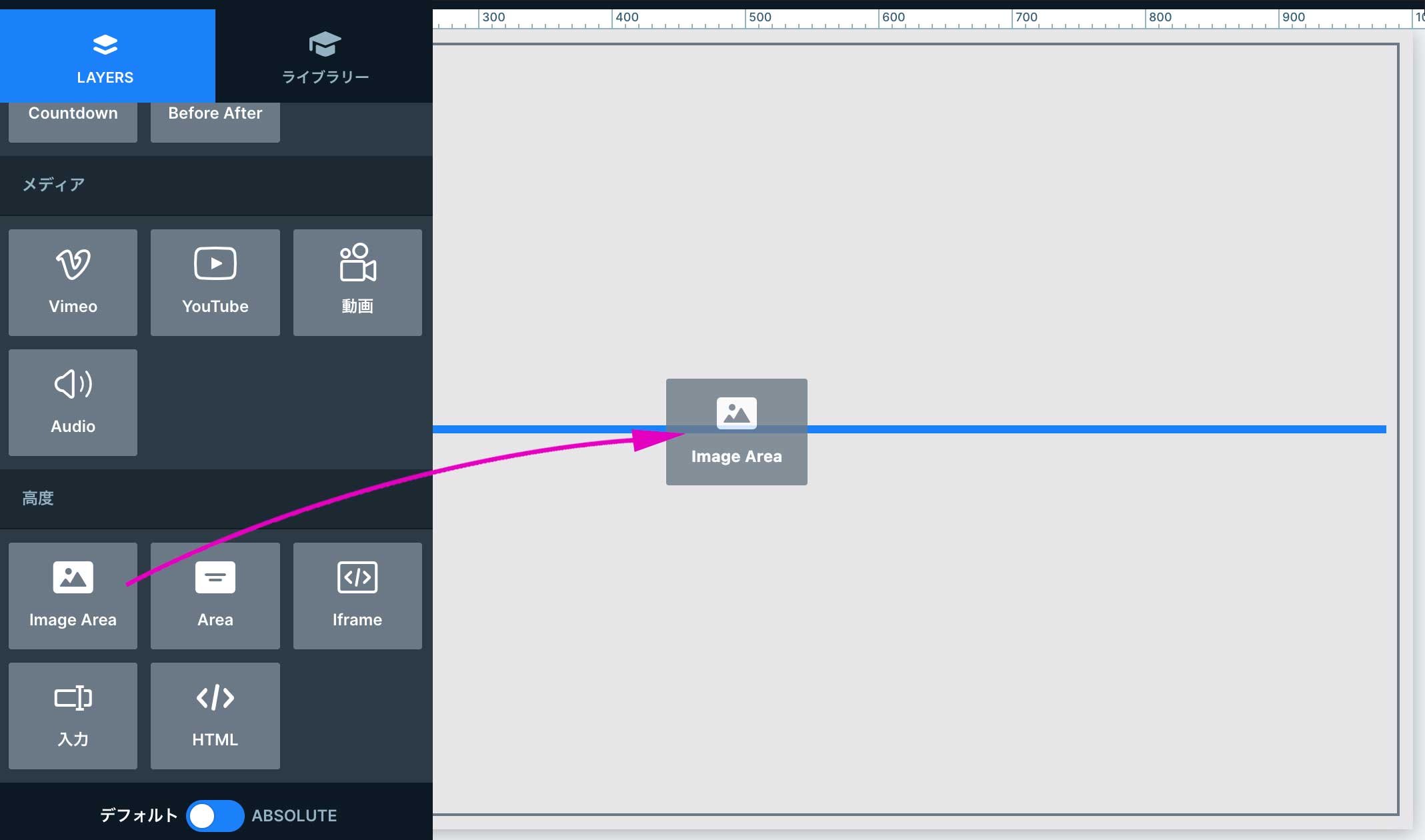
『图片区”图层已放置。
滑动
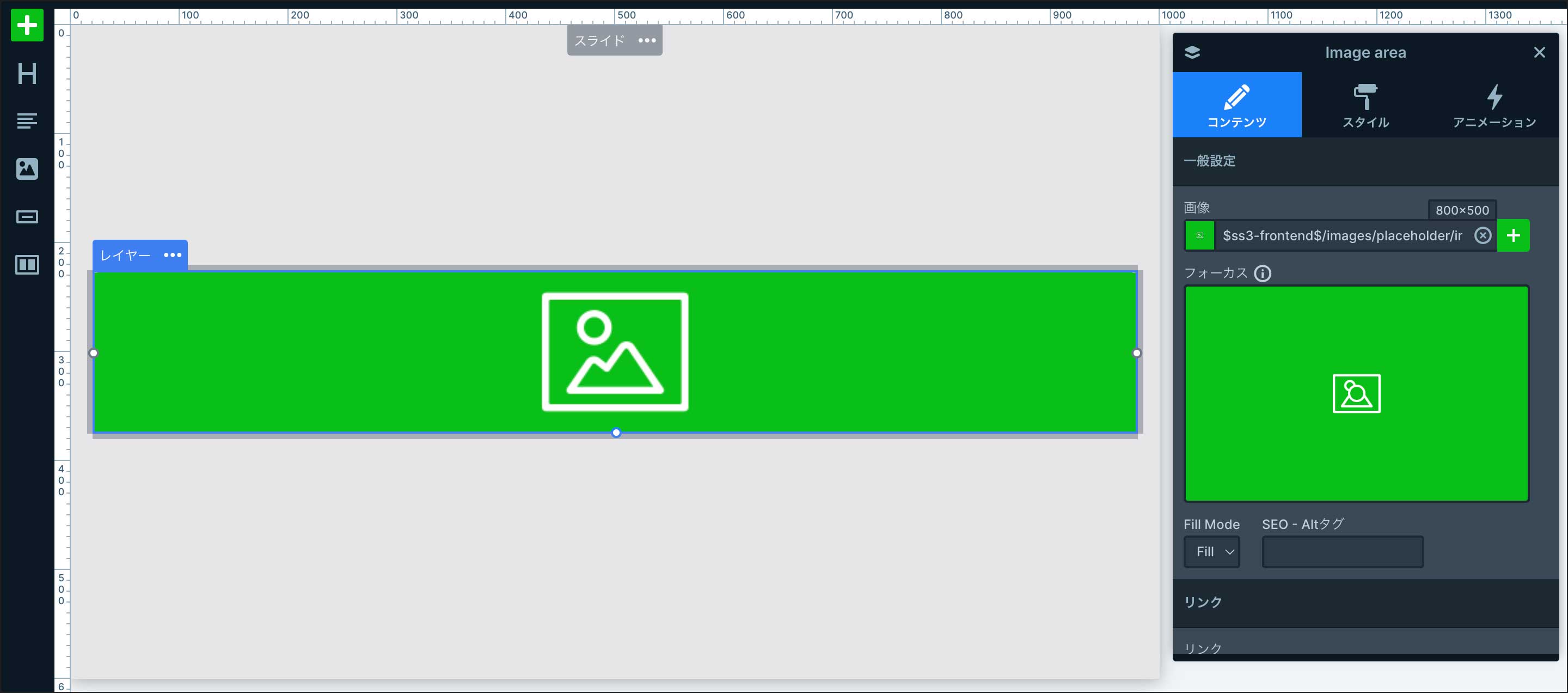
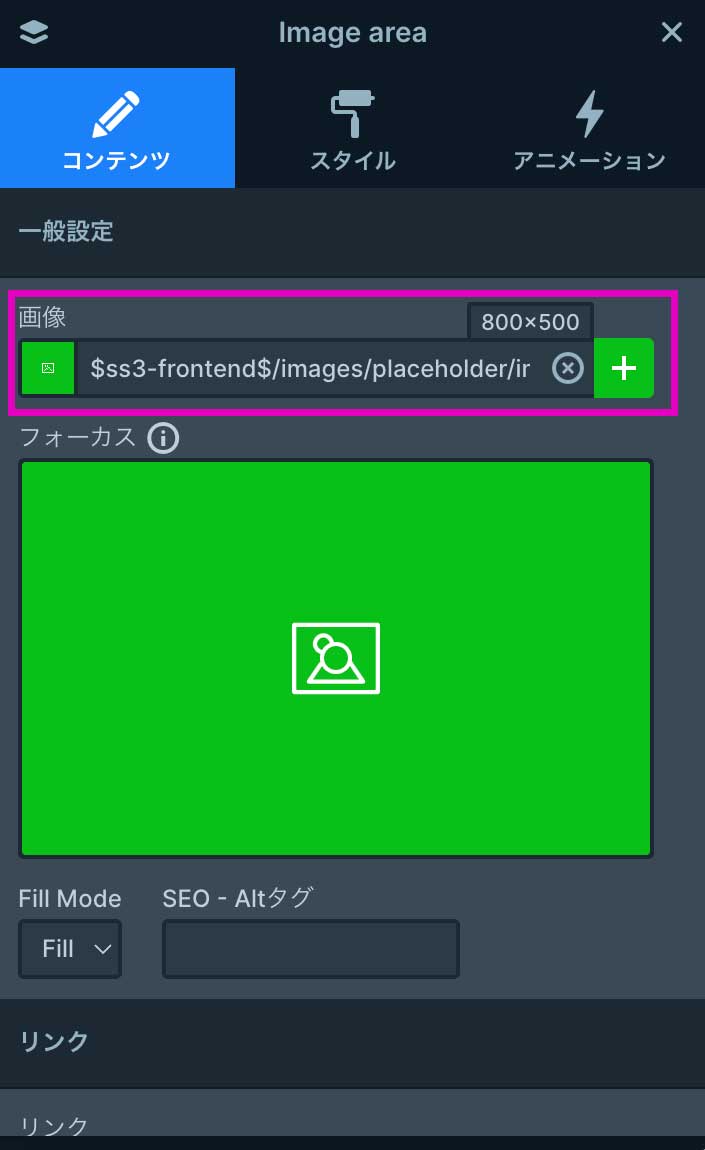
从“图层窗口”设置要使用的图像。这次以下面的例子为例长宽比 5:4我将使用尺寸图像进行解释。
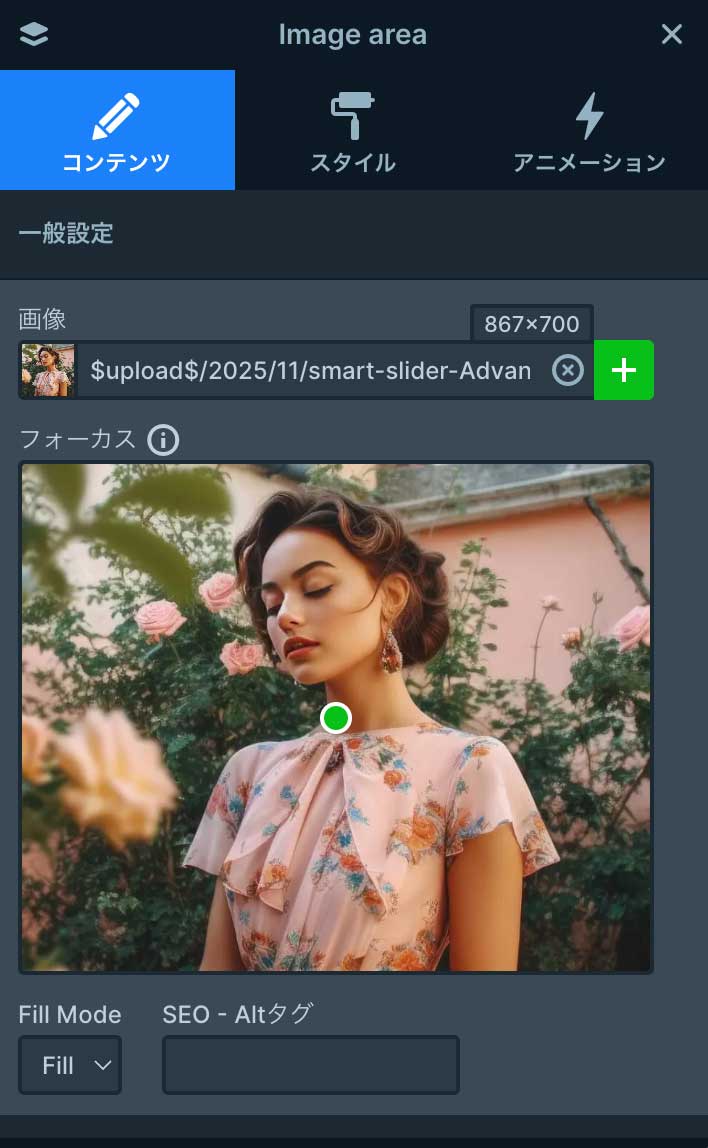
即使您有像这样接近正方形的图像作为材质,当将其放置在幻灯片上时,部分“垂直”或“水平”我想你可能想使用它。
当然,我只剪掉了必要的部分。“肖像”“水平”一种方法是单独创建和加载图像。然而,每次都需要一定的工作量。
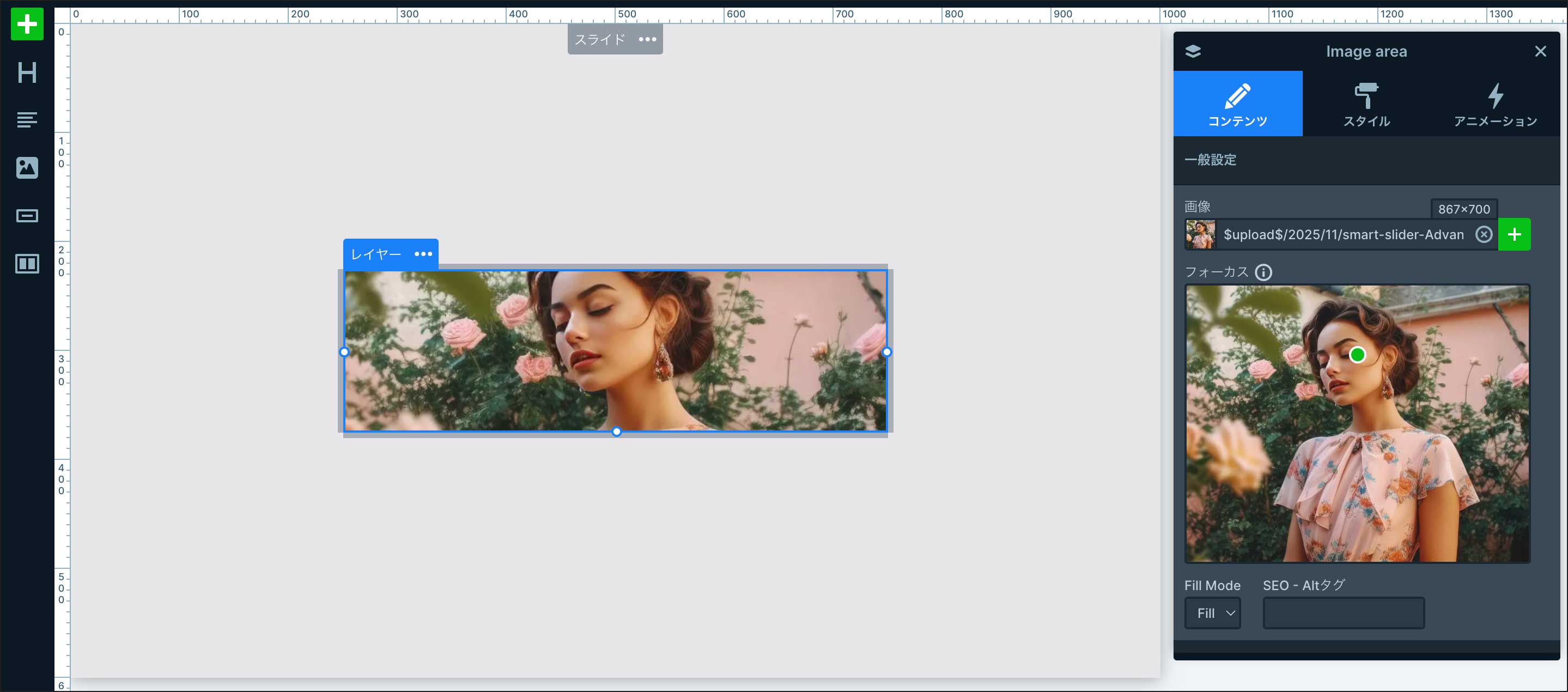
『风格” 选项卡。最大幅“和”高度”。
滑动
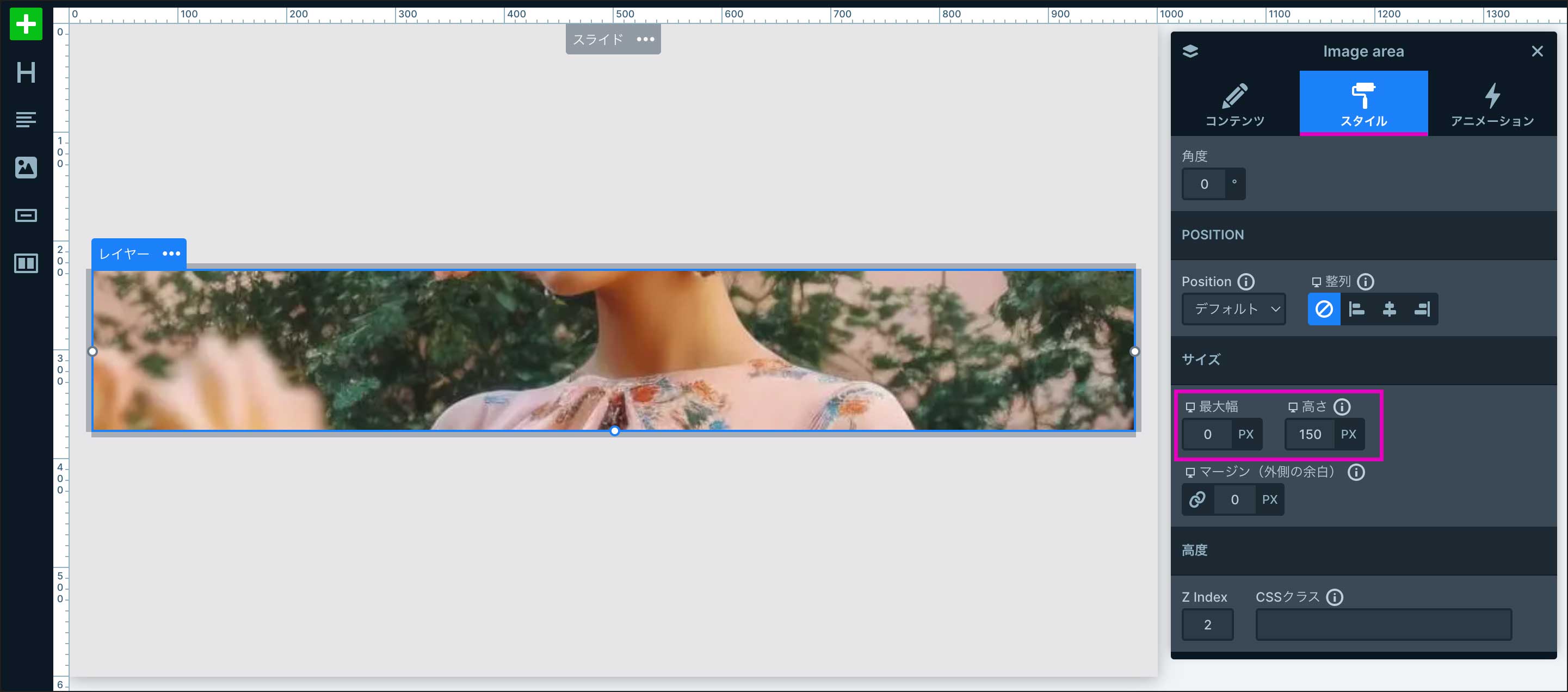
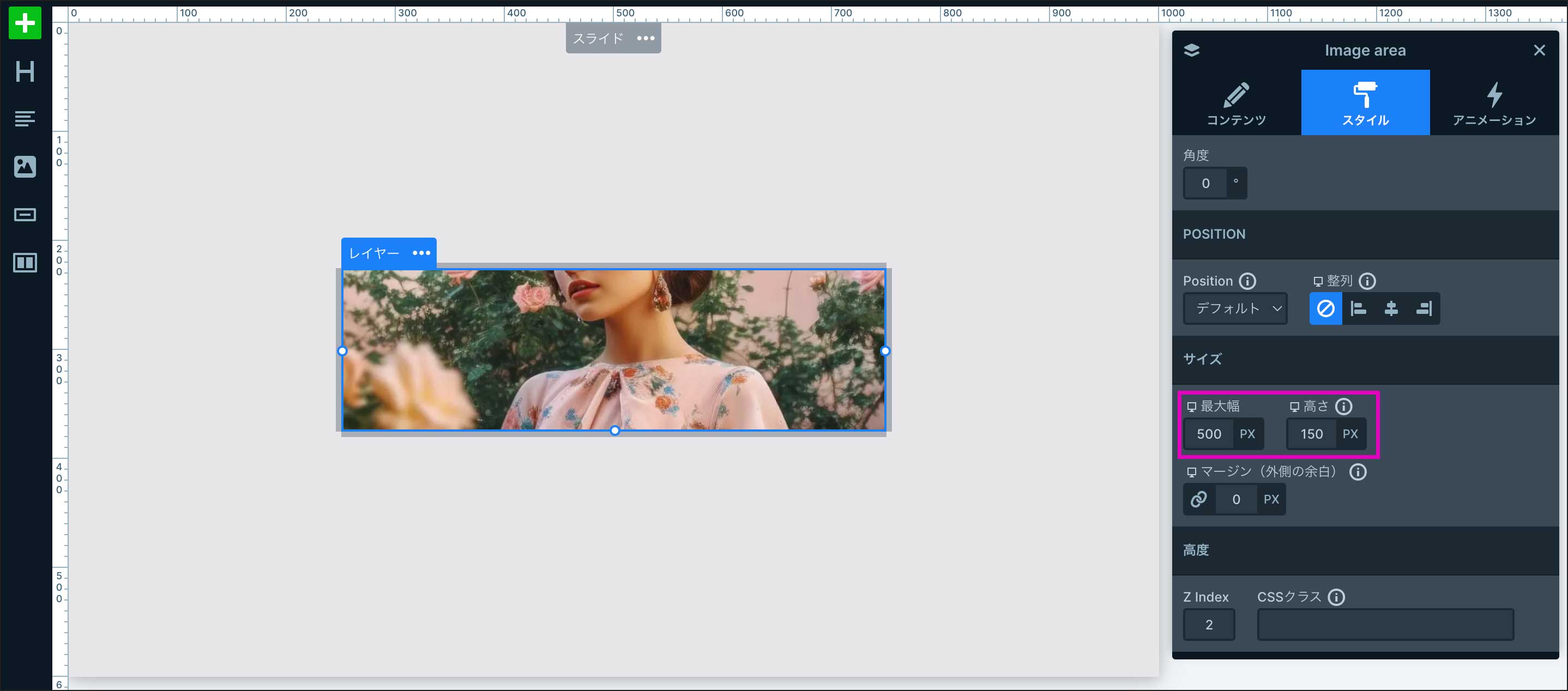
最大幅: 500px、高度:150像素当指定时,它变成如下。
尺寸还可以,但实际上看不到女性主体的脸。
滑动
这样你就可以看到女人的脸焦点” 到您最想参观的区域。
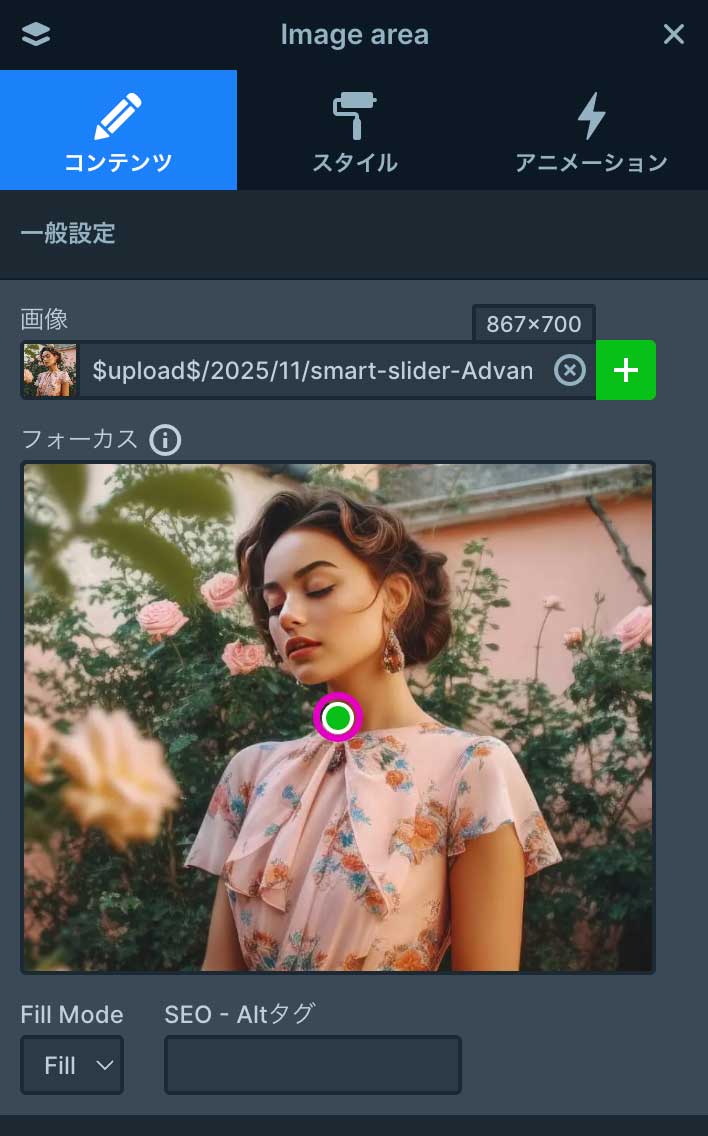
我能够专注于我想要展示的领域。
滑动
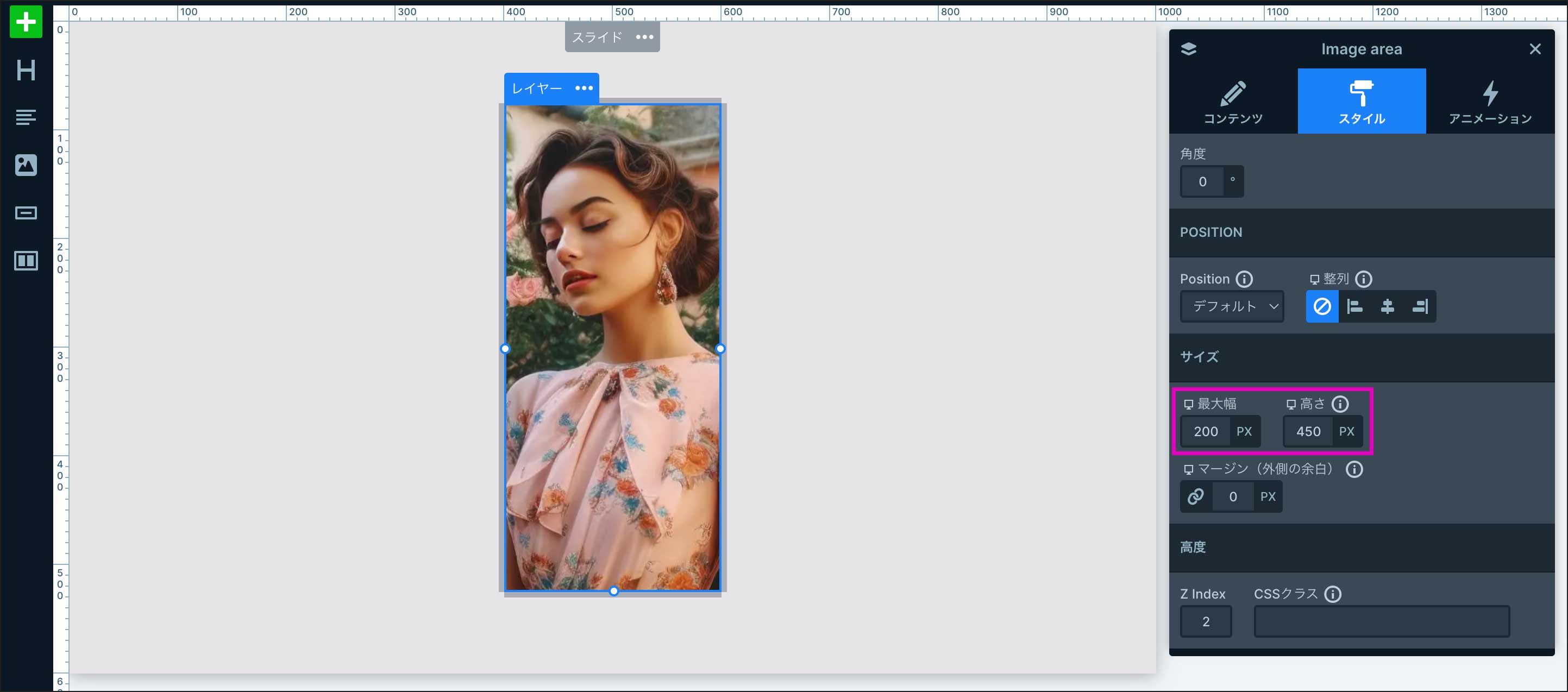
同样的方法,如下肖像尺寸您还可以将其调整为
滑动
这”图片区”层,例如“网络当您想要以与产品引人注目的图像相同的尺寸显示多个不同尺寸的图像时(例如在商店或目录页面上),它也很有用。
区域层
『区域“图层”是用于放置和利用幻灯片上空白区域的图层。
将图层拖放到要插入的位置。
滑动
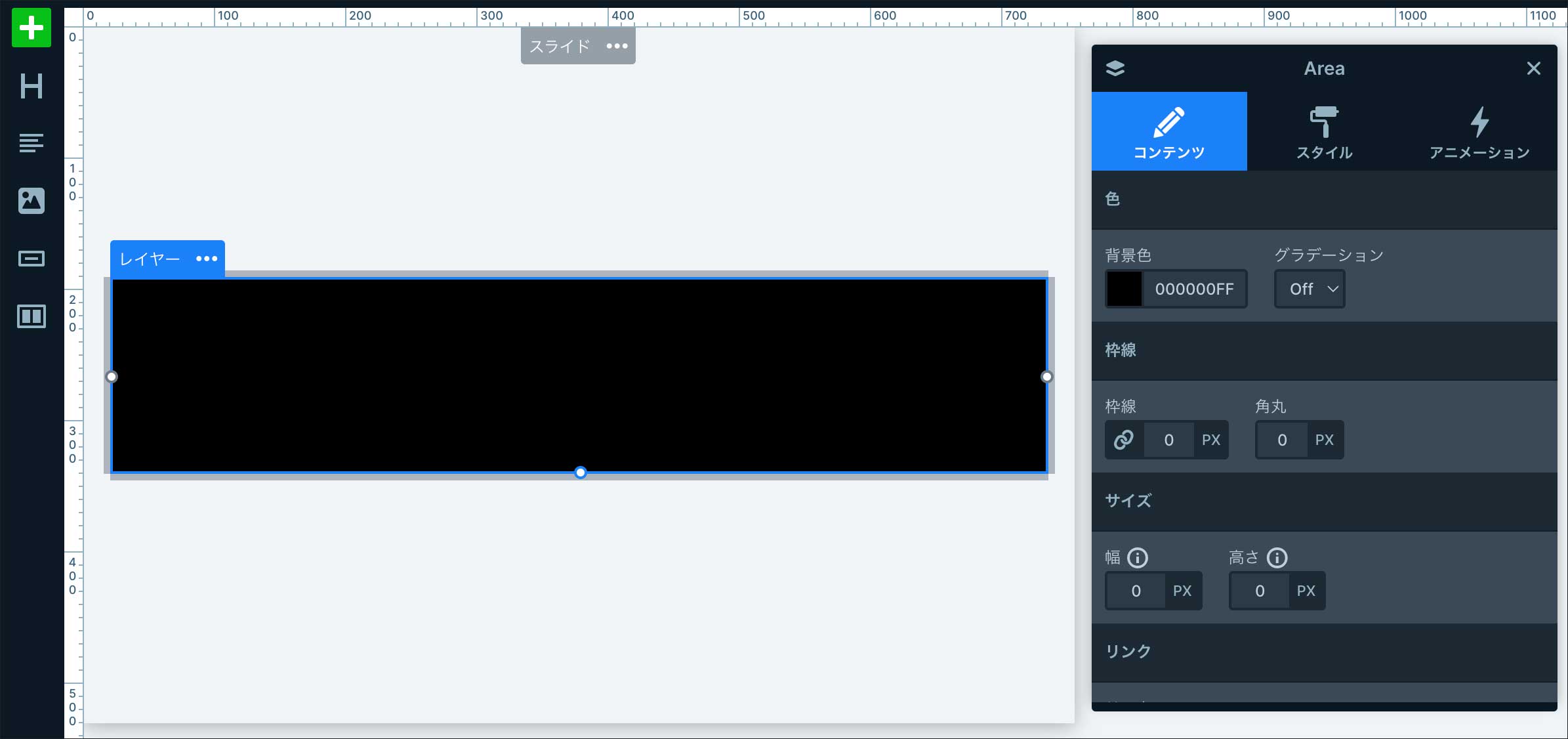
主要设置项有``背景色“或者”宽度』『高度” 大约只有
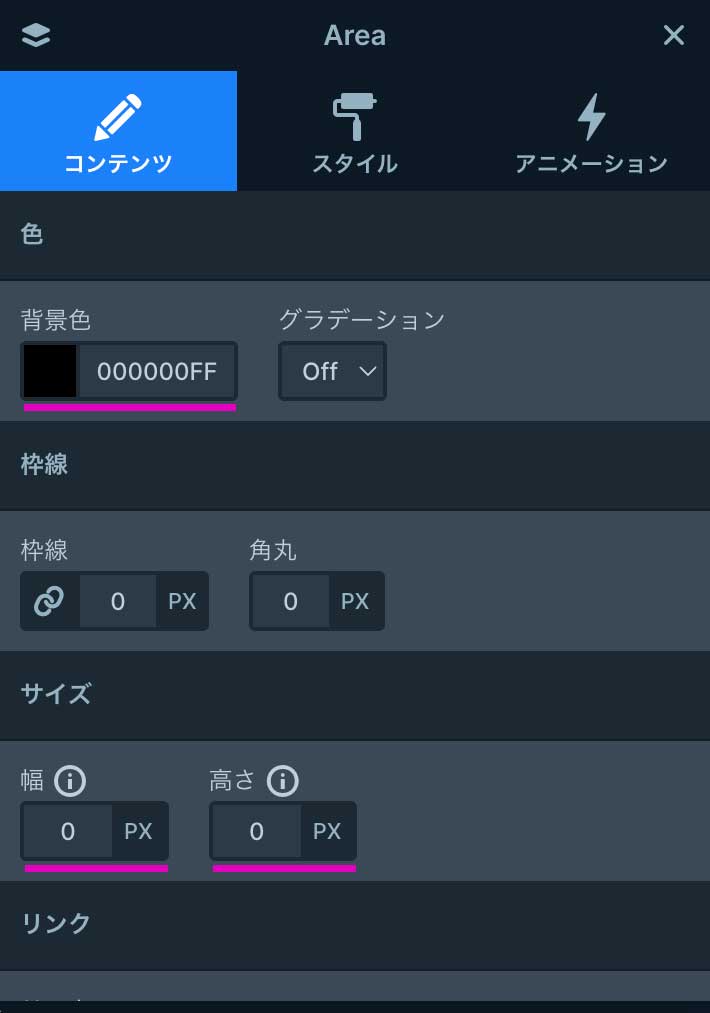
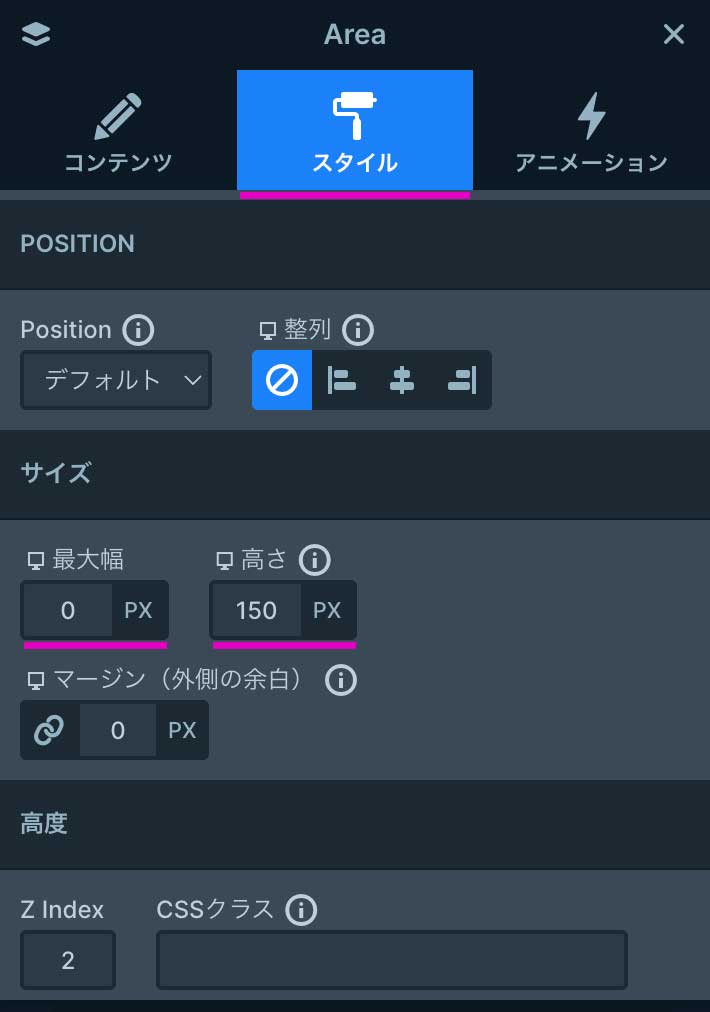
『背景色” 你也可以设置一个颜色并使用它,但最好的使用方法是将颜色设置为“背景色”似乎是透明的,并放置为覆盖幻灯片的某个区域。
例如,在幻灯片左侧放置一个区域,将背景设置为透明,并创建将鼠标悬停在其上时触发的动画。
我想在另一篇文章中解释具体的用例(与图层动画相关)。
iframe层
内嵌框架什么是网络页面内另一个网络用于嵌入页面和外部内容超文本标记语言这是一个标签。
『内嵌框架” 将图层拖放到要插入的位置。
滑动
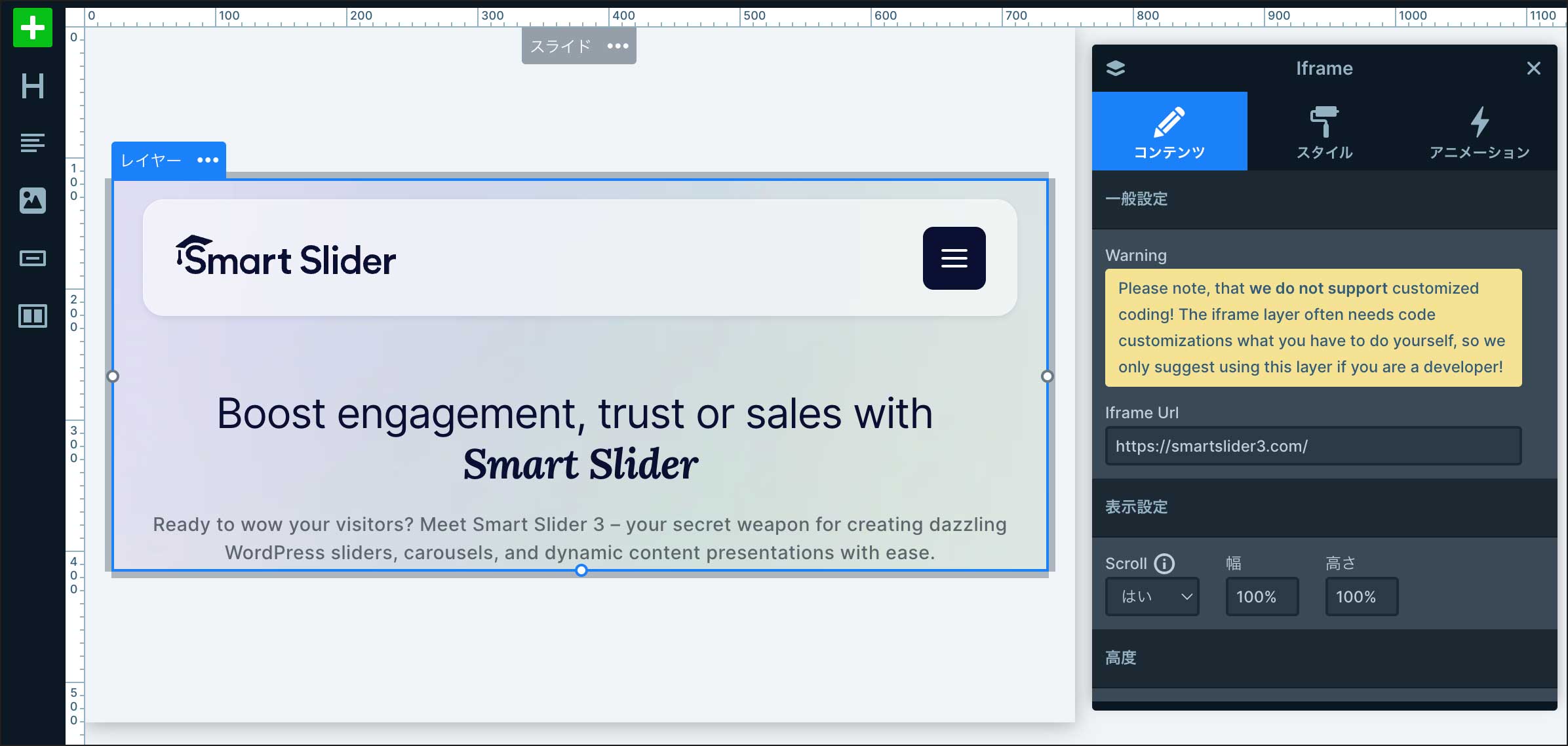
我要显示网络输入页面或外部内容的 URL。
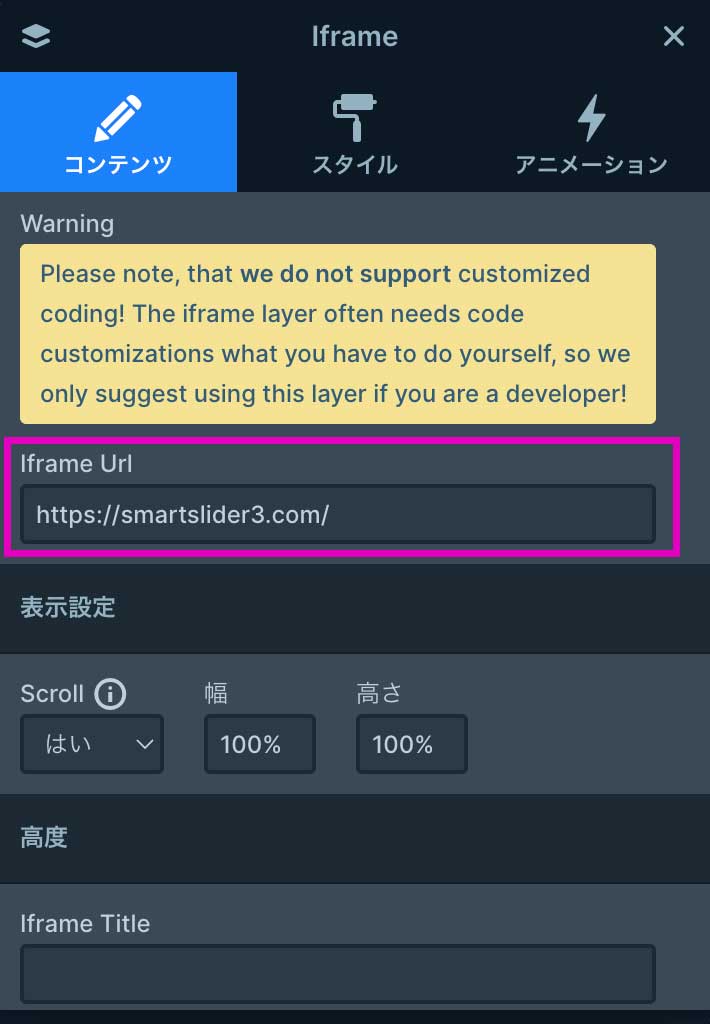
以下是Spotify这是输入 iframe URL 并调整显示尺寸的示例。
滑动
BRUNO MARS / 专辑・2012・15 首歌曲
同样,您可以轻松嵌入 Google 地图等。通过这种方式,您可以轻松地将外部内容放置在幻灯片上,因此滑块的用途可以根据您的使用方式进行扩展。
输入层
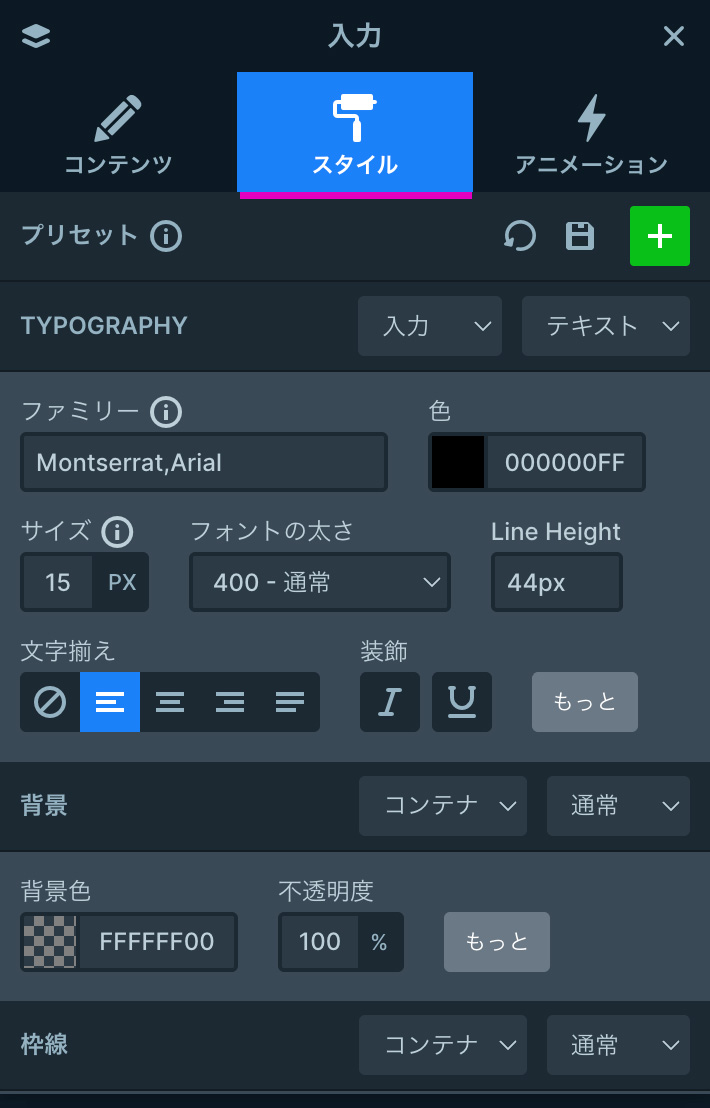
『输入” 层次很简单超文本标记语言这是一个标签。需要编码知识才能使其真正发挥搜索表单、电子邮件通讯订阅表单等功能。
具体实现方法我们这里不再赘述。
『输入” 将图层拖放到要插入的位置。
滑动
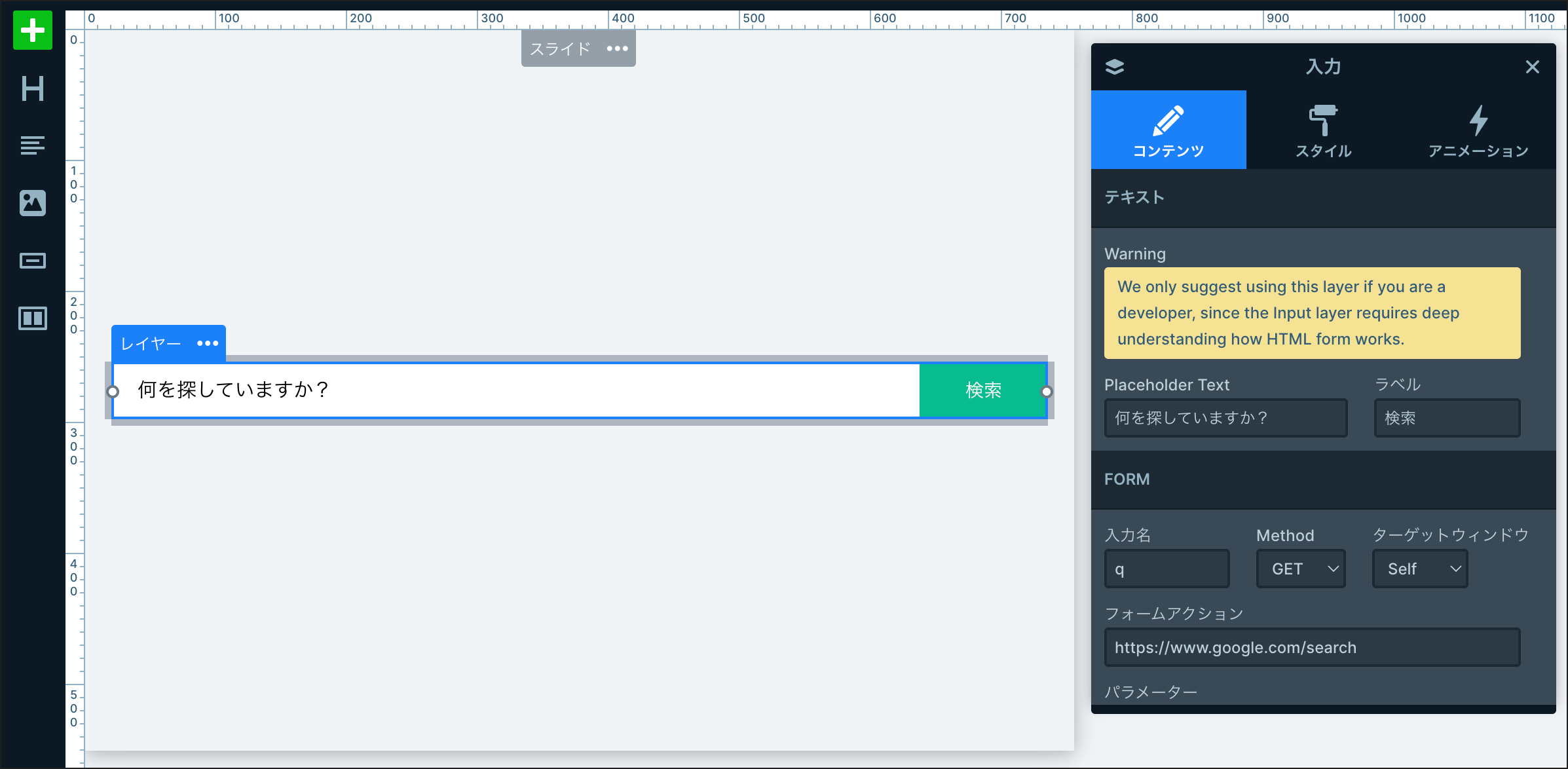
您可以从“样式”选项卡调整表单设计。
HTML层
『超文本标记语言”层有自己的超文本标记语言和CSS你可以写代码。
将图层拖放到要插入的位置。
滑动
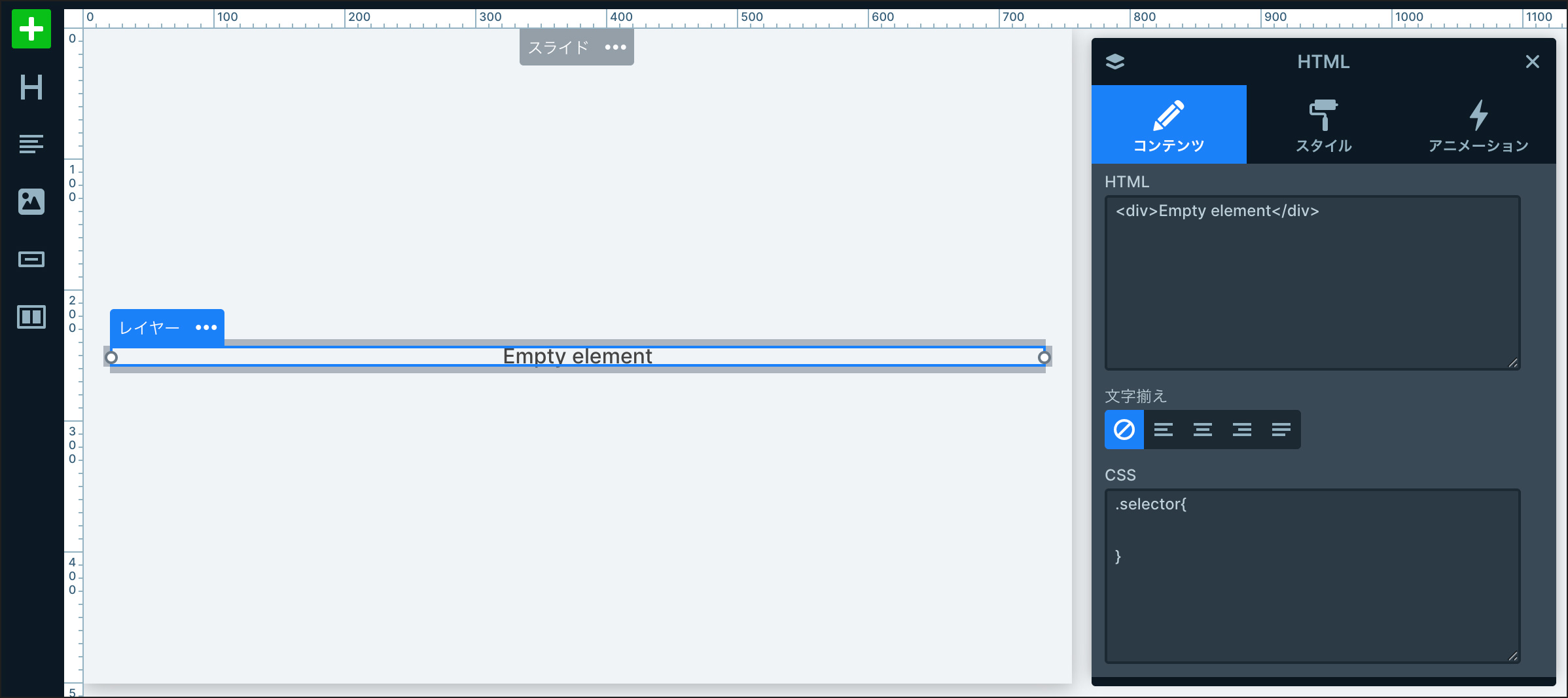
从“图层窗口”,超文本标记语言和CSS通过编写代码将图层上的内容显示出来。
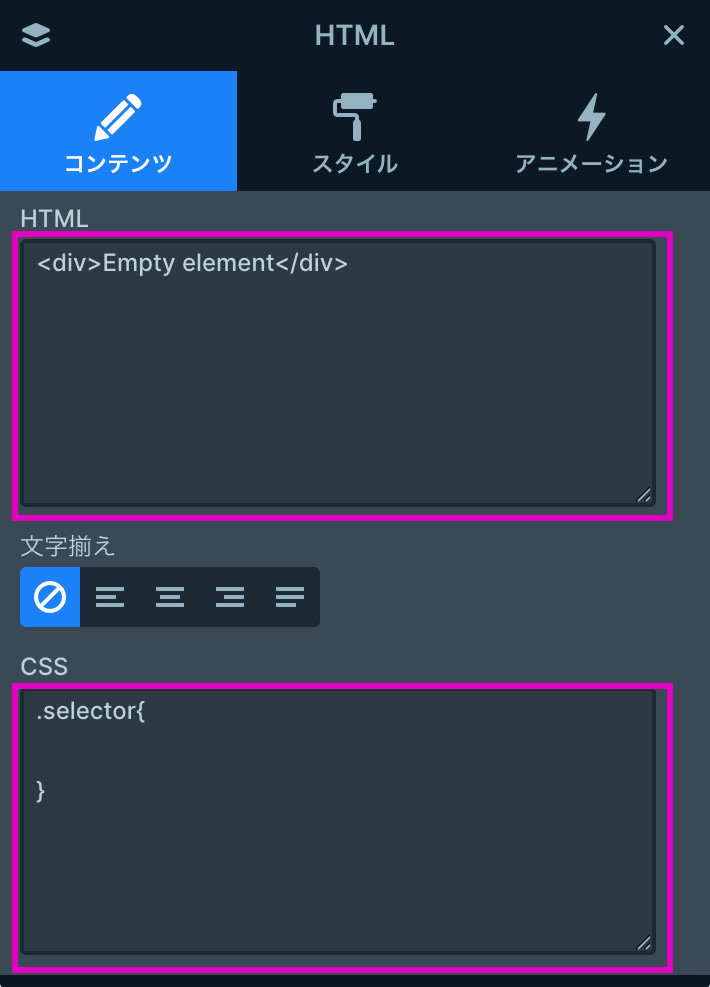
下面是一个例子:超文本标记语言和CSS通过编写代码,我尝试显示一个表格。
滑动
智能滑块 Pro - 价格
| 标准 | 优质的 | ||
| 49 美元 | 99 美元 | 149 美元 | 249 美元 |
| 1 个站点 | 3个站点 | 5 个站点 | 10 个站点 |
或者,如果您有编码知识,您也许能够实现原始的查询表格。
概括
这次我们要介绍的是Smart Slider3 Pro的``图层类型(高级图层)” 进行了解释。
正如我在开始时提到的,其中一些需要一些专业知识,例如编码,但如果您在网页制作方面有丰富的经验,则可以将它们用于多种目的。
尝试使用专业版
阅读这篇文章并专业版如果您觉得“我想尝试使用该版本”或“我有兴趣”,请阅读下面的文章,了解如何安装它的详细说明🚀
Pro版我们正在逐步添加文章来详细说明如何使用该应用程序,包括其功能,所以请查看。