

智能滑块可以在``层类型(特殊层)” 进行了解释。Pro版说明中包含了 Pro 版的功能,因此结构合理,对于已经是 Pro 版用户或即将开始使用 Pro 版的用户来说会很有用。
此外,描述的编写方式可以帮助免费版用户了解基本操作,我认为这也让他们清楚地了解升级到专业版可以实现什么。
我们建议在计算机屏幕上查看本文。
特殊层
左侧的“图层添加面板”中排列着五个基本图层,但除了这些基本图层之外特殊层是绿色的加号按钮您可以从按 打开的窗口中进行选择。
在这里,我们将详细解释这 11 种特殊图层,包括如何设置它们。
图片框
『特别的” 来自类别“图片框” 到您想要插入的位置。(只需单击即可插入)
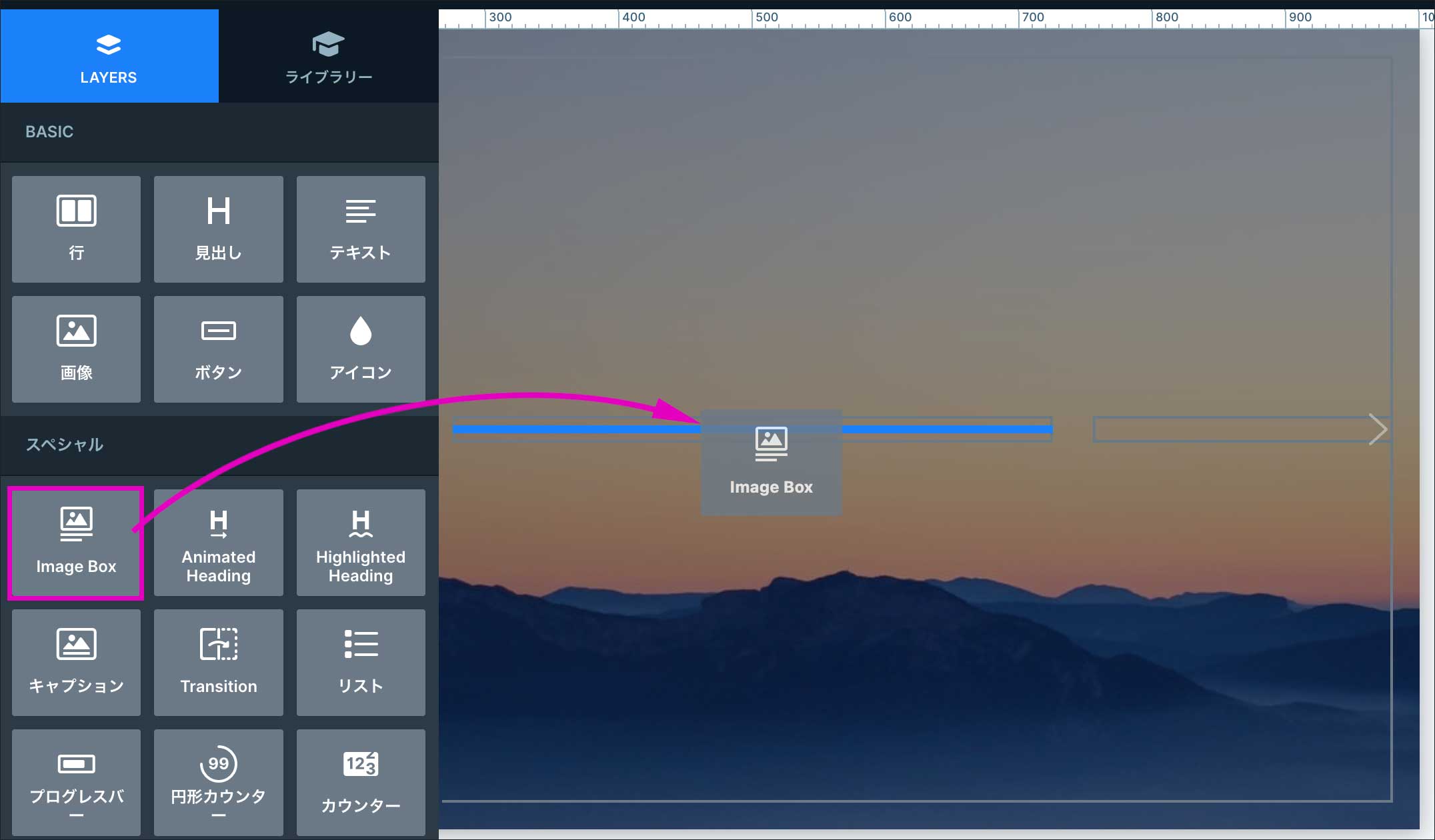
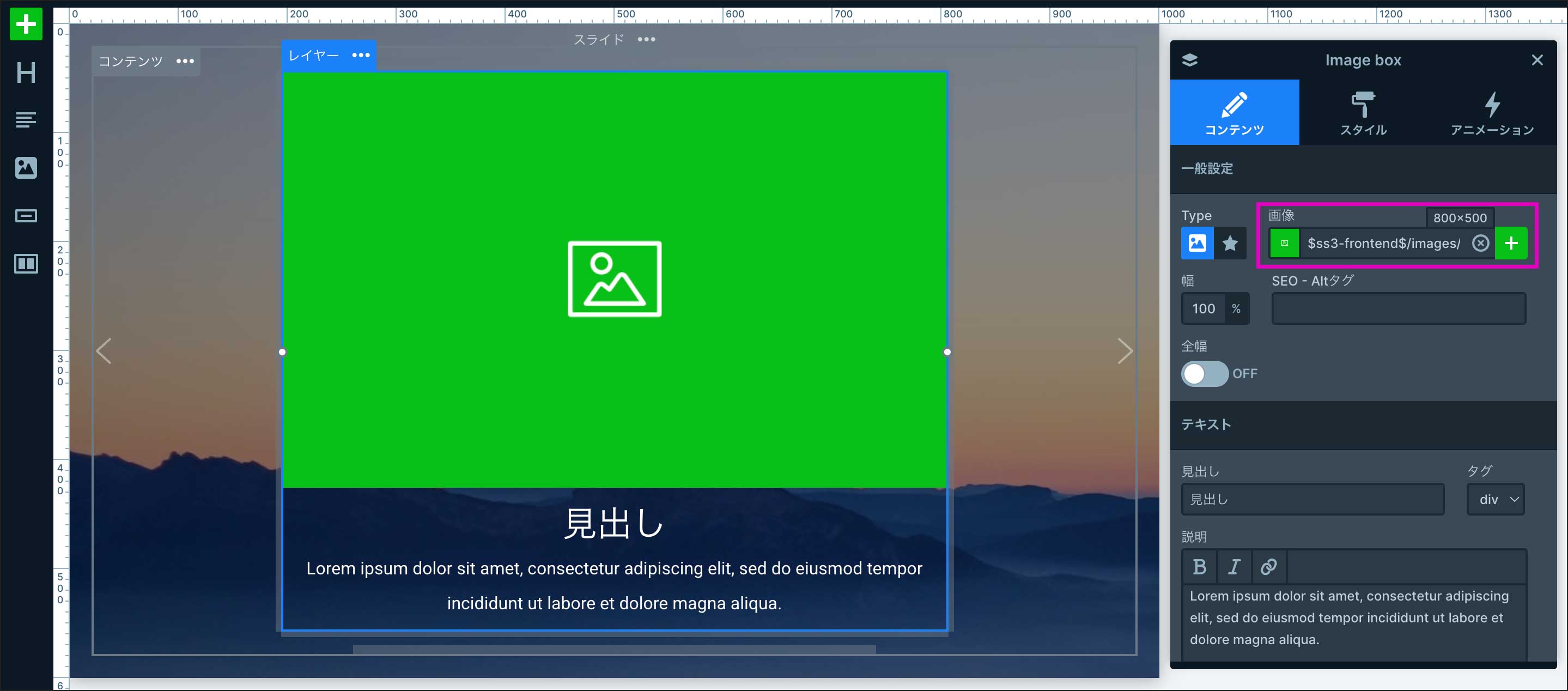
『图片框”图层已放置。
最初,设置了一个虚拟图像,因此图层窗口请从``.
滑动
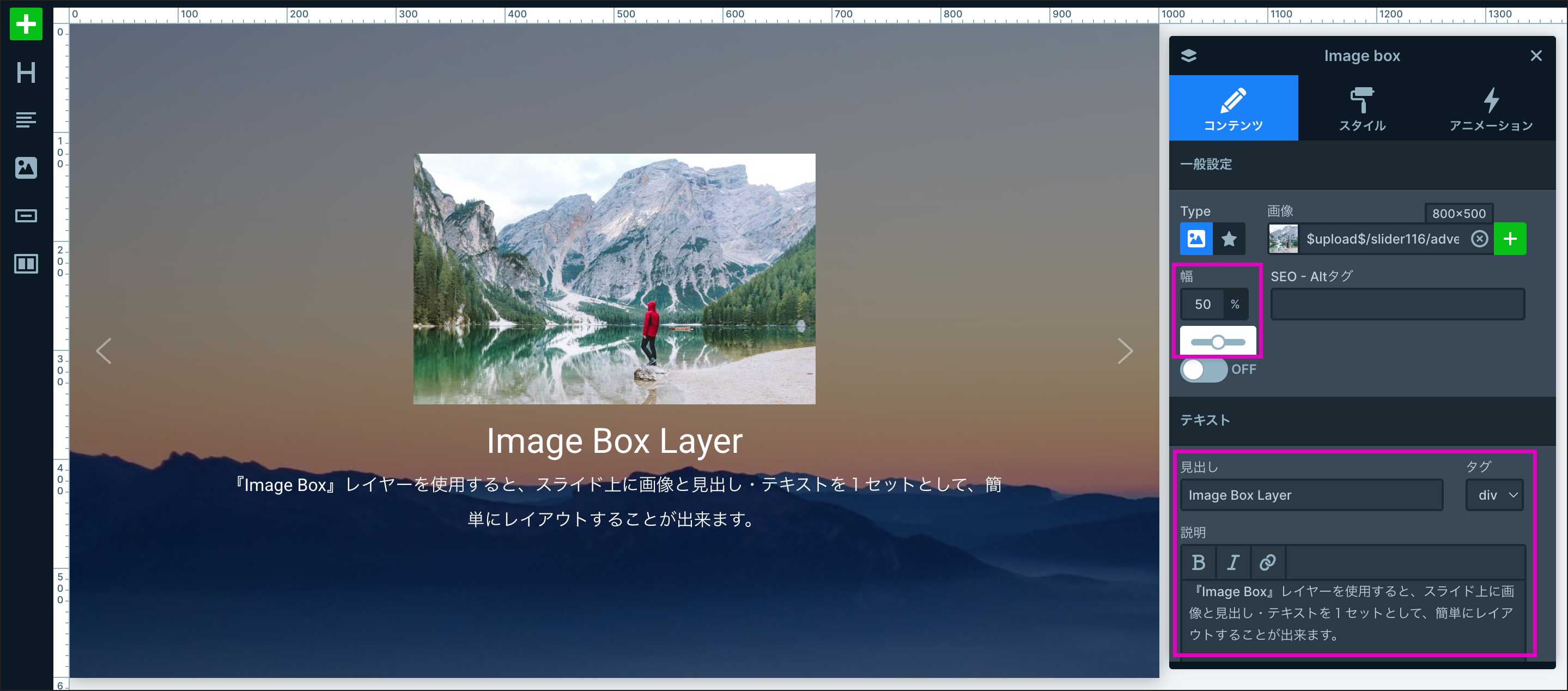
我将图像更改如下。在这里,曾经图层窗口” 到图像宽度。50%正在调整为
还,标题和说明文字也”图层窗口'被重写如下。
滑动
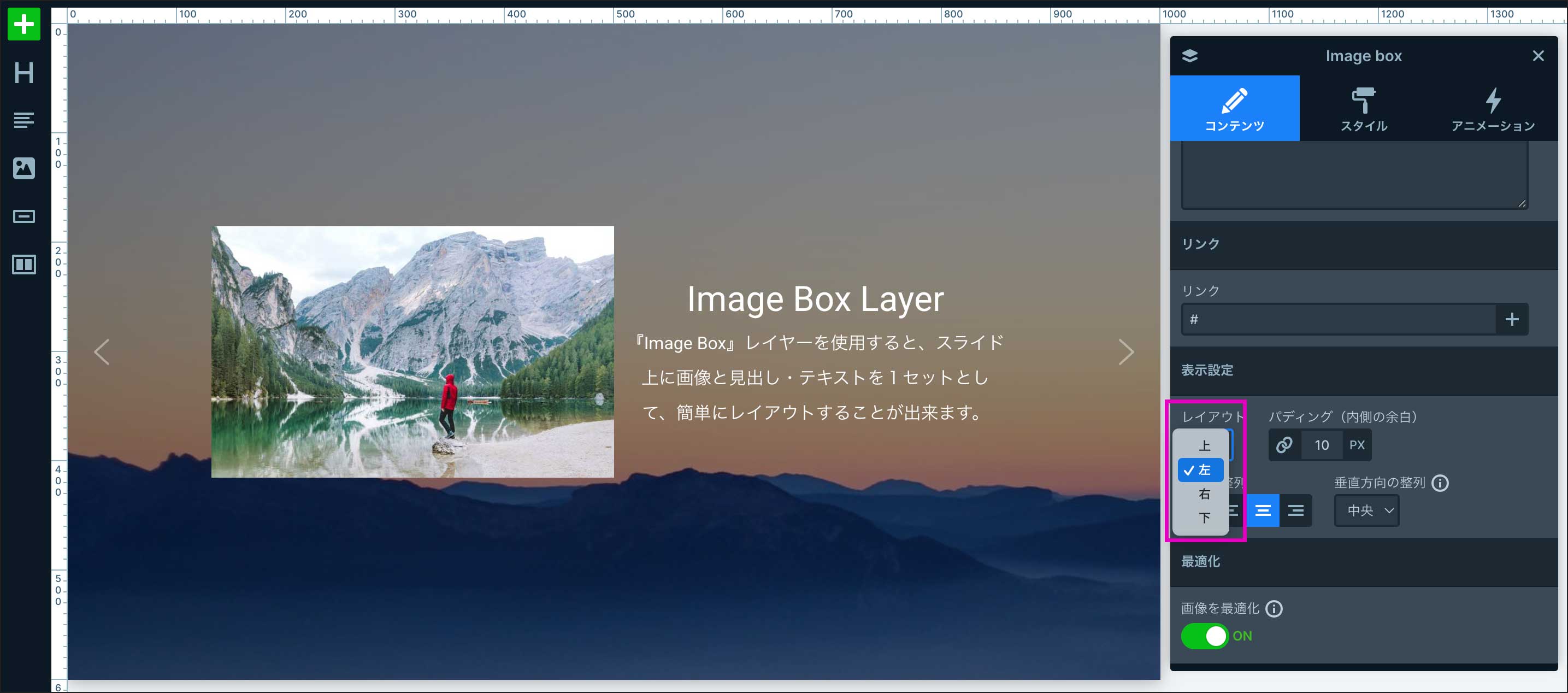
此外,您还可以从下拉菜单中轻松更改图像和文本的“布局(4 种模式)”。
下面是“并排/左图”。
滑动
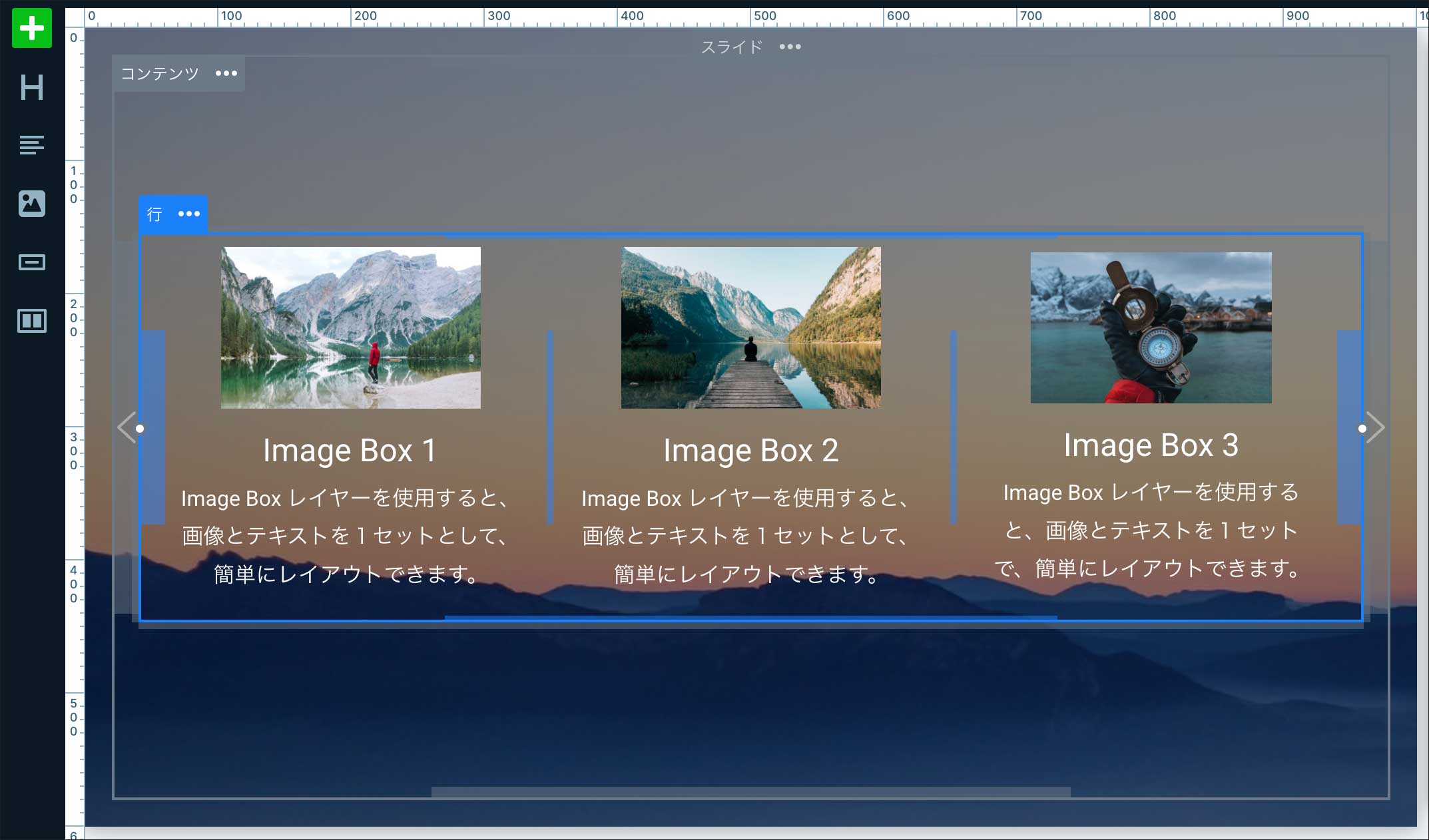
『图片框“的”行・列如果将它们放置在一个图层中,您可以轻松创建如下所示的三列布局。
动画标题
『动画标题“图层”功能允许您将部分标题文本替换为列表中的其他文本,如下所示。

这一层可以让您的访问者更加关注您的信息。还,1另一个好处是您可以在一个地方放置大量文本。
『动画标题” 将图层拖放到要插入的位置。
滑动
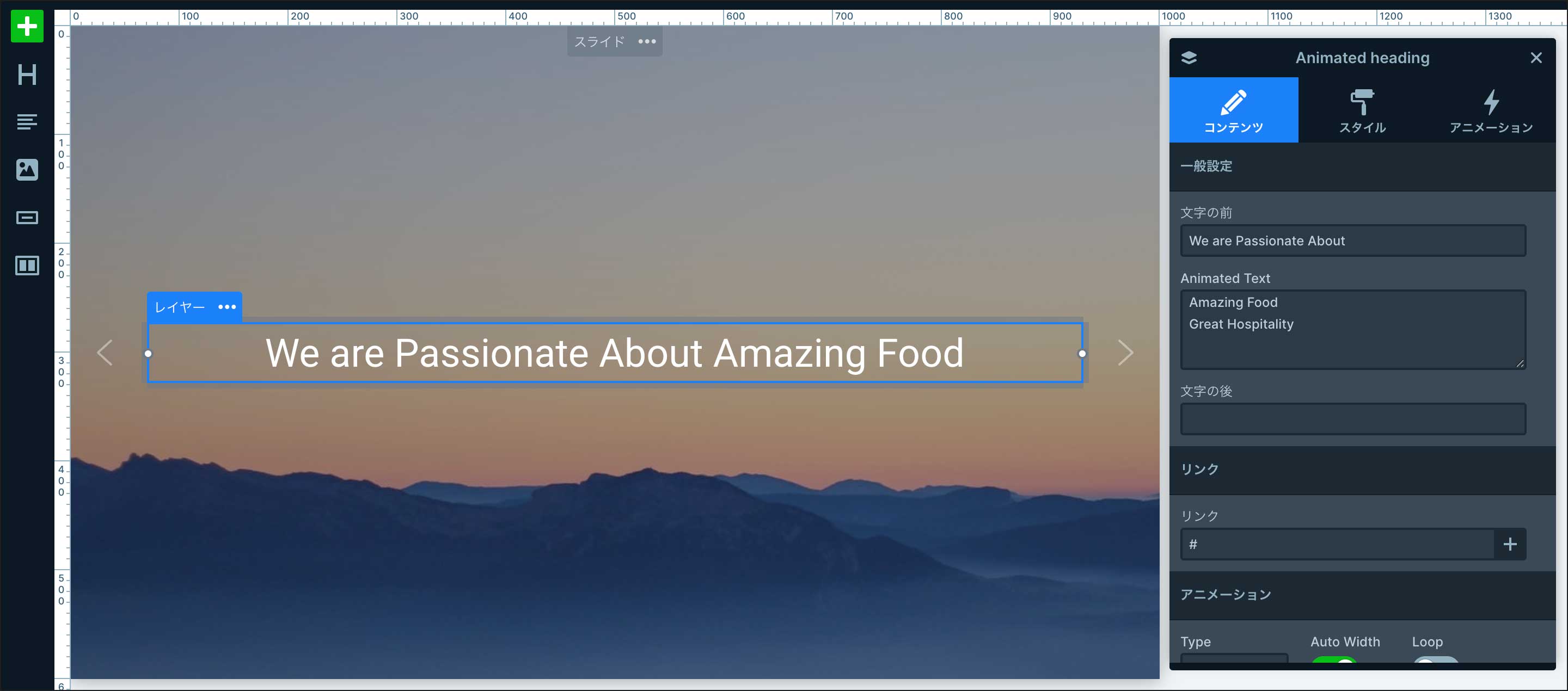
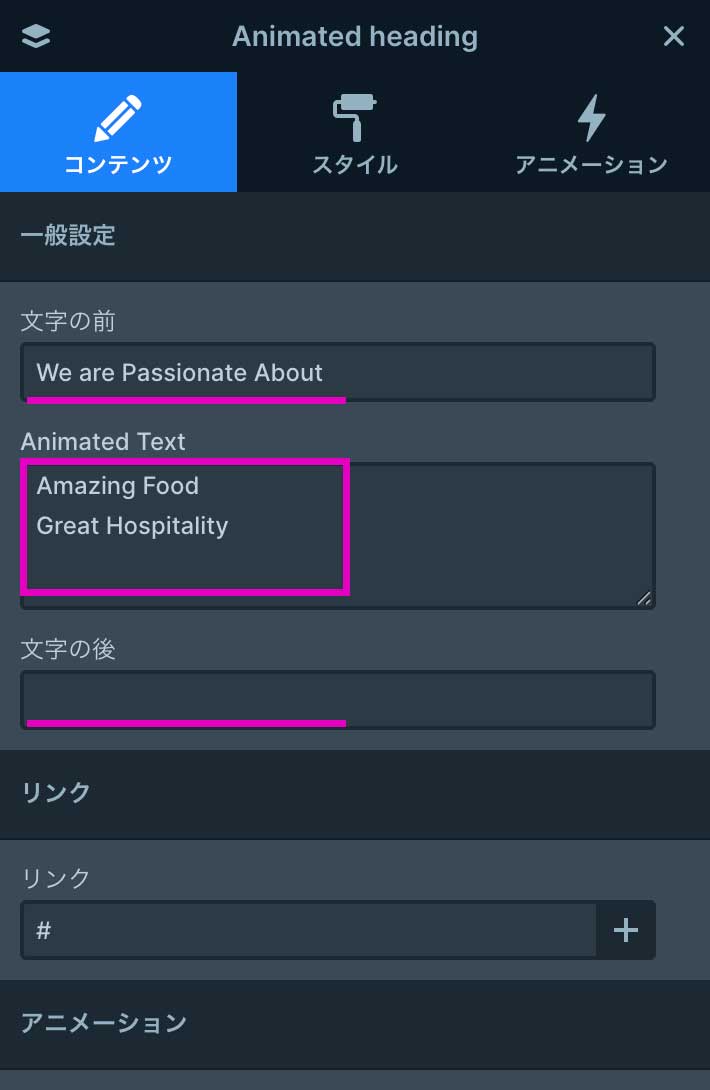
『图层窗口“的”动画文字”栏中,输入您要替换的文本(2行以上)。
您可以从八种类型的过渡动画中进行选择。
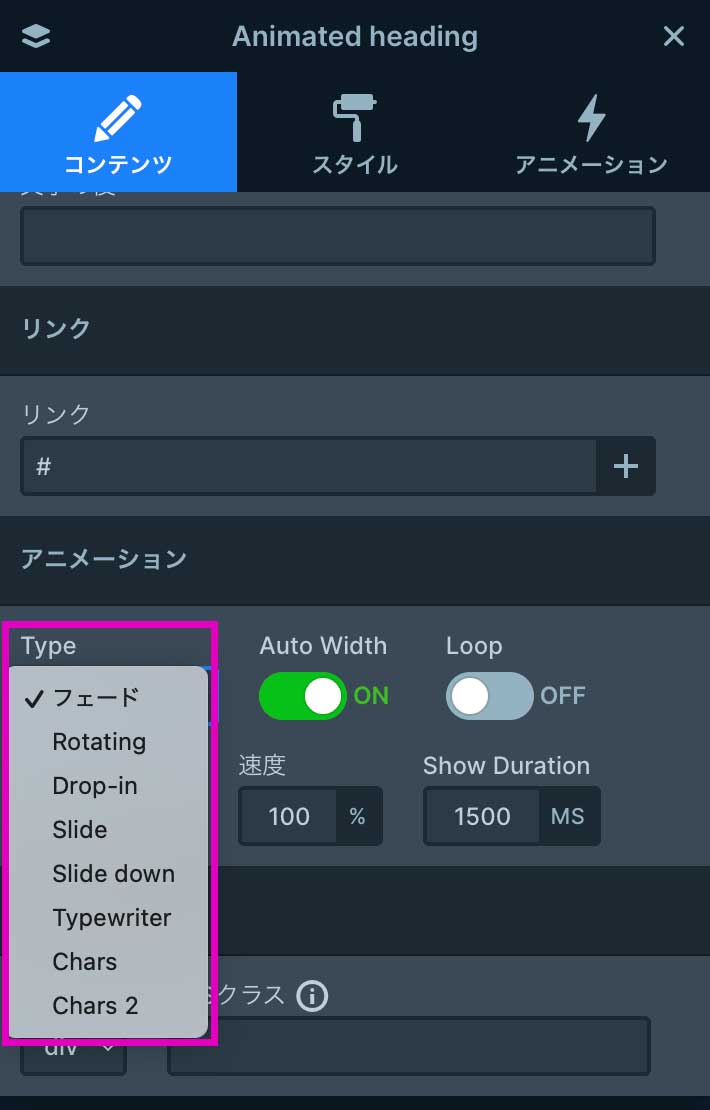
・自动宽度:(开)自动调整替换文本的显示空间(宽度)。
・环形:(开)动画循环播放。 (关)仅播放一次,然后停止。
・延迟:您可以指定动画开始之前的时间。
・速度:动画速度。数字越大,速度越快。
・演出时长:您可以指定显示一篇文本的时间。
突出显示的标题
『突出显示的标题”是允许您突出显示标题的重要部分的文本。

『突出显示的标题” 将图层拖放到要插入的位置。
滑动
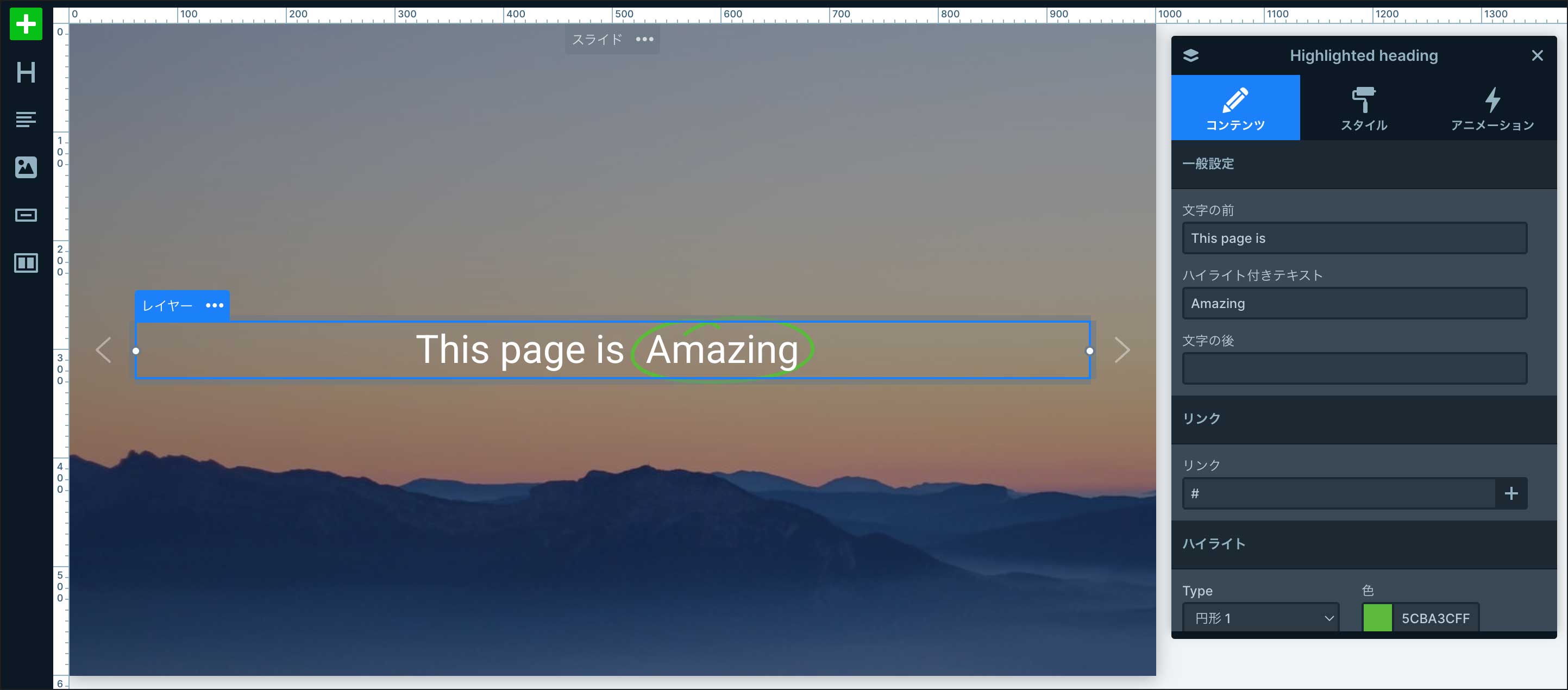
『突出显示的文本”字段,设置要强调的文本。
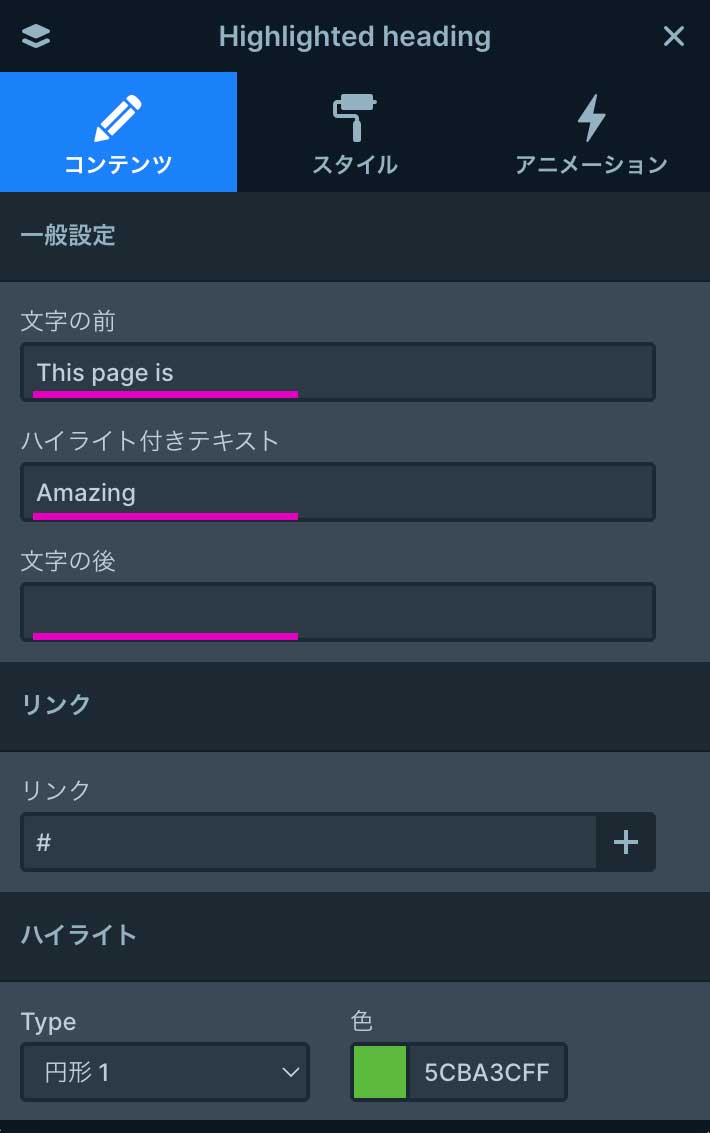
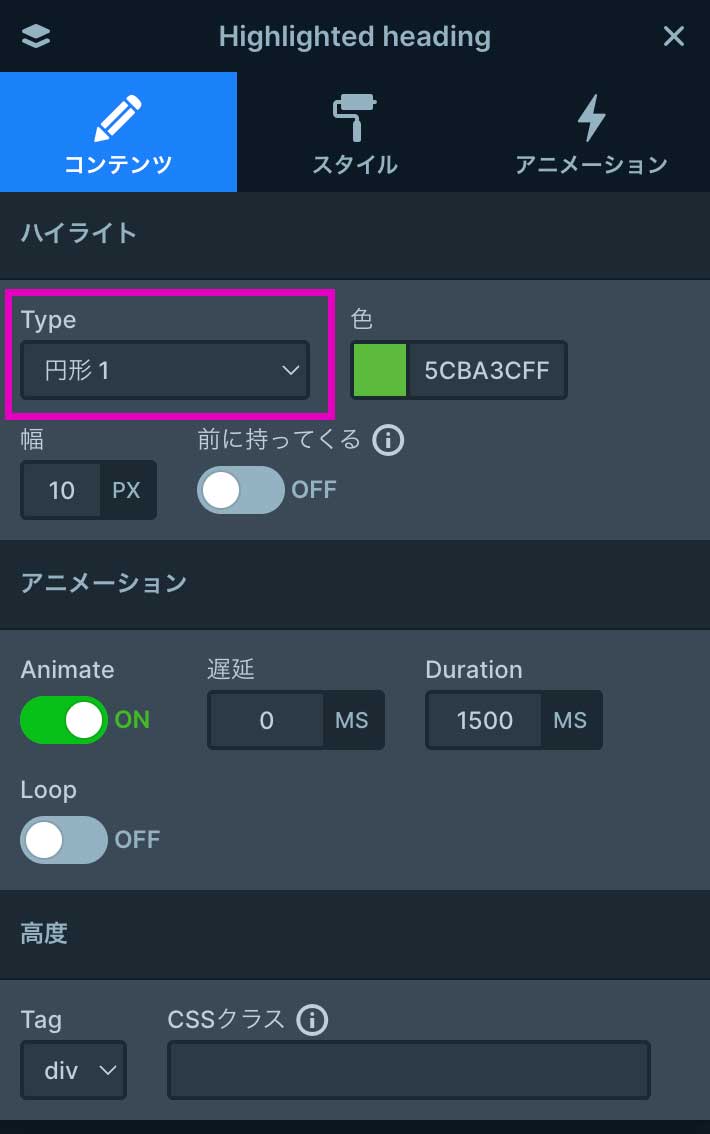
您可以从 20 多种强调动画中进行选择,还可以更改线条颜色和粗细。
标题
『标题” 图层到图像鼠标悬停时您可以将文本显示为叠加层。 (↓示例)
滑动

智能滑块标题层
您不仅可以显示标题,还可以显示描述。
『标题” 将图层拖放到要插入的位置。
最初,设置了一个虚拟图像,因此图层窗口“我将改变图像。
滑动
鼠标悬停时显示在图像顶部标题”(如有必要,说明文字”)。
要更改文本样式,请单击风格”选项卡中,您可以切换“标题/描述”并单独设置。
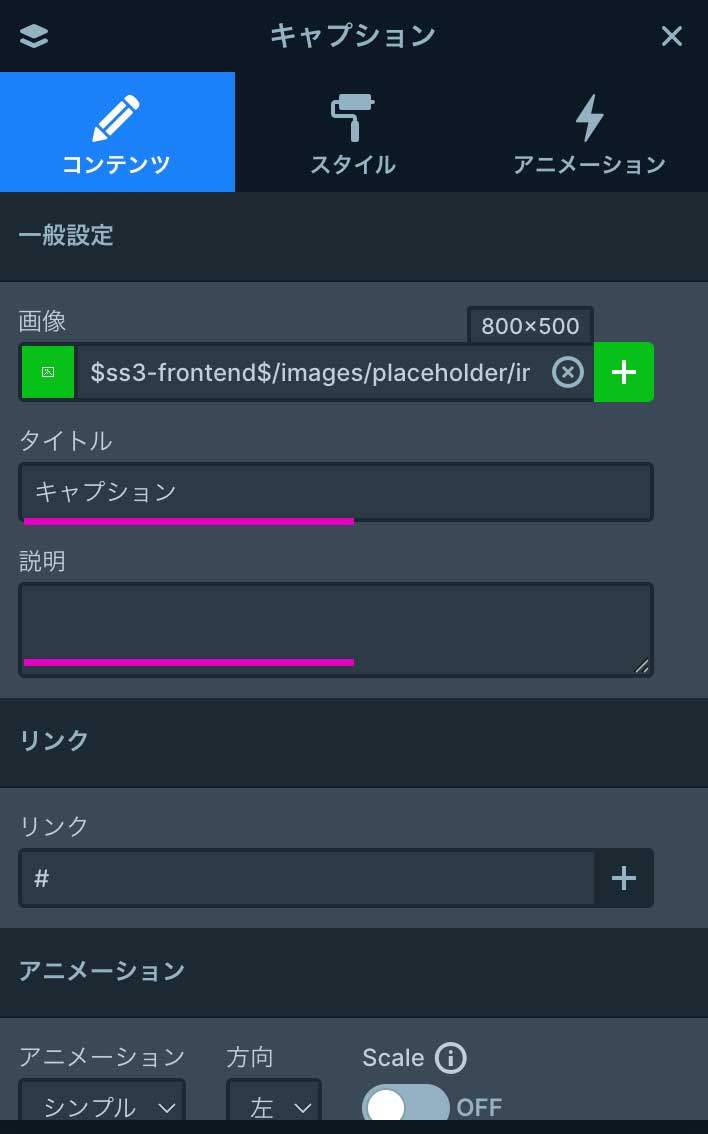 输入“标题”和“描述”
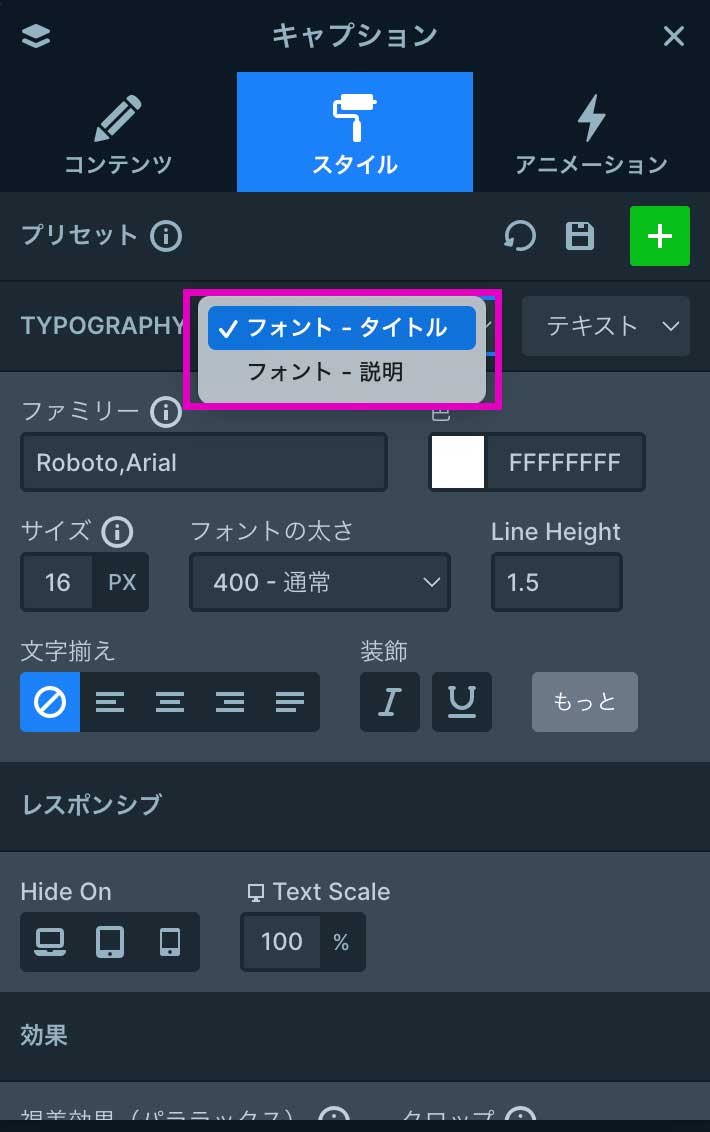 切换“标题”和“描述”并单独设置
整个字幕层的显示大小为``风格”选项卡,单击“最大幅最好指定 from 。
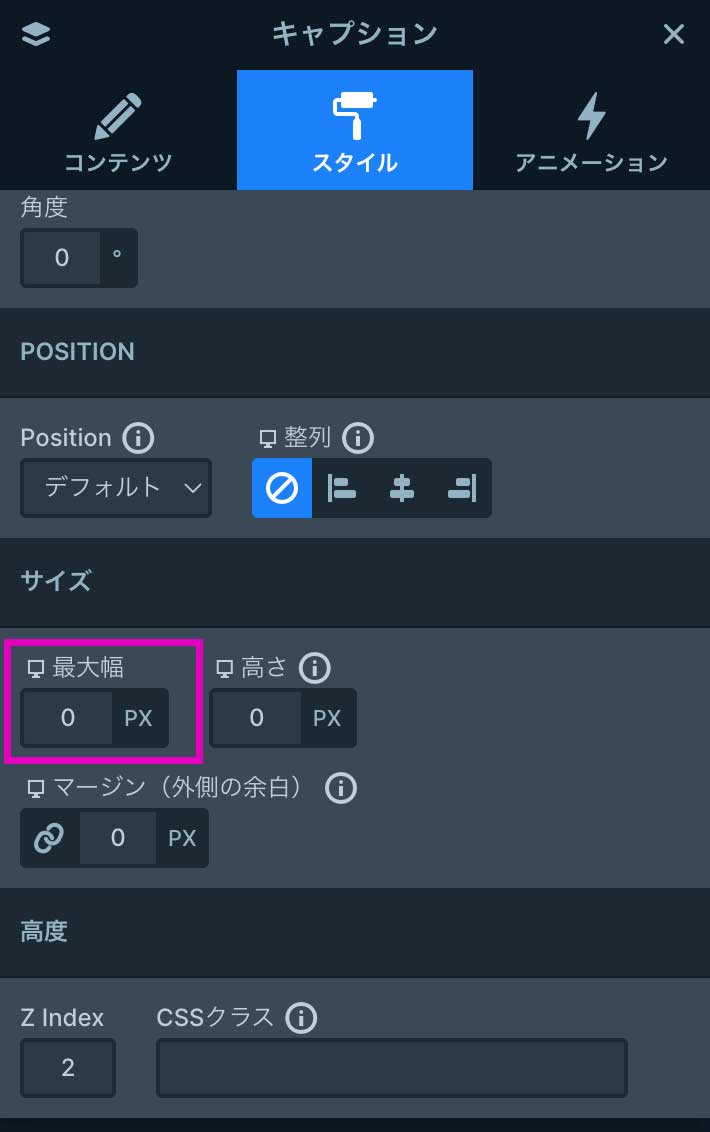 使用“最大宽度”指定显示尺寸
图片/标题/描述并设置显示尺寸最大幅500px,并出现以下显示。
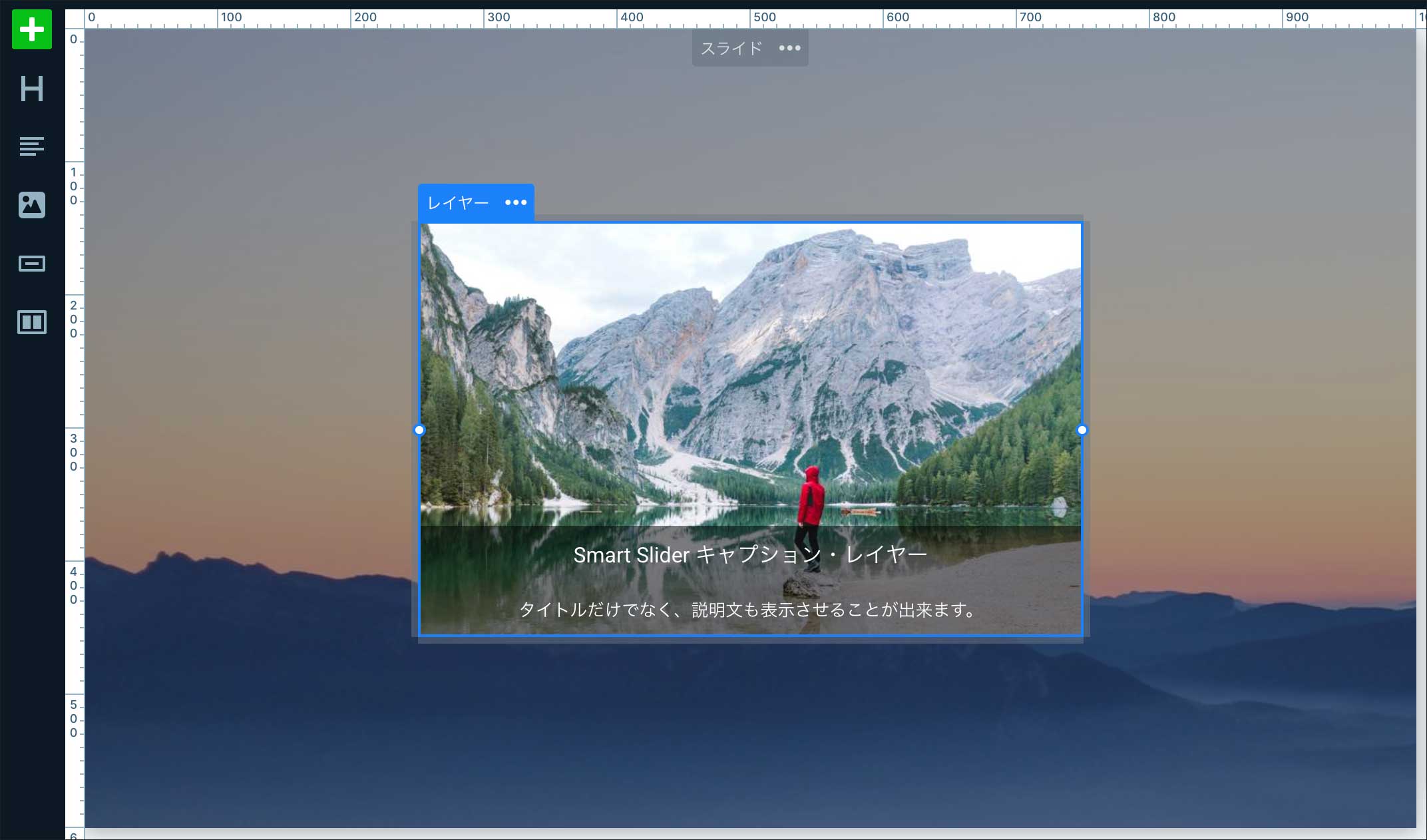
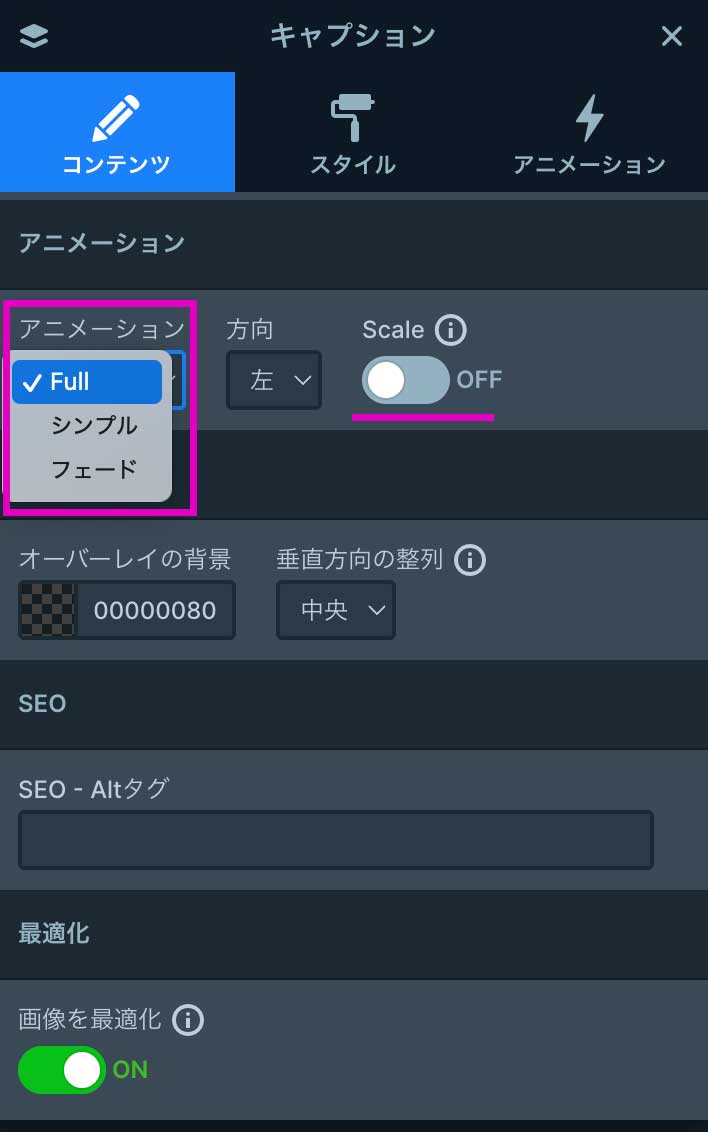
您可以从三种类型的移动(动画)中进行选择来显示标题。
『规模”,当您将鼠标悬停在图像上时,图像将会放大。
过渡
『过渡”图层允许您根据鼠标悬停交换并显示两种类型的图像。(↓示例)
『过渡” 将图层拖放到要插入的位置。
滑动
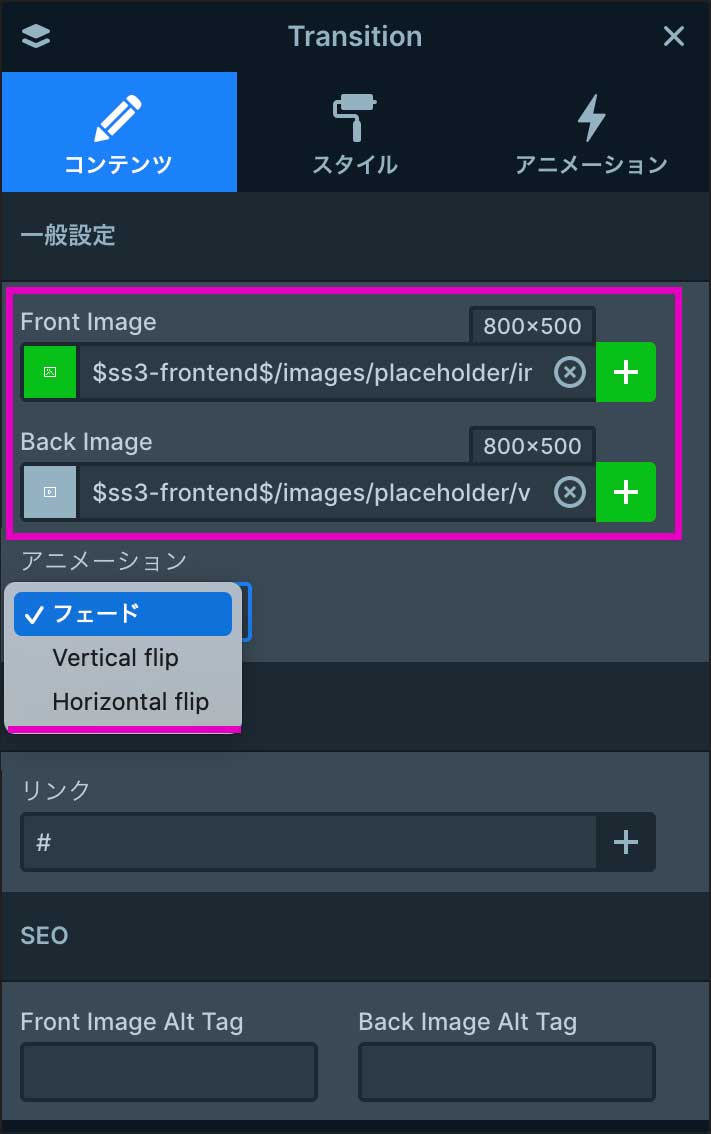
『图层窗口”,用于切换的两个图像(正面、背面)。
您可以选择三种类型的图像切换动画。
列表
『列表”层是一个简单的层,只显示一个列表。
将其拖放到您想要插入的位置。
滑动
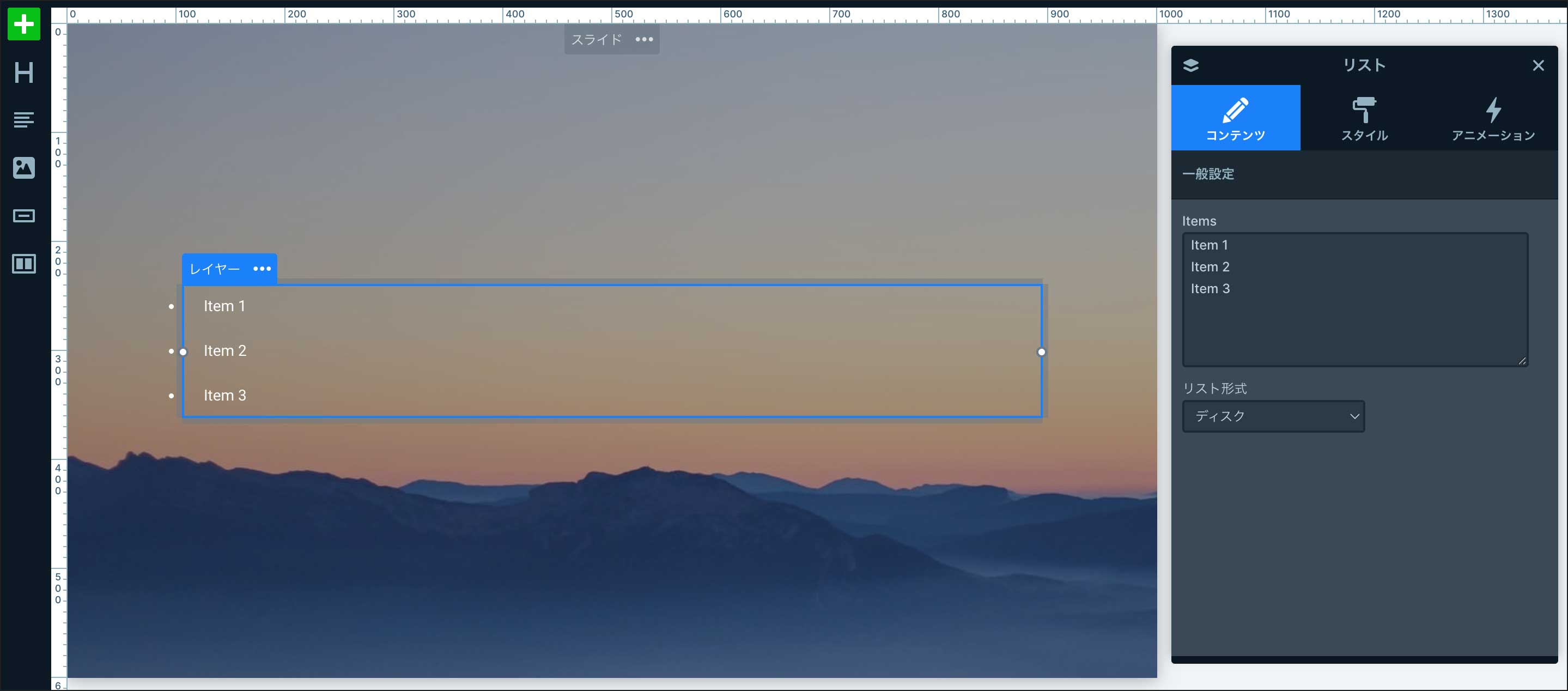
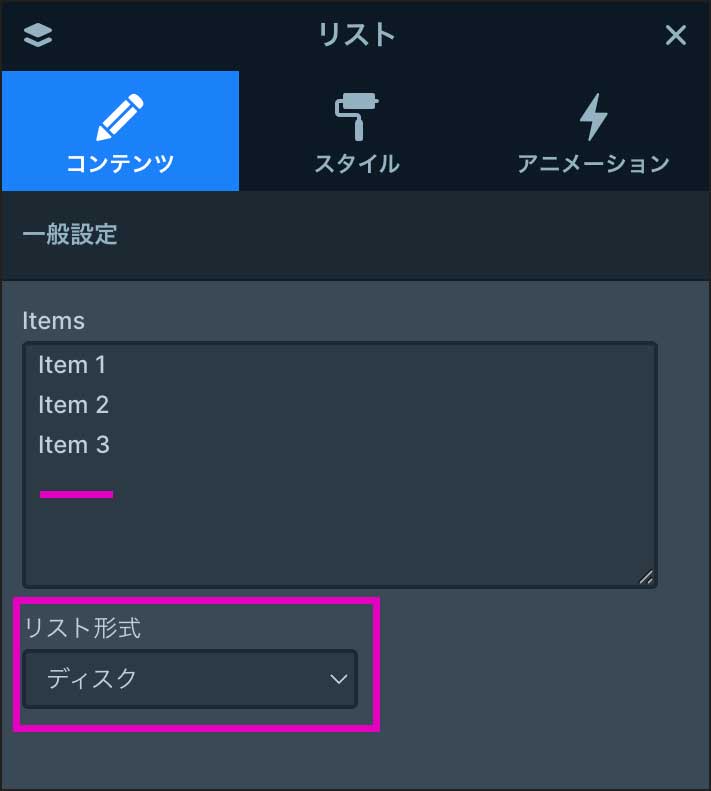
『项目”字段,设置要显示为列表的文本(可以增加列表项的数量)。
您可以从下拉列表中选择列表格式的类型。
出于设计原因,例如用边框包围列表,请使用行” 在图层中,“列表”图层并将边框设置为“行”设置在图层上可能会更好。(↓示例)
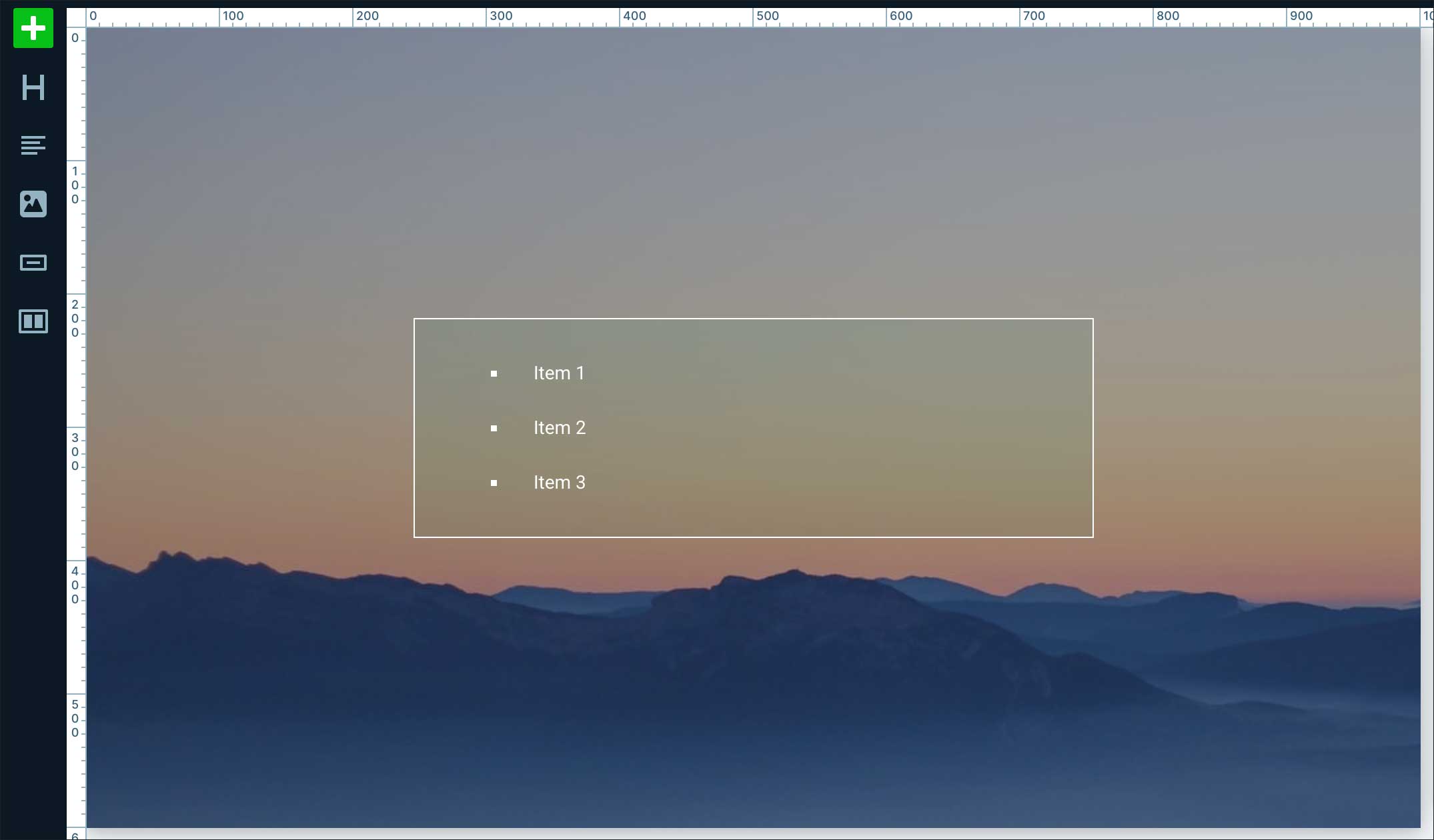 在“行”层中,边框 1 像素和背景色设置示例(半透明)
进度条
『进度条”是一个图形功能,使用条形图动画显示信息,如下所示。
滑动
客户很重要,有了客户才会跟着客户。还有,谁害怕布置作业呢?
『进度条” 将图层拖放到要插入的位置。
滑动
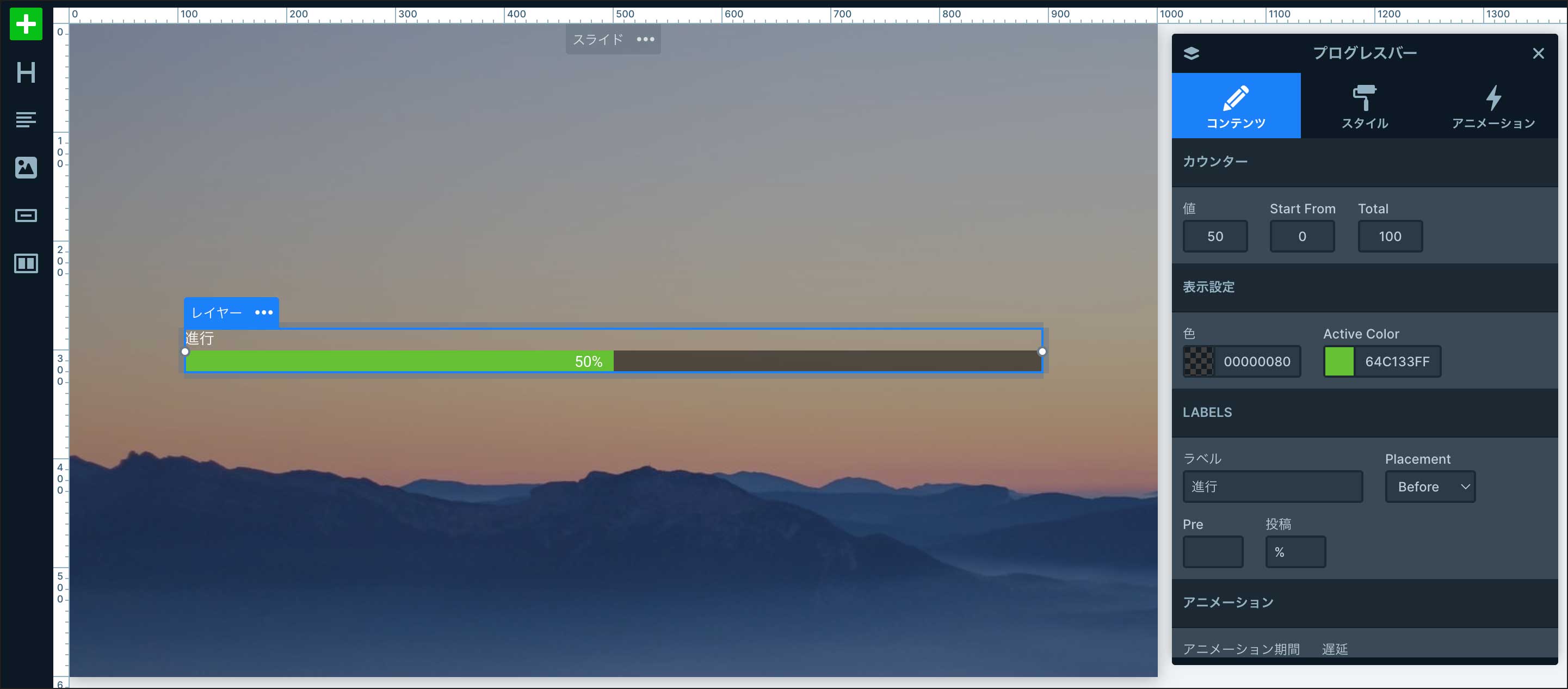
『价值” 进度条计数到的值。 『开始于” 是计数开始时的值。 『全部的” 到最大值。
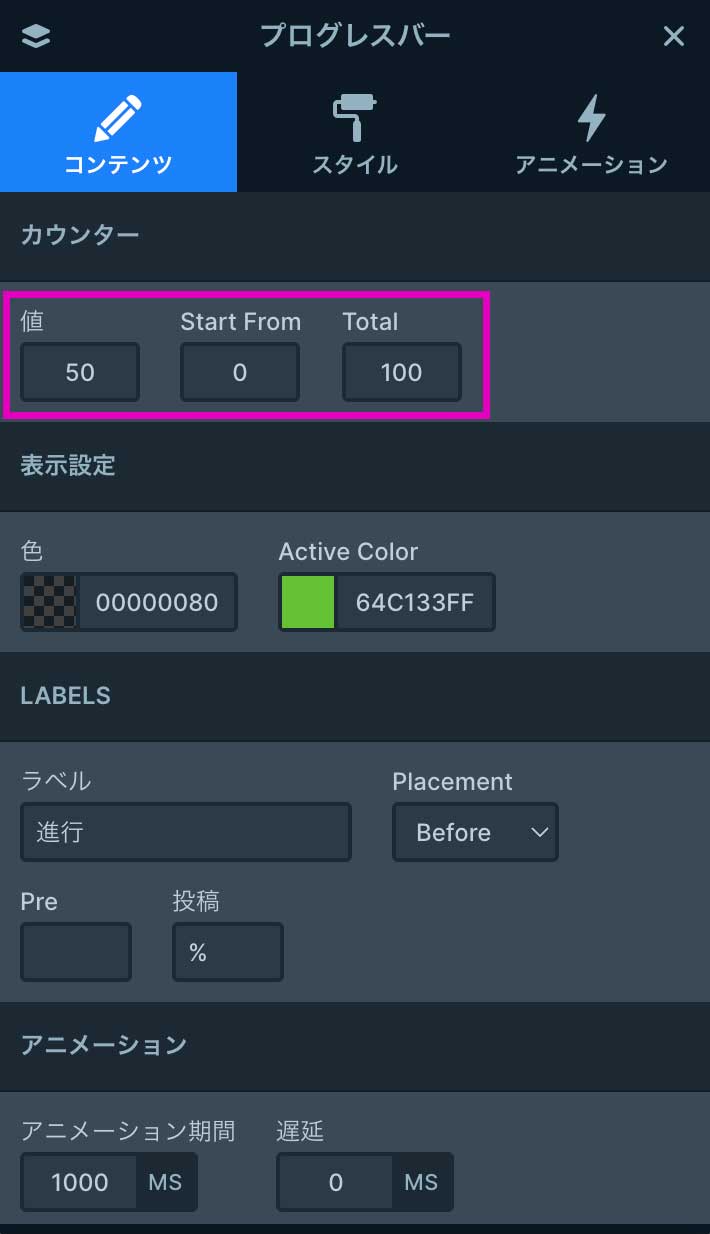
『开始于” 的值为“价值” 也可以指定更大的值。例如,显示折扣时(示例:4980 日元 → 2980 日元)
『标签”是进度条的标题。『放置” 指定标题的显示位置。
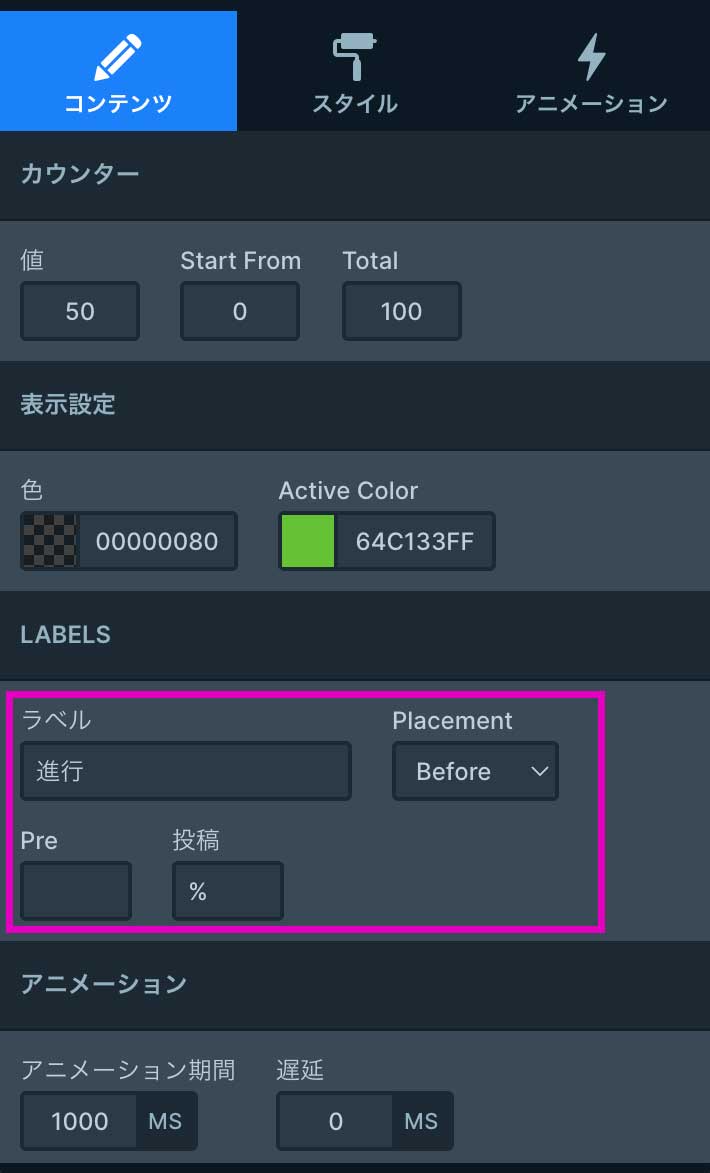
『预”:在“值编号”之前显示的文本
『邮政”:“值编号”后显示的文本(*“邮政” 是误译)
圆形柜台
『圆形柜台' 是将圆形图显示为动画的函数,如下所示。
滑动
客户很重要,有了客户才会跟着客户。还有,谁害怕布置作业呢?
『圆形柜台” 将图层拖放到要插入的位置。
滑动
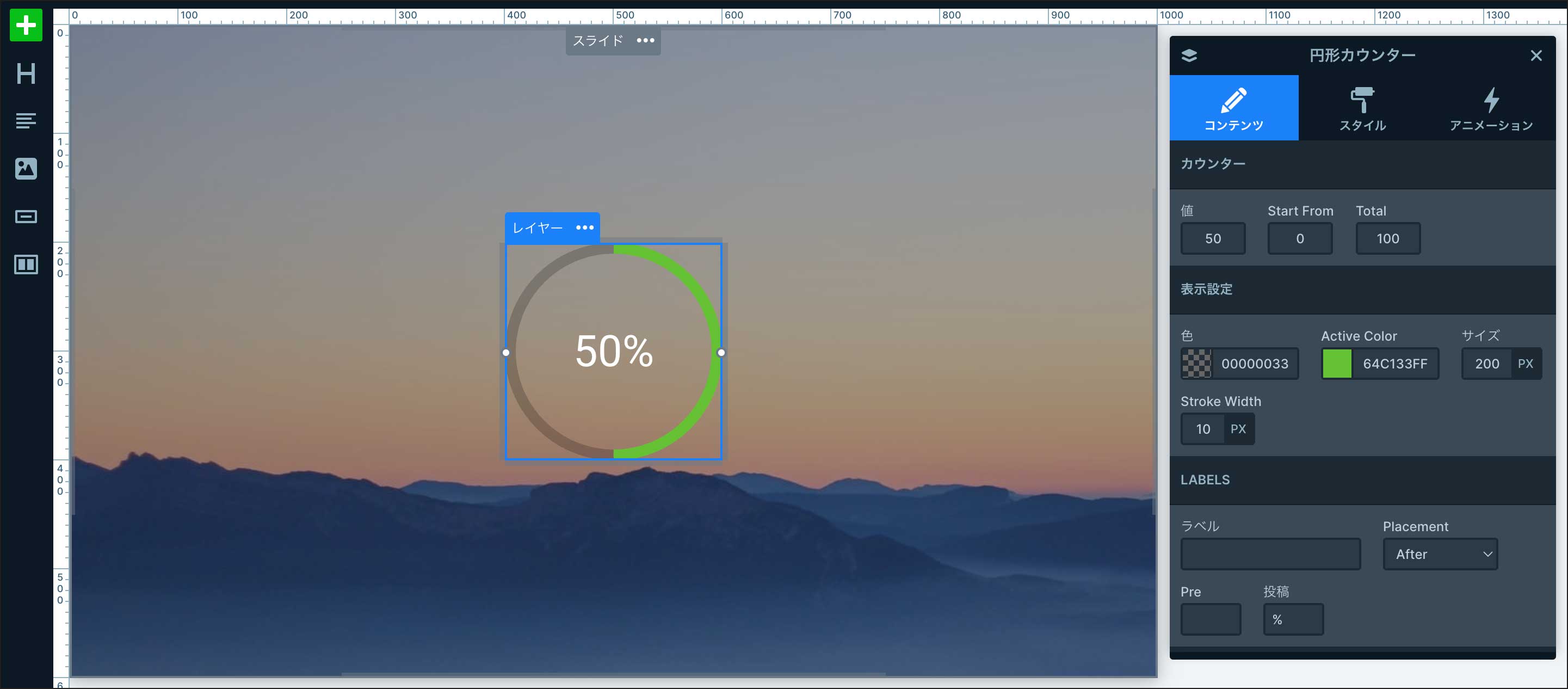
『圆形柜台”设置为“进度条” 几乎是一样的。
『尺寸” 设置圆形计数器的大小,“笔划宽度”来改变圆形计数器的线条粗细。
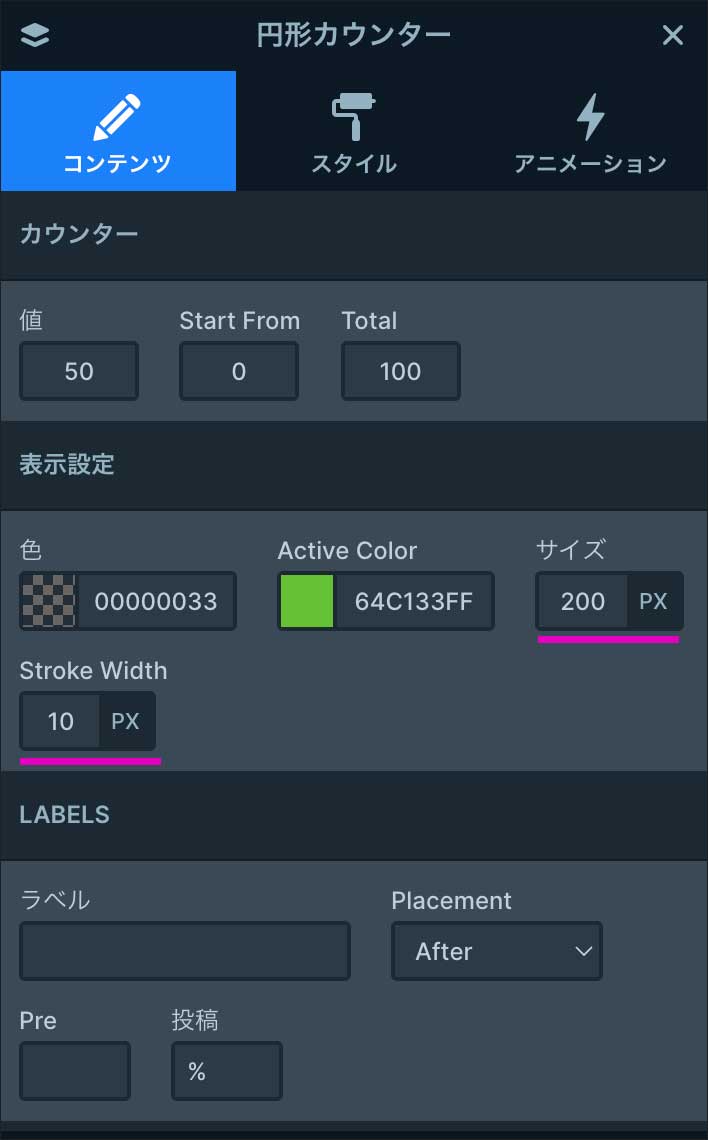
柜台
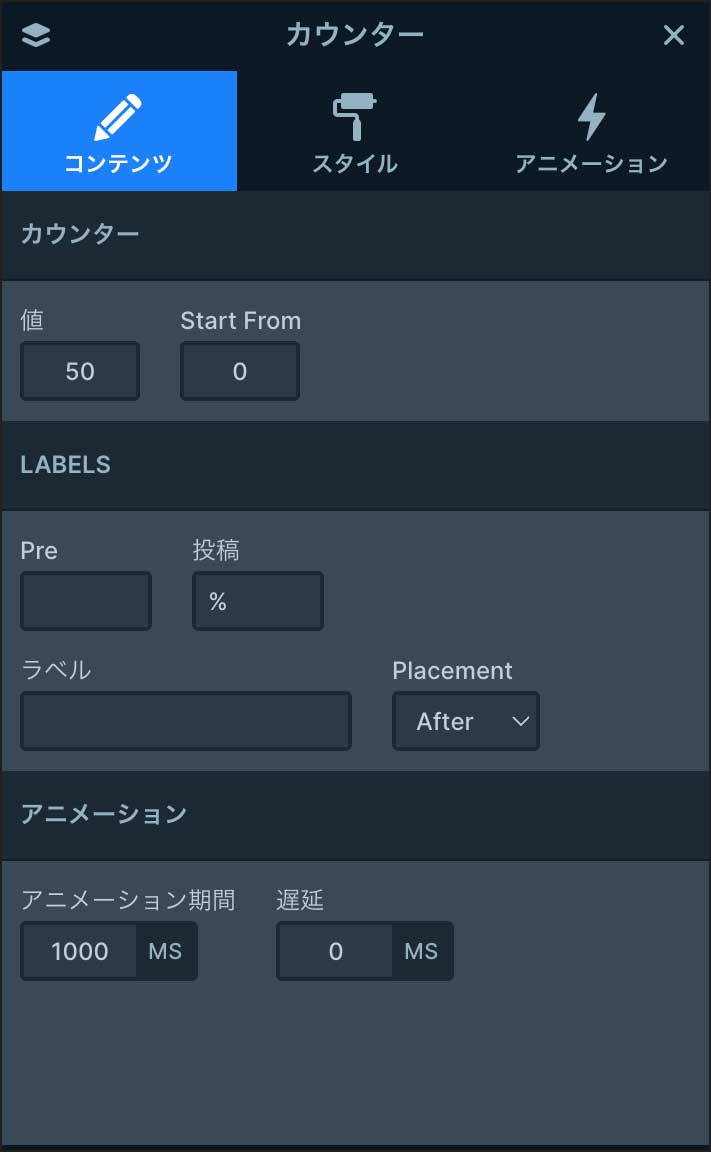
『柜台”层,你可以实现一个像下面这样的数字计数器,并以数字方式显示下载次数、客户满意度、销售额等。

『柜台” 将图层拖放到要插入的位置。
滑动
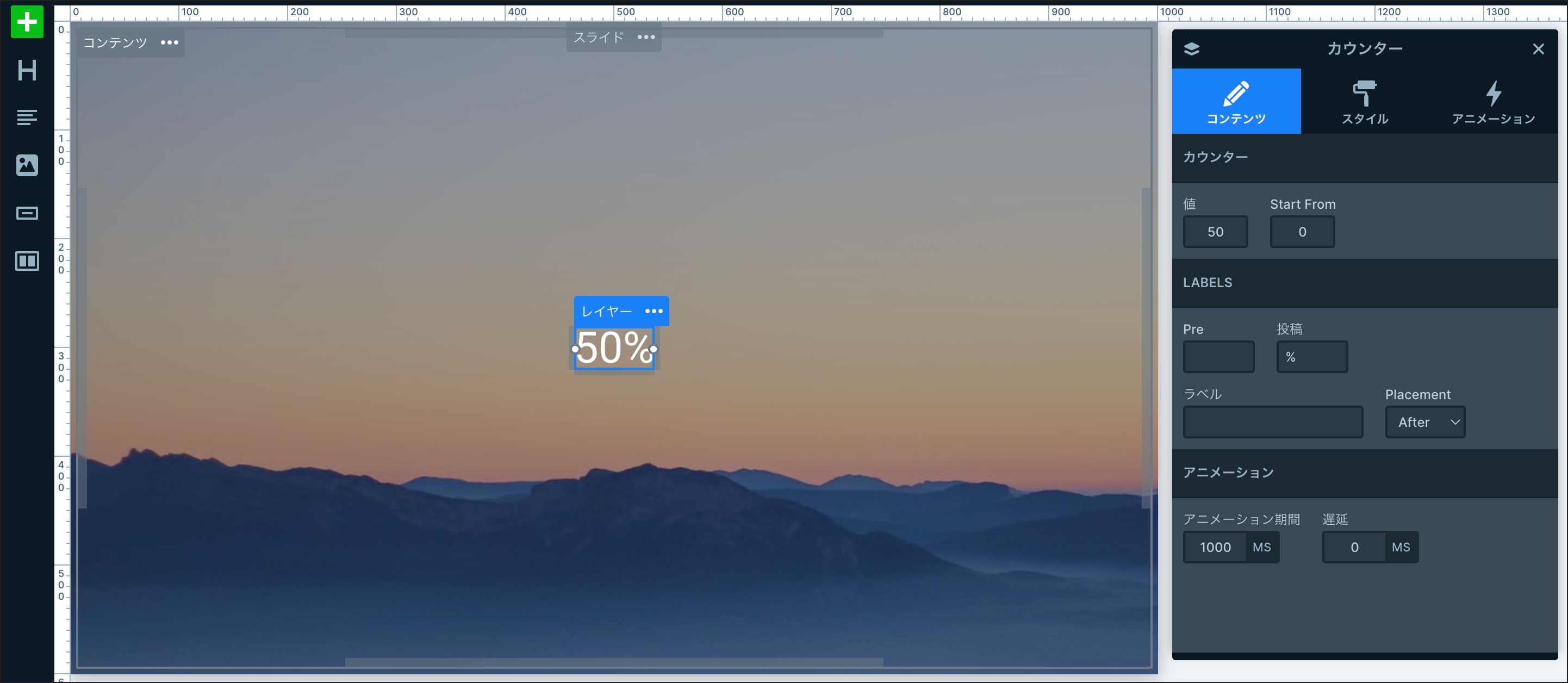
『柜台”设置为“进度条“或者”圆形柜台感觉``的设置比较简单。
倒计时
『倒计时”图层允许您创建设定时间的倒计时。
『倒计时” 将图层拖放到要插入的位置。
滑动
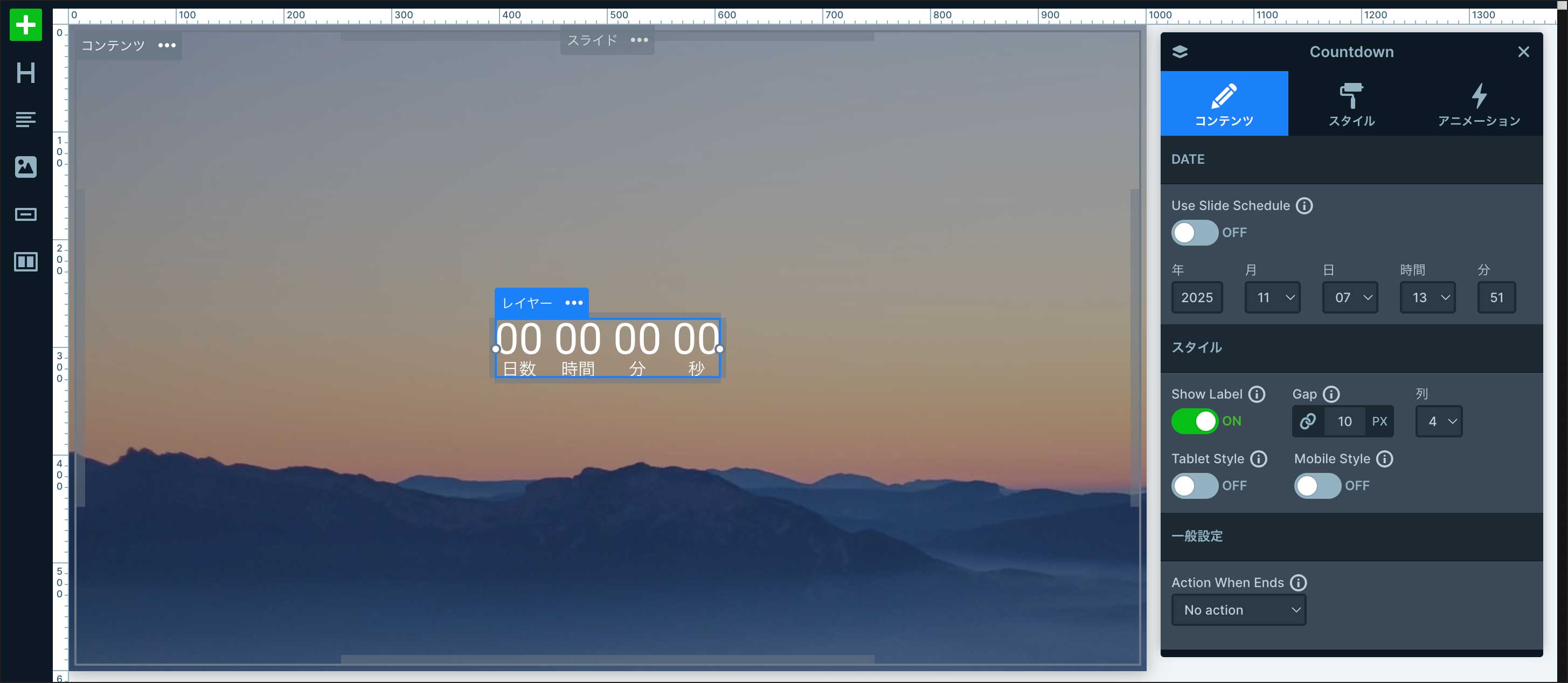
在“图层窗口”中,设置倒计时的结束日期和时间。
*将自动使用网站上设置的时区。 (WordPress适用于:设置→一般→时区)
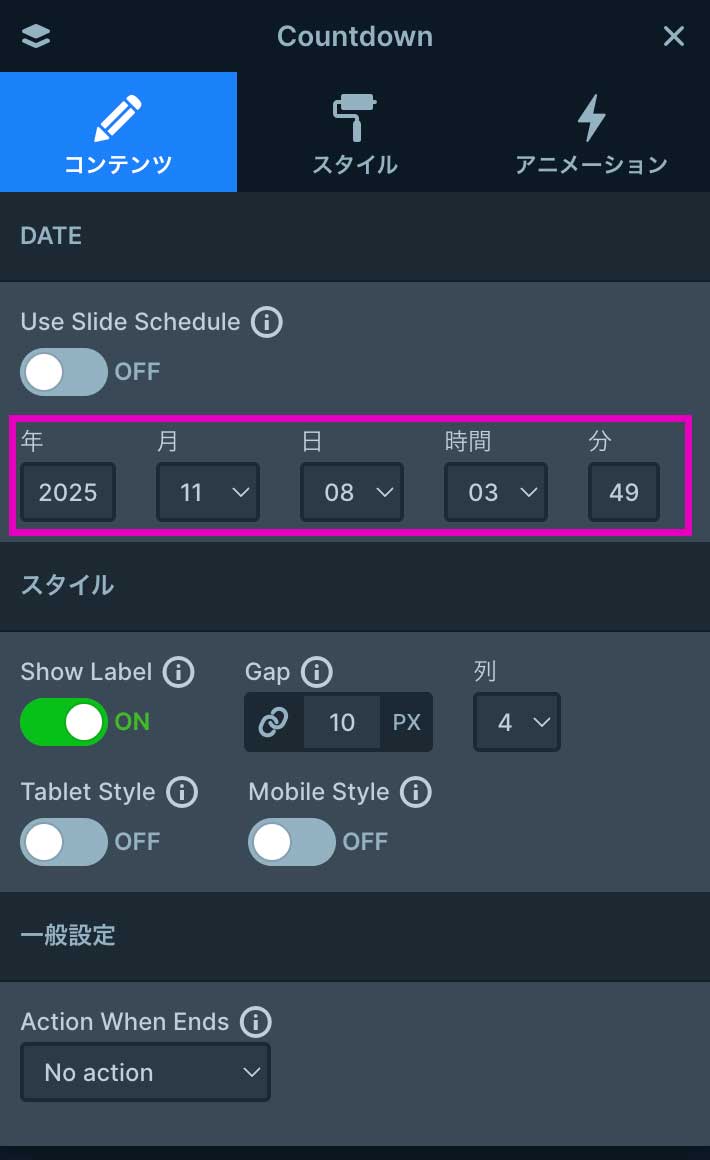
『使用幻灯片时间表” 开启后,滑动“暂停出版日期' 可以设置为计数器的结束日期。
然而,在这种情况下暂停出版日期牙齿,”滑动”层的“取消发布日期'并设置日期和时间。
计数器是0」幻灯片到达此点时将停止发布。
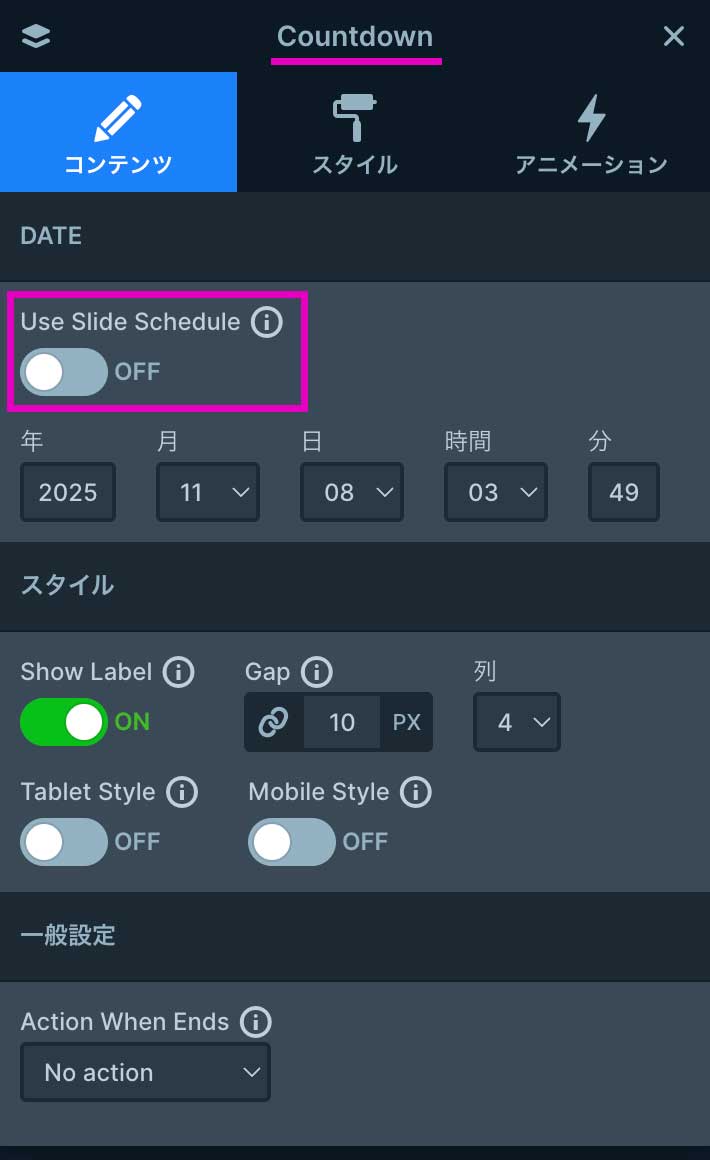 『使用幻灯片时间表“ 在
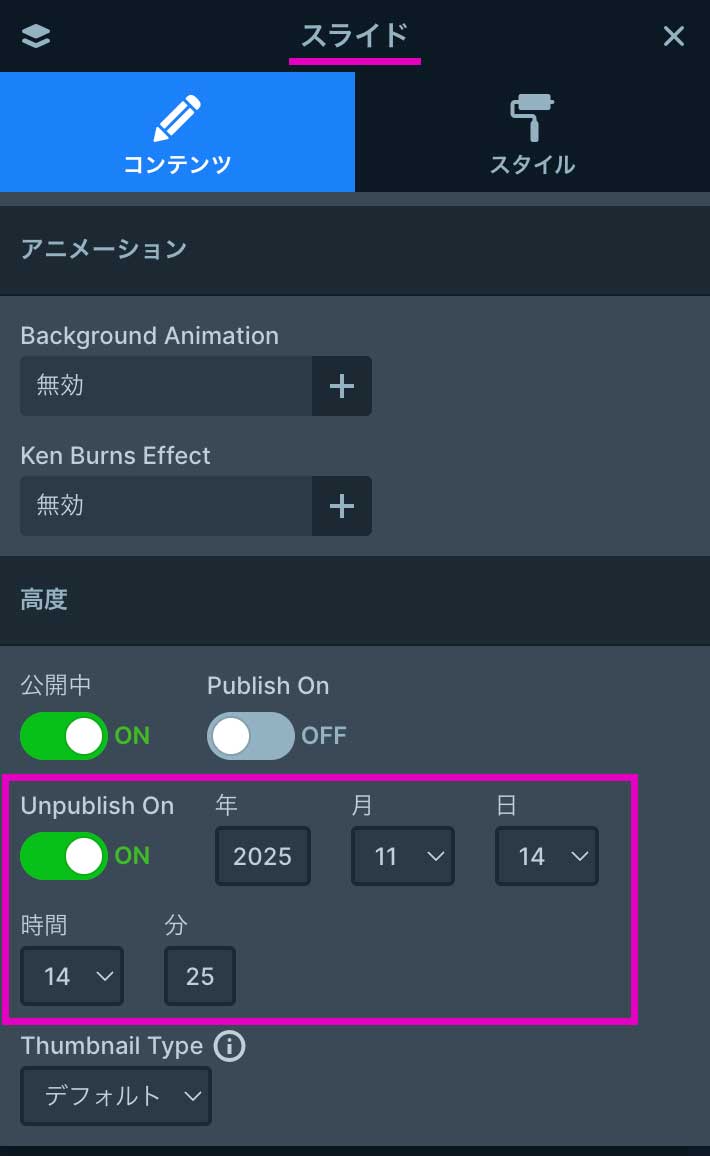 『滑动』→『取消发布”来设置日期和时间。
『列” 将计数器显示更改为“4×1、2×2、1×4」从显示屏中选择。也可以为平板电脑和智能手机显示器单独设置。
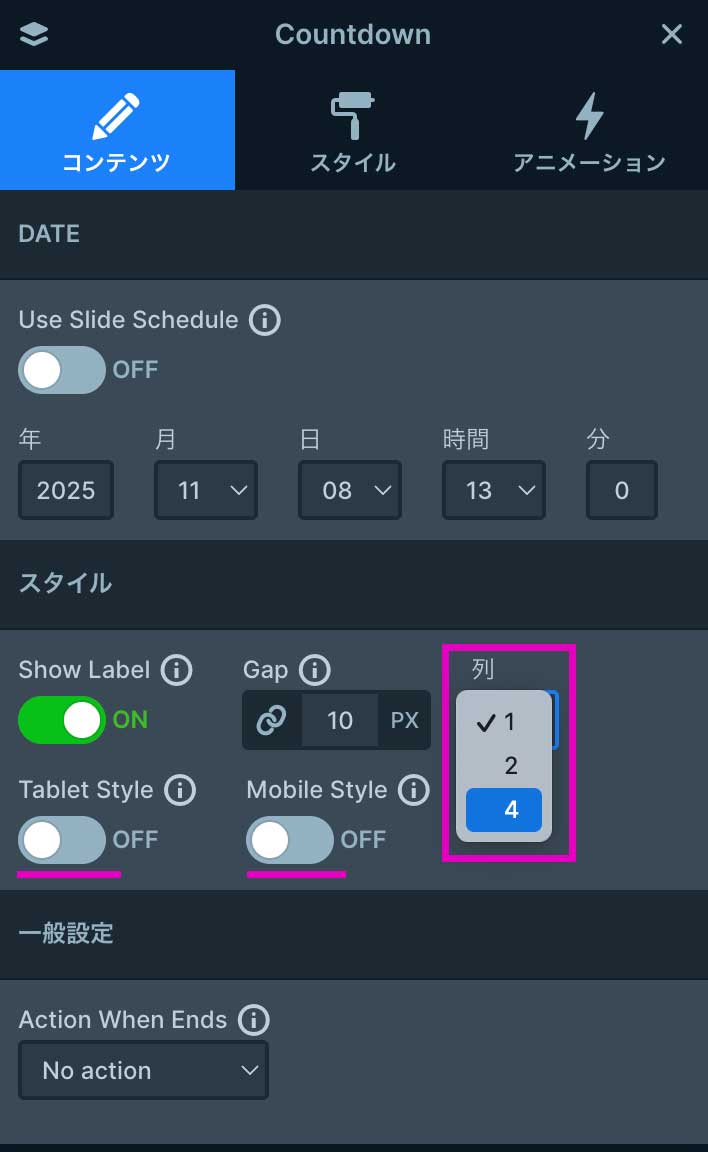
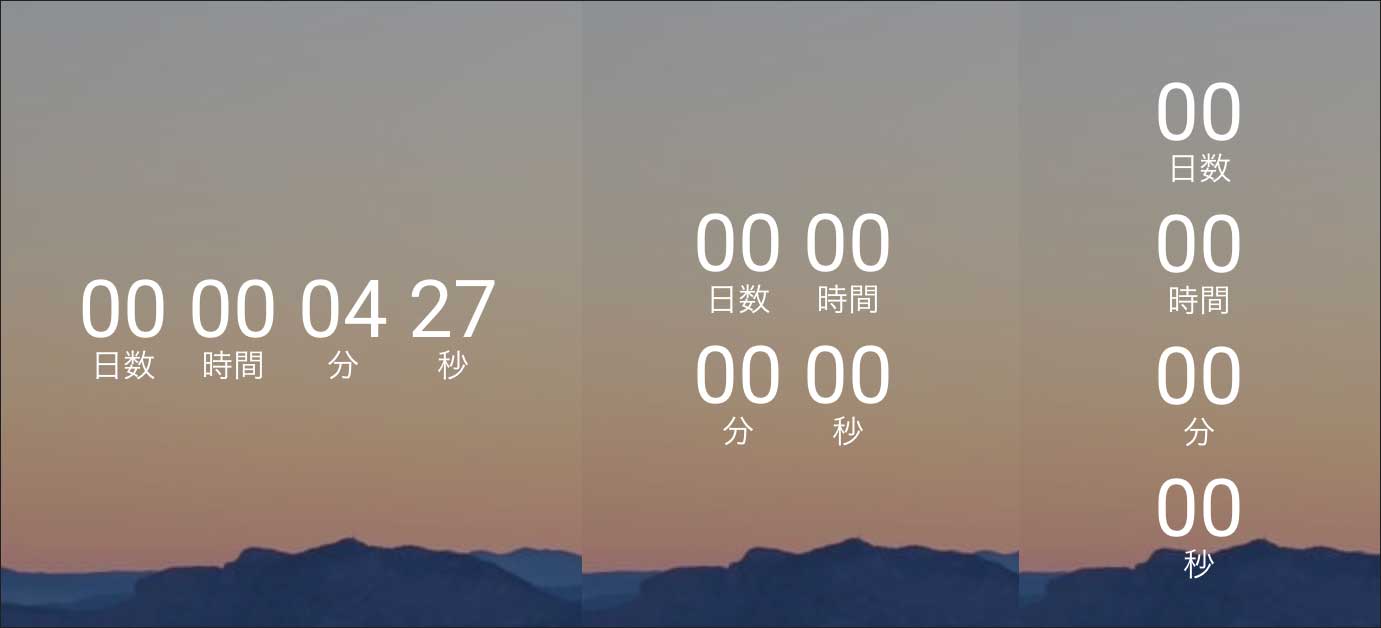 「4列 → 2列 → 1列」
『结束时的行动”允许您指定倒计时结束后要采取的操作。
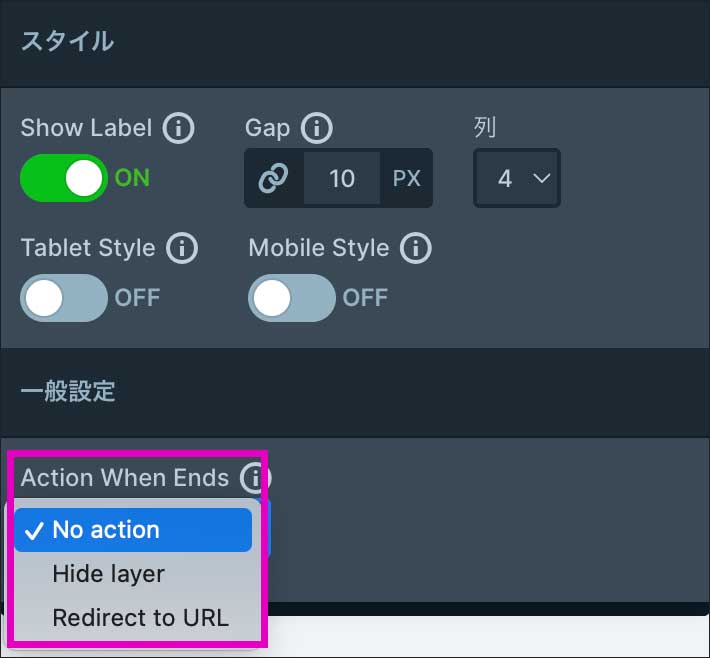
・无动作:什么也不做。该数字仍然为零。
・隐藏层:倒计时结束后隐藏倒计时图层。
・重定向至 URL: 指定的网址重定向到.
之前 之后
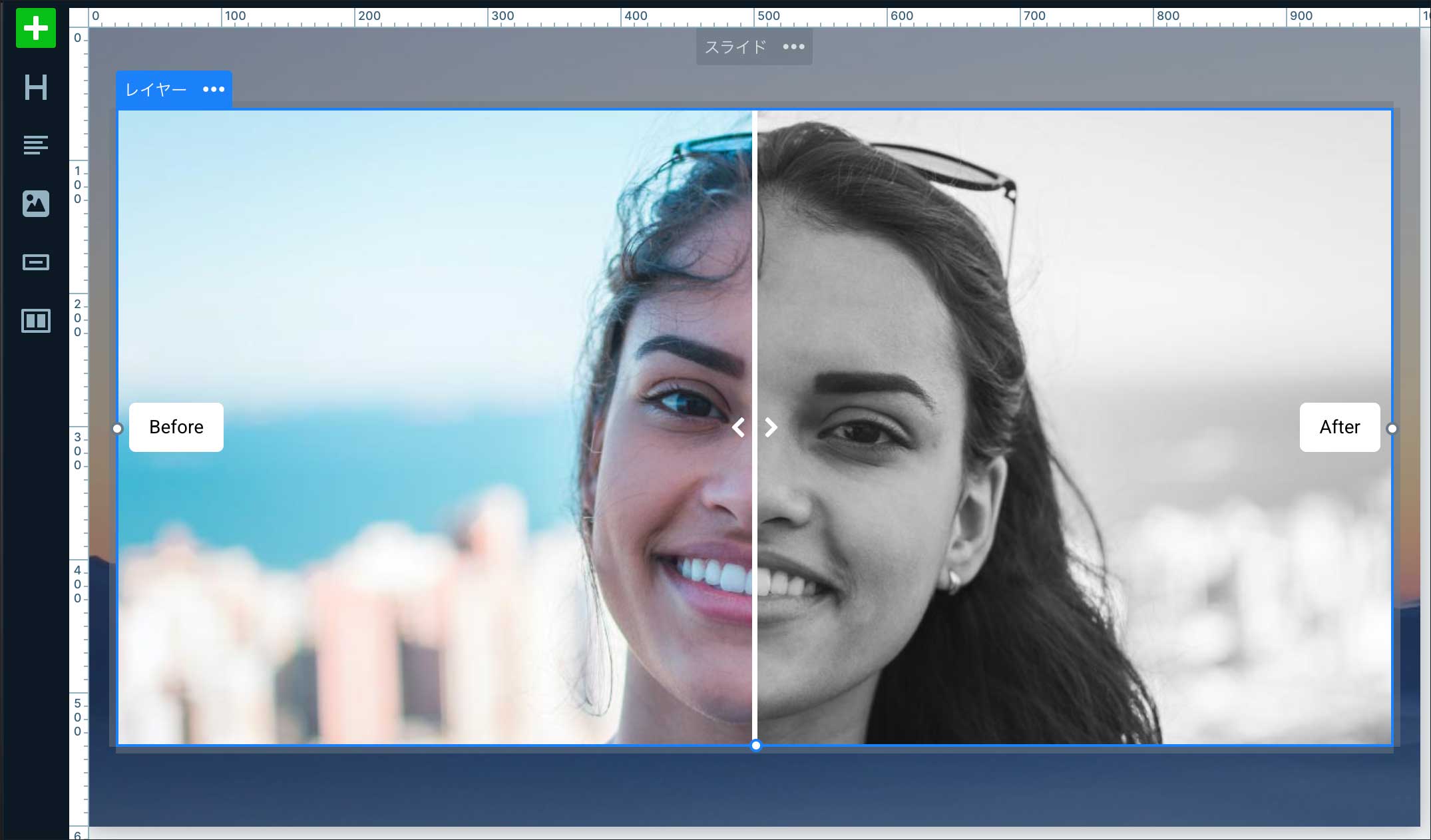
『之前 之后该图层由两个图像组成,如下所示。之前和之后此功能允许您通过拖动进行比较。 (↓示例)
『之前 之后” 将图层拖放到要插入的位置。
『图层窗口“从,”“之前的图像”「后图像”放。
滑动
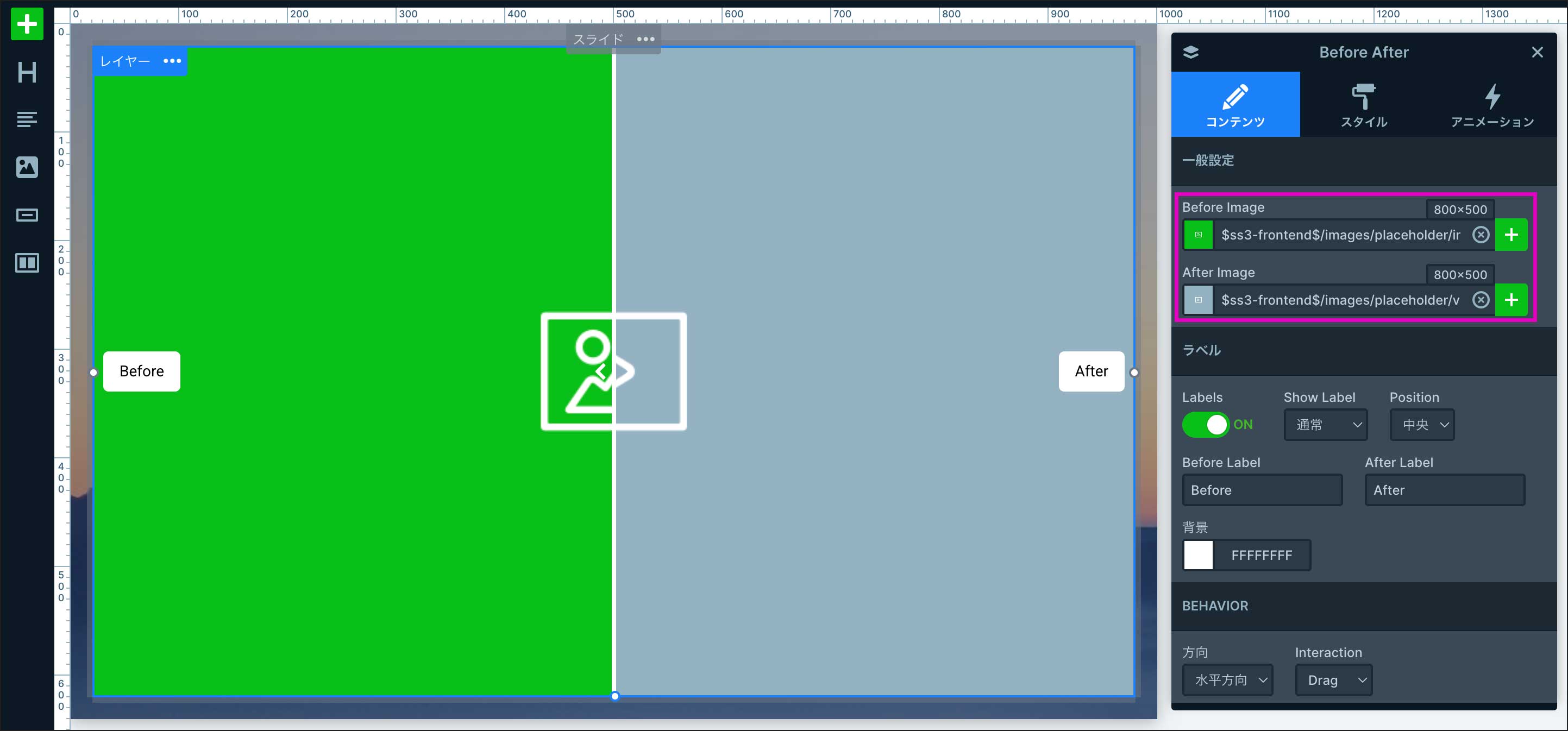
「“之前的图像”「后图像”已设置。
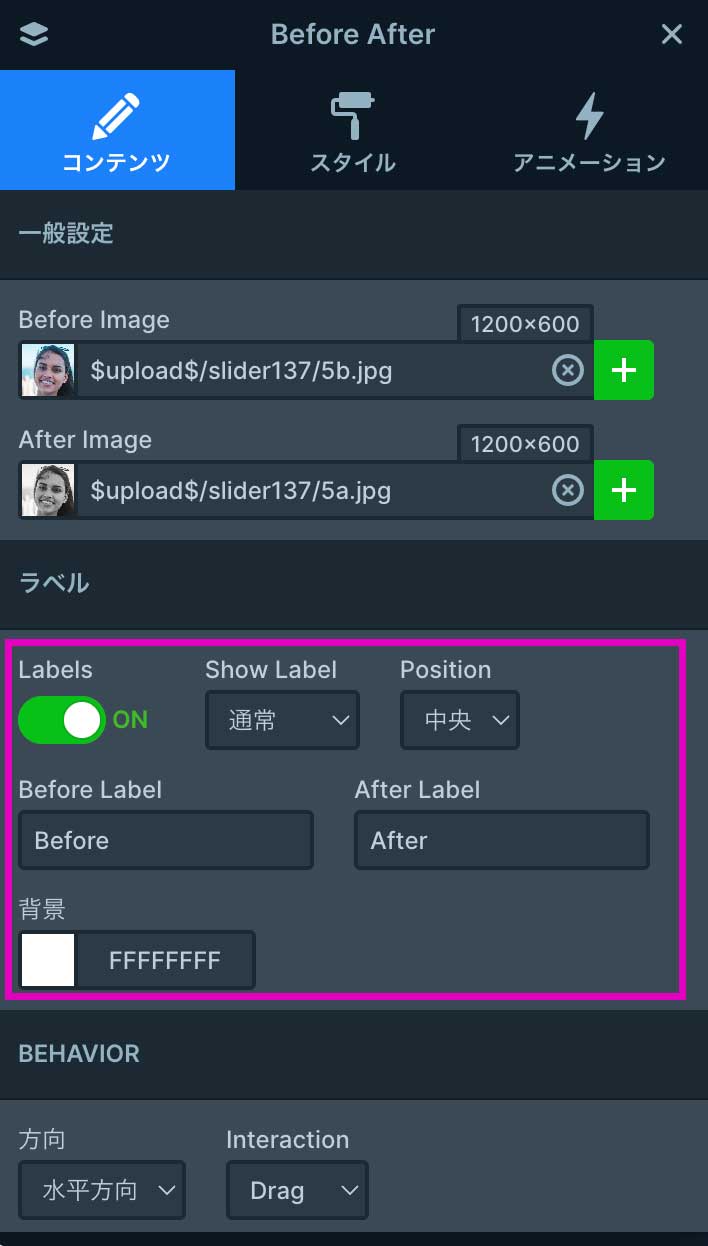
指定是否在上一张和下一张图像上显示标签、显示方式以及显示位置。
您可以自由更改标签上显示的字符串。
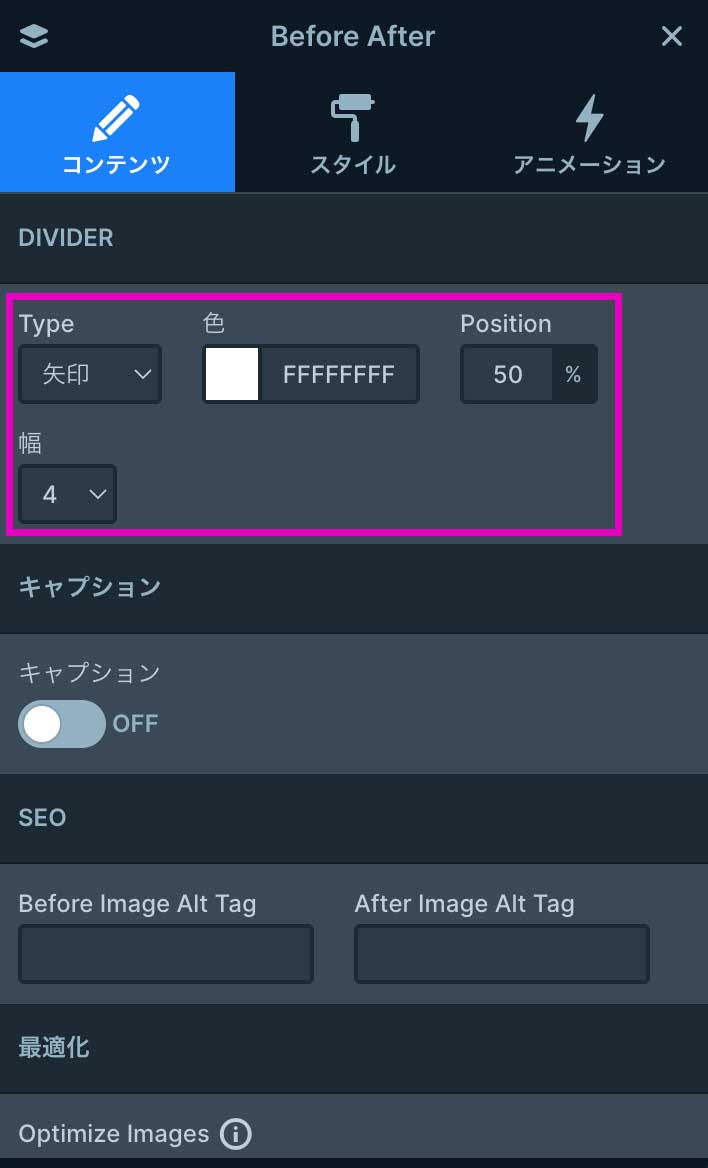
您可以指定分割线的显示类型、颜色、线宽等。
概括
这次我们要介绍的是Smart Slider3 Pro的``层类型(特殊层)” 进行了解释。
本文介绍的11种类型特殊层」此外 ”媒体层(4种)”和“高级层(5种)”还有一个特殊的层称为。这将在另一篇文章中详细解释。
尝试使用专业版
阅读这篇文章并专业版如果您觉得“我想尝试使用该版本”或“我有兴趣”,请阅读下面的文章,了解如何安装它的详细说明🚀
Pro版我们正在逐步添加文章来详细说明如何使用该应用程序,包括其功能,所以请查看。