

触屏笔记本一直被吐槽”贵得没必要”:键盘鼠标就在手边,谁会伸手去戳竖着的屏幕?小编以前也这么想,直到发现 Windows 11 里有个功能:能调出像手机一样的浮动键盘,还能滑动输入。结论先说:把触控键盘调成”紧凑”布局,在触屏本上打字又快又好玩。
自从用上它,小编碰屏幕的次数多了不少。下面教您怎么开。
为什么说触屏笔记本以前不太值
Windows 触屏笔记本出现好多年了,连苹果也到 2026 年才推出带触屏的 MacBook。原因不难理解:手边有键鼠时,抬手去点竖直的屏幕并不自然。除了用贴靠布局快速分屏、不碰触控板滚动列表,触屏的用处确实有限。
不过屏幕键盘是个例外:它能调出手机样式的键盘,还支持像安卓、iOS 那样”划”出单词。
第一步:把触控键盘图标放到任务栏
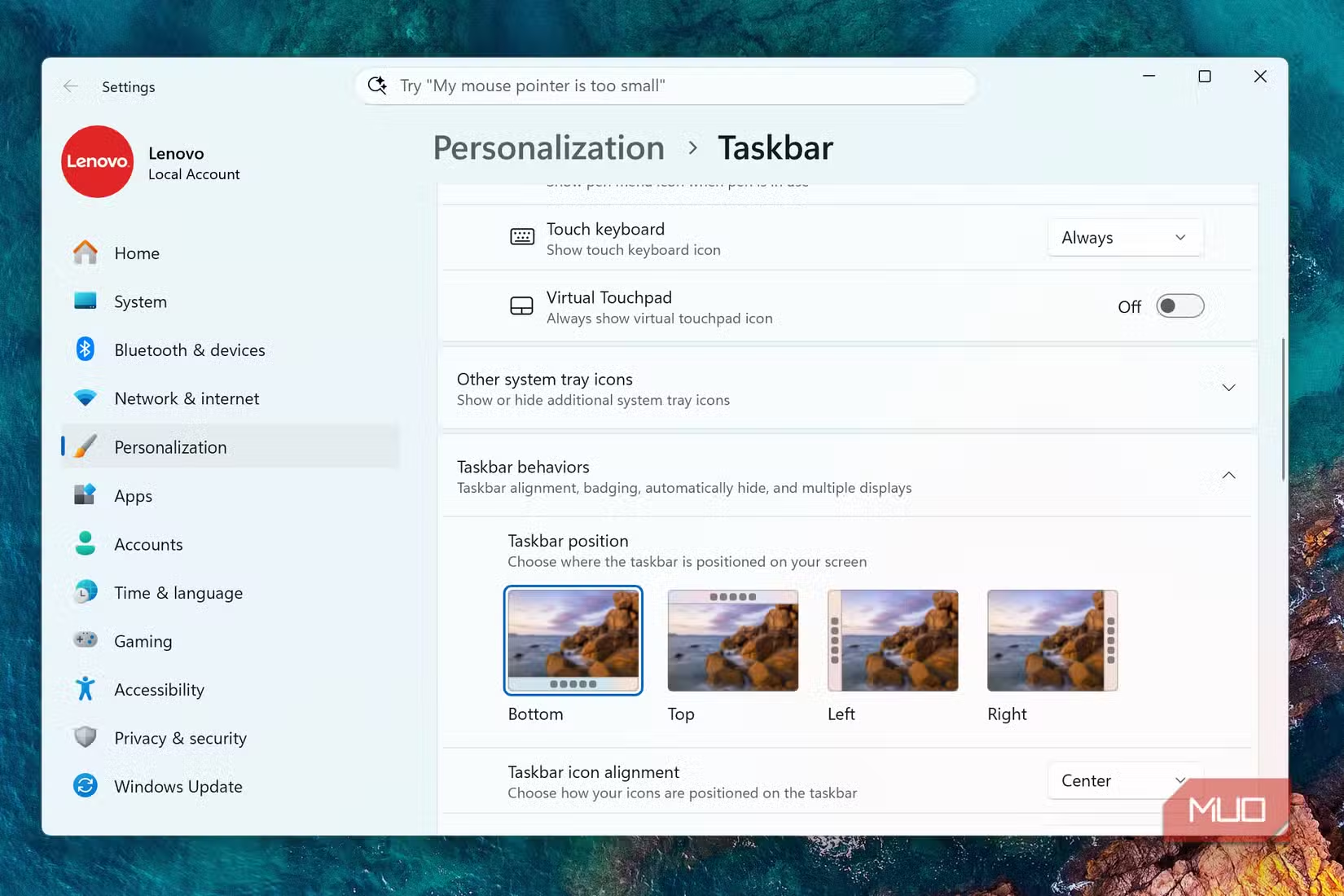
普通笔记本默认不会弹出屏幕键盘,但您可以在托盘里固定一个键盘图标,随时调出。操作步骤如下:
- 在任务栏空白处右键,点”任务栏设置”;
- 找到”触摸键盘”选项;
- 选择”始终”。
第二步:四种键盘布局,选最小的那个
打开触控键盘后,点左上角齿轮,进入”键盘布局”,有四种可选:
| 布局 | 特点 |
|---|---|
| 默认 | 标准四排键盘,也支持滑动输入,但键盘大、滑动距离长 |
| 传统 | 在默认基础上多一排数字键 |
| 拆分 | 左右分开,适合双手拇指输入 |
| 紧凑(部分机型叫”小”) | 手机式浮动小键盘,滑动输入最顺手 |
滑动输入有多快
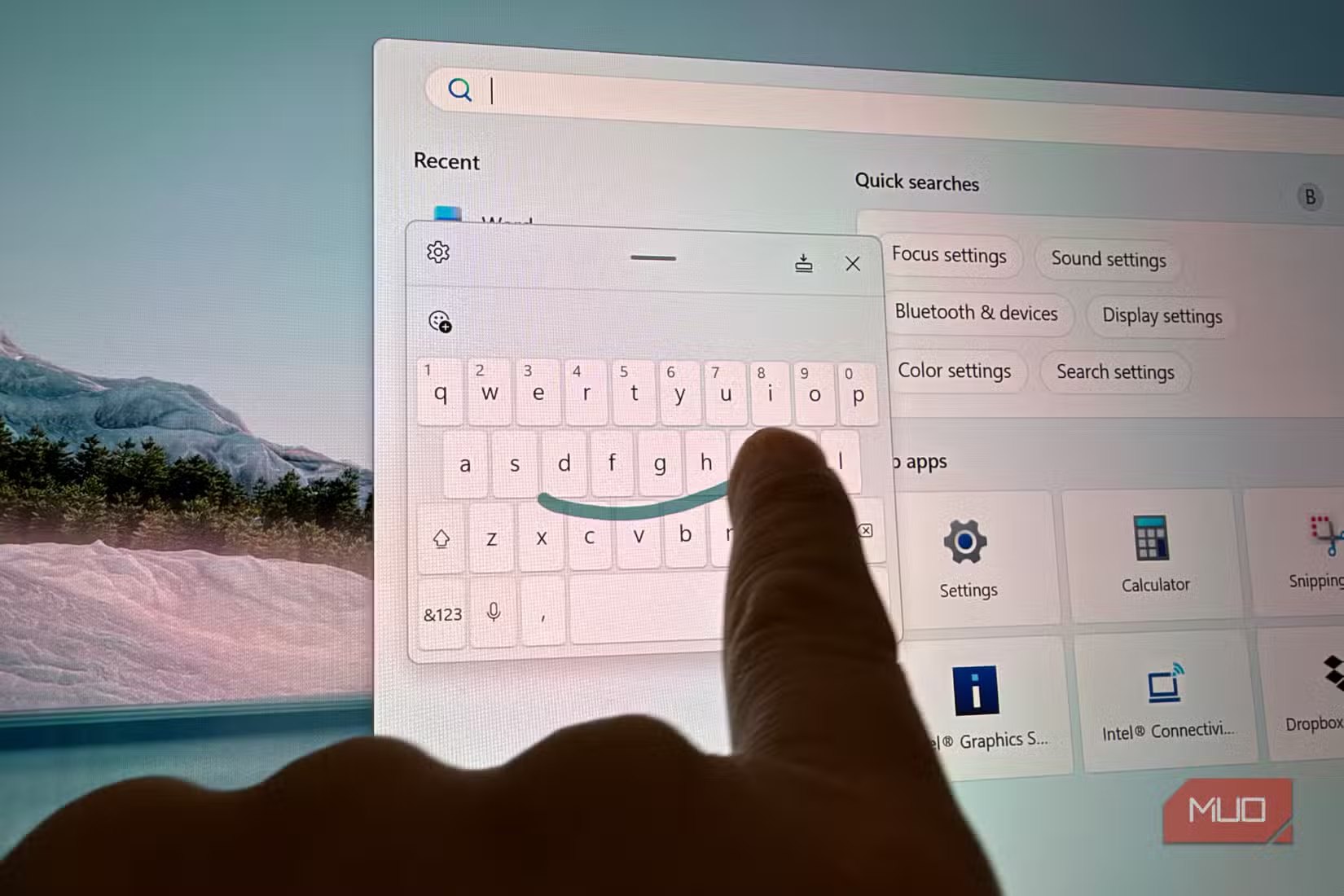
紧凑布局是最接近手机的一种,滑动输入也是不用实体键盘时最快的输入方式。语音输入虽然也快,但不够准,常常要反复改。紧凑键盘很小,手指移动距离短,小编用它打字甚至比实体键盘还快;同时它占屏幕面积小,不会挡住大块内容。
在高刷新率的 OLED 触屏上(比如联想 Yoga 9i)滑动,反应又快又跟手,有种在大屏手机上打字的新鲜感。
说句实话:更适合二合一笔记本
Credit: Brandon / MUO
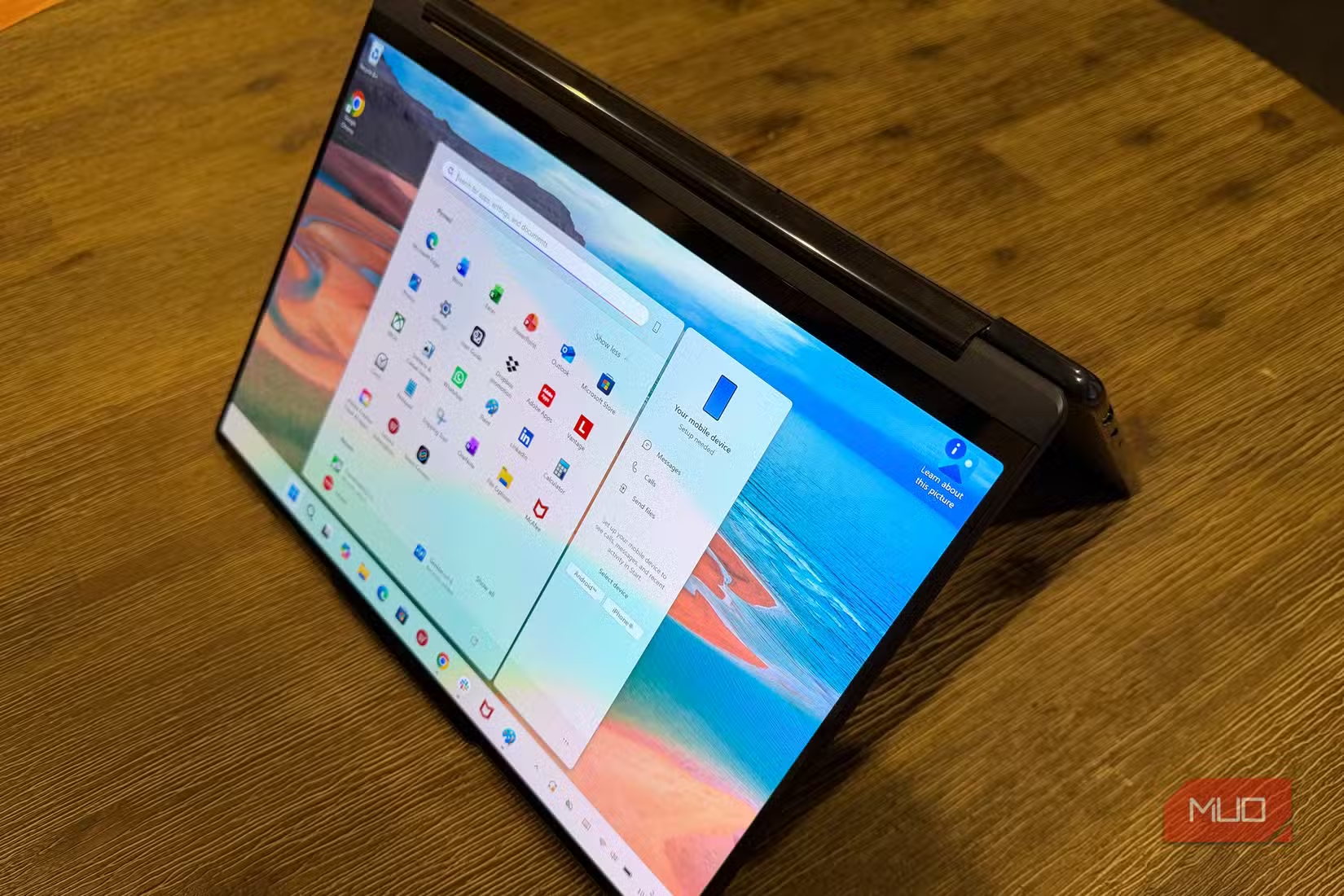
滑动输入有个前提:要么笔记本转轴够结实,滑屏时屏幕不会晃;要么是能转成帐篷或平板形态的二合一本。这两类都不是的话,这功能对您意义不大。不过对小编这种爱滑动打字的人来说,它确实让”触屏笔记本没用”的想法有了改变。
常见问题(FAQ)
我的笔记本没触屏,能用吗?
可以调出键盘,但没有触屏的话只能用鼠标点,滑动输入就没意义了。
设置里找不到”触摸键盘”怎么办?
先确认系统已更新到较新的 Windows 11 版本,再到”个性化 > 任务栏”里查找。
紧凑布局和默认布局都能滑动输入吗?
都能,但默认键盘太大,滑动距离长,所以紧凑布局更舒服。
滑动输入真的比实体键盘快吗?
因人而异。小编感觉在紧凑布局下确实更快,您可以自己试几分钟。