

家里 Wi-Fi 有时飞快、有时又莫名变慢?先别急着换路由器。小编的结论:看看路由器里有没有开”ECO 省电模式”,关掉它,速度可能立刻好转。小编家 300Mbps 宽带,用 TP-Link Deco X50 网状路由覆盖约 140 平方米,关掉后上传速度提升近 80%,另一轮测试里甚至接近 6 倍。
起初小编以为是路由器摆放位置或其他设备干扰,结果在 Deco 应用里发现了一个从没动过的设置:ECO 模式。它本意是让路由器少耗点电,听上去没毛病,但省电的代价可能是性能。
省电模式,其实在悄悄限速
Shimul Sood / MakeUseOf
手机和笔记本的省电模式大家都熟悉,会限制性能和后台活动来延长续航。但路由器整天插着电,小编以前压根没想过它也有。其实 Deco 应用首页早有提示:ECO 模式正在省电,网速可能受影响,只是之前没在意。
TP-Link 的 ECO 模式有三档:
- 常规模式:不做省电限制;
- 省电模式:略微限制网速来降低功耗;
- 超级省电模式:功耗最低,性能损失也可能最大。
已经花钱买了不慢的宽带,却为省一点电费拖慢网速,小编觉得不划算。
怎么关:一分钟就够
Deco 用户打开应用,进入”更多 > ECO 模式”,关闭即可;也可以进”电源模式”,选”常规模式”。其他品牌的位置略有不同:
| 路由器 | 设置位置 |
|---|---|
| TP-Link Archer | Tether 应用”更多 > ECO 模式”,或网页后台”高级 > 系统 > ECO 模式” |
| 部分华硕 | 网页后台”无线网络 > 专业设置”,有的型号可调发射功率 |
| 部分网件 | “高级 > 高级设置 > 高级无线设置”里的发射功率控制 |
要说明的是,发射功率调节和 ECO 模式并不是一回事,加大发射功率也不一定更快,有时反而更糟。不是每台路由器都有这些选项,改之前最好翻一下型号的说明书。
小编建议这样验证:
- 改设置之前先测速并记录结果;
- 切到常规模式后再测;
- 每次都用同一台设备、同一位置、同一测速服务器,多测几次。
实测:差别比预想的大
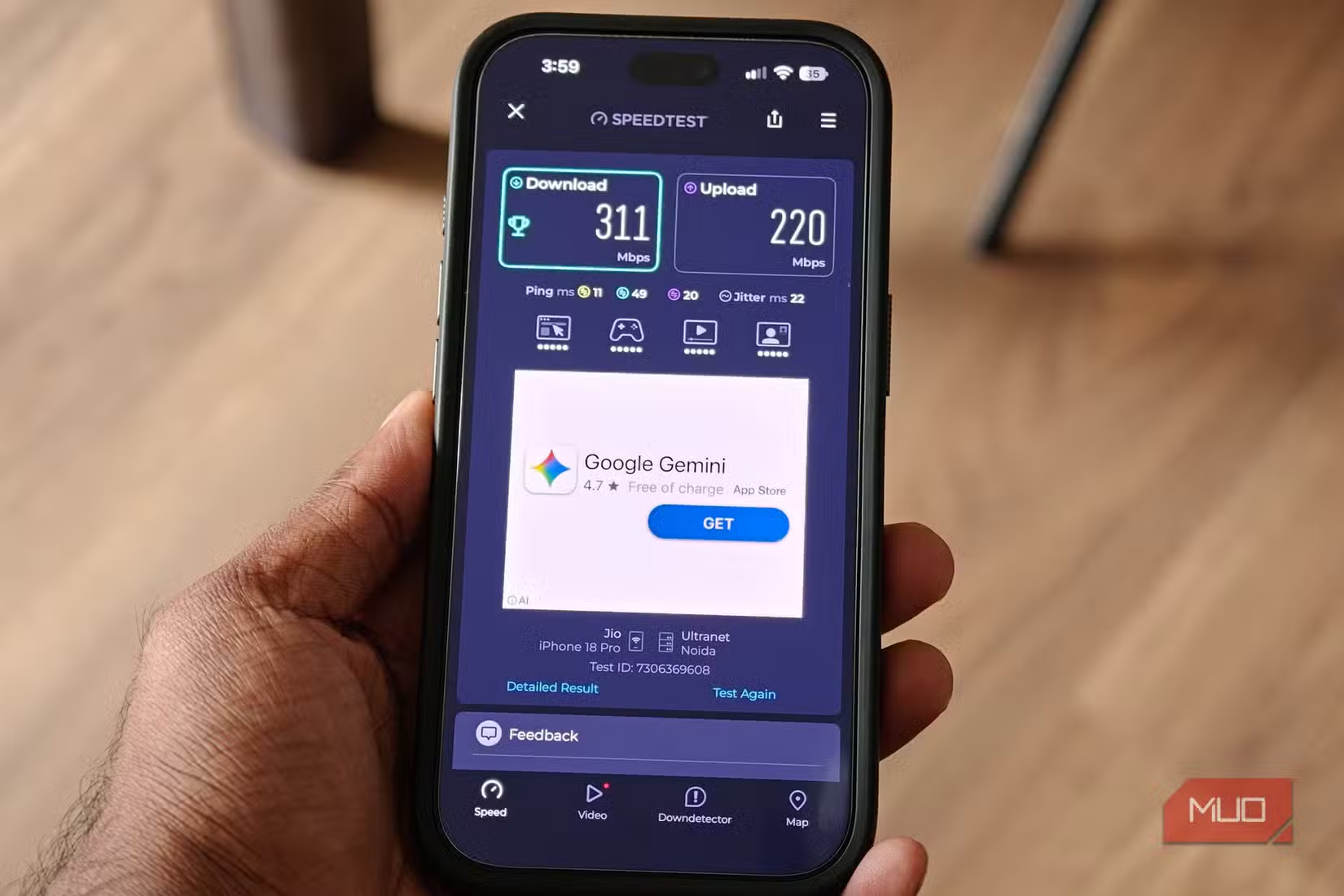
Credit: Robin John / MakeUseOf
| 测试 | ECO 开启 | ECO 关闭 |
|---|---|---|
| 第一轮 下载/上传 | 257 / 105 Mbps | 270 / 187 Mbps |
| 第二轮(iPhone)下载/上传 | 149 / 37 Mbps | 311 / 220 Mbps |
| 空闲延迟 | 22 ms | 11 ms |
| 抖动 | 39 ms | 22 ms |
第一轮下载只涨了约 5%,不算亮眼,但上传涨了近 80%。第二轮下载翻了一倍多,上传涨了近 6 倍。抖动指的是网络延迟的波动幅度,越低越稳,对视频通话和联机游戏更友好。
小编常处理照片和视频,经常要上传大文件、备份到云端,上传从 37.1Mbps 到 220Mbps,传几个 GB 的文件体验会差很多。
是不是所有人都该关?
不一定。如果您的网络一直很稳,可能感觉不出区别;如果更在意电费,保持开启也完全合理。但要是网速时好时坏,换设备之前不妨先查查省电设置,也许您的路由器本身就够用,只是被设成了”省电优先”。
常见问题(FAQ)
关掉 ECO 模式会多花多少电费?
路由器功耗本来就小,具体差多少取决于型号,建议以说明书的功率参数为准。
我的路由器没有 ECO 模式怎么办?
可以看看有没有”节能””功率调节”之类的选项,没有就不用管。
加大发射功率能让 Wi-Fi 更快吗?
不一定,有时反而造成干扰,变得更慢。
测速要怎么测才靠谱?
用同一设备、同一位置、同一服务器,改前改后各测几次取对比。