
智能滑塊可以在``圖層類型以及如何添加它們” 進行了解釋。Pro版說明中包含了 Pro 版的功能,因此結構合理,對於已經是 Pro 版用戶或即將開始使用 Pro 版的用戶來說會很有用。
此外,描述的編寫方式可以幫助免費版用戶了解基本操作,我認為這也讓他們清楚地了解升級到專業版可以實現什麼。
我們建議在計算機屏幕上查看本文。
什麼是圖層?
有一個通用滑塊可以循環顯示多個圖像,但是背景圖片上面的標題/文本』『按鈕』『圖像通過將 `` 等元素顯示為圖層,您可以創建質量更高、表達更豐富的滑塊。
智能滑塊,您可以通過簡單的程序排列各種類型的圖層元素,並根據您的喜好進行自定義。
層狀結構
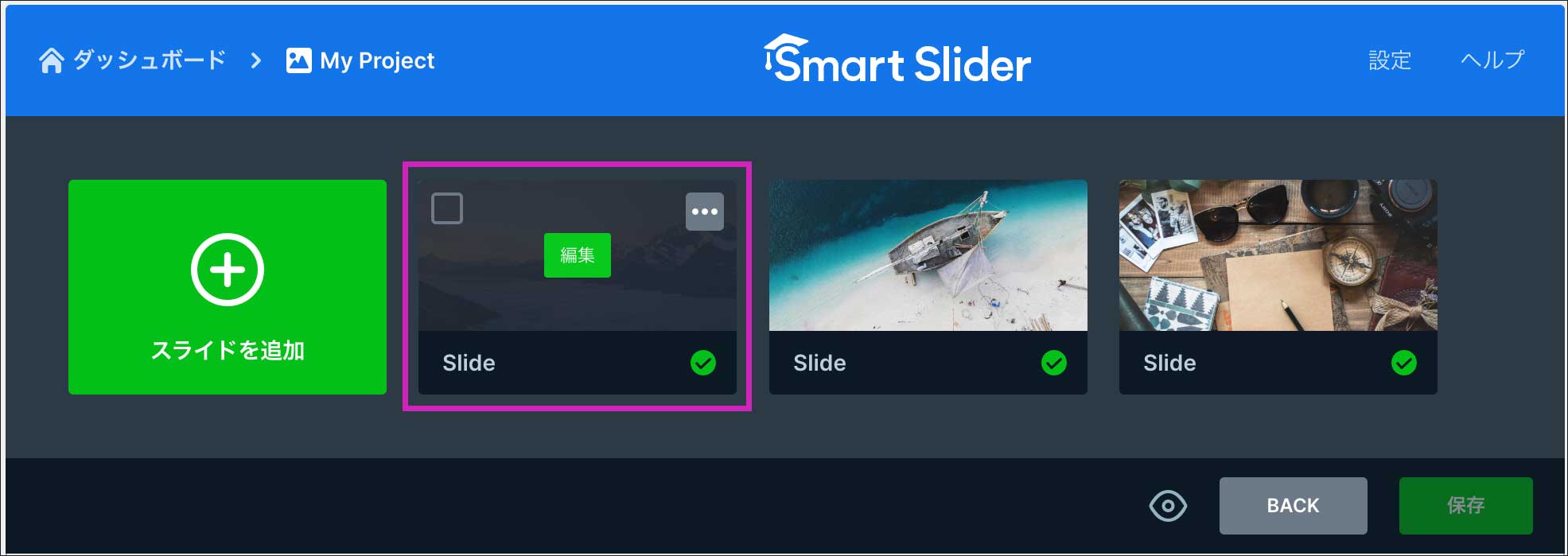
在滑塊設置頁面上,單擊要編輯的幻燈片,然後單擊幻燈片編輯器”可以打開。
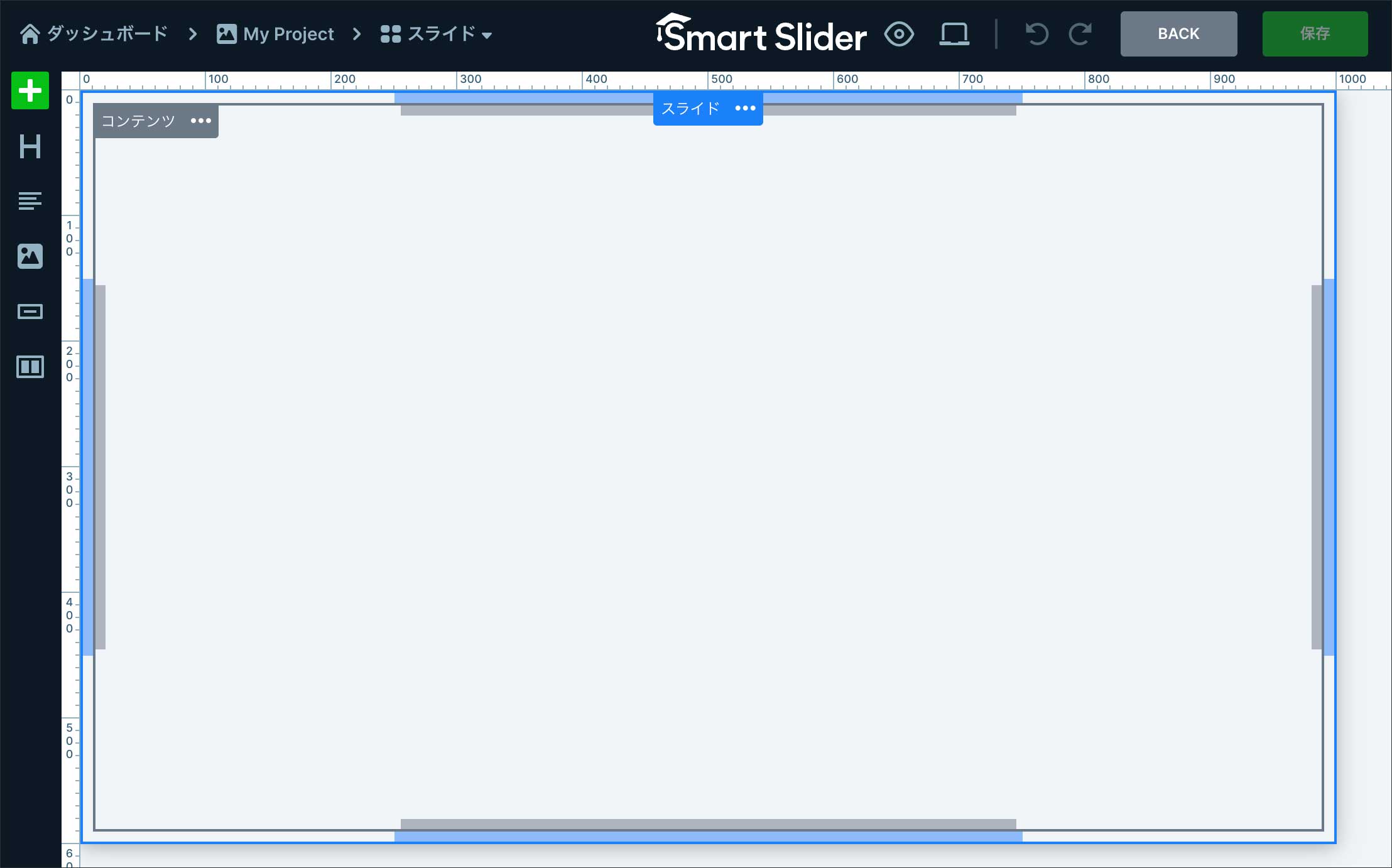
以下是幻燈片編輯器”屏幕。默認情況下,一張幻燈片有兩幀(類似盒子的東西)從一開始就設置好了。
外面的“滑動” 幀通常包含“背景圖片' 將被設置。
還有里面“內容” 盒子裡,“標題/文本』『按鈕』『圖像”和其他元素可以分層佈局。
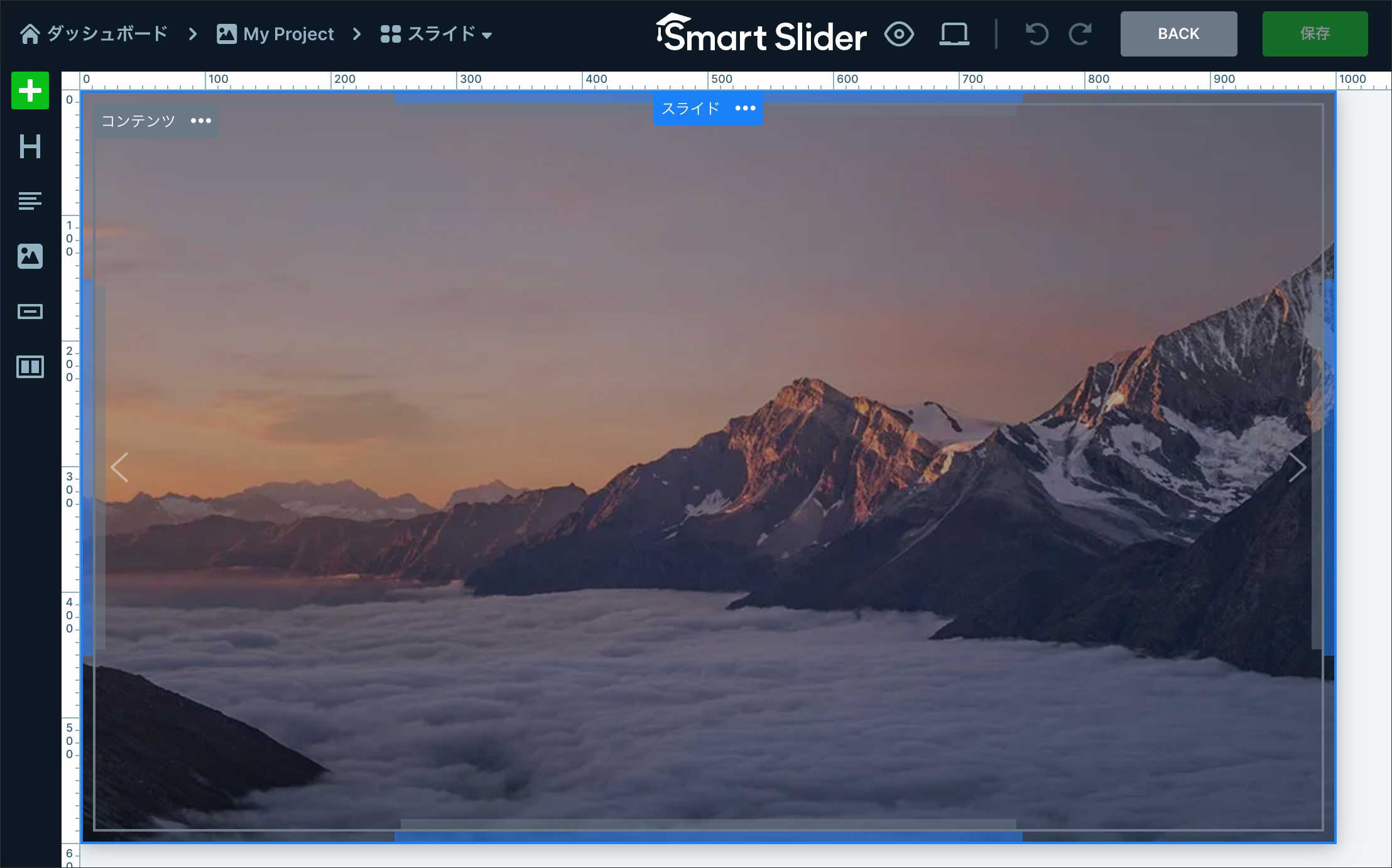
『滑動當背景圖像顯示在框架中時,它將如下所示。
現在,讓我們從左側的圖層添加面板添加各種圖層。
列和行
從圖層添加面板中,單擊行”通過拖放。(只需單擊即可添加)
在幻燈片的中心,1行2列框架已插入。
滑動
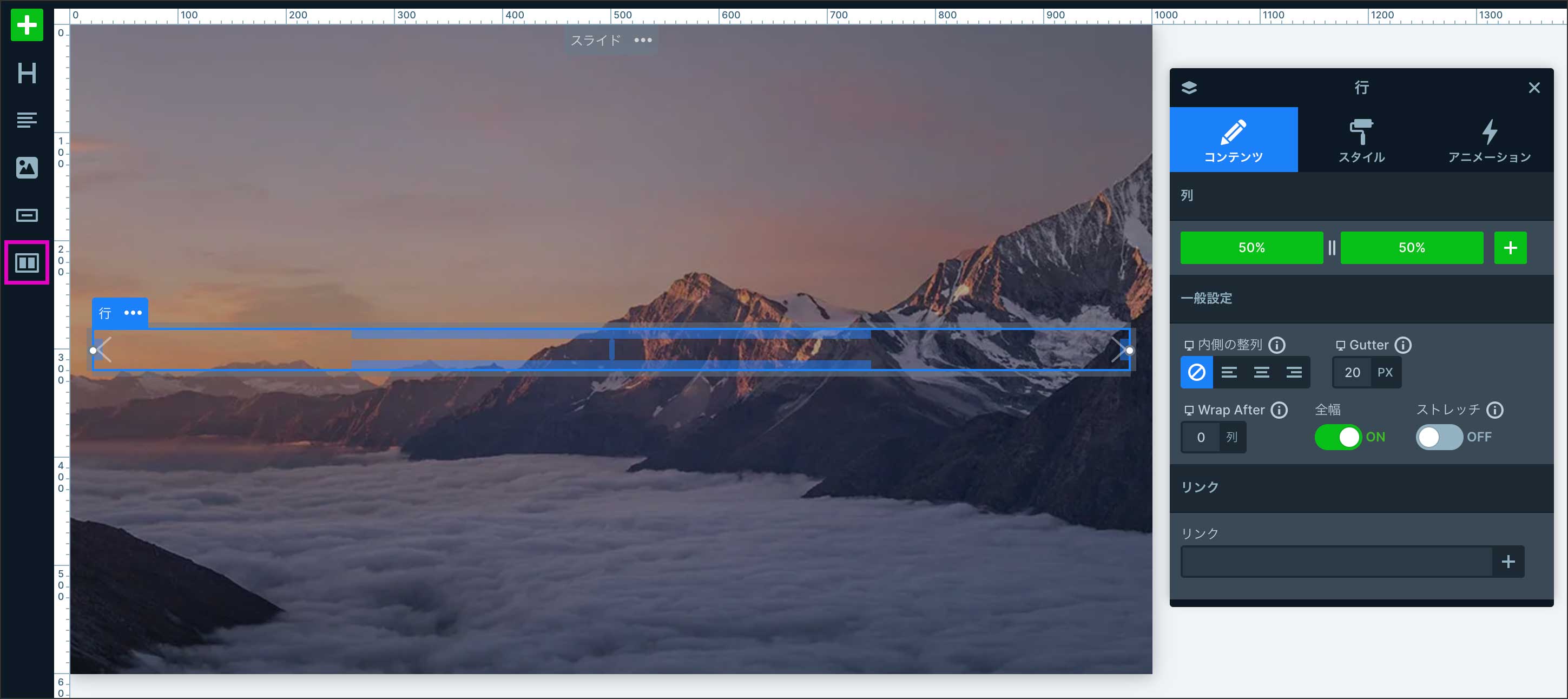
『行” 被選中,“圖層窗口'在 '行” 可以進行設置。
通過拖動鼠標,可以改變兩列寬度的比例或改變順序。您還可以使用加號按鈕將列數增加到“3 列、4 列...”。
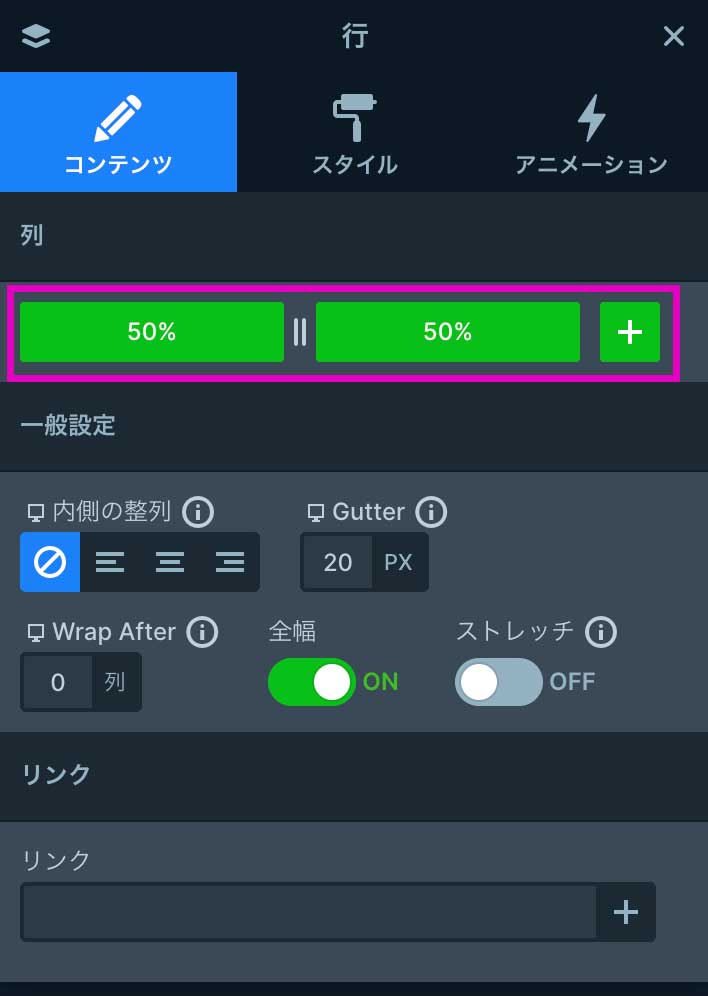 圖層窗口
圖層窗口
 通過左上角的按鈕顯示圖層列表
從右上角的按鈕圖層列表當您打開內容“在盒子裡”列和行” 已存儲。您還可以通過單擊來選擇每個元素。
當使用圖層添加各種元素時,這個``行“和”列如果將它們很好地結合起來,就可以創建靈活的佈局。
這里以上面的例子為例行・列』裡面有一個``標題/文本』『圖像』『按鈕”等作為一層。
標題層
從圖層添加面板中,單擊標題” 通過拖放添加圖層。
(*列寬左右比例為60%-40%已調整為 ) 的比例
滑動
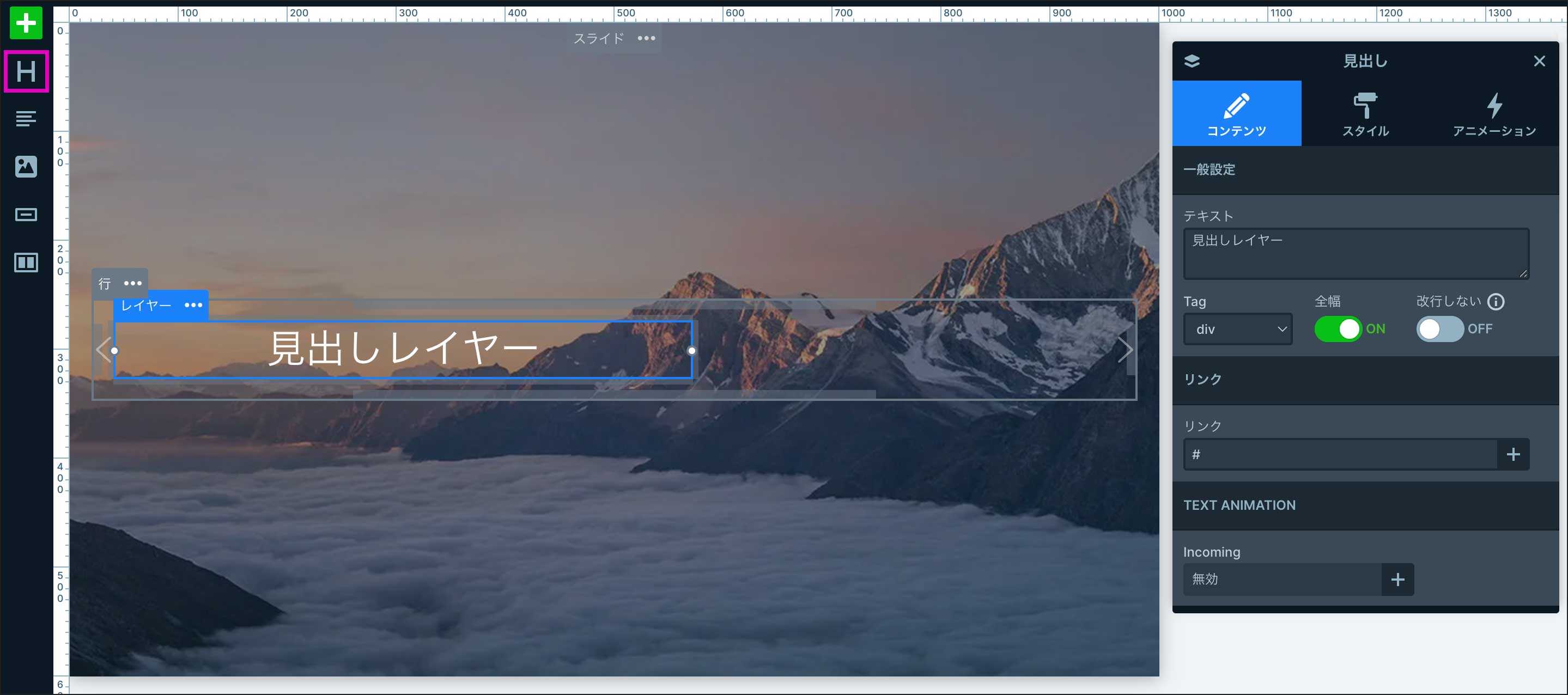
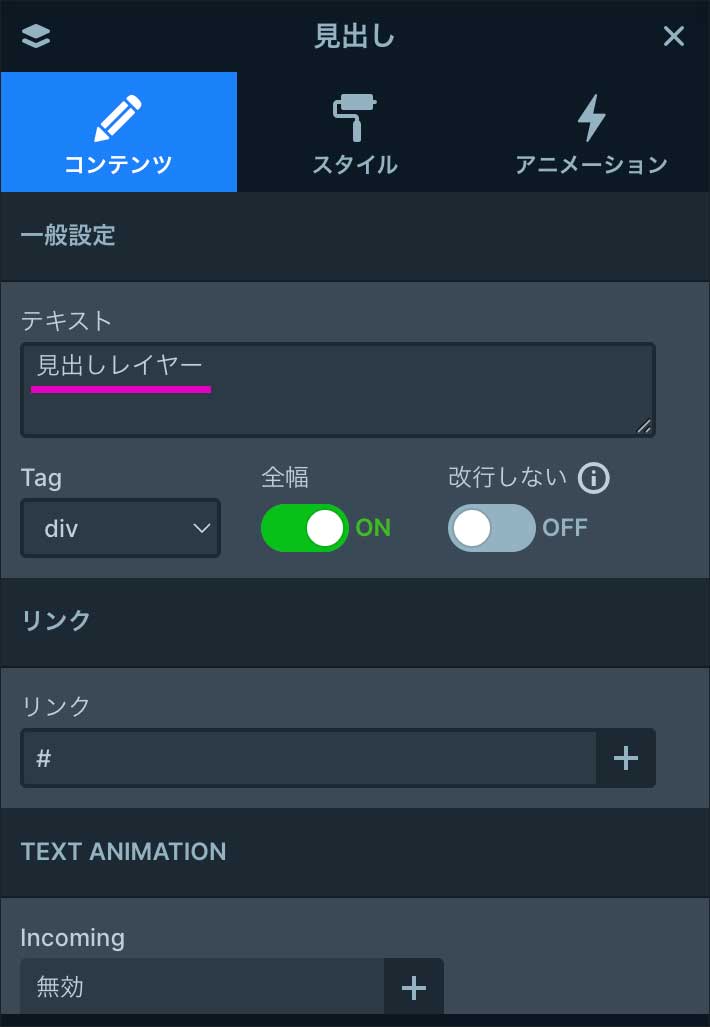
要編輯標題文本,請單擊圖層窗口”。
「標籤” 允許您選擇從 h1 到 h6 的標題標籤。
用於文本設置,如字體、顏色、大小等。風格” 選項卡。
 圖層窗口
圖層窗口
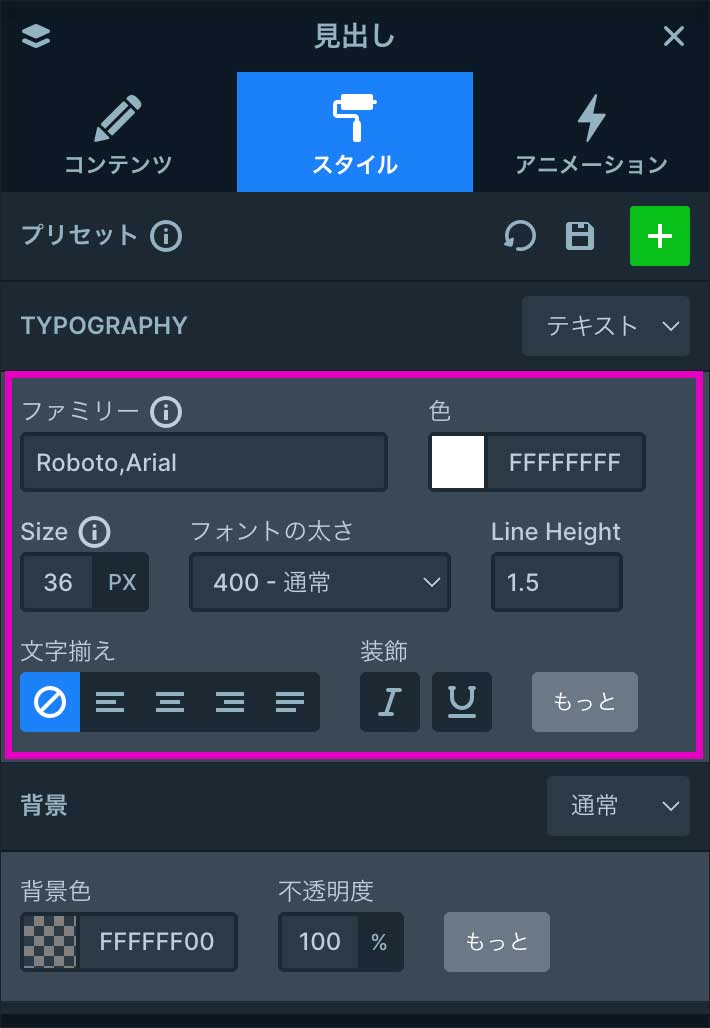 文本設置,例如字體、顏色、大小等。
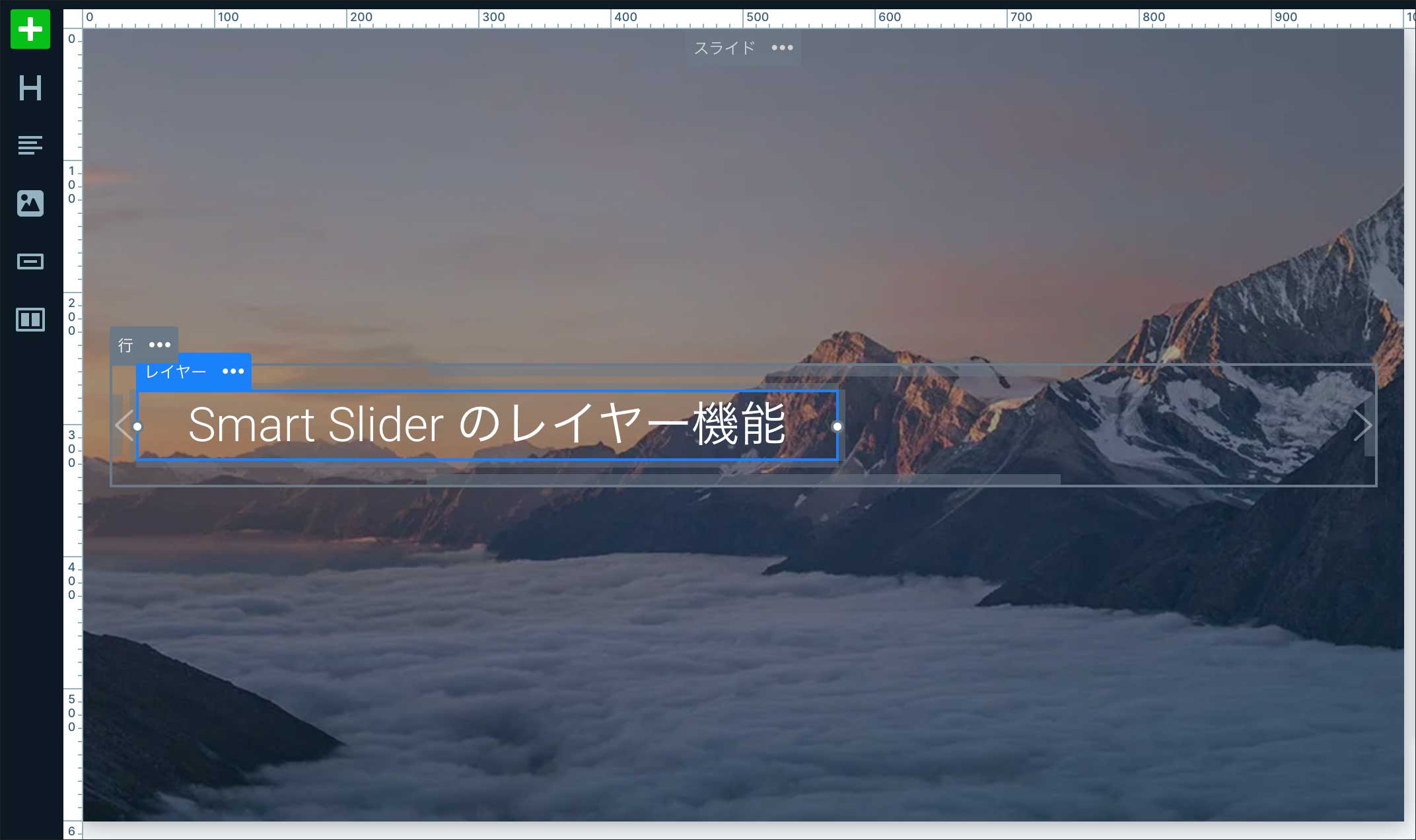
在這裡,我將標題文本更改如下。
下一個, ”文字” 讓我們添加一個圖層。
文本(文本層)
從圖層添加面板中,單擊文字” 通過拖放添加圖層。
當您拖動鼠標時,要添加的位置將以藍色突出顯示,因此將其添加到所需位置。這次, ”標題” 我會嘗試在下面添加它。
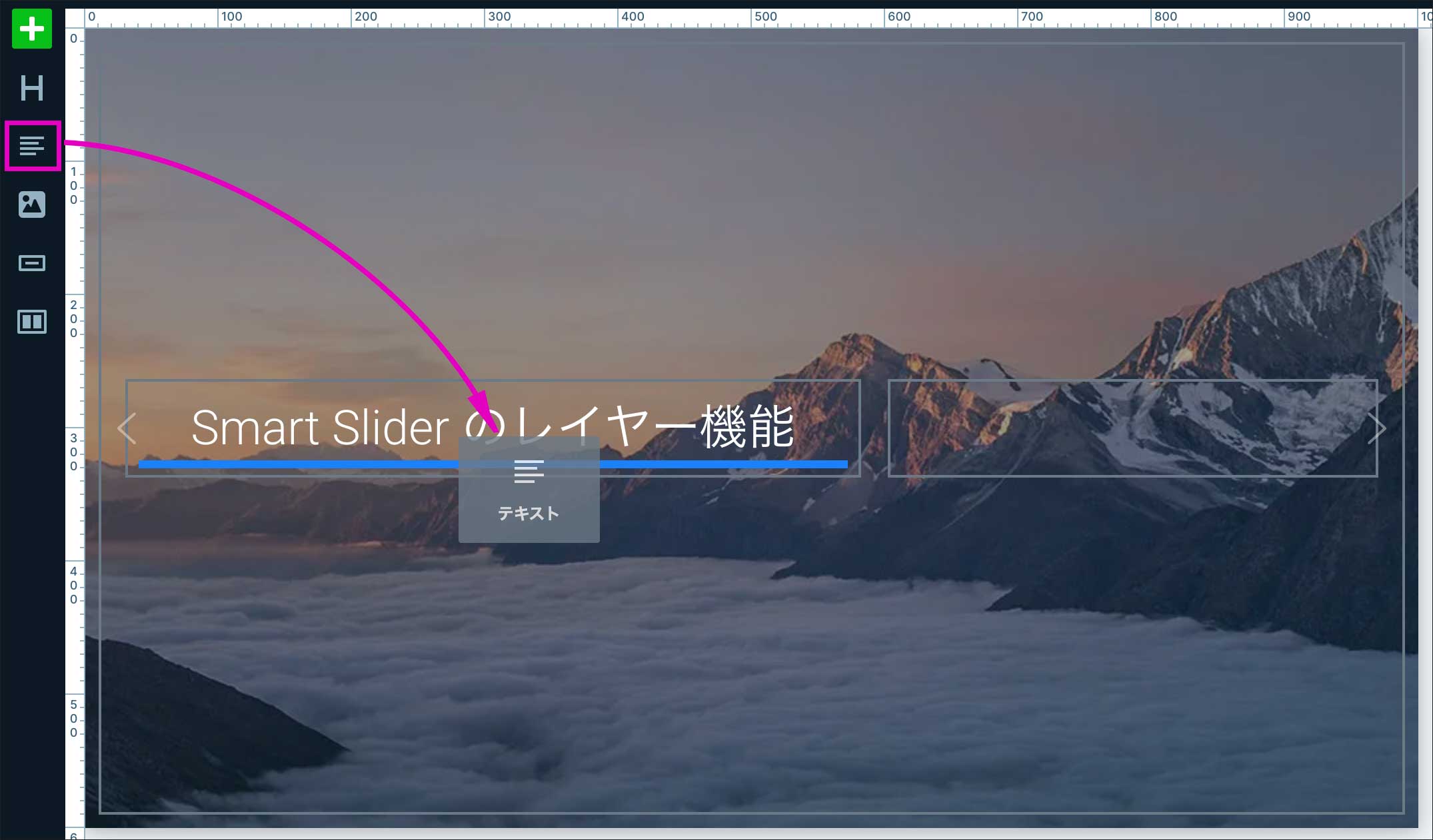
在標題``文字' 已添加。正文內容為“圖層窗口請從``編輯。
滑動
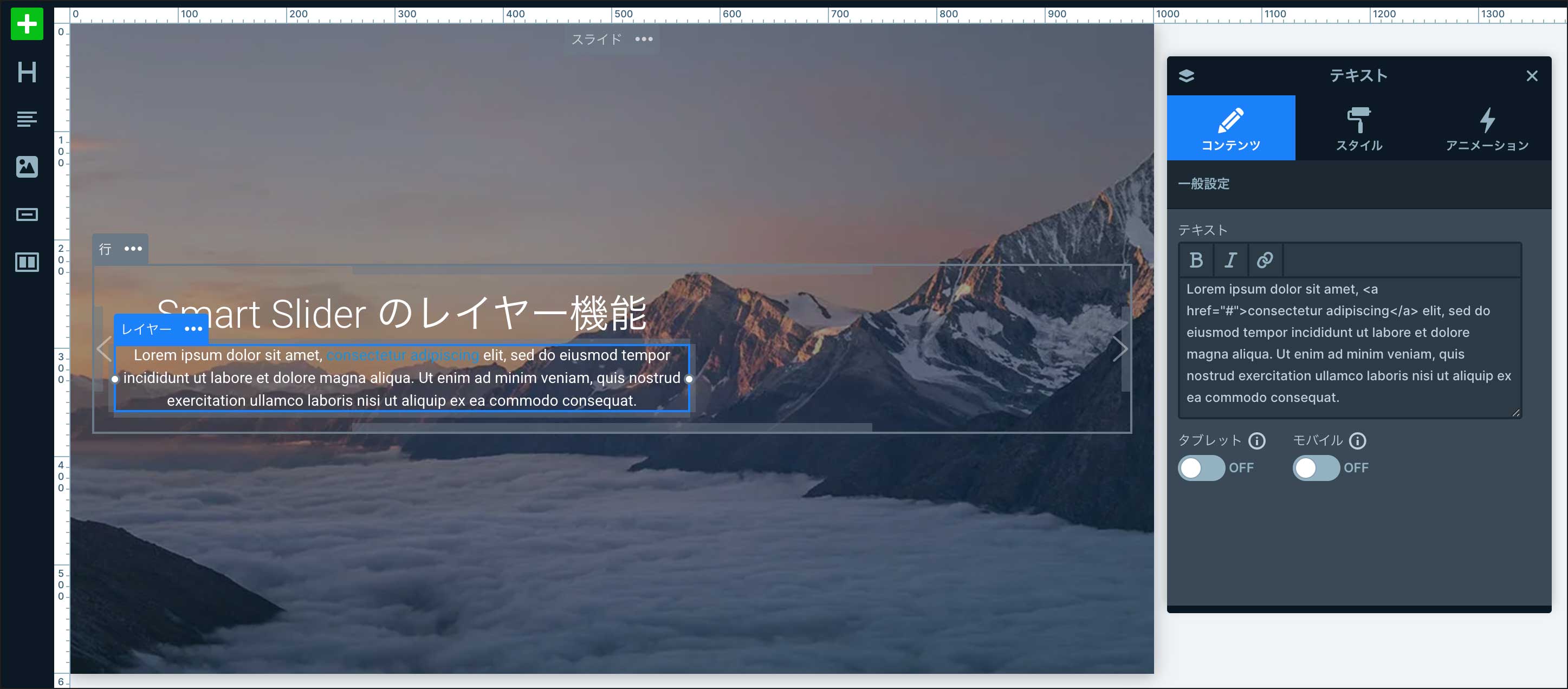
如果您想在文本中插入鏈接或突出顯示某個單詞,請直接單擊文本輸入字段。超文本標記語言您還可以輸入代碼。
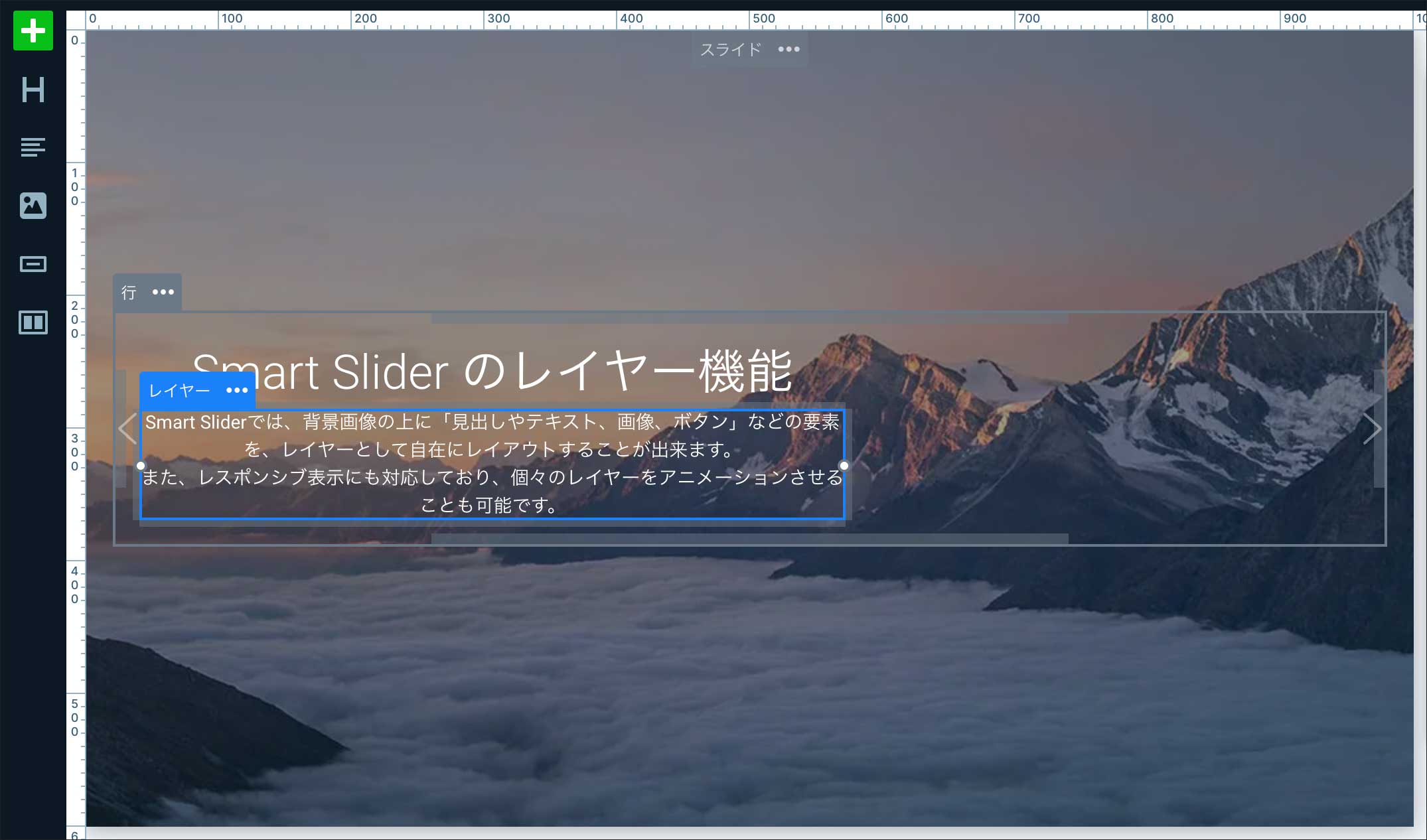
我將文本重寫如下。
字符對齊或者利潤稍後我們會進行設置等視覺調整。
圖像(圖像層)
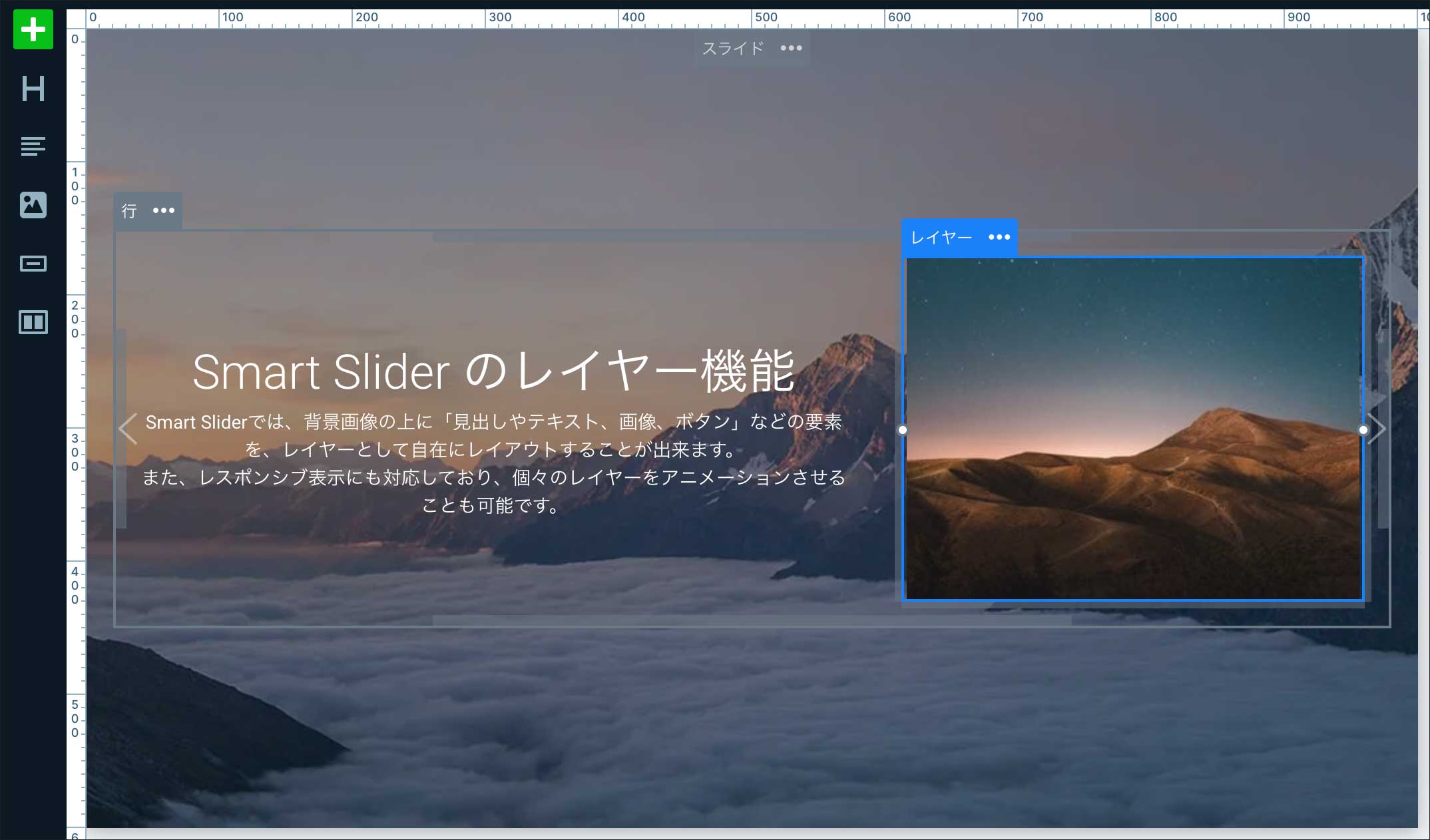
從圖層添加面板中,單擊圖像” 通過拖放添加圖層。現在,讓我們將圖像圖層放置在右列中。
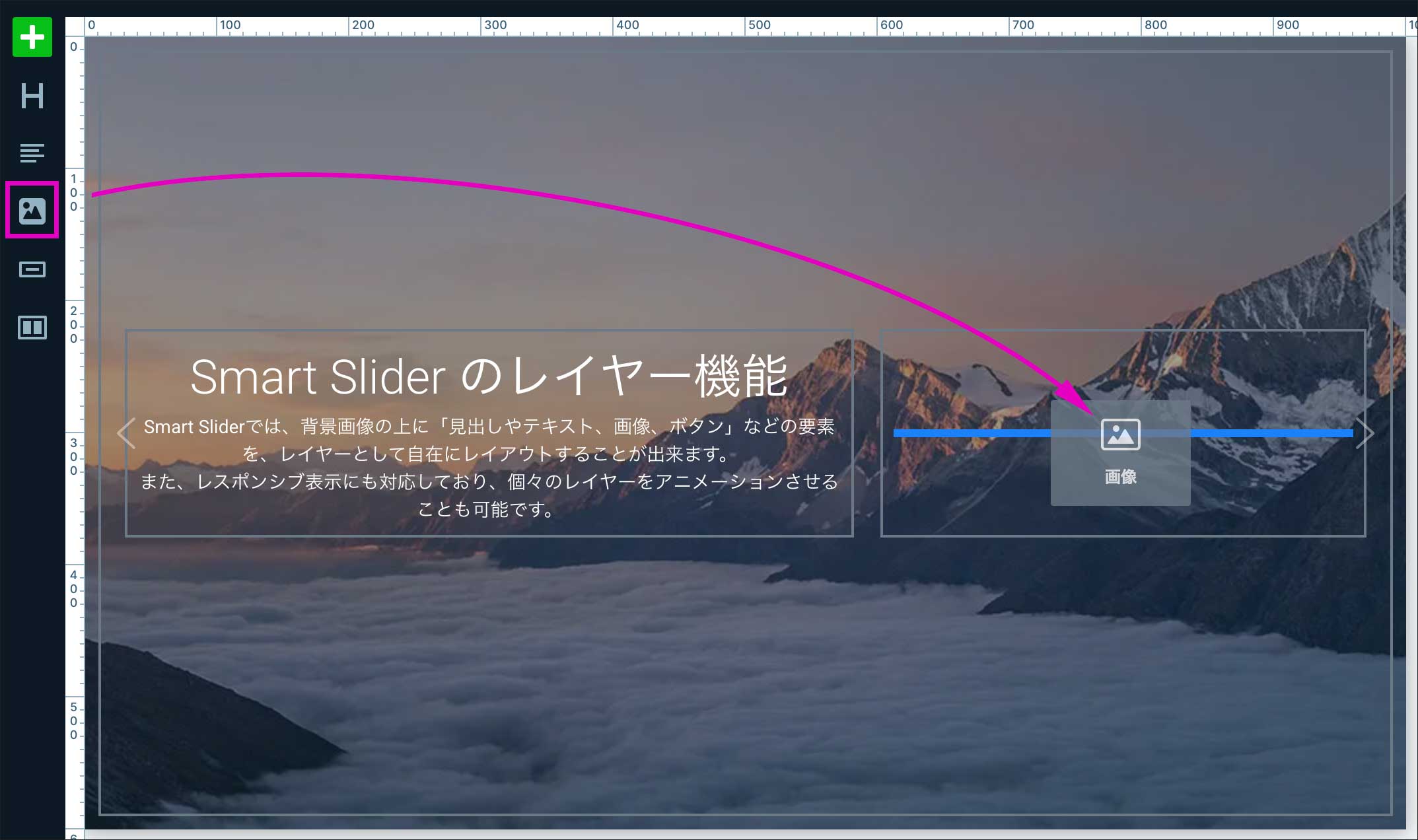
『圖像”層已被插入。
最初,設置了綠色虛擬圖像,因此圖層窗口”來替換圖像。
滑動
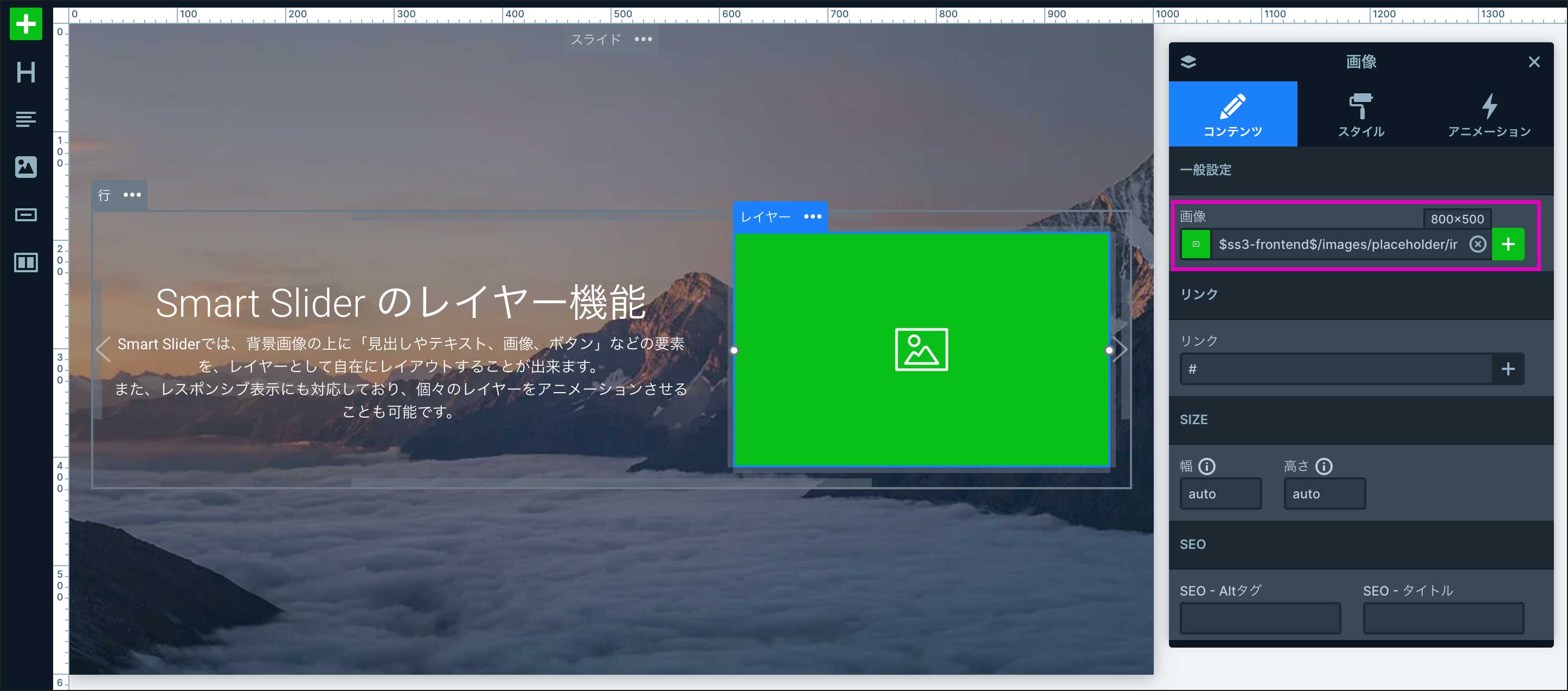
圖像已設置。最後,調整佈局,例如圖像顯示尺寸。
按鈕層
從圖層添加面板中,單擊按鈕通過拖放添加圖層。這裡,我們將其放置在文本區域下方。
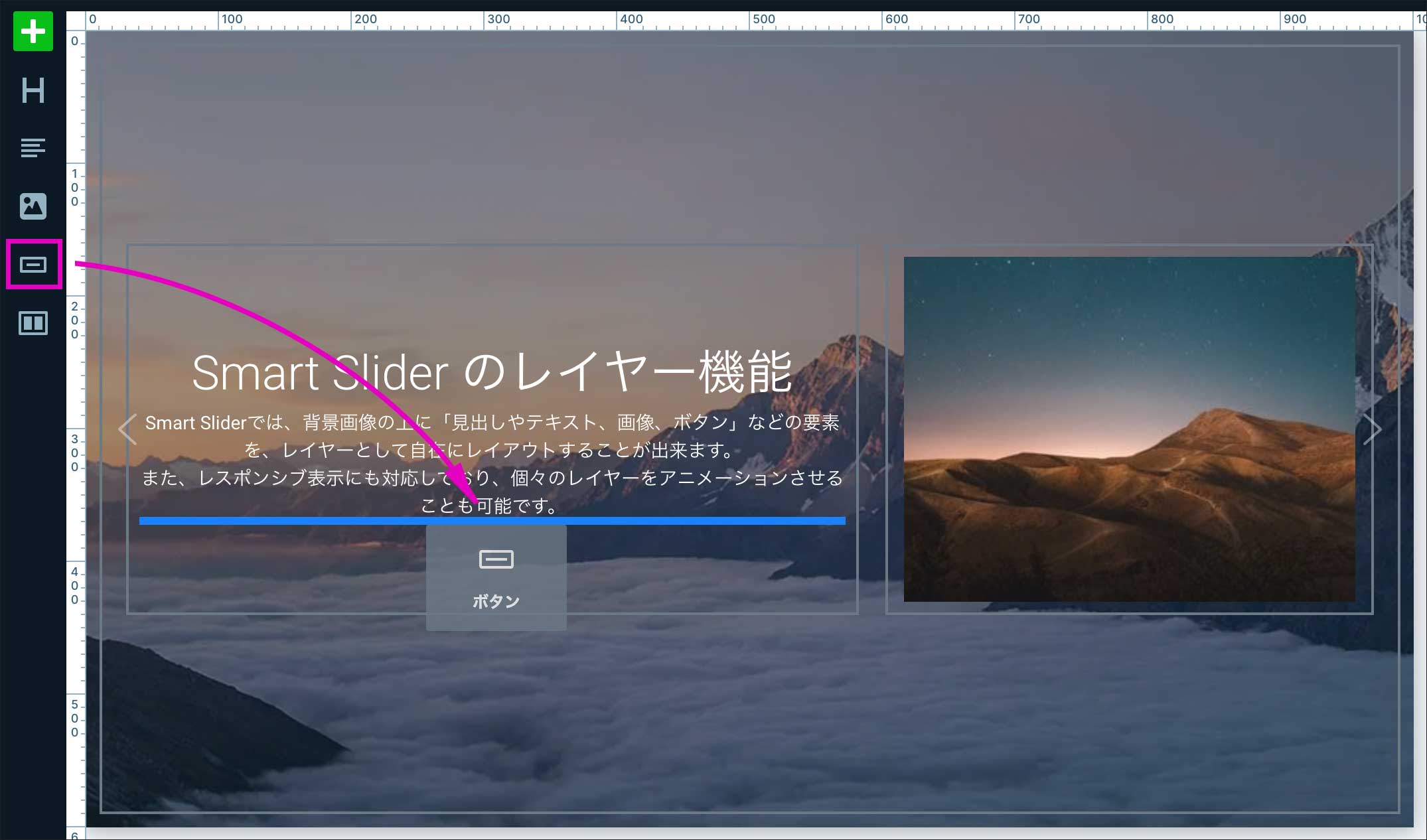
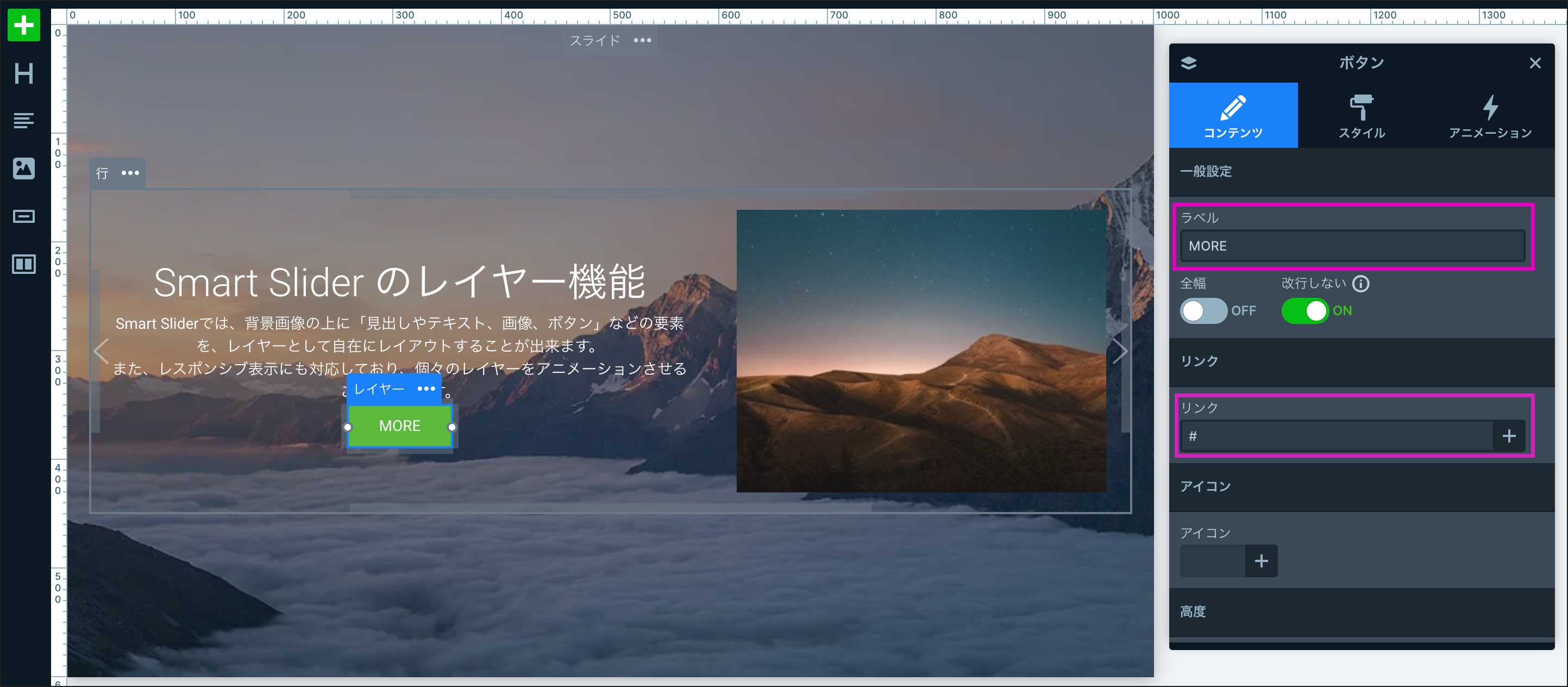
正文下方``按鈕”圖層已放置。
按鈕上顯示的字符是“圖層窗口“ 按鈕。超連結您還可以設置
滑動
要更改外觀,例如按鈕和文本的顏色,請單擊風格” 選項卡。
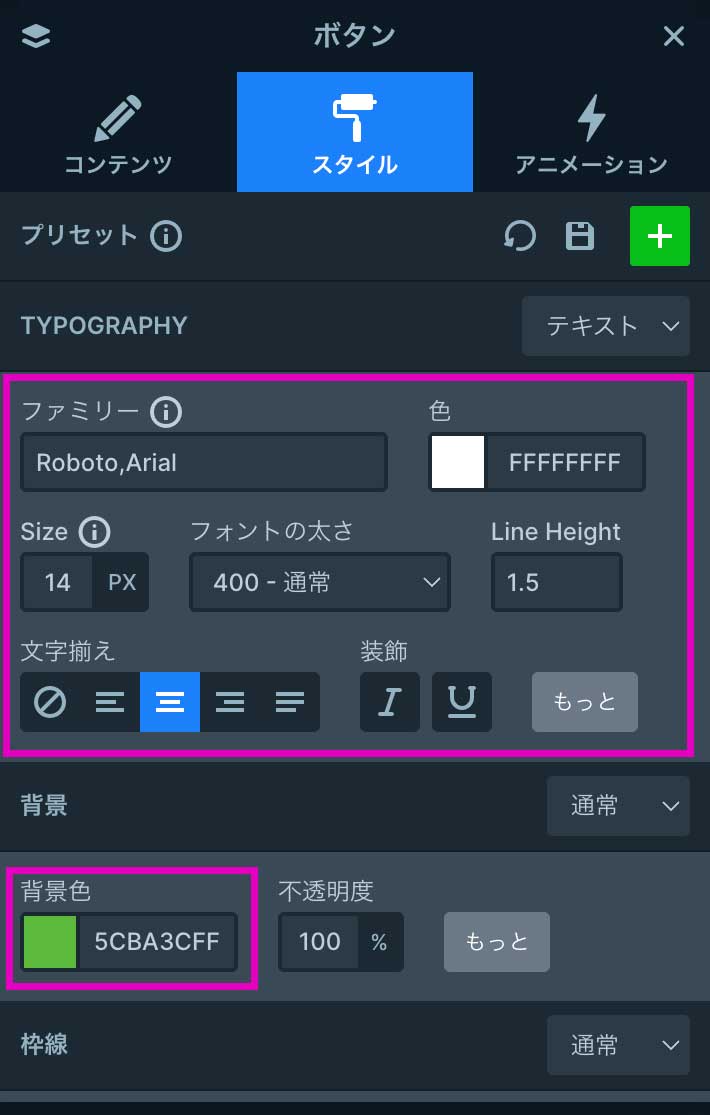
按鈕的外觀已更改如下。現在,讓我們稍微清理一下整體佈局。
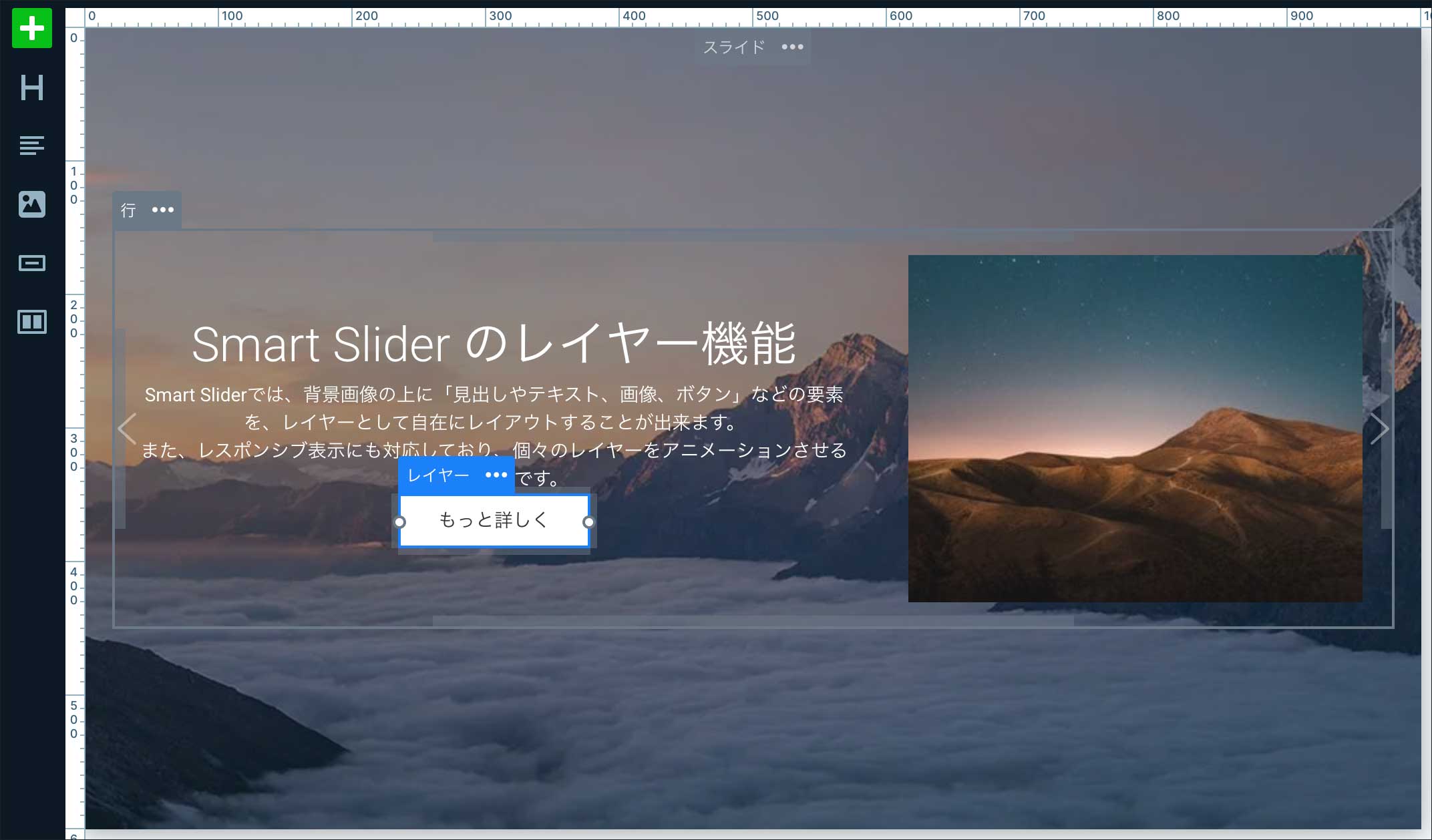
整體佈局調整
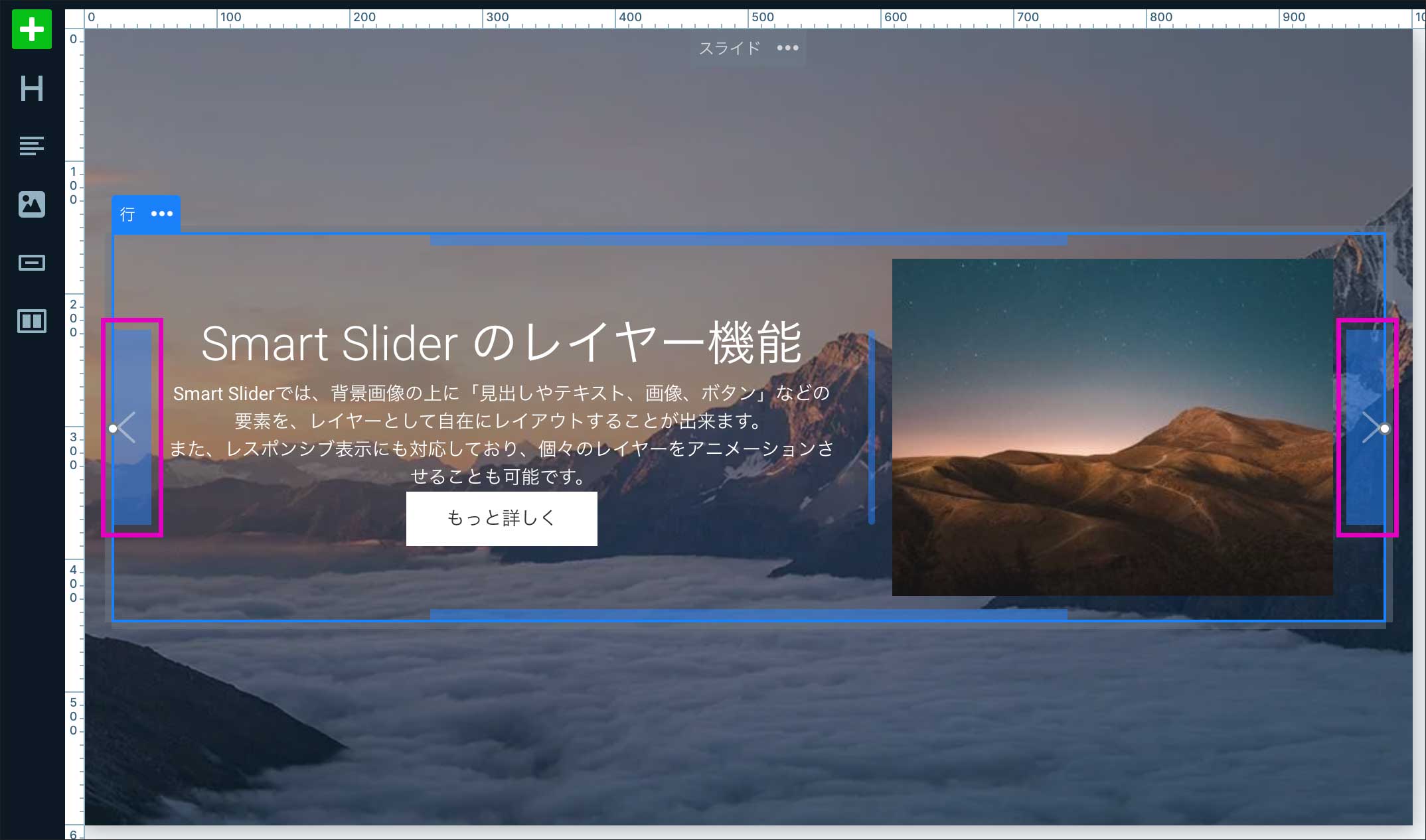
第一的,”行” 在圖層的左側和右側內邊距(填充)並嘗試將整體體積移得更靠近中心。
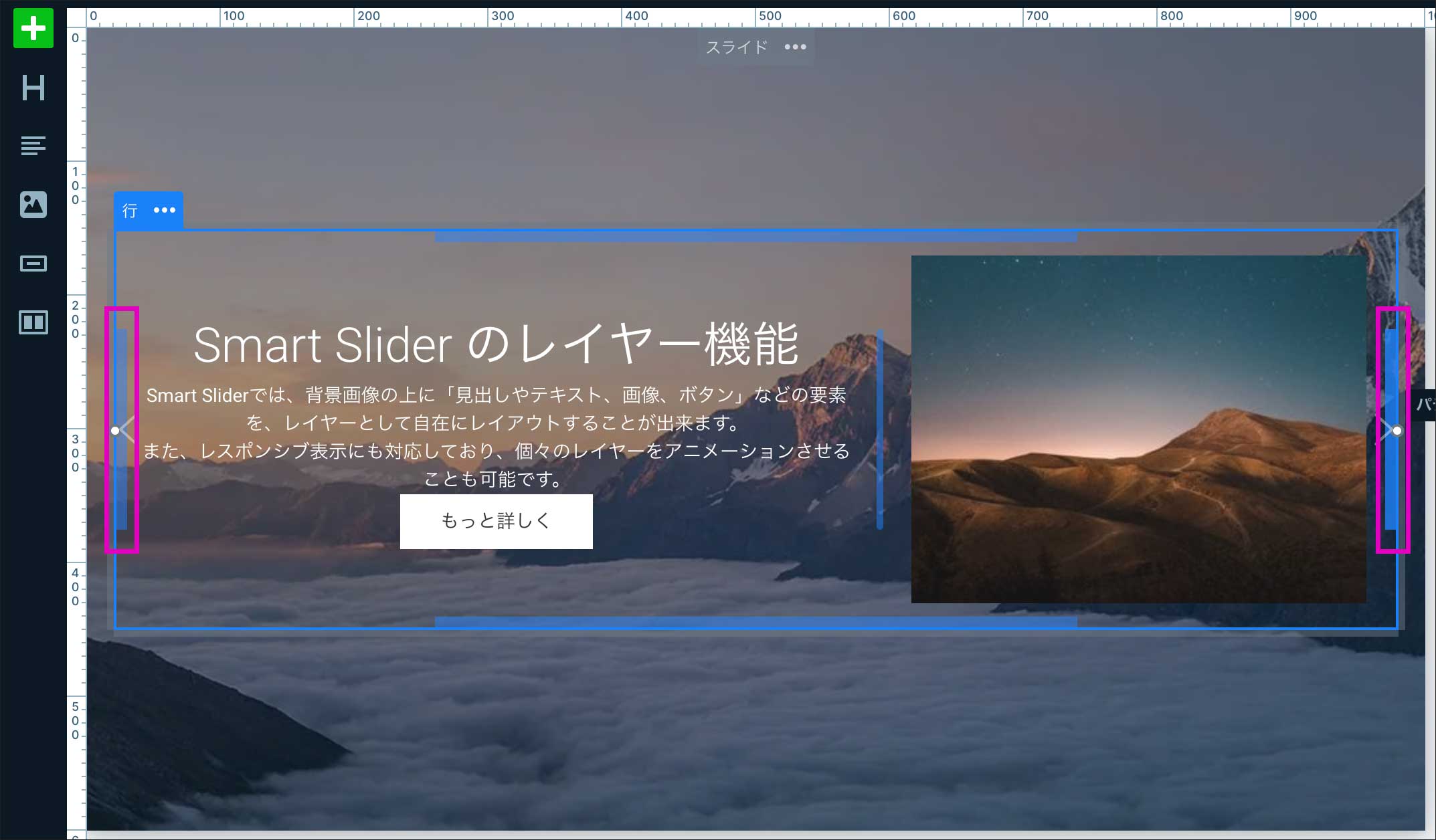
內邊距(填充)是``圖層窗口“的”風格” 選項卡。
一開始,上、下、左、右10像素為 ' 設置相同的邊距上→正確的→下→左邊您可以按此順序單獨設置它們。這裡,左右填充是30像素我會嘗試將其更改為 .
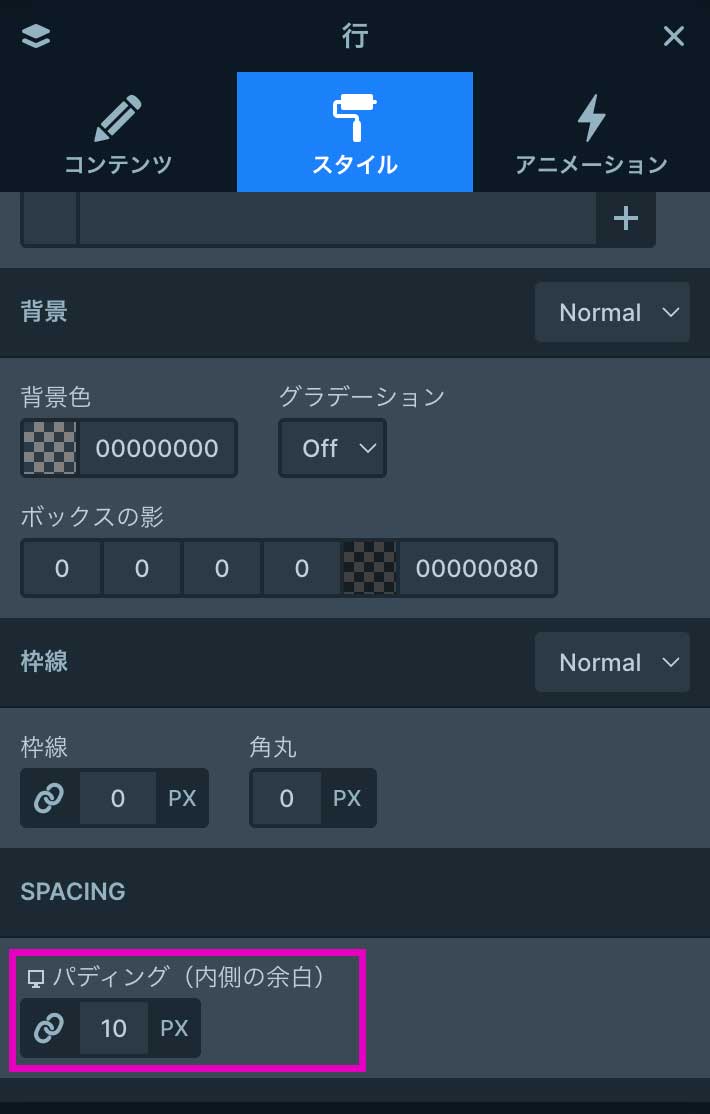 填充(內邊距)
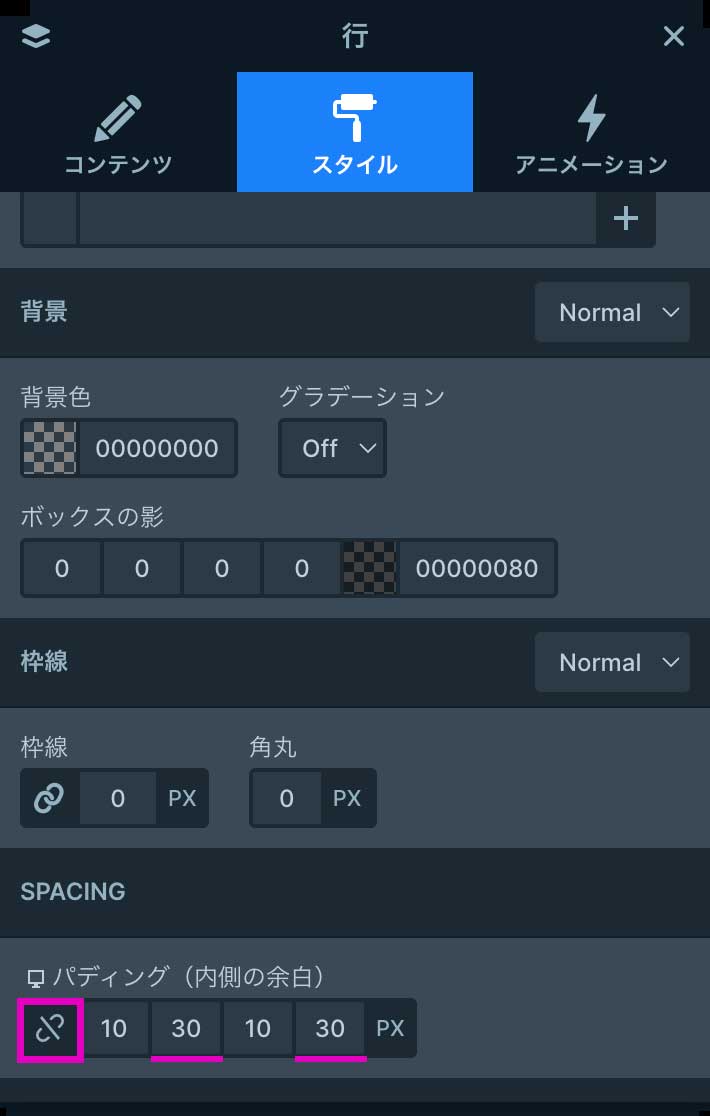 可按“上/右/下/左”順序單獨設置
所有層都有一個框架裡面和外側您可以設置邊距。
・填充:內邊距
・利潤:外邊距
左右內邊距30像素它散開,我能夠把整個東西稍微集中到中心。
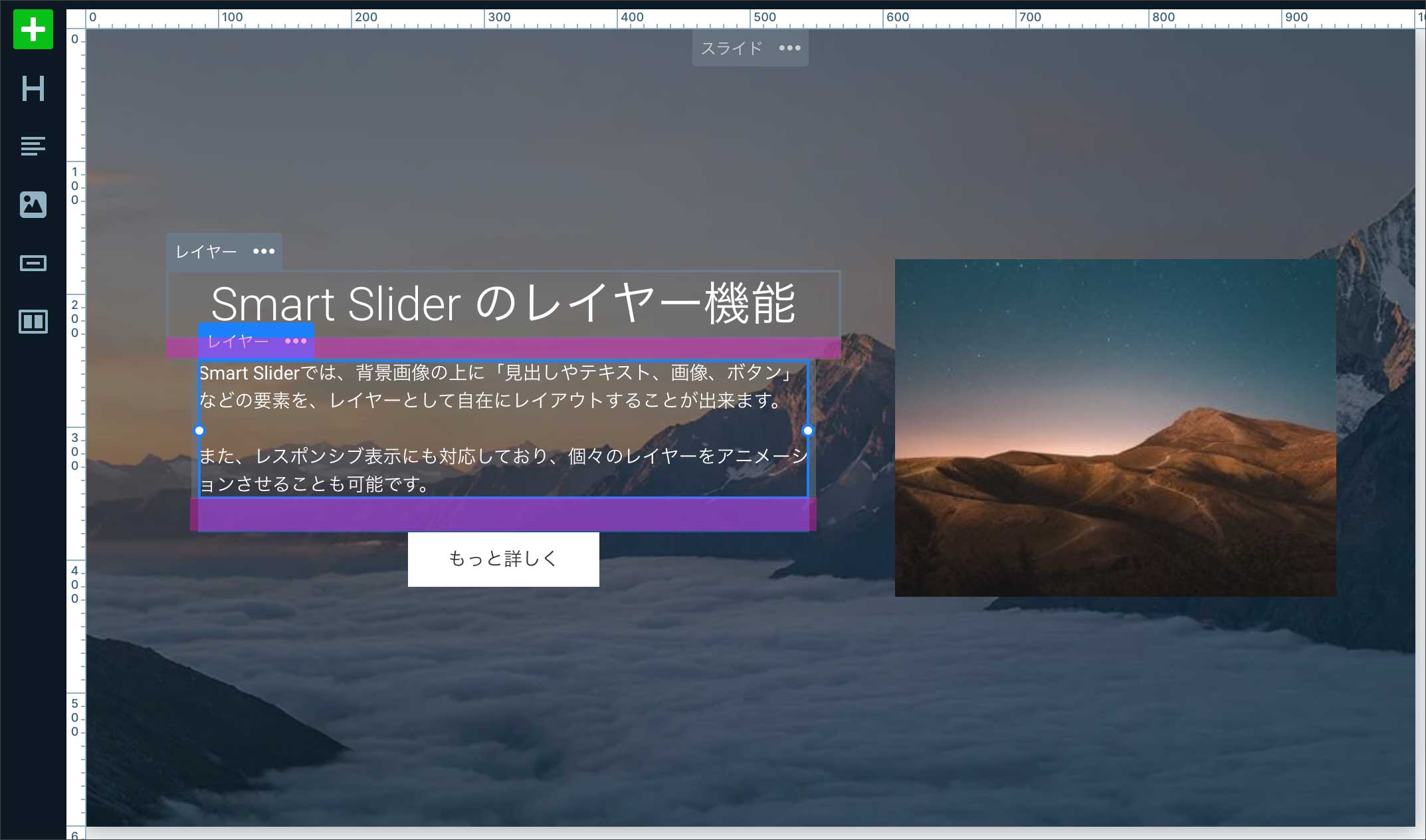
相似地, ”標題』『文字” 每層下面都有一個邊距(這裡利潤)並安排佈局。
『文字”該層有“最大幅”來調整文本寬度。
此外,字符“文本”中心對齊,所以這裡我們使用``圖層窗口“從左對齊讓我們將其更改為 .
另外,在文本中間插入換行符以使其更易於閱讀。
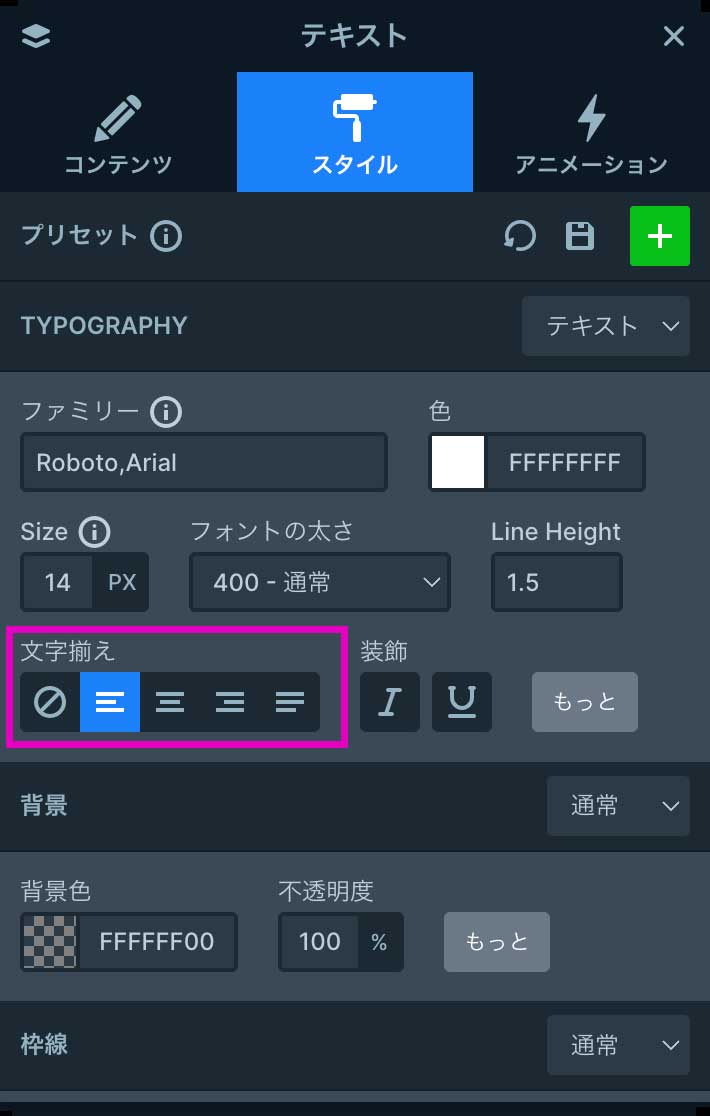 將文本對齊設置為“左”
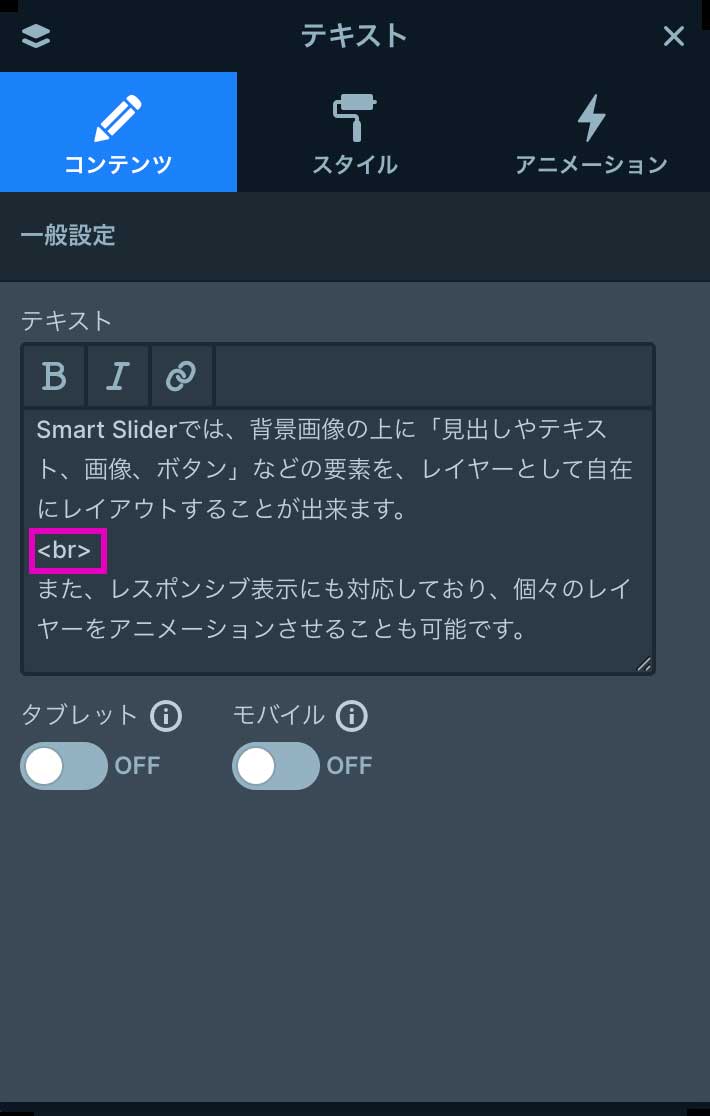 在哪裡插入換行符<br>
<br>在文本中間插入換行符HTML標籤是。它只是一個用於換行的標籤,不建議使用它來創建邊距。
*您不能直接輸入“圖層窗口”的文本輸入字段。HTML代碼是可以寫的。
文本是左對齊並在句子的中間換行符現在更容易進入和查看。
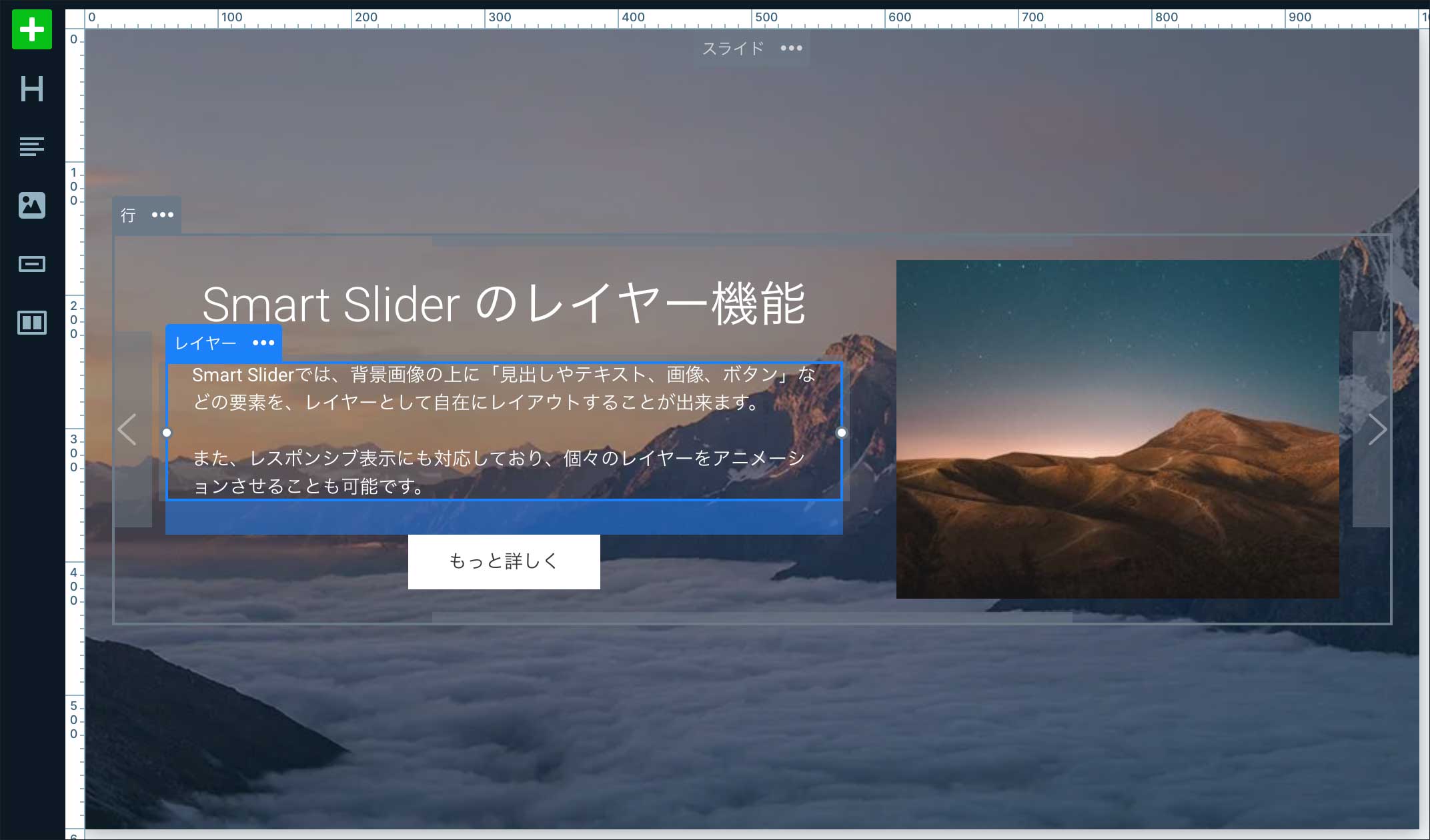
在右側圖像調整上、下、左、右,使其大小與整體高度相同。利潤添加並調整。
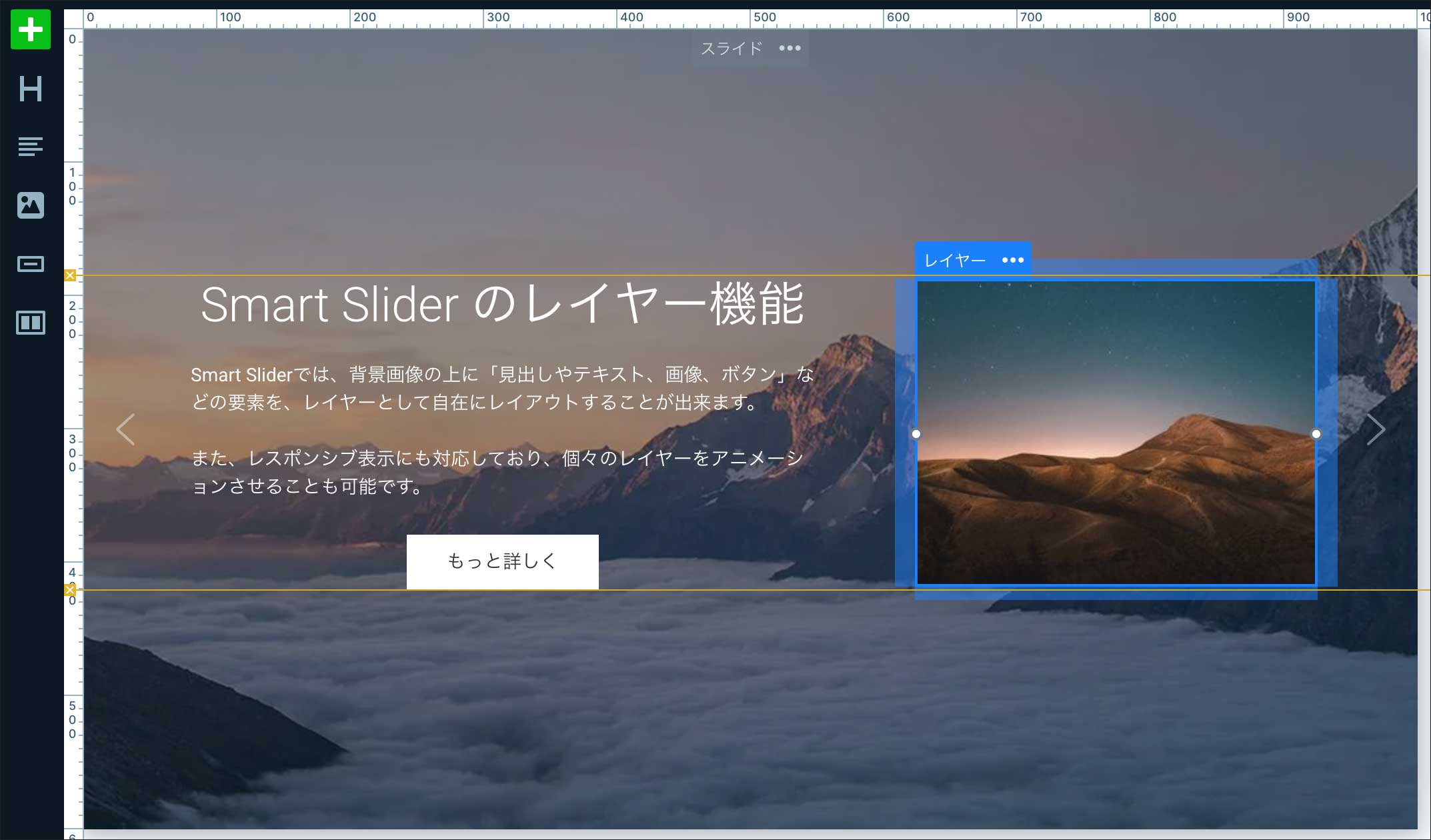
最終佈局調整如下圖所示。我認為通過使用適量的空白,我創造了一種干淨、有組織的印象。
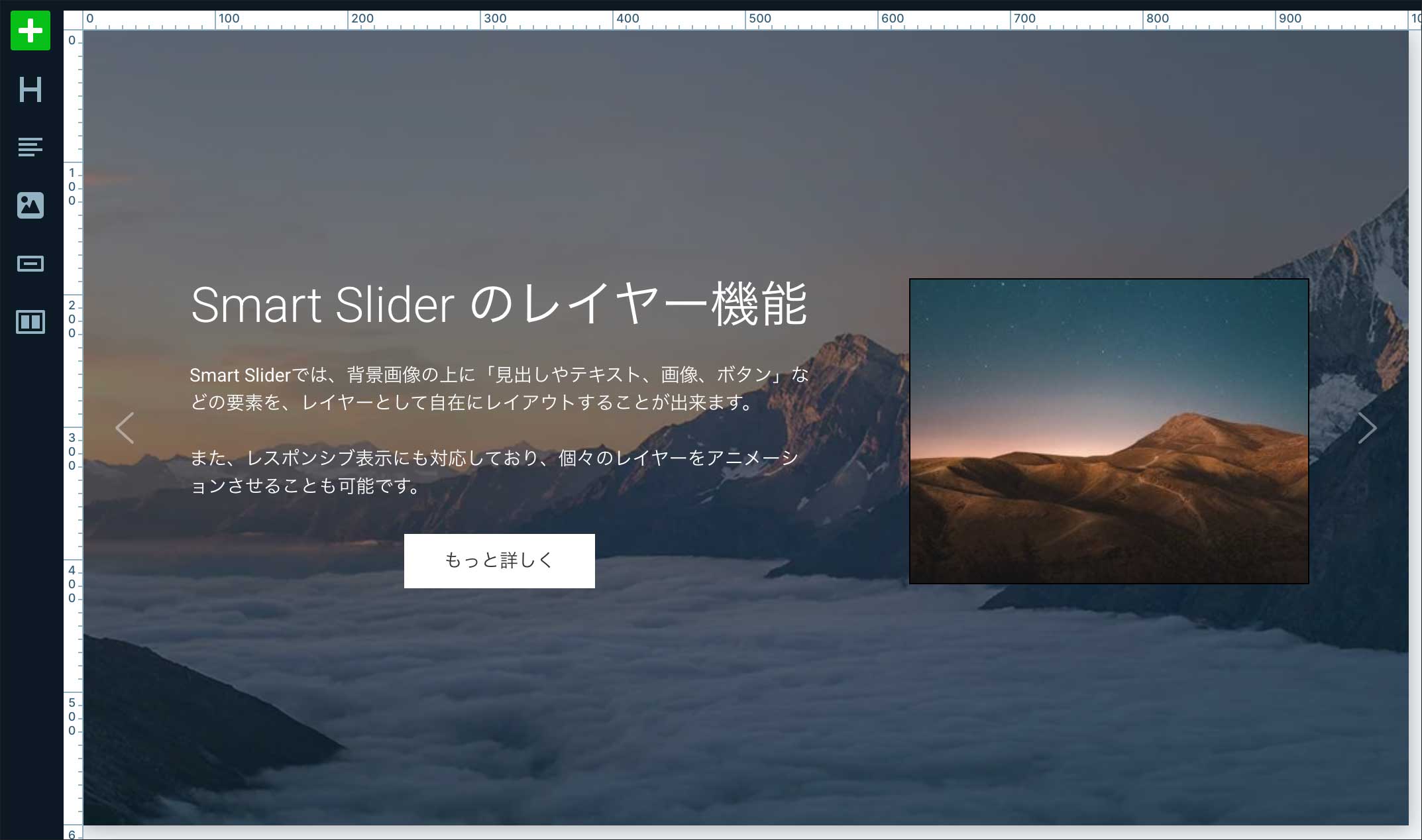
到目前為止,桌面顯示我能夠在 中調整佈局,但最初,移動的(智能手機/平板電腦)您還需要調整顯示。
這篇文章是“圖層類型以及如何添加它們”,所以我會在另一篇文章中詳細講解移動顯示的調整。
圖標(圖標層)
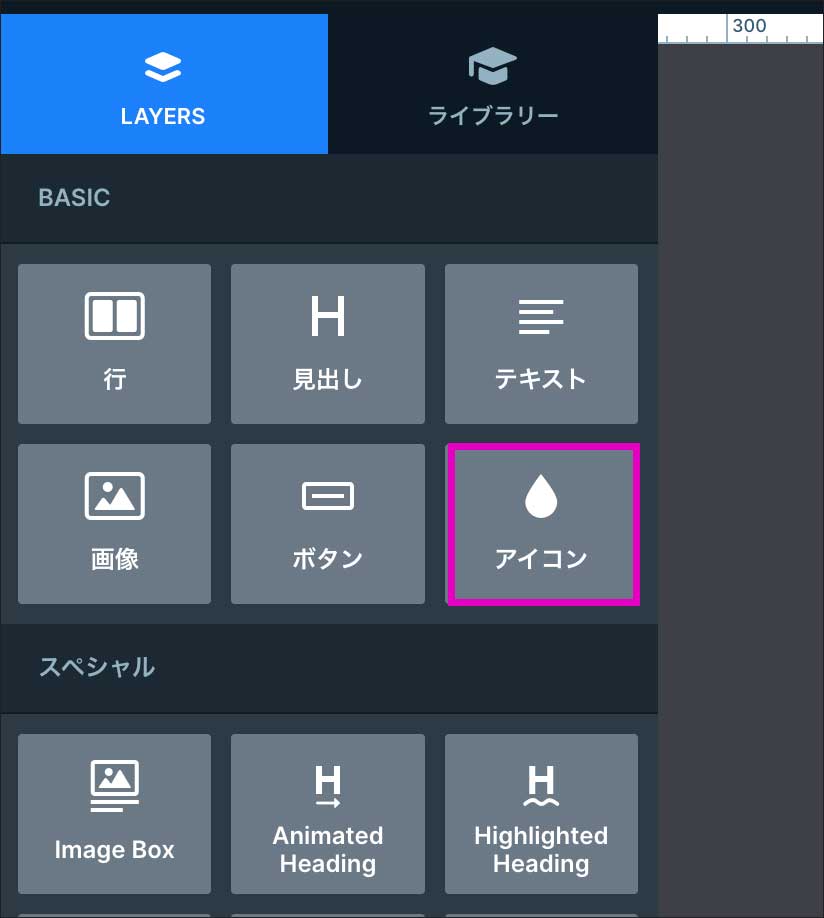
最後”圖示” 有一種東西叫圖層,所以我簡單解釋一下。
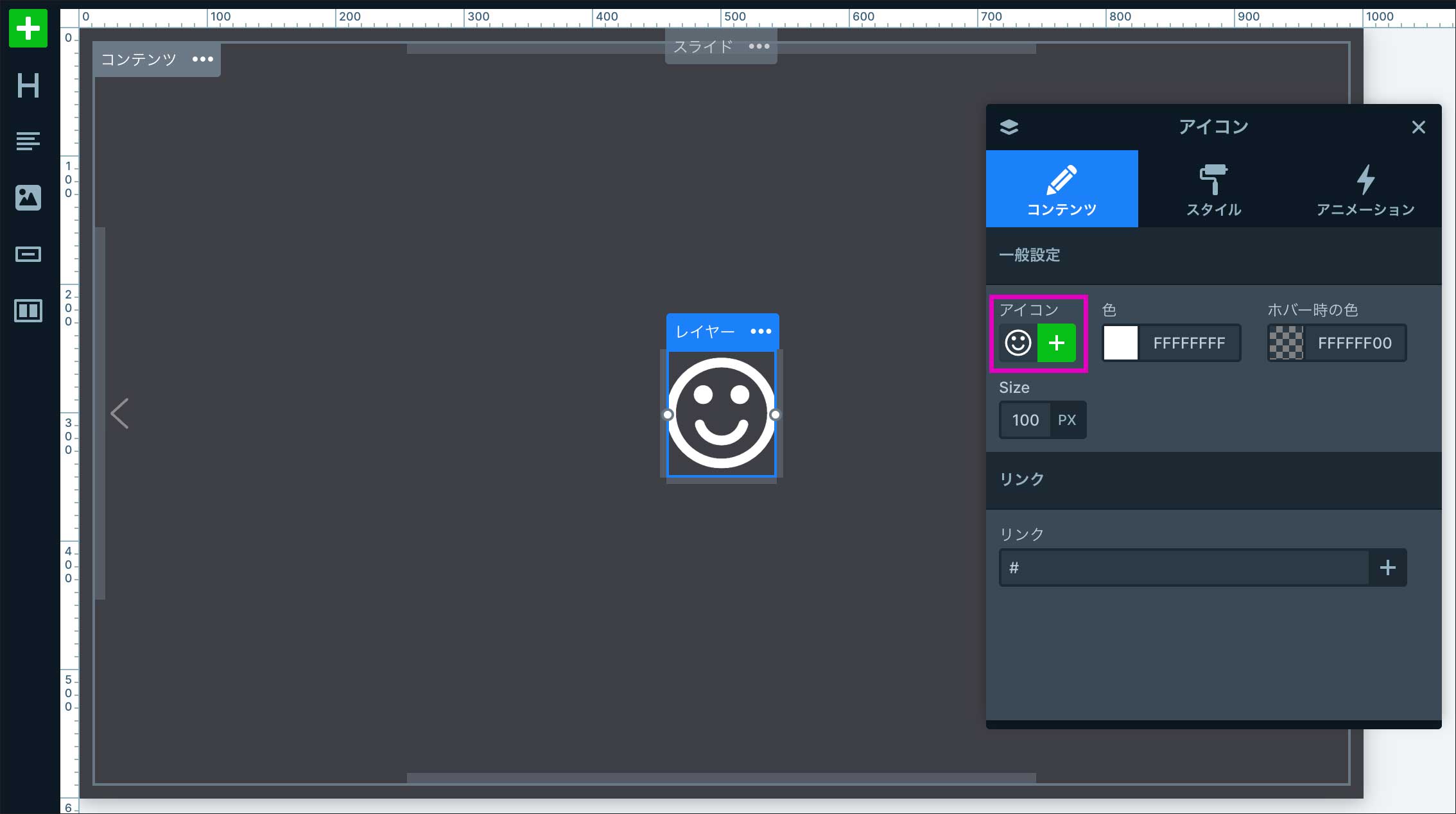
添加圖層面板綠色加號按鈕按``圖示” 添加一層。
如下圖所示。圖示將添加“圖層。用於圖標類型、顏色、大小等。圖層窗口您可以從 更改它。按綠色加號按鈕
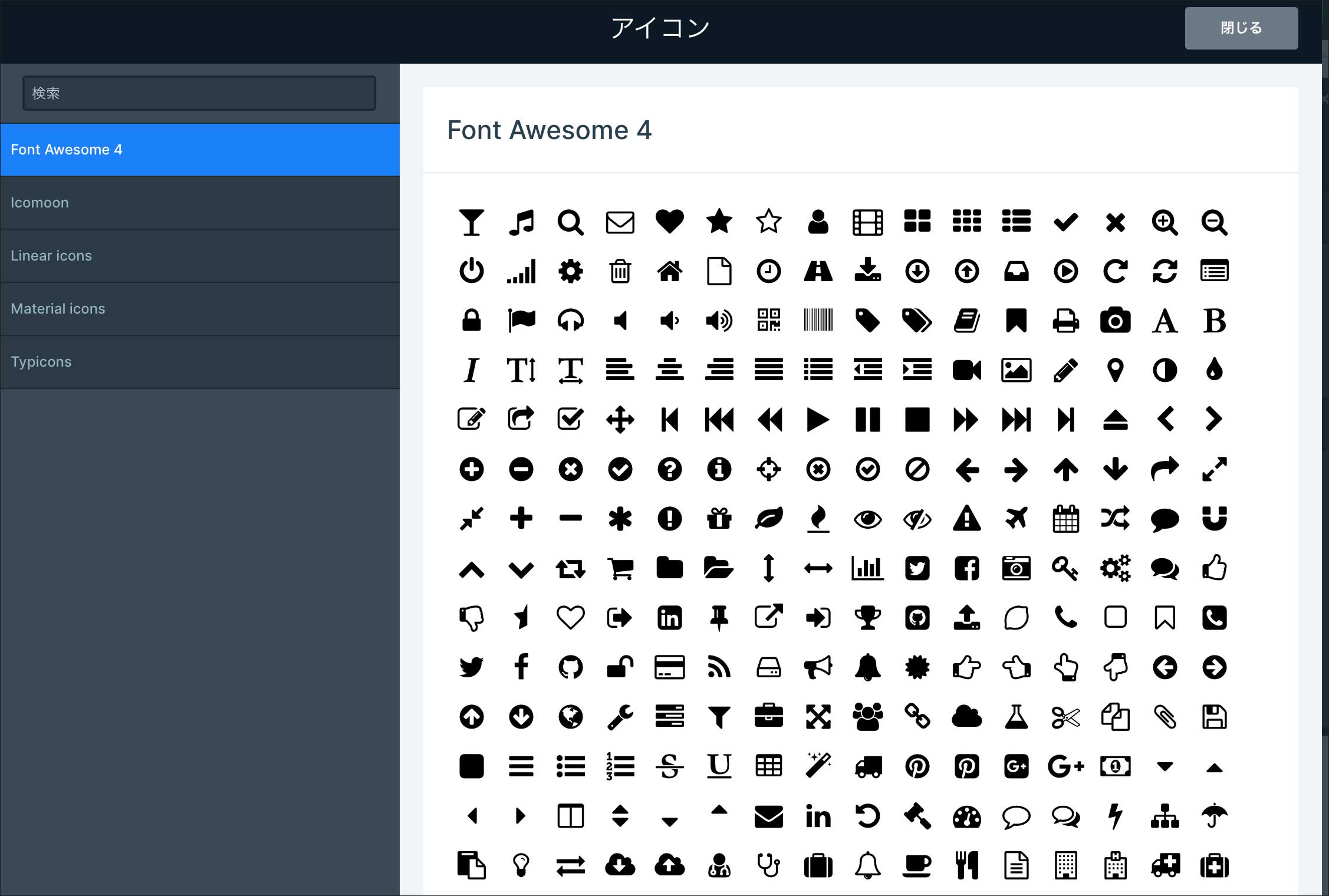
字體真棒您可以自由選擇著名的圖標庫存服務,例如 。
不僅是滑塊,在創建網頁時,您也經常需要小圖標。
您可以輕鬆放置常用的圖標,例如 Twitter (X) 和 Instagram 等 SNS 圖標。還可以設置 URL 鏈接。
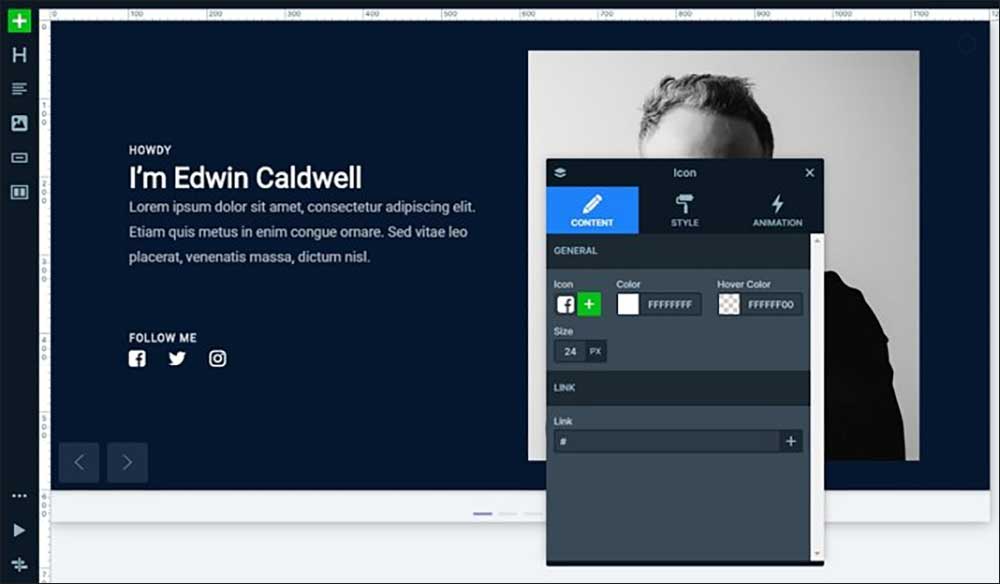
要創建美觀的佈局,列和行” 明智地使用圖層來排列它們將是一個好主意。
概括
這次我們要介紹的是Smart Slider3 Pro的``圖層類型以及如何添加它們” 進行了解釋。
本文介紹的六種類型的層是:基本(Basic)還有 20 個其他可用的特殊層。我將在另一篇文章中詳細解釋這一點。
我們還討論瞭如何在放置圖層後對佈局進行基本調整。
在另一篇文章中,我們將詳細解釋如何在智能手機和平板電腦等移動顯示器上調整佈局。
嘗試使用專業版
閱讀這篇文章並專業版如果您覺得“我想嘗試使用該版本”或“我有興趣”,請閱讀下面的文章,了解如何安裝它的詳細說明🚀
Pro版我們正在逐步添加文章來詳細說明如何使用該應用程序,包括其功能,所以請查看。