


回復電子郵件和聊天、長網絡會議你一天花很多時間在上面嗎?我總是用它鬆弛, 容易地視頻消息添加功能和提高溝通效率它可以連接到。
在本文中:異步視頻消息應用程序『織機』的,鬆弛我們將詳細解釋如何合作。電子郵件無法發送或者低效的網絡會議節省花費在溝通效率讓我們增加這個。
鬆弛是一種優秀的溝通工具,可以提高公司和團隊的生產力。公司內部當然,客戶或者商業夥伴還可以與外部合作夥伴合作,例如 和 已在日本的廣泛領域中引入。基礎知識是基於文本的雖然它只是一個工具,豐富的應用程序與合作鬆弛使用以上將進一步提高便利性。

鬆弛為了文字除了視頻/語音通話還有一個功能,但當然參與者在使用時需要協調好時間(日程)。 『鬆弛夾子”音頻和屏幕錄製還添加了一項功能,允許您發送錄音時間長達3分鐘有一些限制,而且它只是一個簡單的功能。

所以,視頻消息專門從事織機應用程序通過與鬆弛到異步視頻通信功能越來越多的公司正在添加此功能以提高生產力。海外Google、Netflix、Uber、Dropbox、Airbnb幾年前,知名企業如織布機已被引入以提高運營效率。
自大流行以來,遠程工作的機會有所增加。電子郵件或聊天調整您花費的時間和時間表一天多次視頻會議越來越明顯的是,花在這上面的時間並沒有什麼成效。織機應用程序通過與鬆弛到異步視頻消息您可以輕鬆添加高效功能,例如:
將 Loom 應用程序連接到 Slack 的步驟
織機應用程序使用方法的基礎知識
請查看下面的文章🙏🏻
解釋的流程是“已經在工作了。”鬆弛我正在使用織布機的帳戶我將假設您已經創建了它來解釋它。織布機的基本用法這裡請閱讀文章。
以下是織機帳號這是您登錄瀏覽器時的屏幕。
「設定“從”工作區設置'' 並從選項卡菜單中選擇 ``。集成‘我要去’。這裡”鬆弛聯繫人“, 所以 ”連接“ 按鈕。
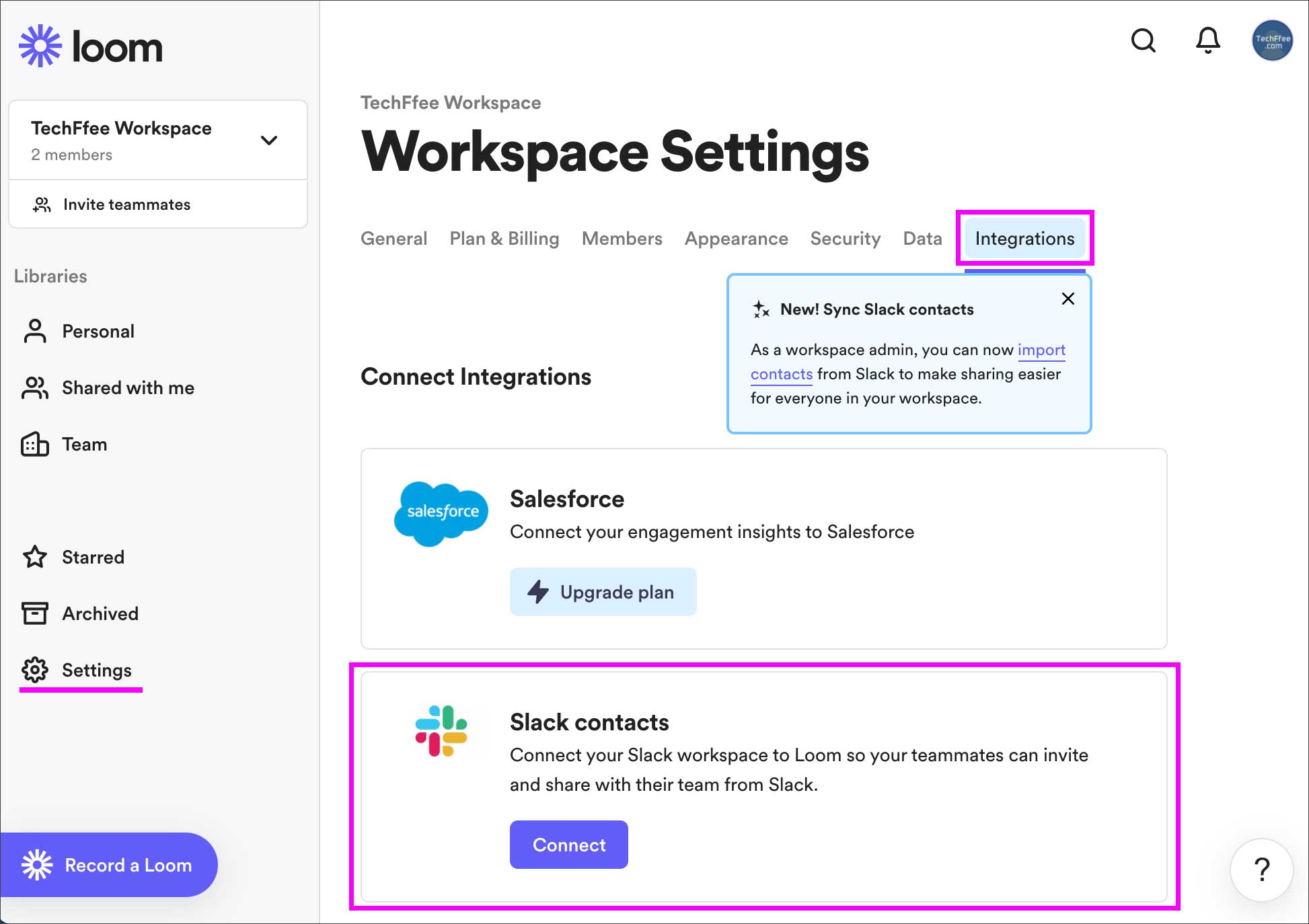
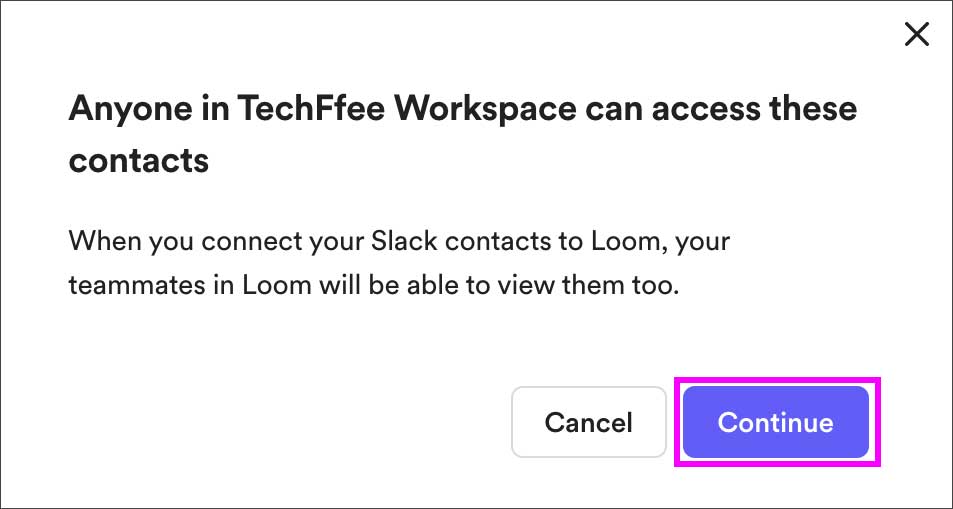
『織布機工作區中的每個人都協作鬆弛顯示“可以訪問”。 ”繼續“ 點擊。
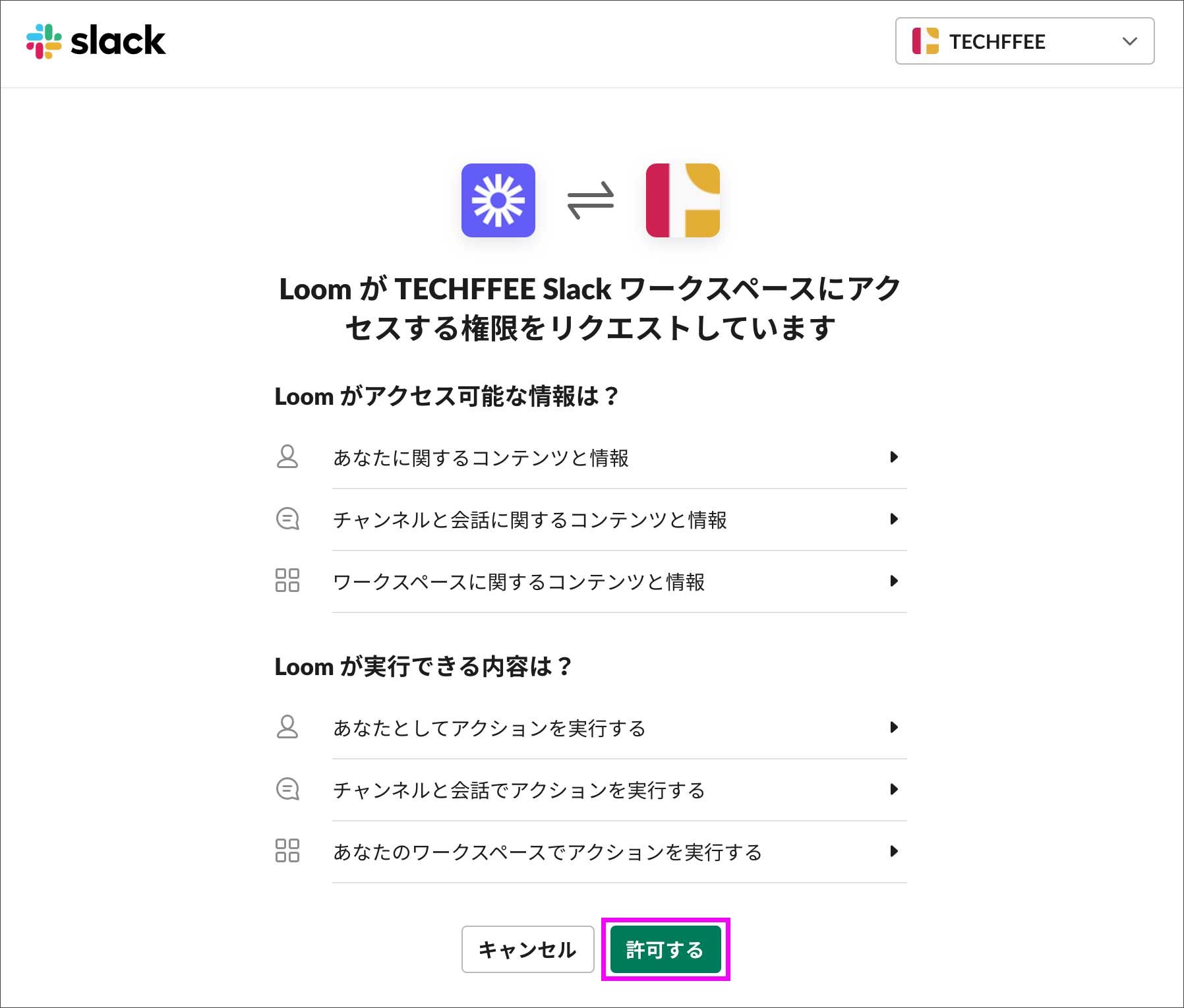
鬆弛屏幕將變為織布機但鬆弛工作空間將顯示要訪問的信息,因此請檢查內容並單擊``允許“ 點擊。
織布機返回畫面,如下圖。鬆弛工作空間的成員織布機將打開邀請您加入的屏幕。對於公司等會員已在 Slack 中註冊我認為會以交錯的方式展示。在此選擇您要邀請的成員,然後單擊繼續“ 點擊。
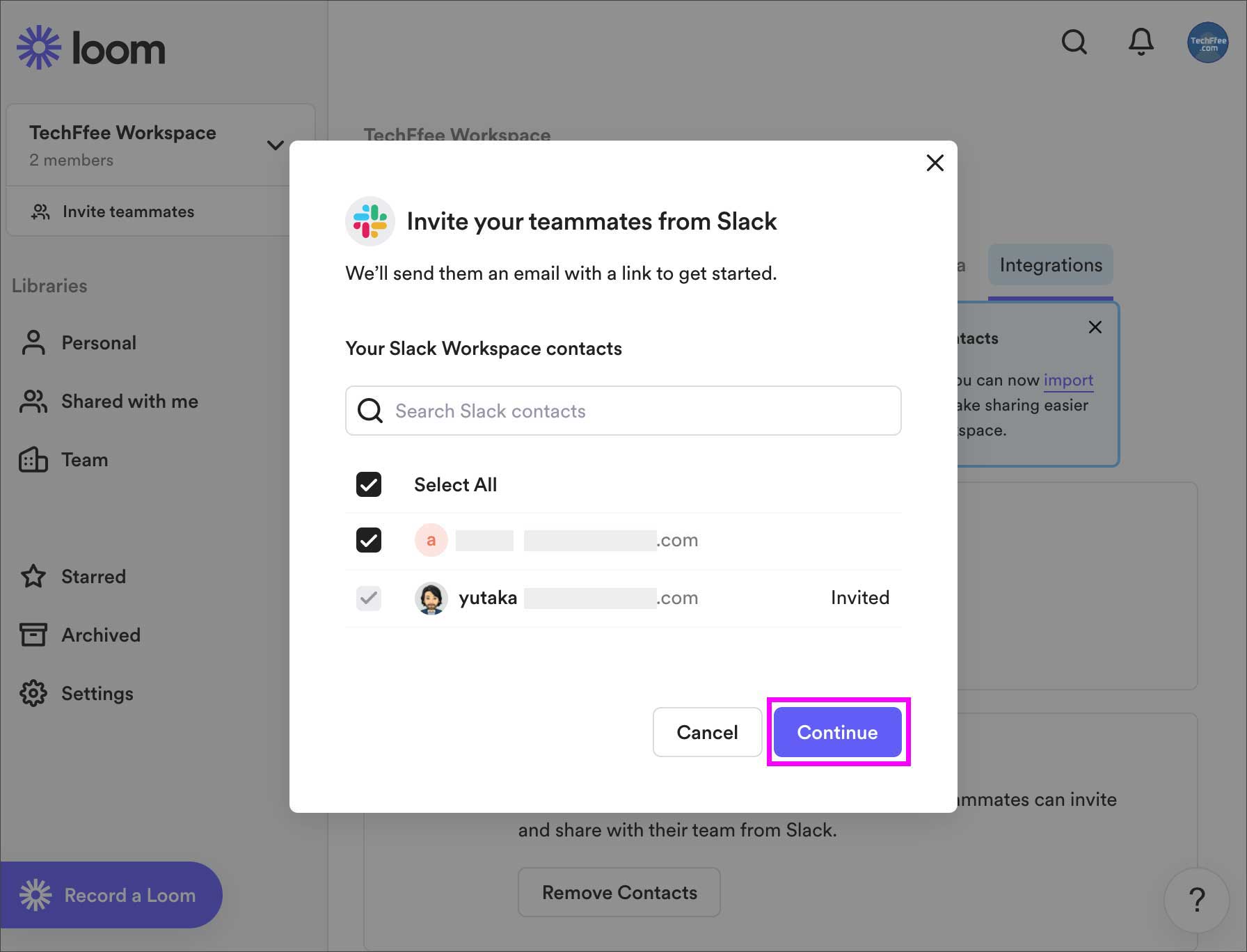
管理員織布機和鬆弛如果使用相同的電子郵件地址受邀(受邀)”。目前鬆弛如果您只想完成與您可以稍後邀請成員。。
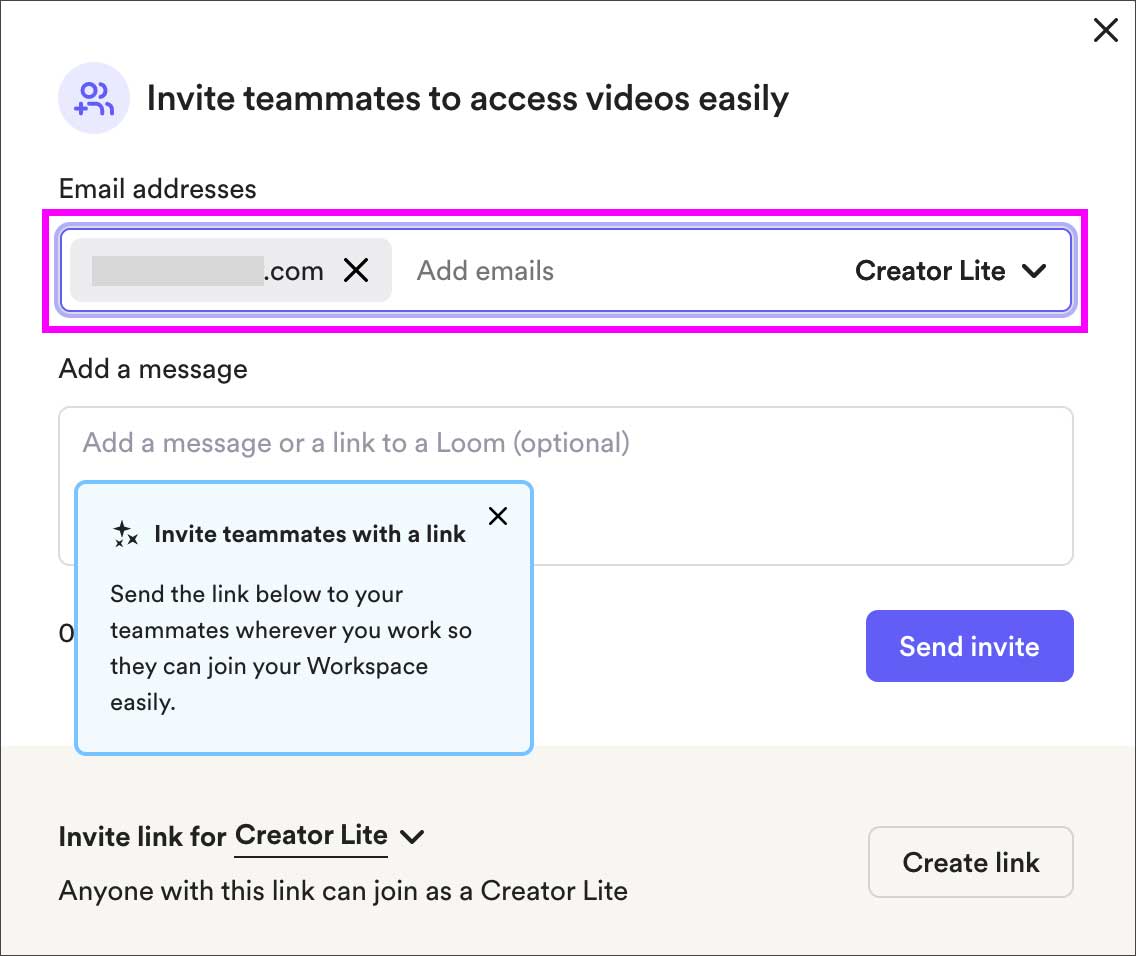
將出現以下屏幕,並且選擇鬆弛成員包含電子郵件地址。這裡,織布機內部最初,權限設置為創作者精簡版' 被選中。
| 角色 | 權威 |
|---|---|
| 行政(管理者) | 管理工作區設置、編輯成員角色、 管理訂閱付款, 錄製、分享、整理、上傳和編輯您的視頻。 邀請創作者和其他管理員到您的工作區 |
| 創作者(製作者) | 錄製、分享、整理、上傳和編輯您的視頻。 創作者和邀請 Creator Lite 到您的工作區 |
| 創作者精簡版 | 視頻錄製(最多 25 個時長不超過 5 分鐘的視頻),反應, 評論並邀請其他 Lite 創建者到您的工作區 |
可以從下拉菜單中更改權限設置。有薪酬的織機商業版即使在使用時創作者精簡版會員是免費的。然而,視頻創作5 分鐘內最多 25 瓶” 有一個限制。根據成員的角色在這裡選擇。
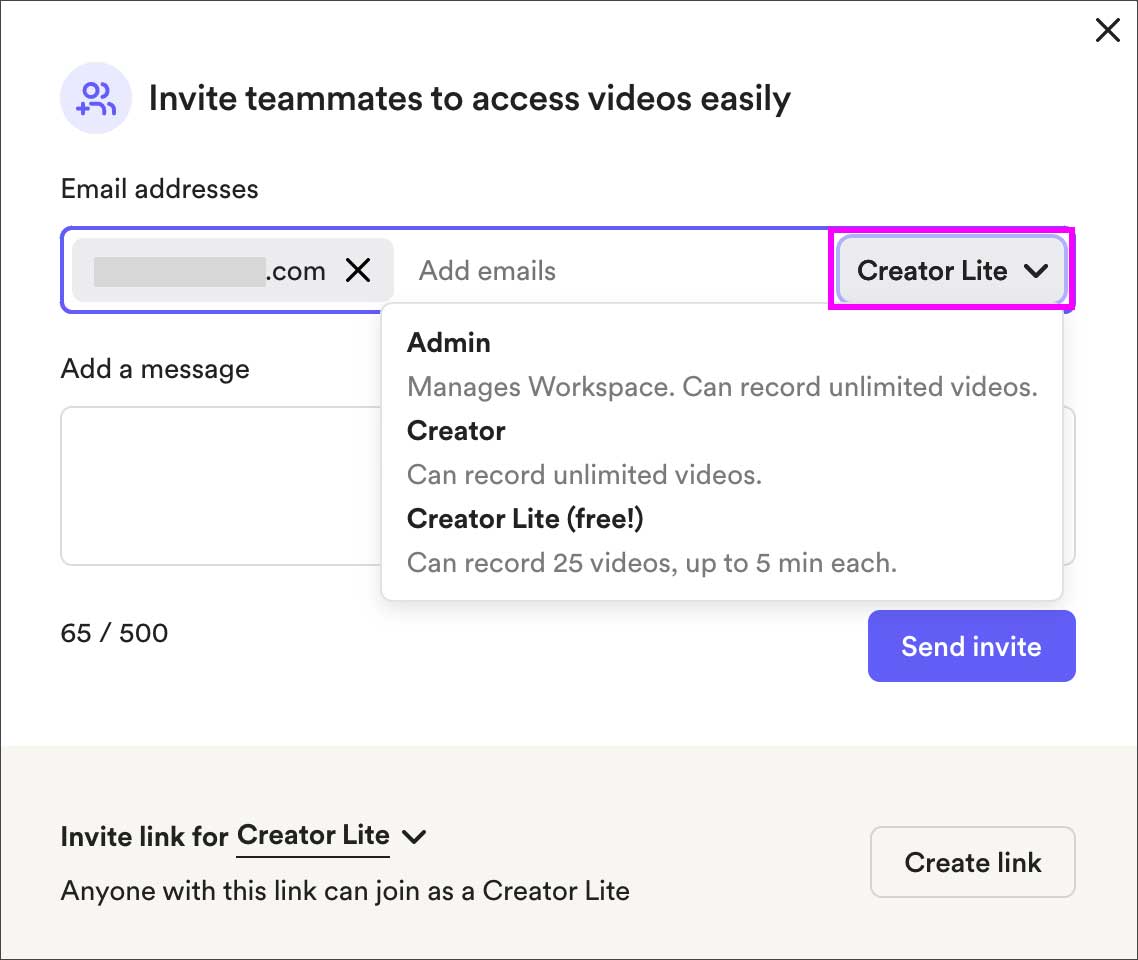
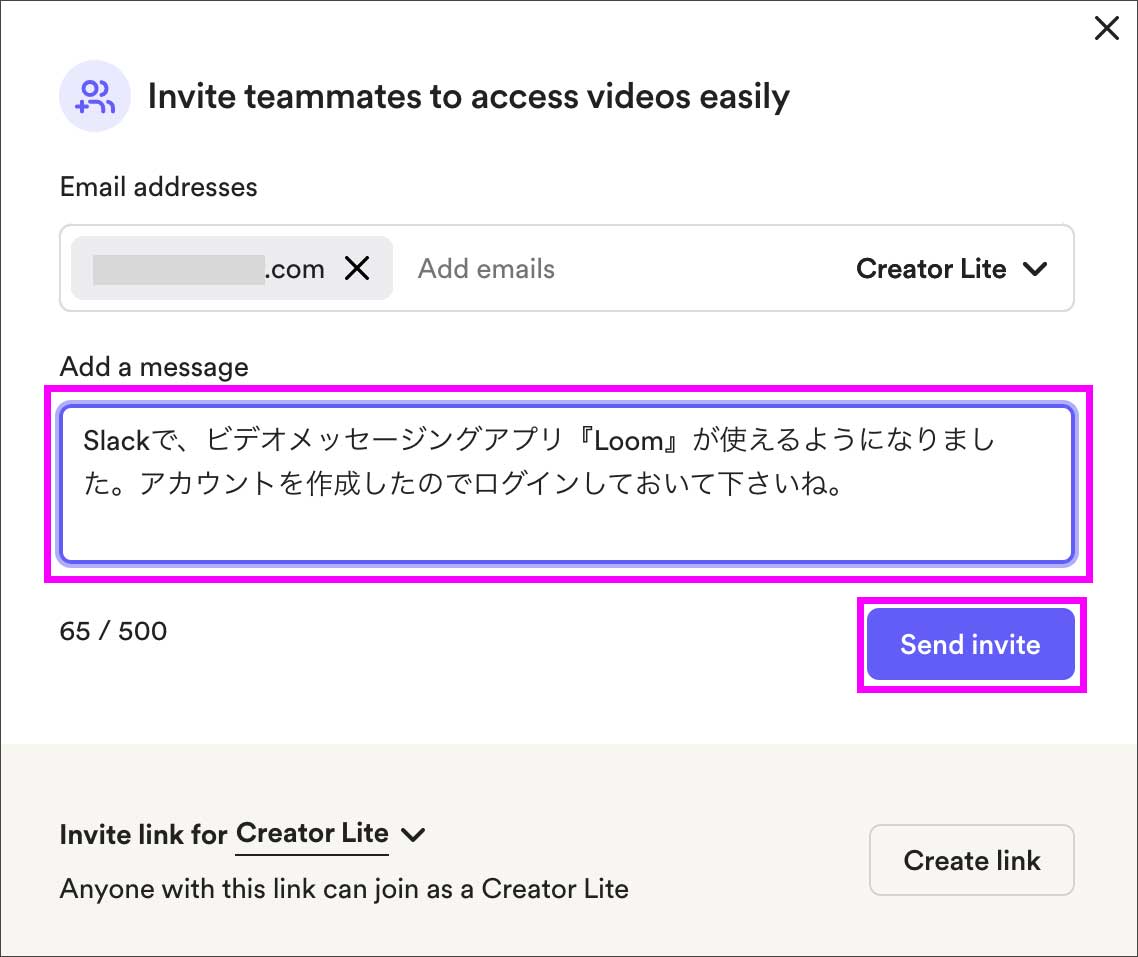
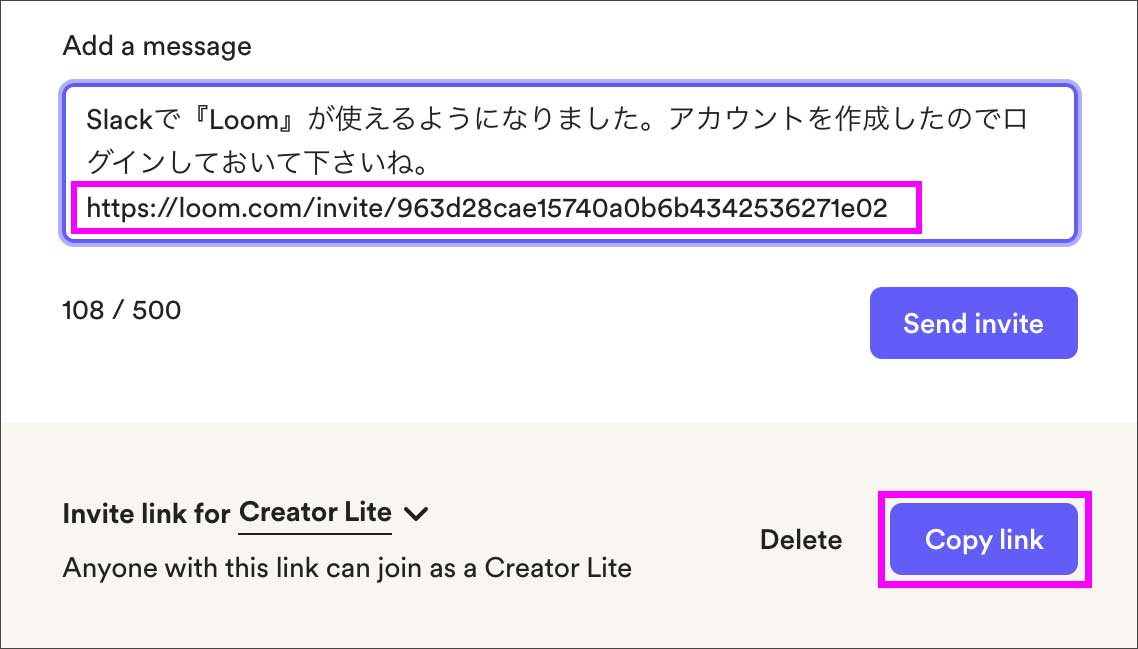
如有必要,請輸入消息並單擊發送邀請”如果你按鬆弛成員到參與 Loom 應用程序將發送邀請。
在底部,邀請鏈接”,即使不使用也沒有問題,但如果從下拉中選擇權限生成邀請鏈接這意味著你可以。
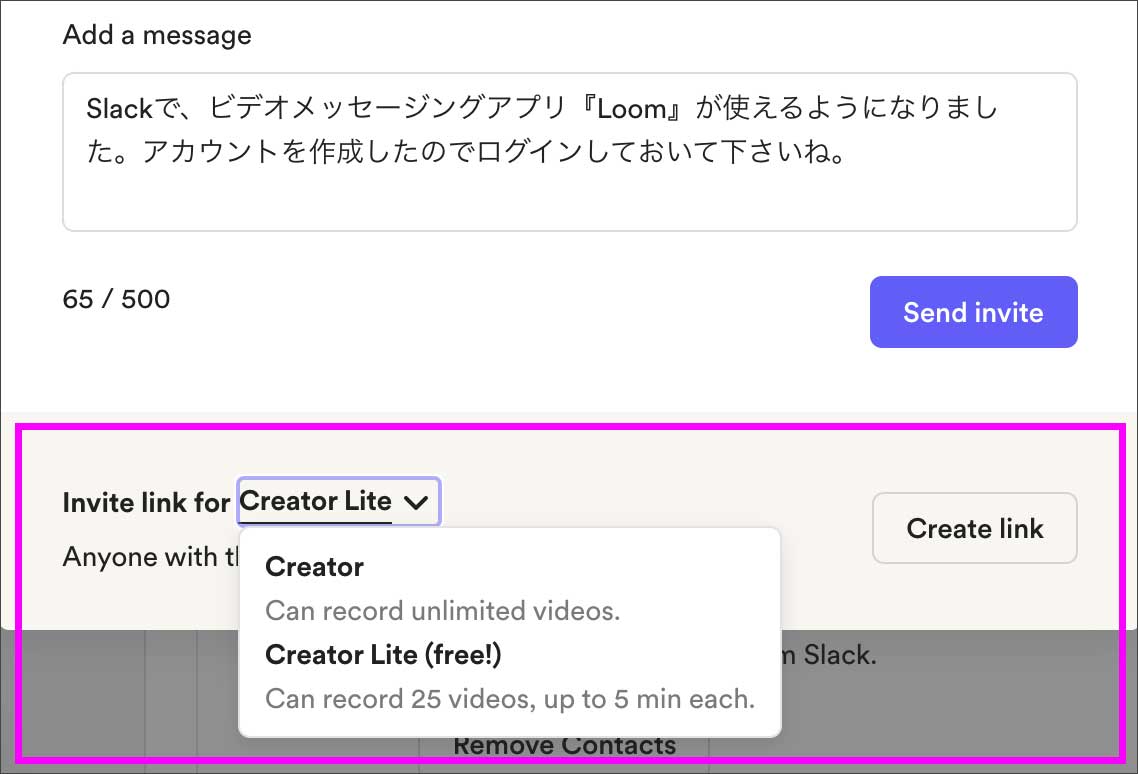
鏈接生成後,複製鏈接”並將其粘貼到消息字段中。而不是電子郵件聊天當您想將鏈接粘貼到某人並邀請他們時也可以使用它嗎?
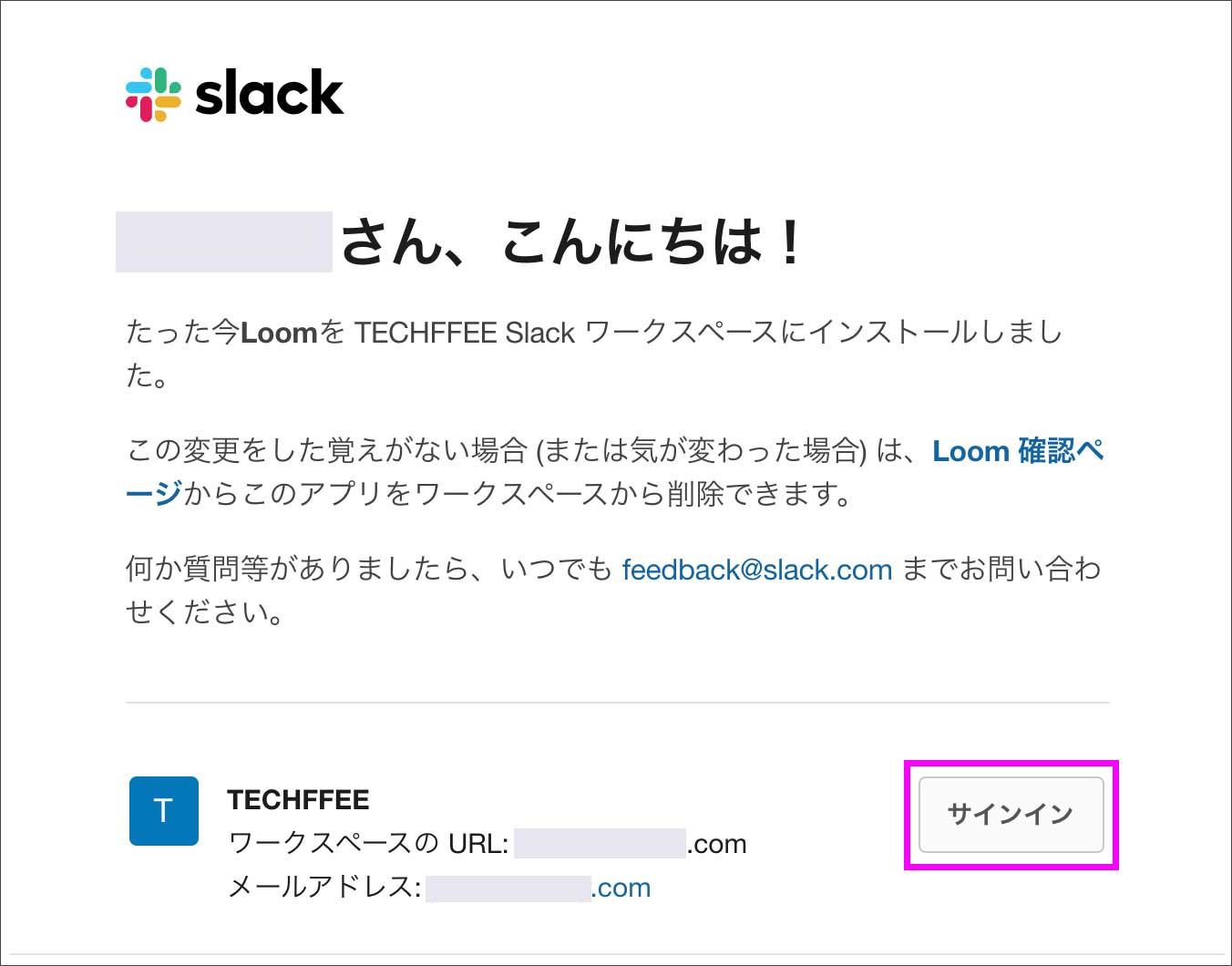
邀請鬆弛成員您將收到一封如下所示的電子郵件。加入此工作區(您也可以點擊邀請鏈接)。織布機將在您的瀏覽器中打開。設置密碼並登錄。

現在,管理者如需申請,鬆弛我相信您已經收到了一封類似於下面的電子郵件。 『鬆弛工作空間到,織機應用程序已安裝。 ”登入“ 點擊。
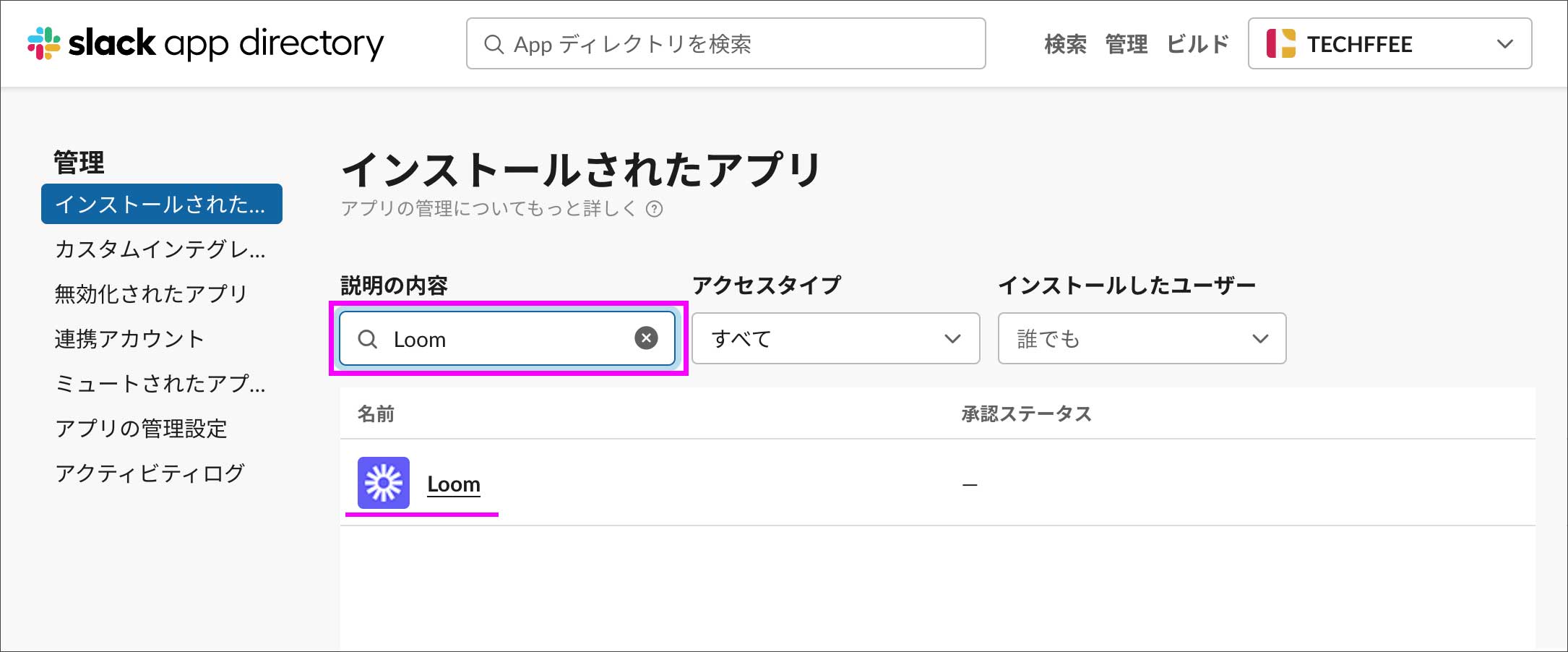
鬆弛當你登錄時,你會看到``Slack 應用程序目錄' 屏幕將打開。 ”已安裝的應用程序” 如果沒有顯示任何內容,“織布機我想如果你搜索它就會出現。織布機單擊該圖標。
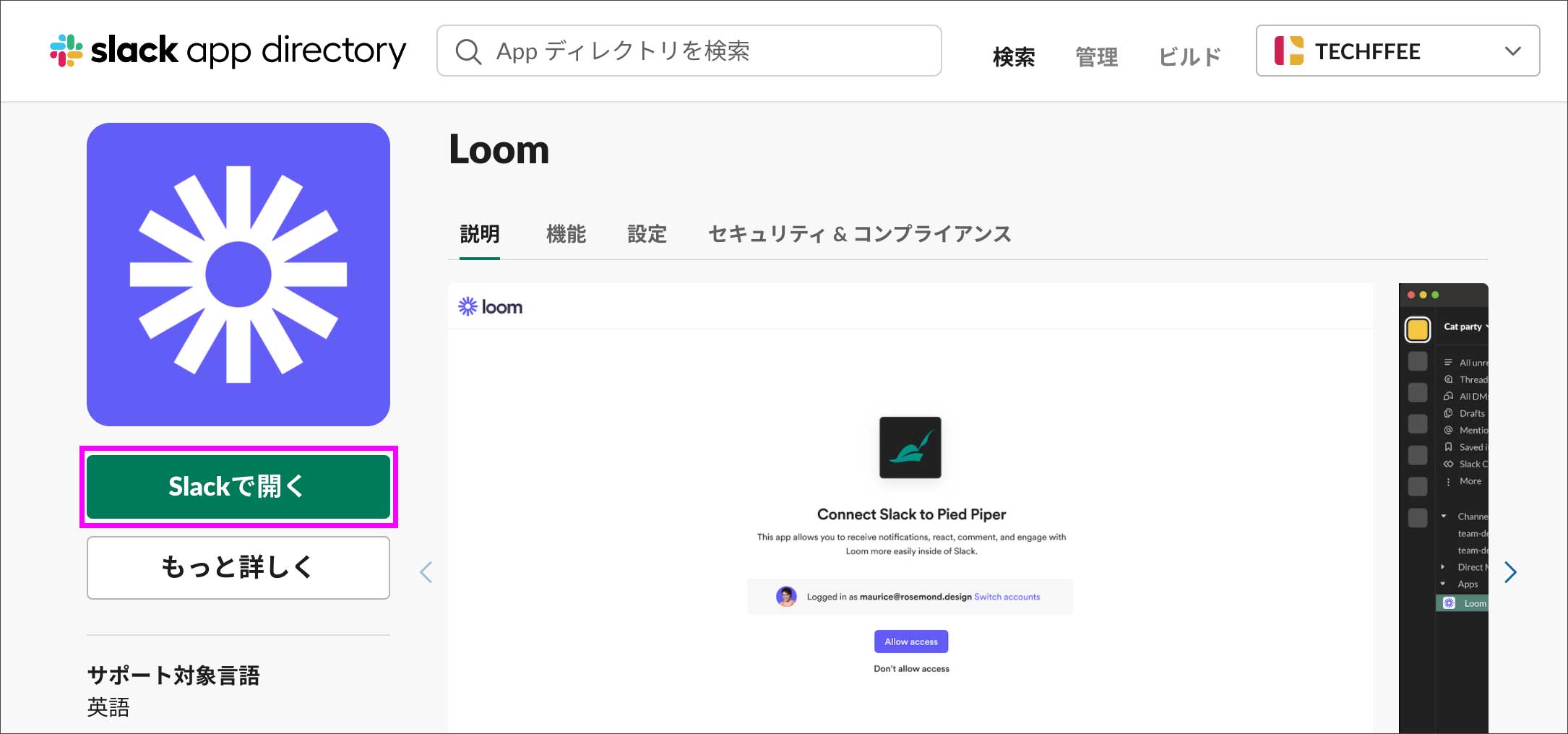
織機應用程序將顯示屏幕。如果您已閱讀說明並根據需要進行確認,請單擊在 Slack 中打開“ 點擊。
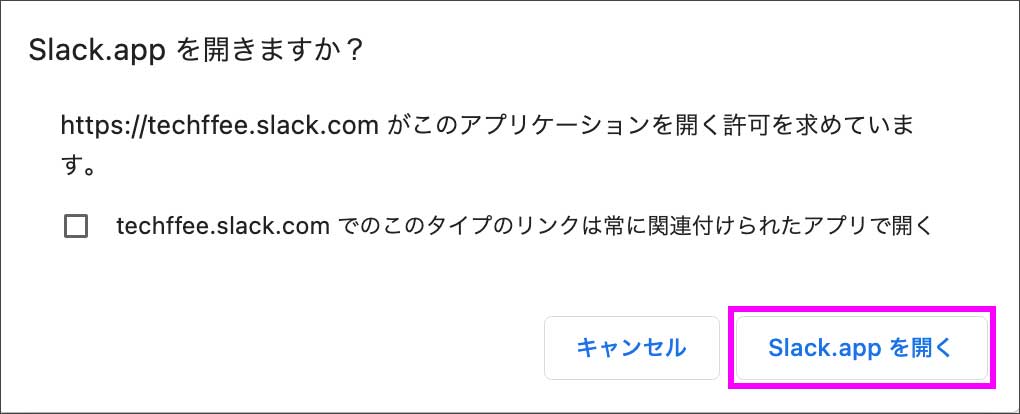
將顯示以下屏幕。從根本上Slack 應用程序的桌面版本系統將提示您打開它。如果看起來沒有問題的話打開 Slack.app“ 點擊。 *應用程式無需打開瀏覽器版本繼續進行是安全的。
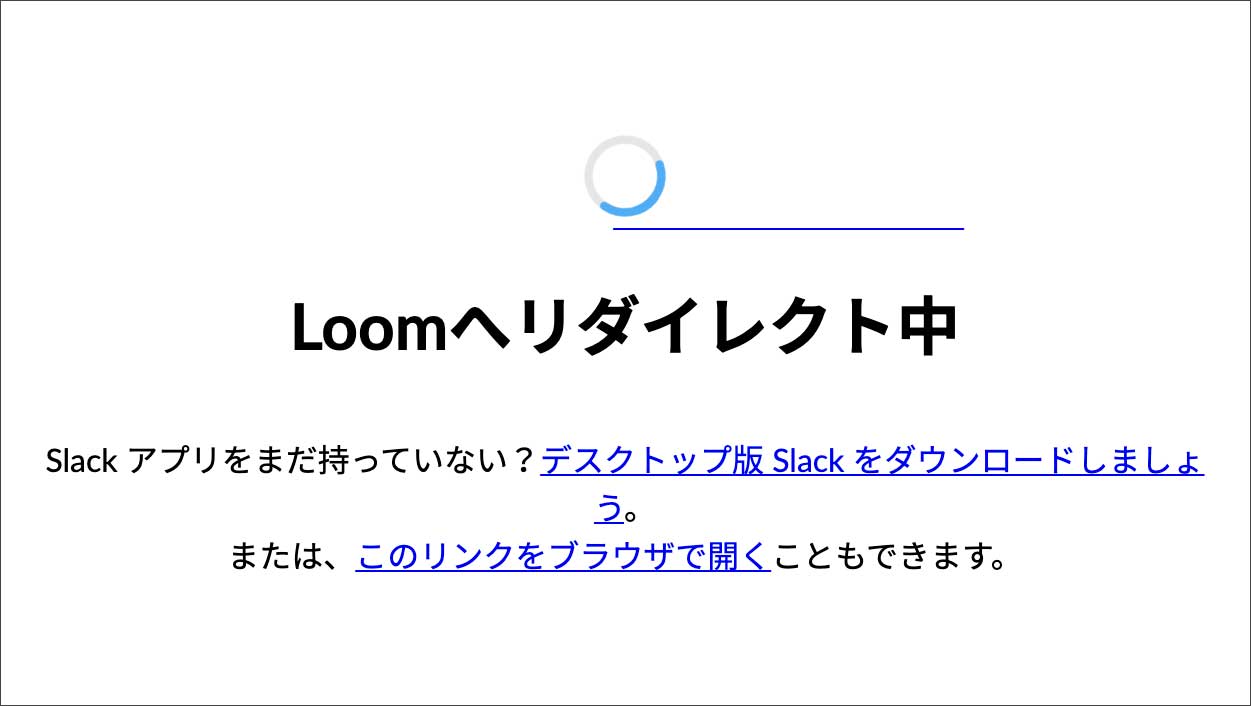
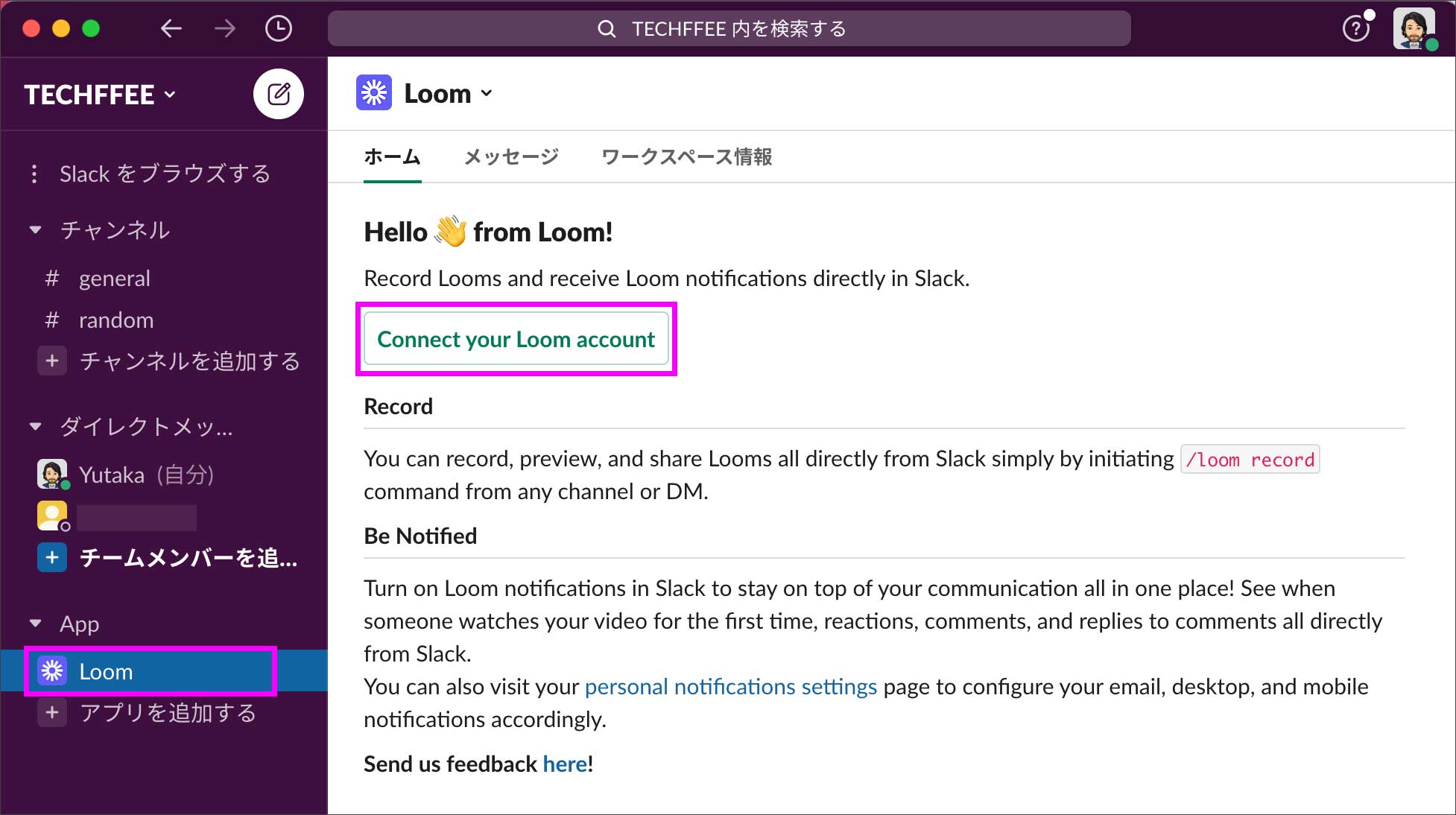
鬆弛到,織機應用程序顯示。 ”連接您的 Loom 帳戶“點擊鬆弛到織機帳號連接。
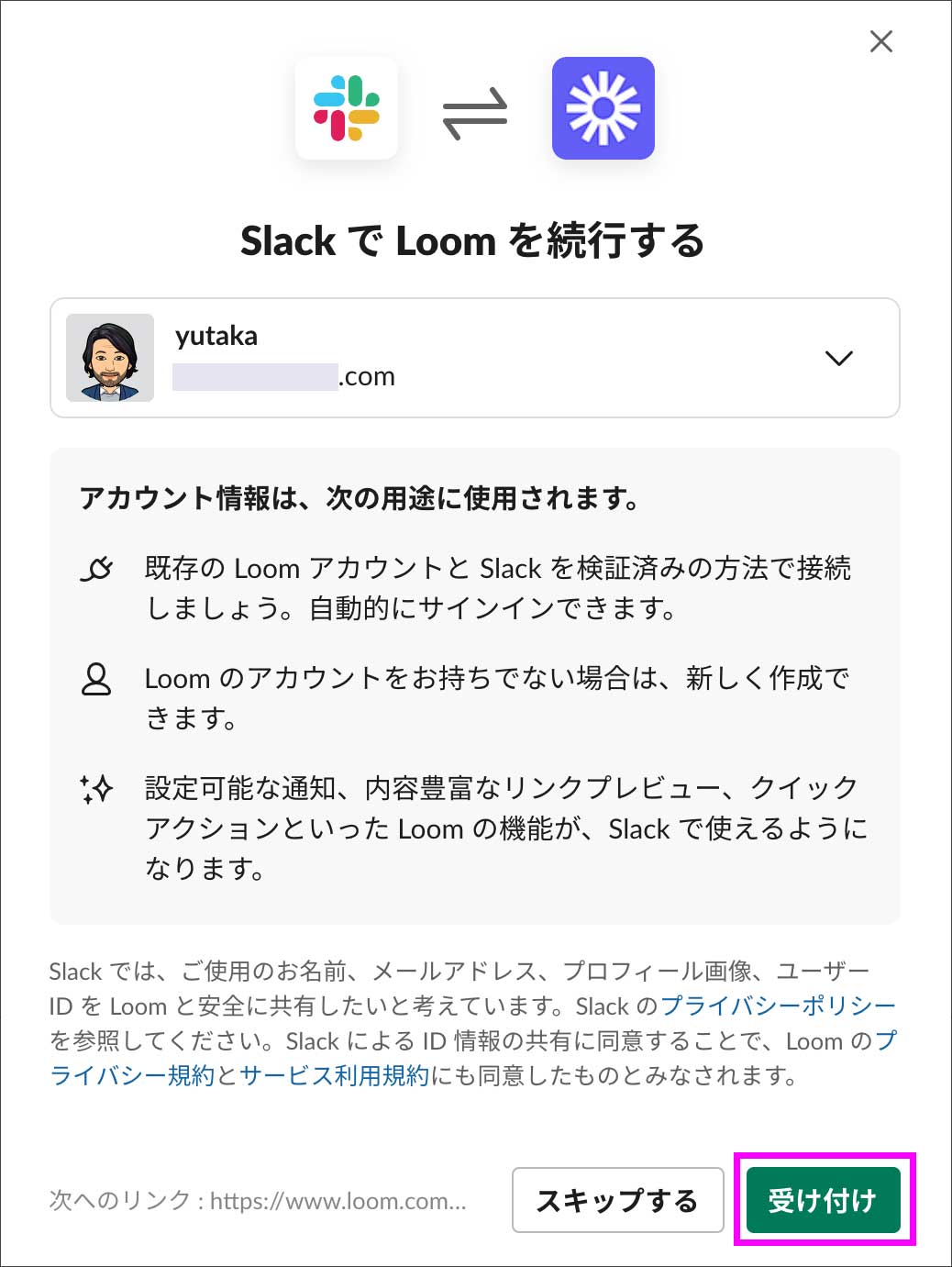
將會出現下面的屏幕,所以織布機分享給Slack 帳戶信息檢查一下。另外,如果需要的話隱私政策、服務條款檢查等等,如果沒有問題,接待“ 點擊。
織布機將打開一個側屏幕,因此如果您想允許訪問,請單擊``允許訪問“ 點擊。
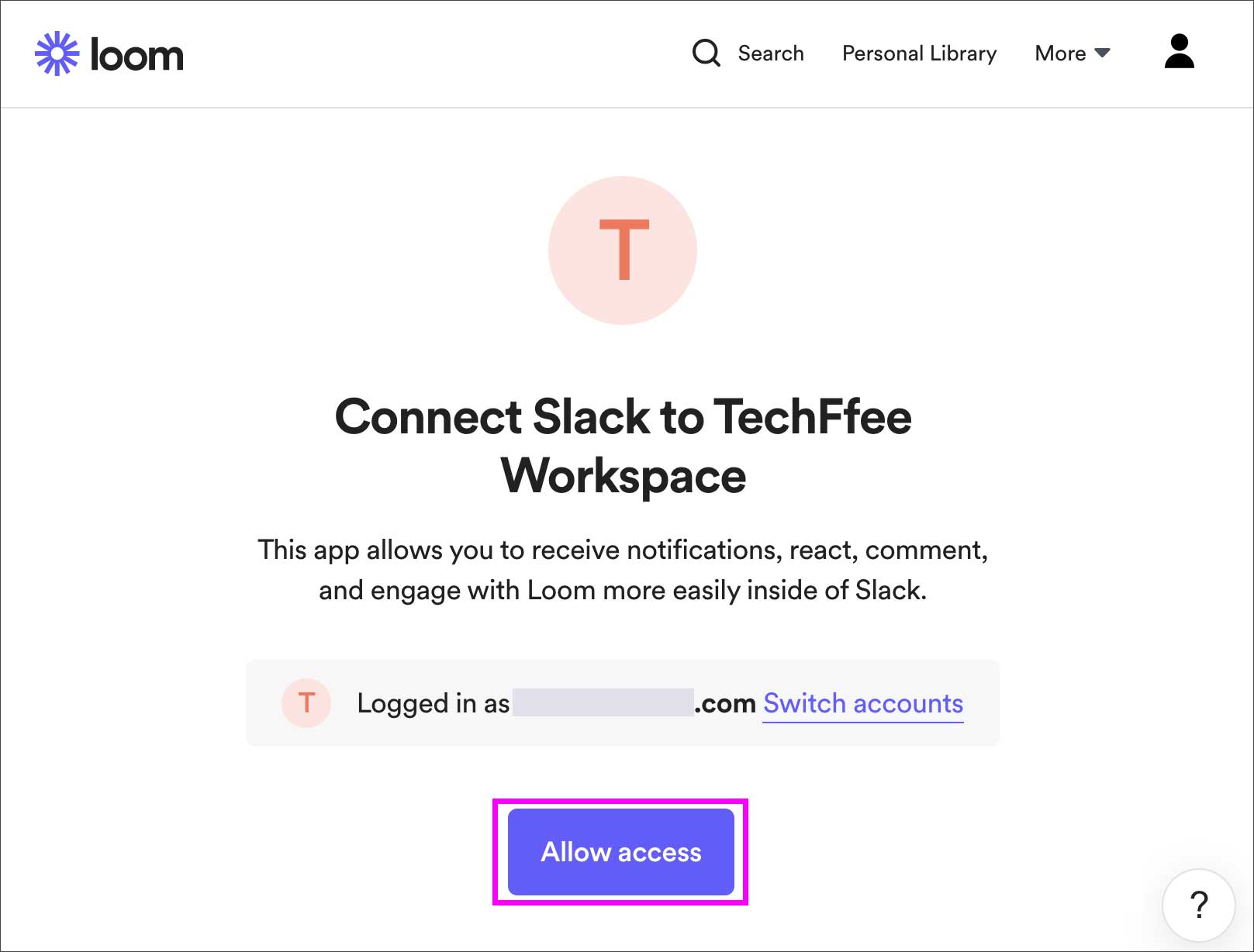
現在織機工作區到,鬆弛連接完成。
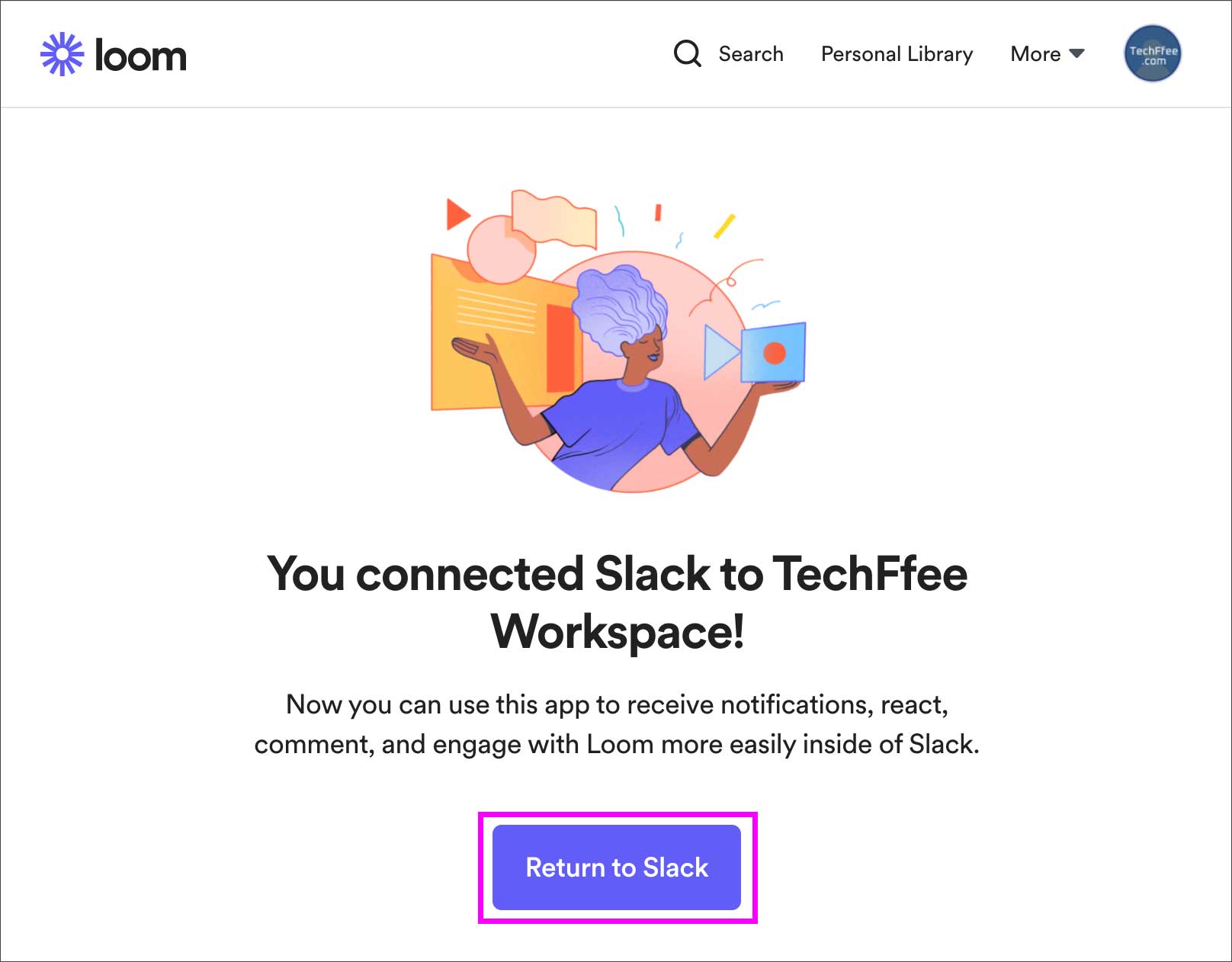
鬆弛如果你回到``通知” 項目被顯示出來。通過協作,織機視頻但先看當它完成後,評論或者反應例如,當有一個Slack上您現在可以接收通知。您可以取消選中不需要的。
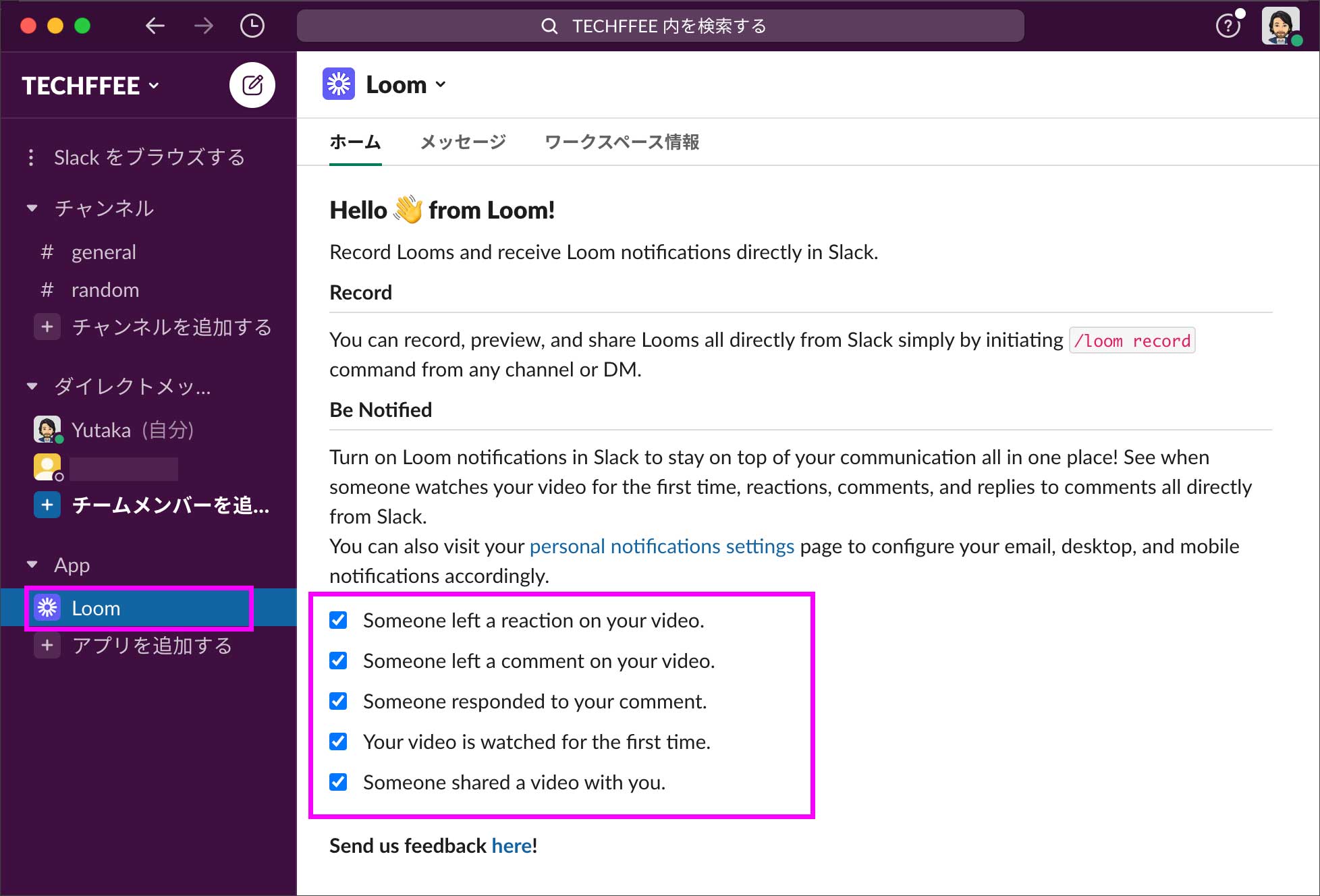
現在鬆弛在織機應用程序現在可以使用了。
根據您使用的環境,屏幕轉換可能與上面解釋的不同,但如果您按照屏幕上的說明進行操作,您應該能夠毫無問題地進行連接。
嘗試在 Slack 上發送異步視頻消息
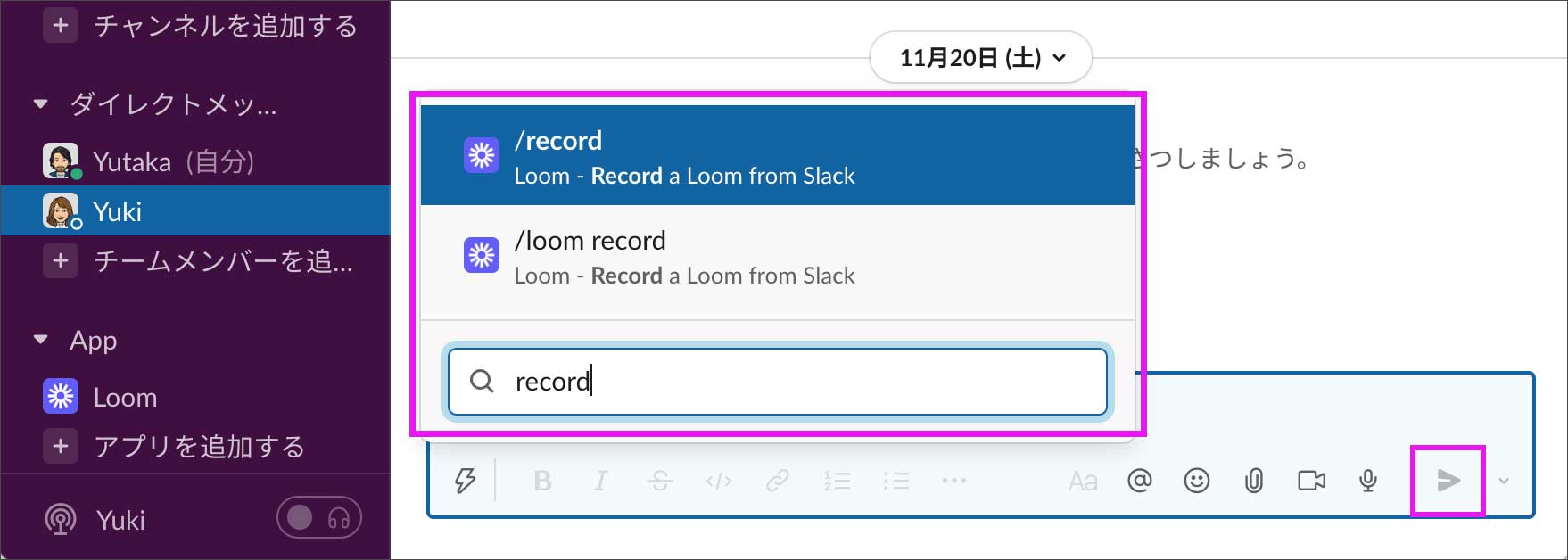
馬上,鬆弛致成員織機視頻留言我們發送吧。首先,在私信中“捷徑“ 按鈕。
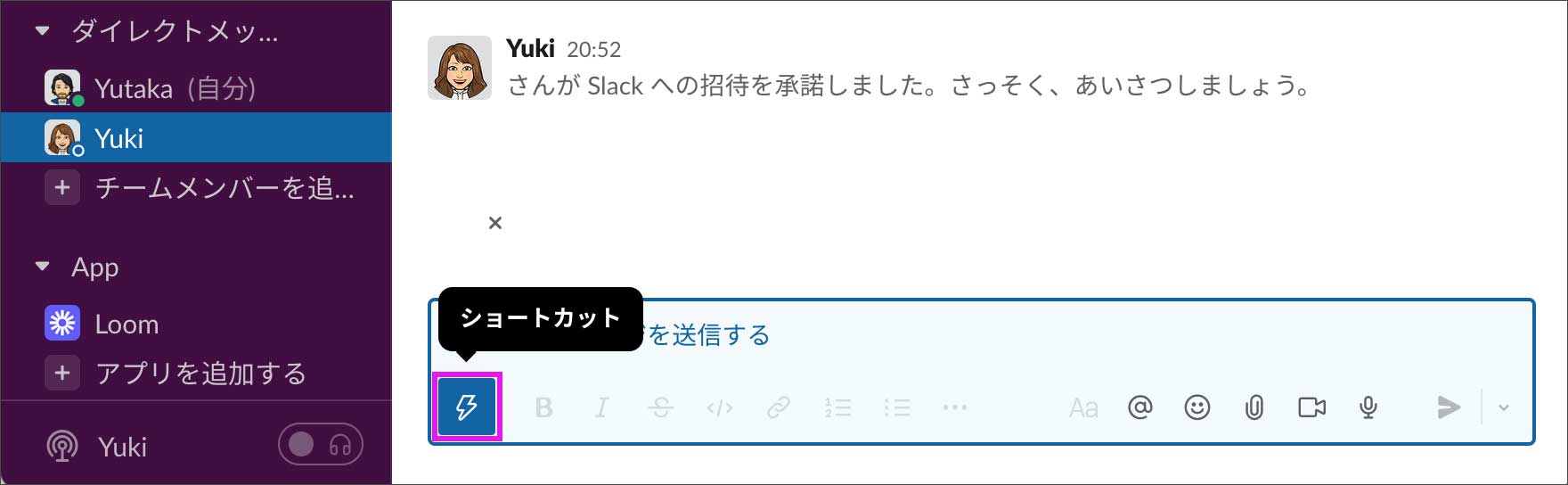
「記錄”,將顯示以下內容。織機錄音的捷徑將顯示。有兩種類型,但無論您選擇哪一種,它們都是相同的。選擇快捷方式後發送按
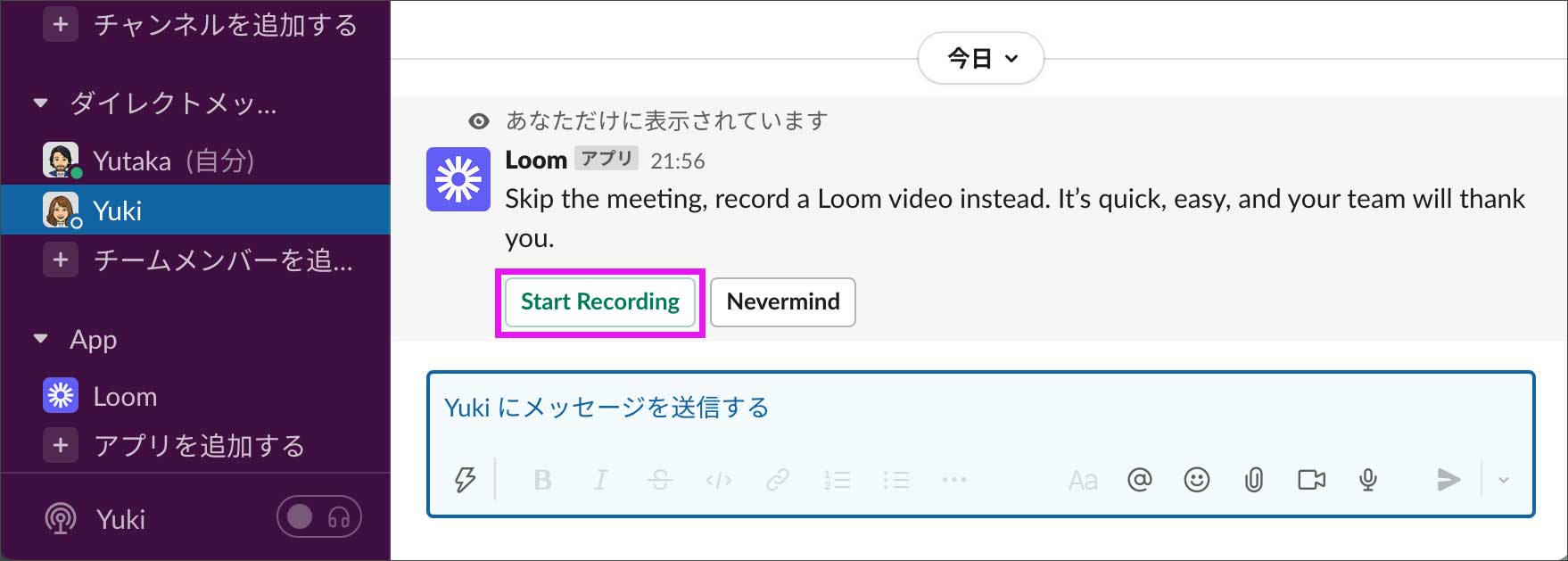
「開始錄音' 按鈕將顯示,單擊它。別擔心,按下按鈕時錄音不會立即開始。
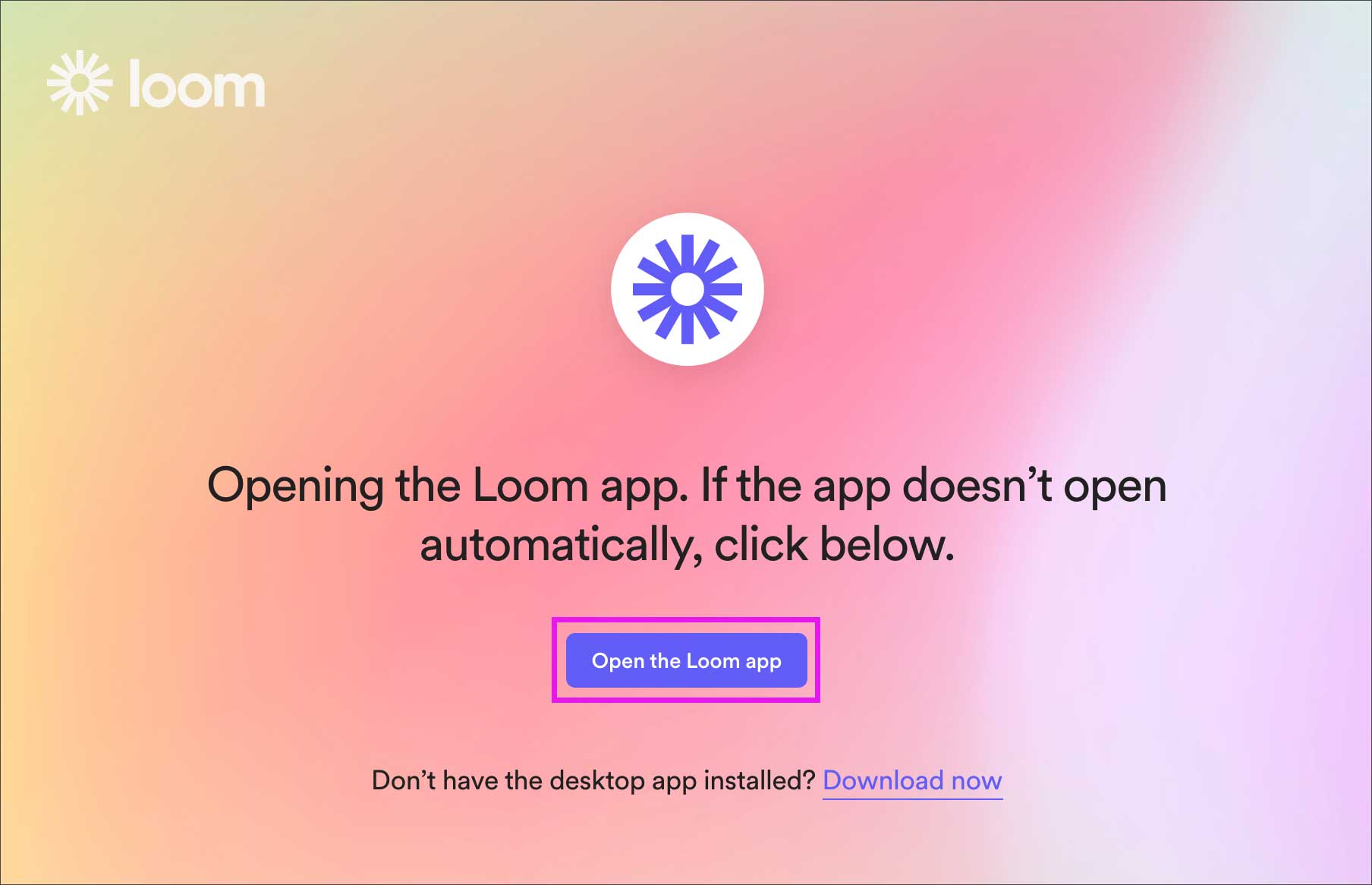
以下屏幕將在您的瀏覽器中打開,因此單擊打開 Loom 應用程序“ 點擊。
然後,如下織機應用程序將開始,所以單擊``開始錄音您只需按 即可開始錄製屏幕。
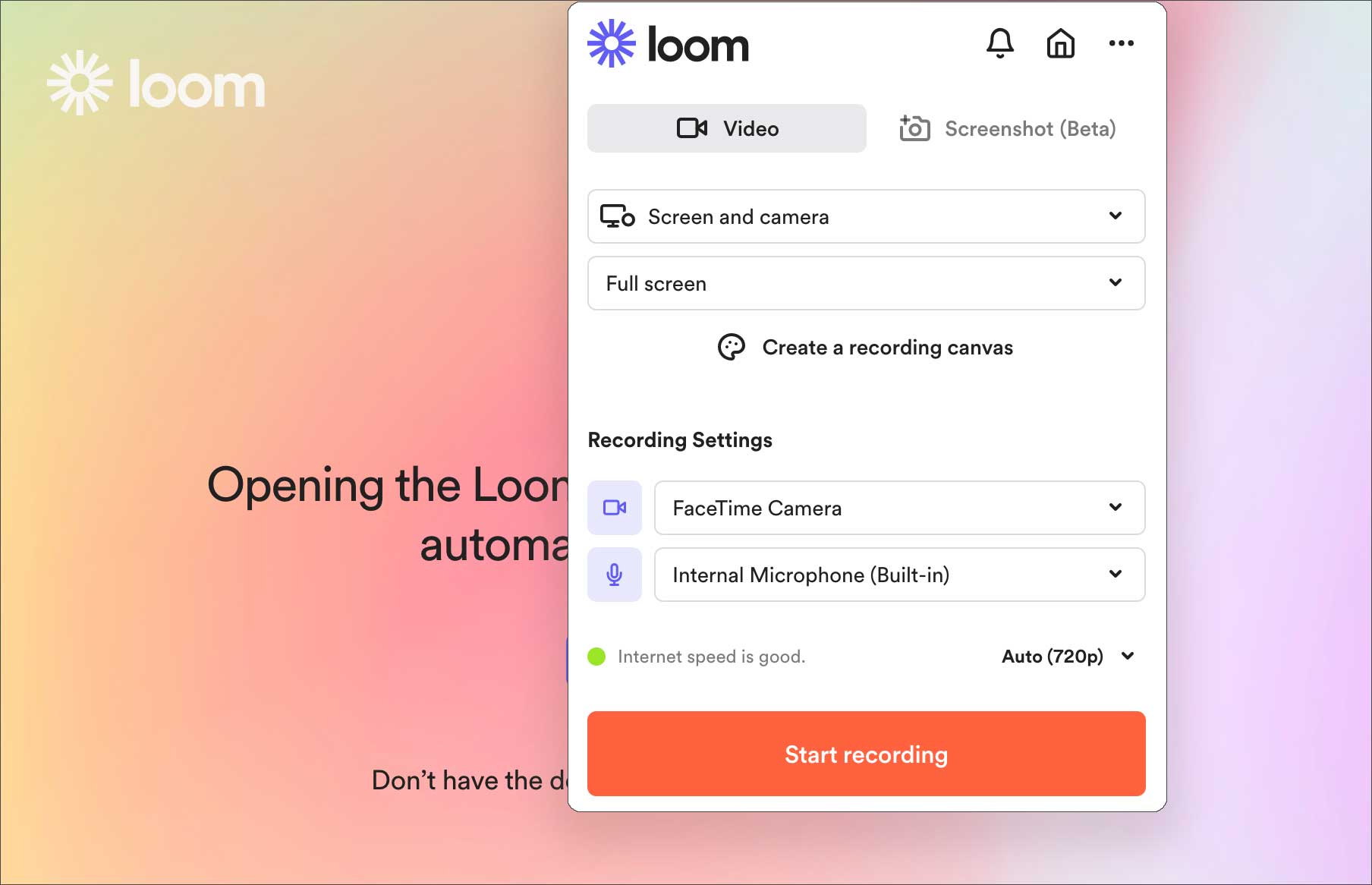
屏幕的錄音範圍或者帶/不帶網絡攝像頭如果您想更改開始錄音如有必要,您還可以在按``之前從下拉菜單中進行設置。
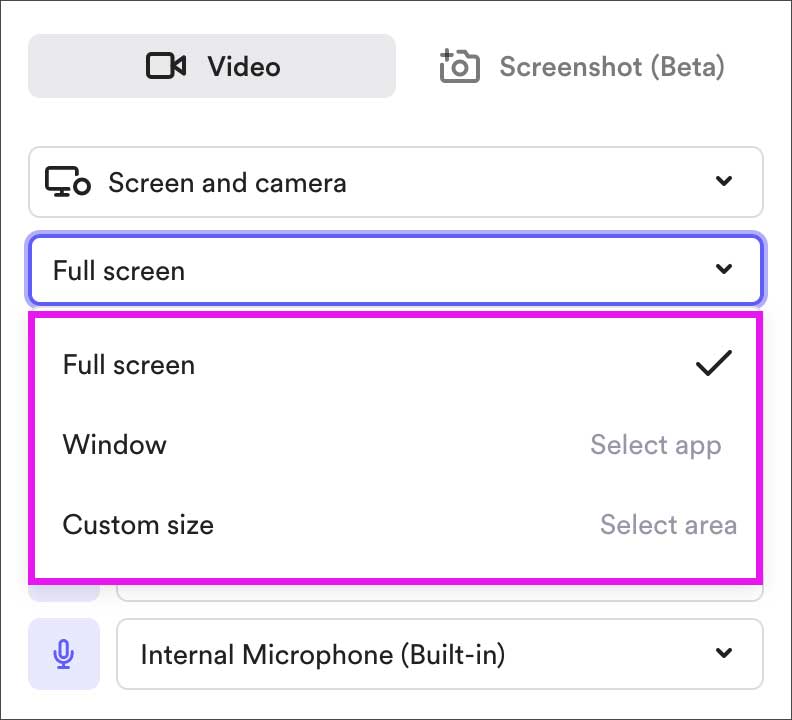 選擇錄音範圍
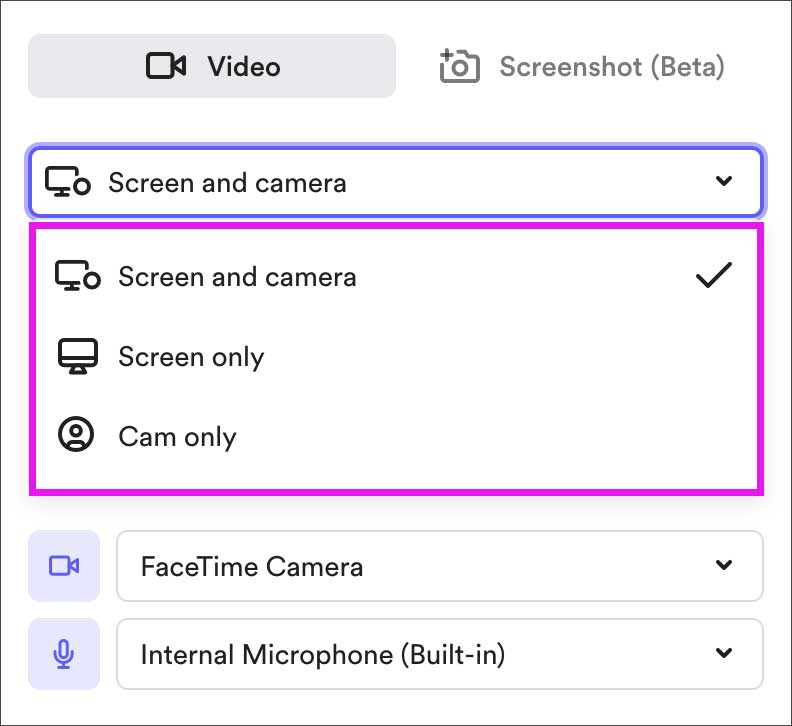 選擇 PC 屏幕和網絡攝像頭的組合
記錄當你停止它時,它會自動織機視頻的預覽屏幕將在您的瀏覽器中打開。如果需要,請播放視頻檢查內容或刪除不需要的部分。修剪或者視頻標題可以更改 . (*如果不是特別必要的話,你不必做任何事情)
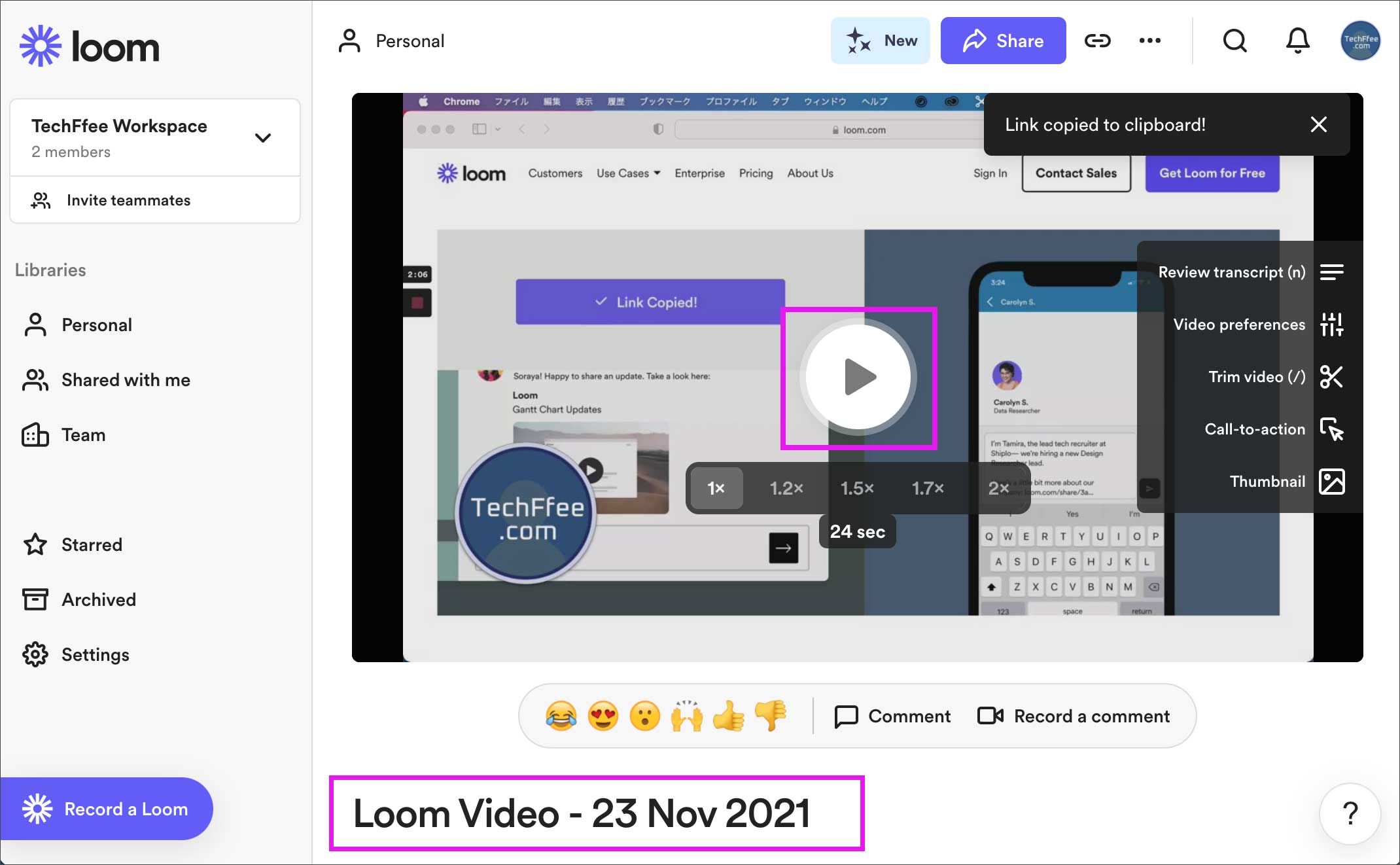 織機應用程序的預覽屏幕
錄製視頻的編輯或者修剪、設置公開範圍這些將在下面的文章中詳細解釋。
視頻檢查完畢後鬆弛返回如下Loom視頻分享鏈接和”發送' 按鈕顯示。 ”發送“ 按鈕。
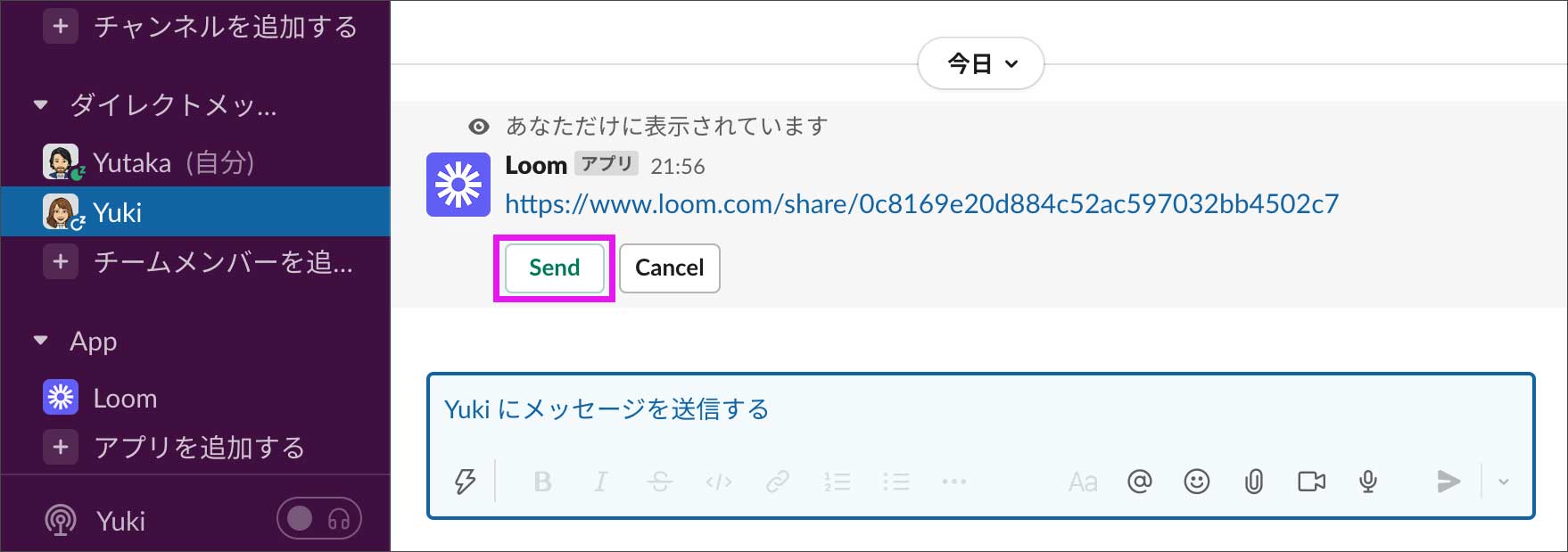
鬆弛在線程上織機視頻顯示。您可以按原樣在線程中播放它,也可以將其最大化以填充顯示屏。
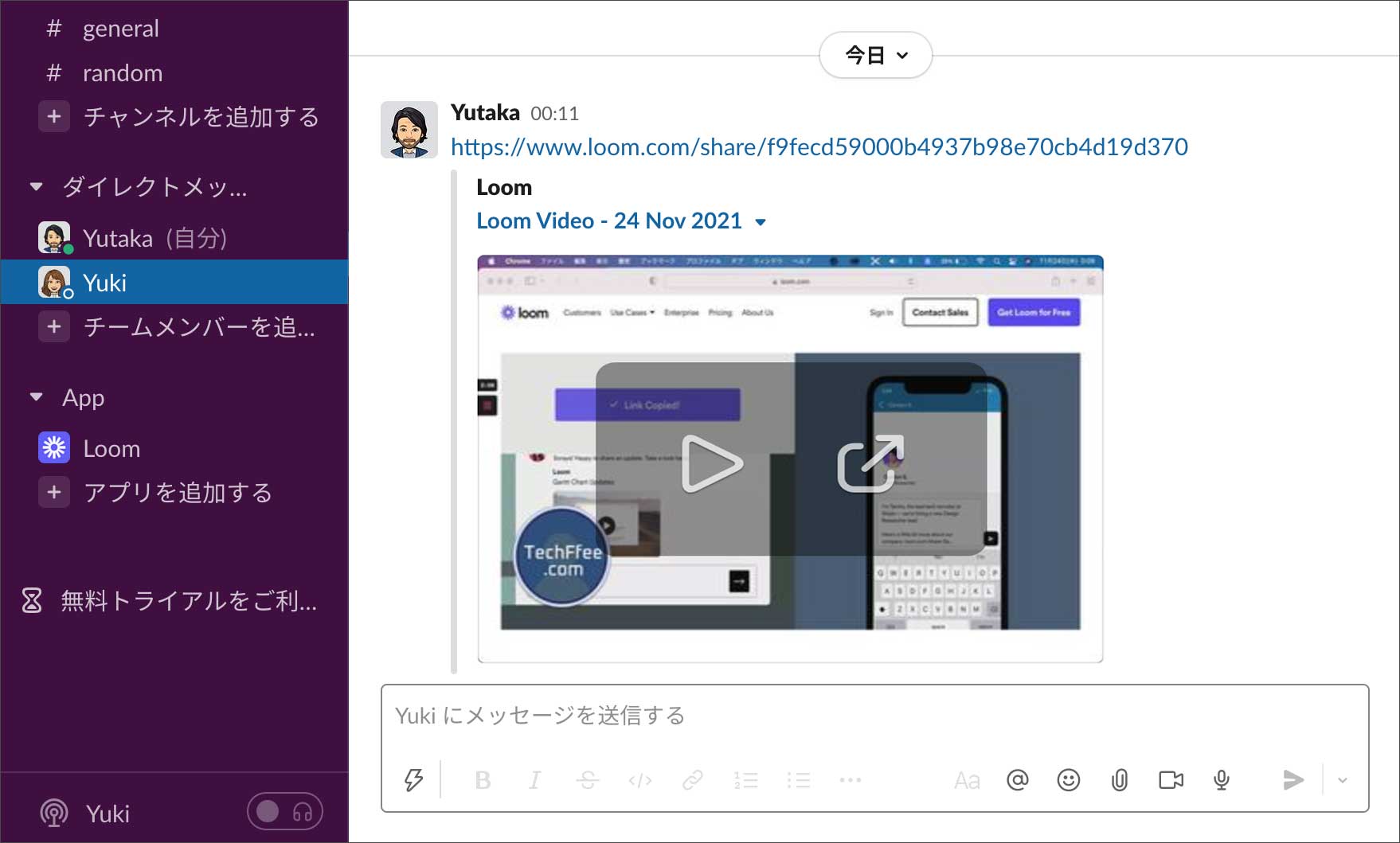
聊天或者電子郵件解釋起來效率很低視訊通話因此,彼此的時間往往很難匹配。只需錄製並發送視頻並且不犧牲彼此的時間具體溝通成為可能。
還沒有使用過 Loom 應用程序嗎?
異步視頻消息應用 Loom下面總結瞭如何使用它的詳細信息。我想如果你按照從上到下的順序看的話會更容易理解。
鬆弛我已經在工作中使用它了文本交換或者,網絡會議如果你經常感覺自己花了很多時間織機應用程序值得考慮合作。
織布機牙齒14 天免費試用期我們已經成立了。請參閱上面的文章來開始。審判結束後付款繼續商業版你?降級到功能有限的免費版本選擇是否這樣做。
如果你用它來工作,商業版我想你必須做出選擇,但首先14 天免費試用請看一下。
商業版屁升級要做的步驟這裡