
Chromium 提供與 Google Chrome 相同的基礎上的注重隱私的瀏覽體驗,但沒有專有的跟踪或 Google 服務集成。此外,無論您是在測試 Web 應用程序、在開源代碼上開發瀏覽器擴展,還是只是想要一個日常使用的無 Google 瀏覽器,Chromium 都能為您提供完全的 Blink 引擎兼容性和社區驅動的透明度。
您將學習如何使用 APT、PPA 或 Flatpak 安裝 Chromium,驗證安裝,從終端或 GUI 啟動瀏覽器,使用最新的安全補丁進行更新,並在需要時徹底刪除它。此外,該指南還介紹了用於鎖定更新源的 APT 固定、Flatpak 存儲庫管理以及兩種安裝類型的實用啟動命令。
Chromium 與 Chrome 有何不同?
Chromium 是 Chrome 的開源上游項目,提供相同的渲染引擎和 Web 標準支持,而無需 Google 專有組件(例如自動更新、向 Google 服務器發送崩潰報告或編解碼器限制)。此外,源代碼是完全可審核的,更新時間由您通過包管理器控制,並且除非您明確登錄同步服務,否則遙測不會流向 Google。
開始之前的主要考慮因素
- 安裝方法權衡:APT 包與系統更新和共享庫集成(200-300 MB),XtraDebs PPA 更快地跟踪上游版本,Flatpak 具有單獨依賴項的瀏覽器沙箱(總共 400-600 MB)。
- 第三方存儲庫信託:XtraDebs PPA 和 Flathub 由社區維護並受到廣泛信任,但它們並非由 Linux Mint 或 Chromium 開發團隊正式管理。
- 更新控制:APT 和 PPA 安裝通過系統包管理器接收更新,而 Flatpak 通過獨立更新
sudo flatpak update。 - 安全模型差異:Flatpak 沙盒限製文件系統訪問並限制與桌面工具的集成,而 APT 安裝則以標準用戶權限運行。
本部分提供使用 APT、XtraDebs PPA 或 Flatpak 安裝 Chromium 瀏覽器的詳細說明。選擇適合您的需求和系統設置的方法。
準備您的系統
在繼續之前,請更新您的系統以避免潛在的兼容性問題。打開終端並運行:
sudo apt update && sudo apt upgrade通過 APT 安裝 Chromium 瀏覽器
檢查 Chromium 是否已安裝
運行以下命令查看 Chromium 是否已在您的系統上。如果它打印可執行路徑和版本號,您可以跳過安裝步驟。
command -v chromium && chromium --version選項 1:使用 Linux Mint 存儲庫
安裝 Chromium 最簡單的方法是通過 Linux Mint 存儲庫,它提供了穩定且官方支持的版本。運行以下命令:
sudo apt install chromium安裝完成後,使用以下命令驗證版本:
chromium --version選項 2:使用 XtraDebs PPA
對於那些尋求最新 Chromium 更新和功能的人來說,XtraDebs PPA 是一個可靠的選擇。首先將 XtraDebs 存儲庫添加到您的系統中。打開終端並運行:
sudo add-apt-repository ppa:xtradeb/apps -y添加後,刷新系統的包列表以包含新的存儲庫:
sudo apt update接下來,通過輸入以下命令從 XtraDebs PPA 安裝 Chromium 瀏覽器:
sudo apt install chromium安裝完成後,使用以下命令驗證已安裝的 Chromium 版本:
chromium --version此外,為了確保您的系統優先考慮來自 XtraDebs PPA 的更新而不是其他來源的更新,請配置 APT 固定。這會將 Chromium 更新鎖定到 XtraDebs 存儲庫,當您已經從 Linux Mint 存儲庫安裝了 Chromium 並想要切換更新源時特別有用。如果不進行固定,APT 默認會選擇版本號最高的存儲庫,該存儲庫可能並不總是 XtraDebs。
使用此命令創建首選項文件:
echo "Package: chromium
Pin: release o=LP-PPA-xtradeb-apps
Pin-Priority: 700" | sudo tee /etc/apt/preferences.d/chromium-pin
當多個源可用時,APT 固定控制哪個存儲庫提供包,從而確保一致的更新源。
此設置可確保在可用時從 XtraDebs PPA 獲取 Chromium 更新。然後,驗證固定配置是否有效:
apt-cache policy chromium輸出顯示 APT 將使用哪個存儲庫進行安裝和更新。 XtraDebs PPA 應以優先級 700 出現。
通過 Flatpak 安裝 Chromium 瀏覽器
在沙盒環境中運行應用程序,將它們與系統的其餘部分隔離,以增強跨發行版的安全性和兼容性。
首先,添加 Flathub 存儲庫(如果尚未添加):
sudo flatpak remote-add --if-not-exists flathub https://flathub.org/repo/flathub.flatpakrepo接下來,從 Flathub 安裝 Chromium:
sudo flatpak install flathub org.chromium.Chromium最後,驗證安裝:
flatpak --system info org.chromium.ChromiumFlatpak 沙箱將應用程序與系統隔離,提高安全性並防止與其他軟件發生衝突。
在 Linux Mint 上啟動 Chromium 瀏覽器
根據您的工作流程,從終端或應用程序菜單啟動 Chromium。
使用終端啟動
終端啟動為您提供直接控制,並允許您傳遞特定瀏覽器行為的命令行標誌。使用與您的安裝方法相匹配的命令。
例如,如果您從以下位置安裝了 ChromiumLinux Mint 存儲庫或者XtraDebs PPA, 進入:
chromium或者,如果您通過 Flatpak 安裝 Chromium,請改用以下命令:
flatpak run org.chromium.Chromium高級用戶可以附加標誌來自定義瀏覽器行為。為了獲得完全的隱私而不保存歷史記錄或 cookie,請以隱身模式啟動chromium --incognito或者flatpak run org.chromium.Chromium --incognito。要打開不應共享現有會話的特定 URL,請使用--new-window強制打開一個新窗口。測試擴展或排除瀏覽器行為故障變得更加容易--disable-extensions,提供一個乾淨的環境。如果您需要管理多個瀏覽身份或測試配置,--user-data-dir=/path/to/profile允許您使用單獨的配置文件目錄。
使用圖形界面啟動
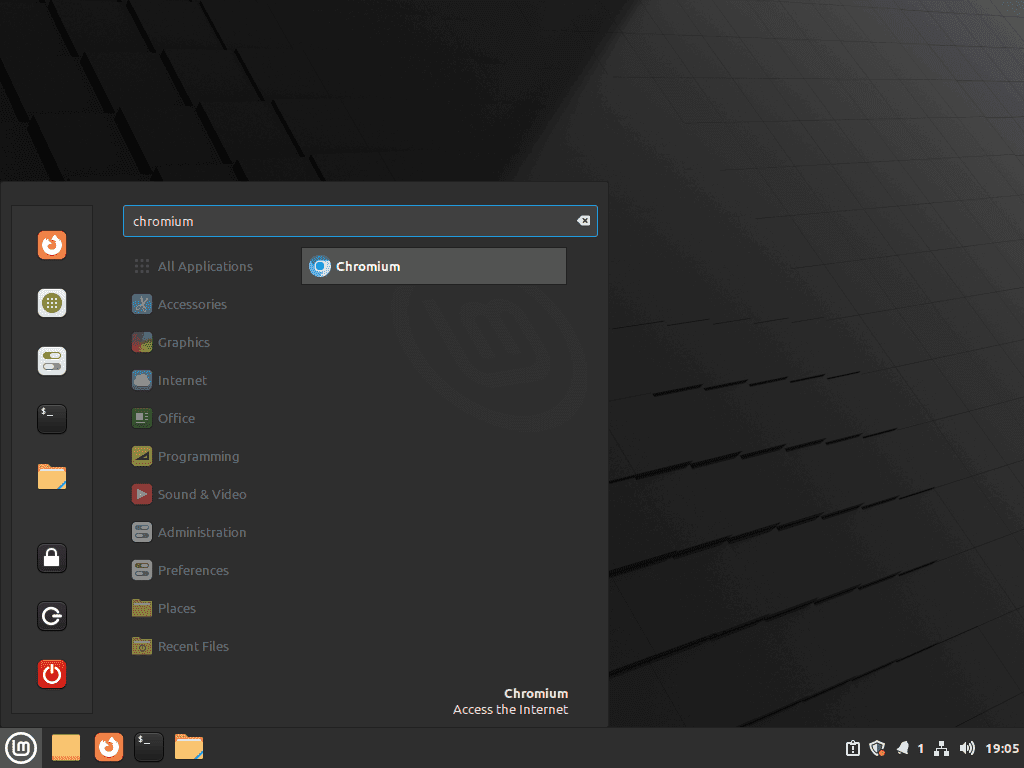
GUI 啟動與桌面環境的應用程序啟動器和窗口管理集成。打開 Linux Mint 應用程序菜單,導航至網際網路,然後選擇Chromium 網絡瀏覽器。無論安裝方法如何,其工作原理都是相同的,因為 APT 和 Flatpak 都會註冊桌麵條目。
在 Linux Mint 上更新 Chromium 瀏覽器
讓 Chromium 保持最新功能、性能改進和安全補丁。但是,更新方法取決於您的安裝方式。
更新通過 APT 安裝的 Chromium
與其他系統包一起更新 Chromium:
sudo apt update && sudo apt upgrade更新通過 Flatpak 安裝的 Chromium
更新所有 Flatpak 應用程序,包括 Chromium:
sudo flatpak update從 Linux Mint 中刪除 Chromium 瀏覽器
使用與您的安裝源匹配的方法卸載 Chromium。
刪除通過 APT 安裝的 Chromium
APT 安裝共享相同的內容chromium包名稱。使用適合您的設置的匹配刪除命令:
- 對於基於 APT 的安裝(Linux Mint 存儲庫或 XtraDebs PPA):
sudo apt remove chromium
刪除通過 Flatpak 安裝的 Chromium
刪除 Flatpak 包及其數據:
sudo flatpak uninstall --delete-data org.chromium.Chromium清理未使用的 Flatpak 依賴項:
sudo flatpak remove --unused相關且有用的鏈接
- Flathub 上的 Chromium 瀏覽器
探索 Chromium 的 Flatpak 版本並直接從 Flathub 安裝它。 - Launchpad 上的 XtraDebs PPA
查看 XtraDebs PPA 存儲庫以獲取最新的 Chromium 軟件包等。 - XtraDebs 官方網站
請訪問 XtraDebs 官方網站,了解更多信息和支持的軟件包。 - Linux Mint 存儲庫中的 Chromium 瀏覽器
在 Linux Mint 官方存儲庫中搜索 Chromium 軟件包。
結論
Chromium 通過三種安裝路徑為您提供一個注重隱私的瀏覽器,在 Linux Mint 上具有完全的 Chrome 兼容性:穩定的 APT 軟件包、前沿的 XtraDebs PPA 構建或沙盒 Flatpak 容器。通過了解更新時間、磁盤使用和安全模型之間的權衡,您可以自信地瀏覽網頁,同時保持對更新和系統集成的完全控制。