
智能滑块可以在``图层样式设置(样式选项卡)” 进行了解释。Pro版说明中包含了 Pro 版的功能,因此结构合理,对于已经是 Pro 版用户或即将开始使用 Pro 版的用户来说会很有用。
此外,描述的编写方式可以帮助免费版用户了解基本操作,我认为这也让他们清楚地了解升级到专业版可以实现什么。
我们建议在计算机屏幕上查看本文。
什么是图层样式设置?
您可以更改从图层面板放置的“文本”、“按钮”和“图像”等图层的文本颜色、大小、背景、边距、布局等。装饰外观“Style”设置的作用是指定。
当您在幻灯片编辑器上选择图层时,该图层的 ``图层窗口' 将显示。样式设置是风格” 选项卡。
滑动
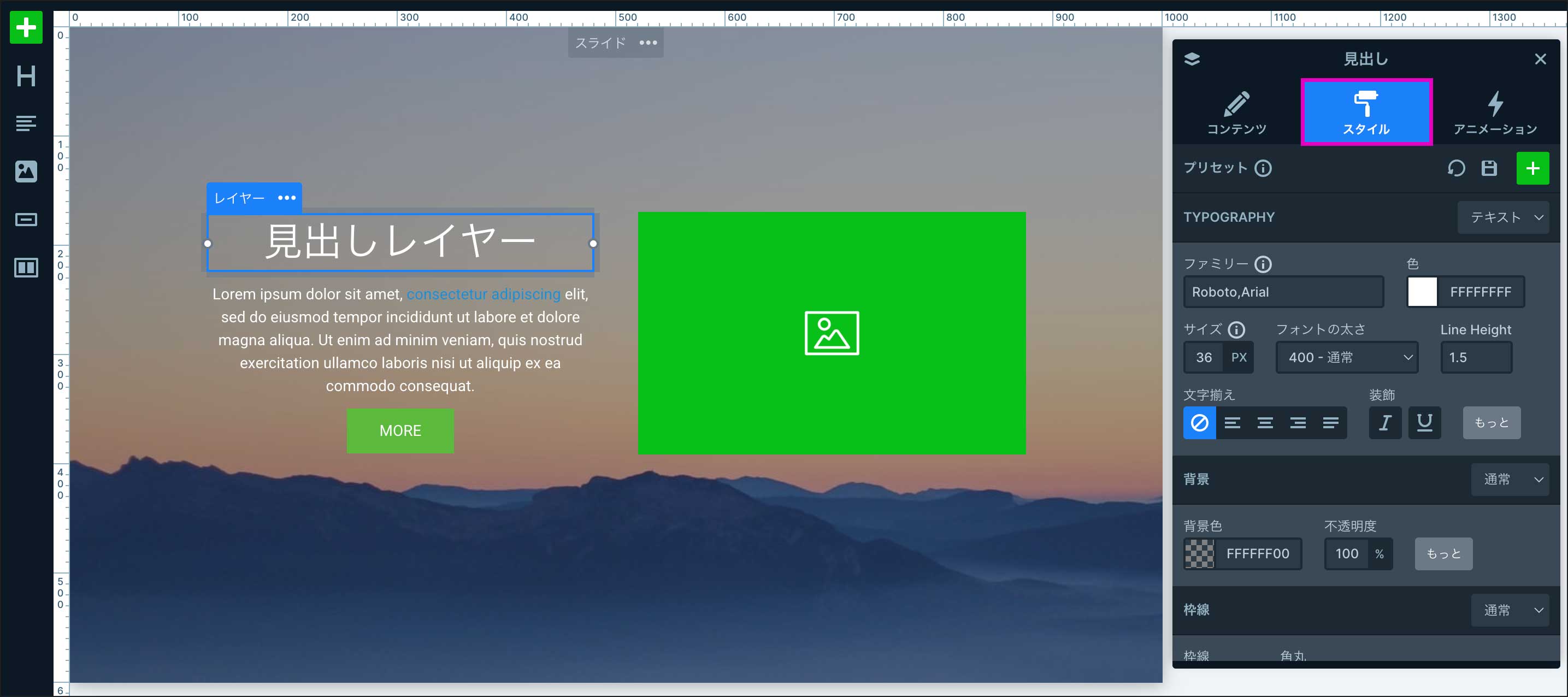
根据图层类型,风格``选项卡上的设置项目内容会略有不同。
一般设定项目
以下是标题”层,但是“文本」「按钮”层有几乎相同的设置项。
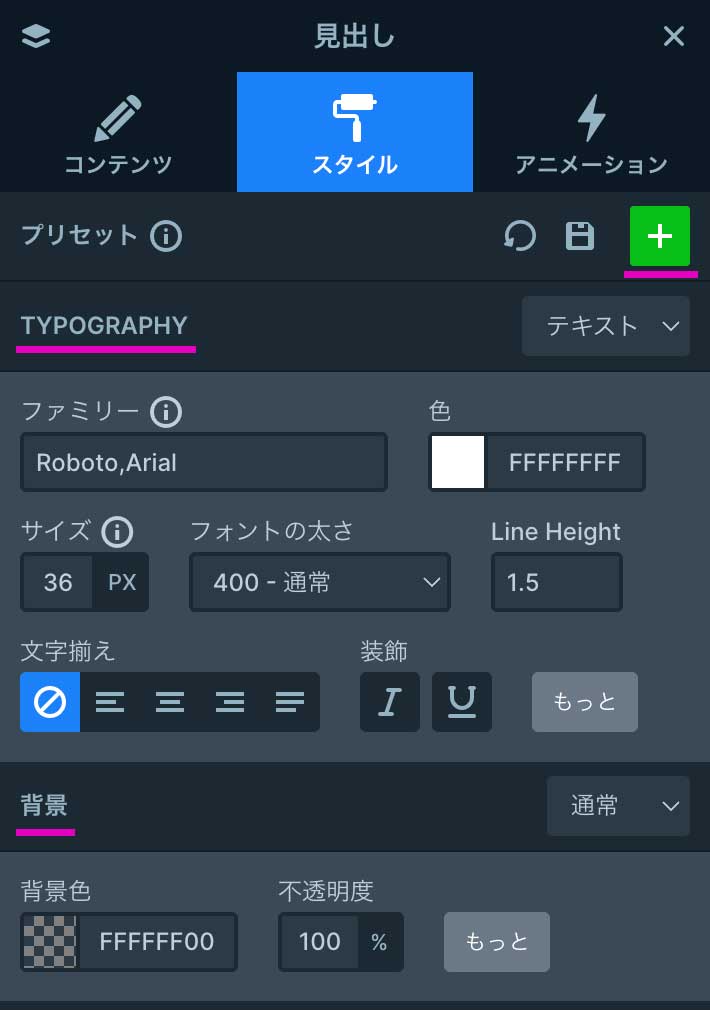
预设
「风格”选项卡可以保存为新的预设,并可以使用加号按钮再次加载。还可以重置为默认设置。
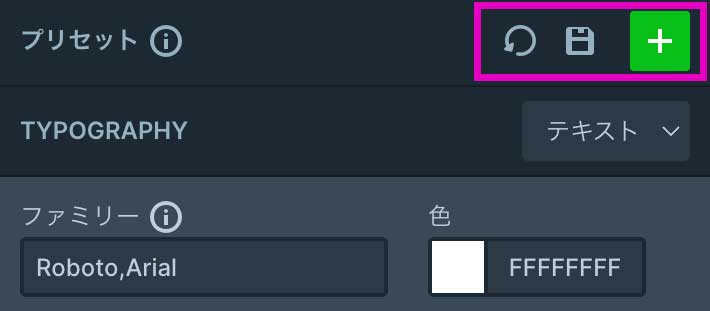 「重置」「保持」「称呼」
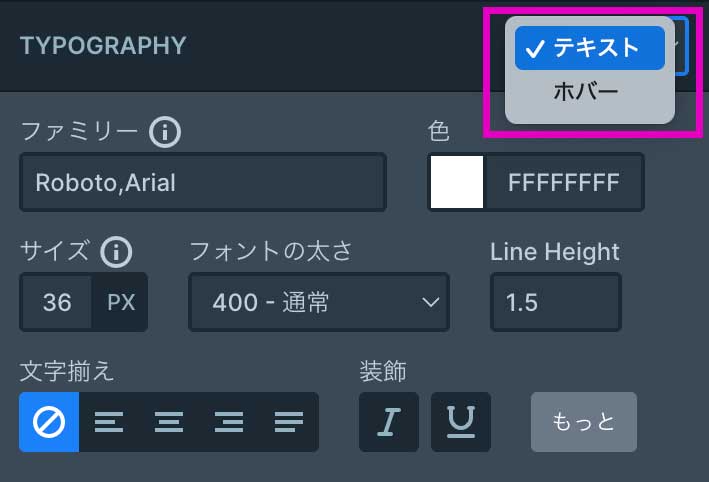
版式
指定文本的外观,包括字体、大小和颜色。在右上角的下拉菜单中徘徊” 单独设置鼠标悬停样式。
背景
您可以指定图层区域内的背景颜色。又来了,“通常“的”徘徊” 单独设置鼠标悬停样式。
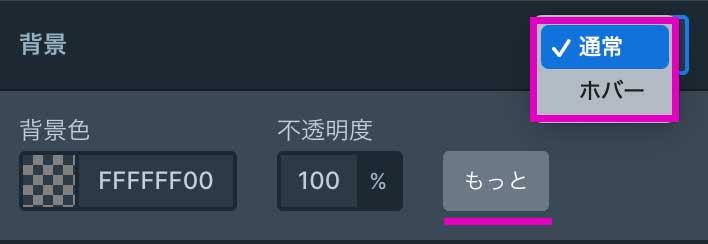
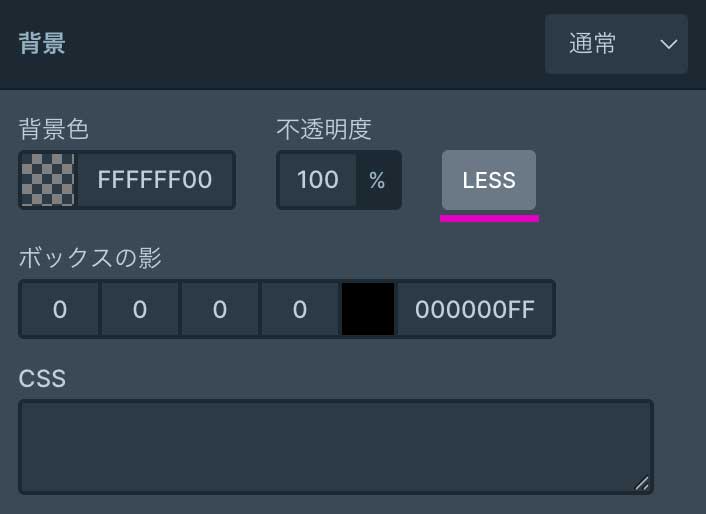
顺便一提”更多的(更多的)”以显示隐藏的设置项目。(“较少的)
您还可以直接编写 CSS 来指定样式。
框线
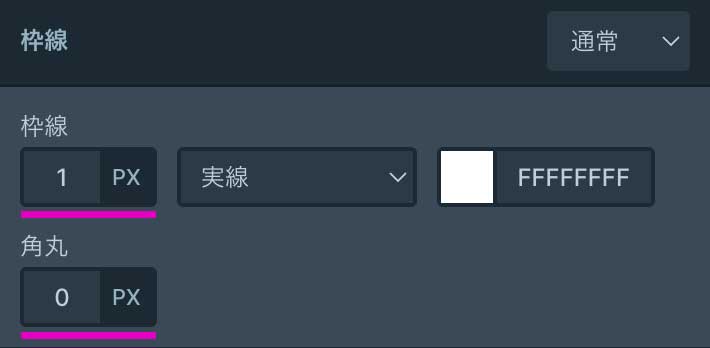
「框线”指定图层区域外框显示的线条粗细和类型。
「圆角”的意思是把四个角变成圆角,但是如果设置了背景色或者边框就可以看到。
间距
「填充”指定图层区域的内边距。
如果保持原样,则所有四个方向(上、下、左、右)将设置相同的边距。
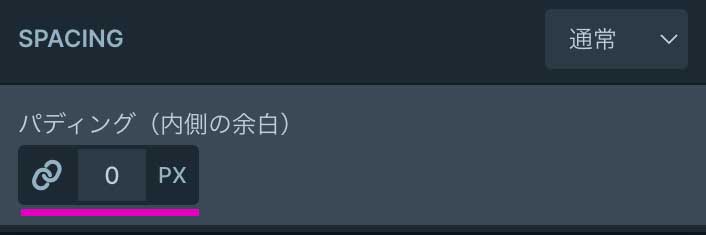
如果按链图标将其展开,则可以单独设置四个方向中每个方向的边距。
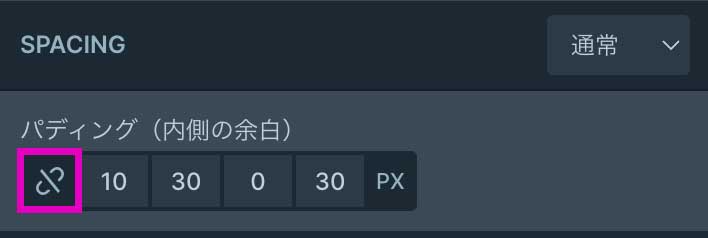
上(顶部),正确的(正确的),下(底部),左边(左边)。
反应灵敏
「隐藏在”允许您选择要隐藏图层的设备。
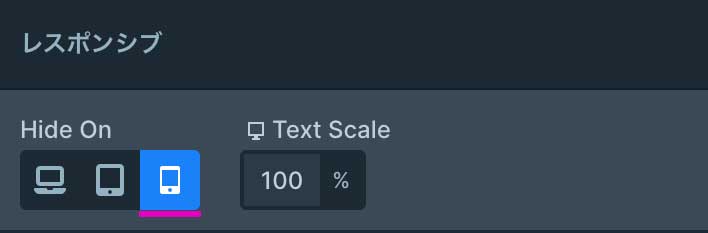 ↑(示例)在智能手机上隐藏图层
「文字比例”允许您调整每个设备的字体大小。
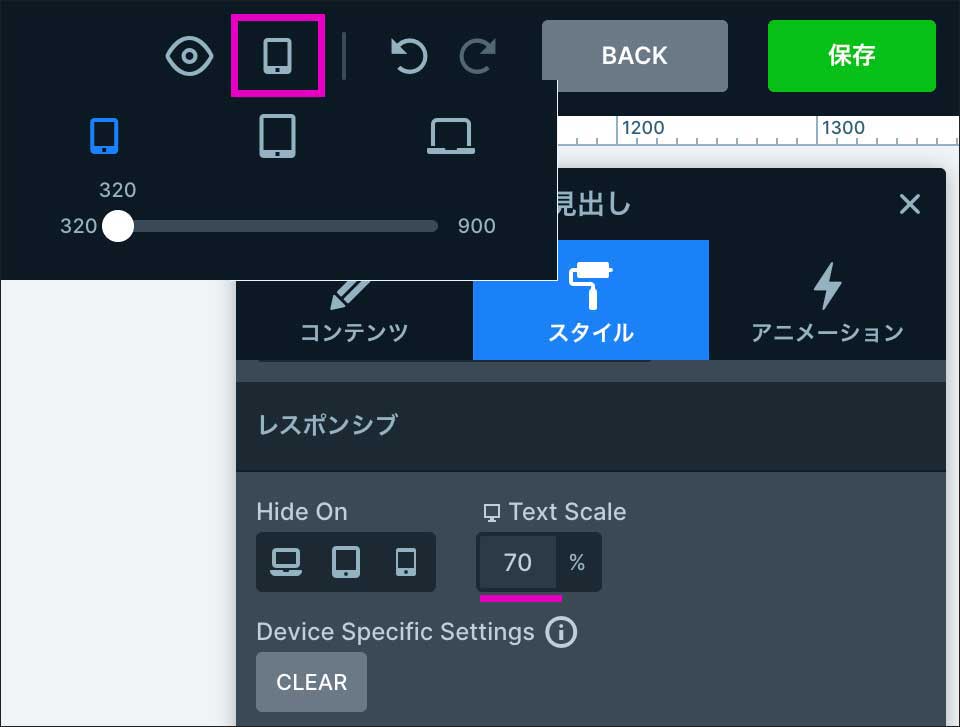
例如,在顶部,设备选择器”切换到移动显示,然后将“文本比例”指定为 70%,“台式机:100%」↔︎「手机:70%”来改变字体大小。
影响
「视差效应(视差)”,值越大,效果越强。预览看看效果。
「庄稼如果内容大于图层,则将裁剪内容以适应内容。
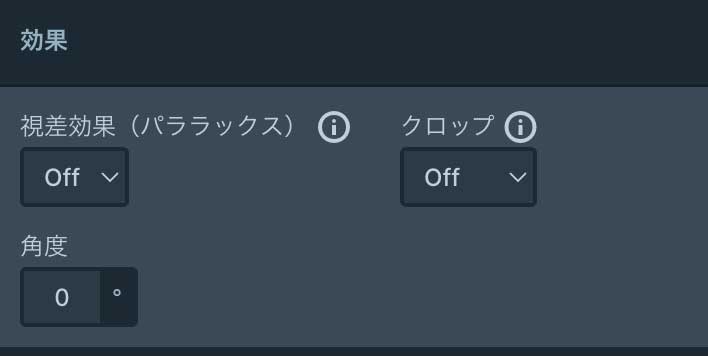
通常,文本量或者图像尺寸图层的大小可以根据需要更改或调整固定“宽度”和“高度”在那之后,庄稼”,无法显示的部分将被裁剪掉。
「角度” 允许您旋转图层。
特殊设定项目
位置
「位置” 允许您更改图层的排列方式。
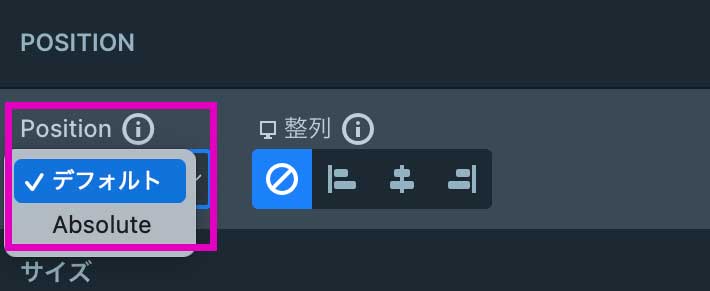
将“位置”更改为“绝对”,距参考父元素的距离=“绝对位置” 您可以指定图层放置。
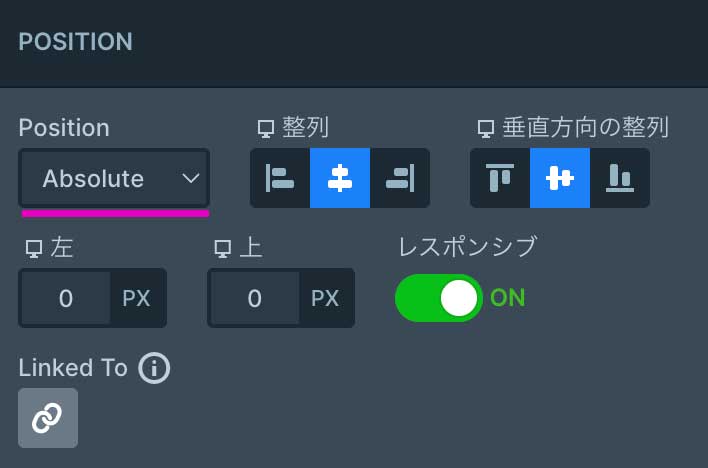
「绝对”,“内容”层通常是基础(父元素)。如果将图层放置在“列”中,则“列”图层将成为父图层。
「链接到” 将父元素更改为另一层。但是,只能将同一级别(层次结构)的其他层指定为父元素。
 选定父图层
选定父图层
「反应灵敏“但在在这种情况下,即使设备的宽度变窄,层的绝对位置也会被调整。
「反应灵敏“的离开例如,如果绝对位置指定为距“左”600px,则该图层在移动显示上将不可见(因为移动屏幕的宽度小于600px)。
尺寸
「尺寸”,“位置”是“默认“蚊子”绝对” 设置项目发生变化。
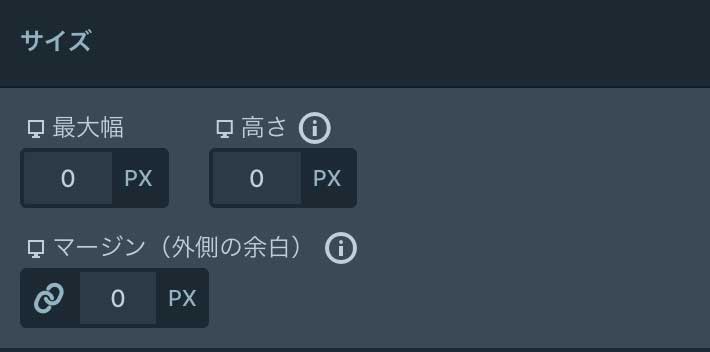 “位置”是“默认“如果是
「利润”位于图层区域。外缘指定。
按链图标并上(顶部),正确的(正确的),下(底部),左边(左)”也可以单独指定。
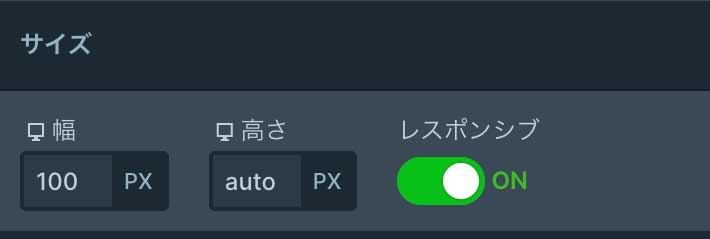 “位置”是“绝对“如果是
「反应灵敏“但在,图层的显示大小由设备自动调整。
高度
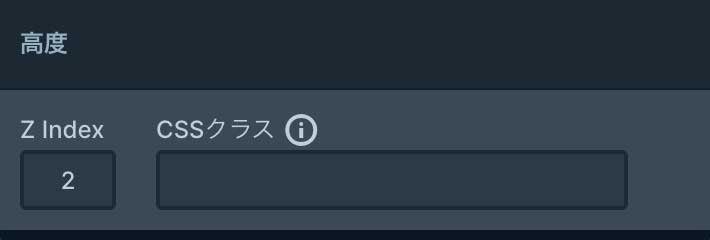
「Z指数“牙齿,元素堆叠顺序指定。数字越大,越显示在前面,数字越小,越显示在后台。 (默认值为“2”)
「CSS类” 为图层的容器。自定义 CSS 类” 可以指定。
指定背景图像/背景颜色
设置背景图片
「行“和”列“ 层, ”风格” 选项卡,背景图片可以指定(背景图像)。
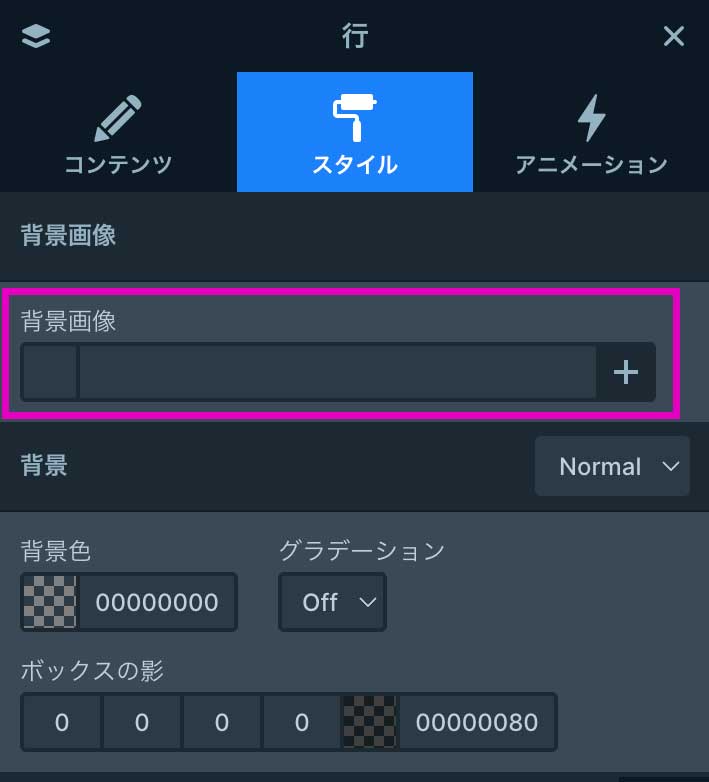
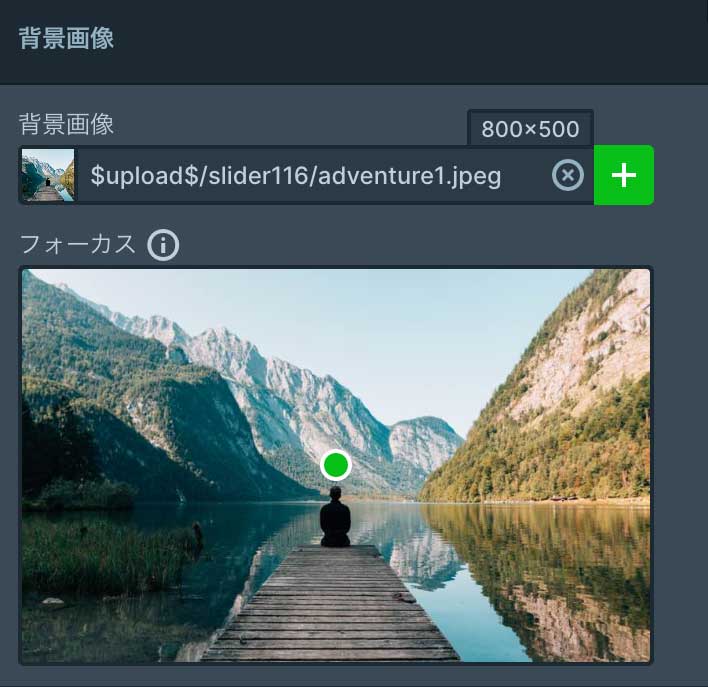
「行“ 层,背景图片指定(背景图像)时的示例。
背景颜色/渐变
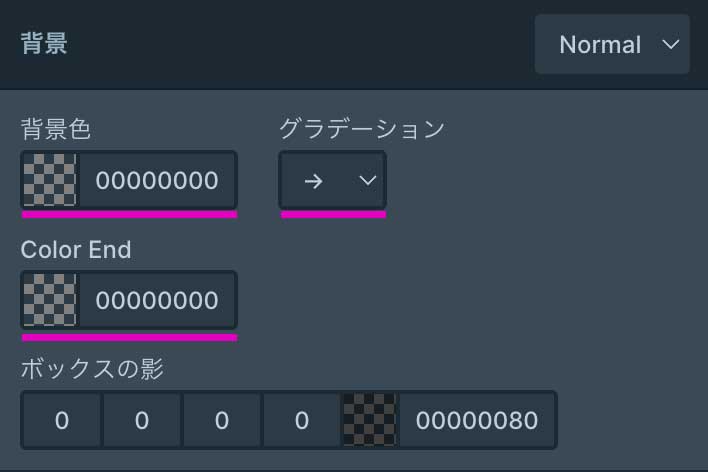
「行“和”列”层,“背景色除了单色之外,您还可以选择渐变。
上面我们已经解释了基本的样式设置。
根据图层类型的不同,设置项目可能会略有不同,但我认为差异不会那么大,并且处于可以轻松应用的水平。
概括
这次我们要介绍的是Smart Slider3 Pro的``图层样式设置(样式选项卡)” 进行了解释。
「风格“选项卡”上的设置非常重要,以便根据需要在幻灯片上布局每个图层,例如“文本”、“图像”、“按钮”等。
「填充“或者”利润设置适当的边距对于有组织且易于阅读的布局也至关重要,因此请务必理解并能够正确使用它。
尝试使用专业版
阅读这篇文章并专业版如果您觉得“我想尝试使用该版本”或“我有兴趣”,请阅读下面的文章,了解如何安装它的详细说明🚀
Pro版我们正在逐步添加文章来详细说明如何使用该应用程序,包括其功能,所以请查看。