
智能滑块可以在``层类型(媒体层)” 进行了解释。Pro版说明中包含了 Pro 版的功能,因此结构合理,对于已经是 Pro 版用户或即将开始使用 Pro 版的用户来说会很有用。
此外,描述的编写方式可以帮助免费版用户了解基本操作,我认为这也让他们清楚地了解升级到专业版可以实现什么。
我们建议在计算机屏幕上查看本文。
媒体层
智能滑块的“媒体”层使您可以轻松地将视频和音频合并到幻灯片中。
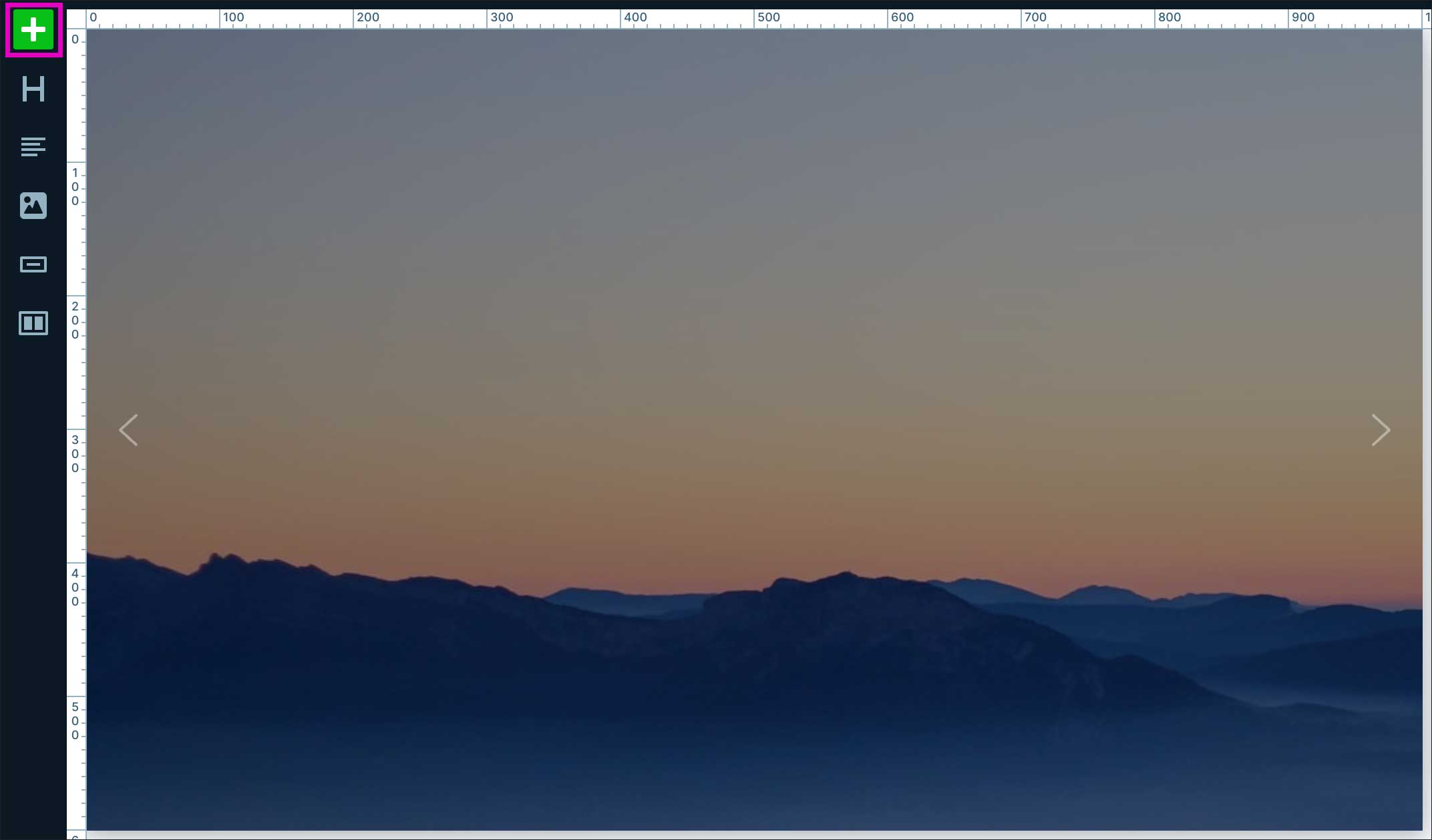
左侧的“图层添加面板”中排列着五个基本图层,但除了这些基本图层之外特殊层是绿色的加号按钮您可以从按 打开的窗口中进行选择。
这里,一共有四种类型。媒体层”将详细解释。
Vimeo 层
『维梅奥”层允许您添加维梅奥您可以放置视频。
『媒体” 来自类别“维梅奥” 到您要插入的位置。
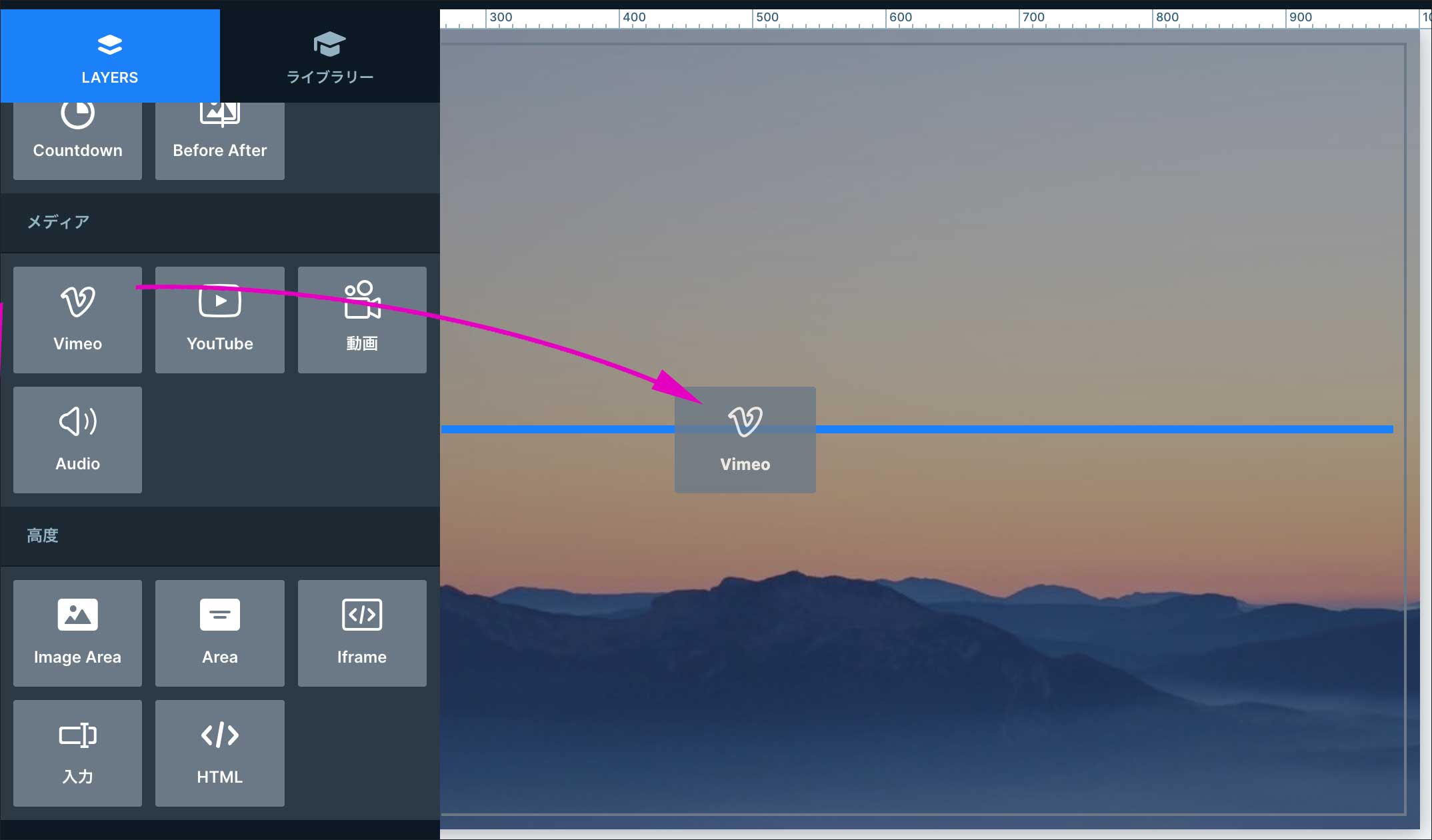
『维梅奥”图层已放置。
滑动
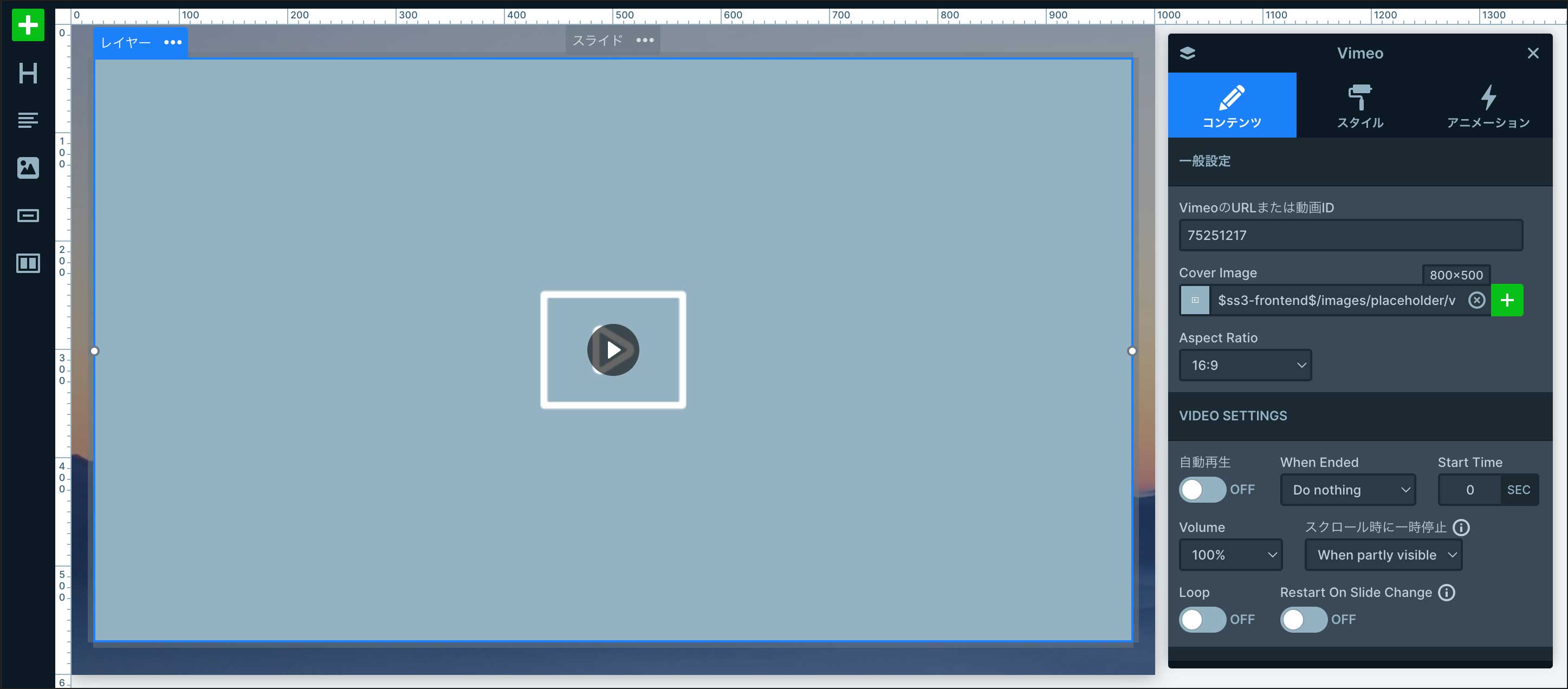
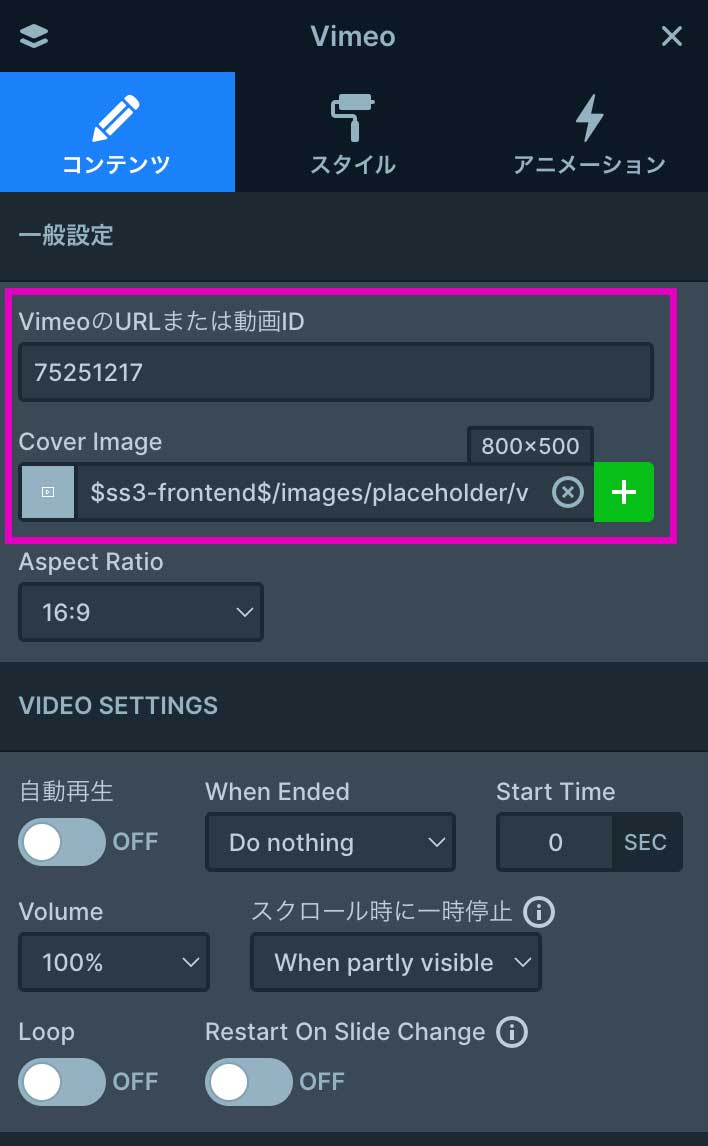
我要显示视频网址放。您还可以自由更改封面图片。
『视频设置在每个项目中指定视频的播放/停止条件。但是,由于浏览器规格和限制,它可能无法按此处指定的方式工作。
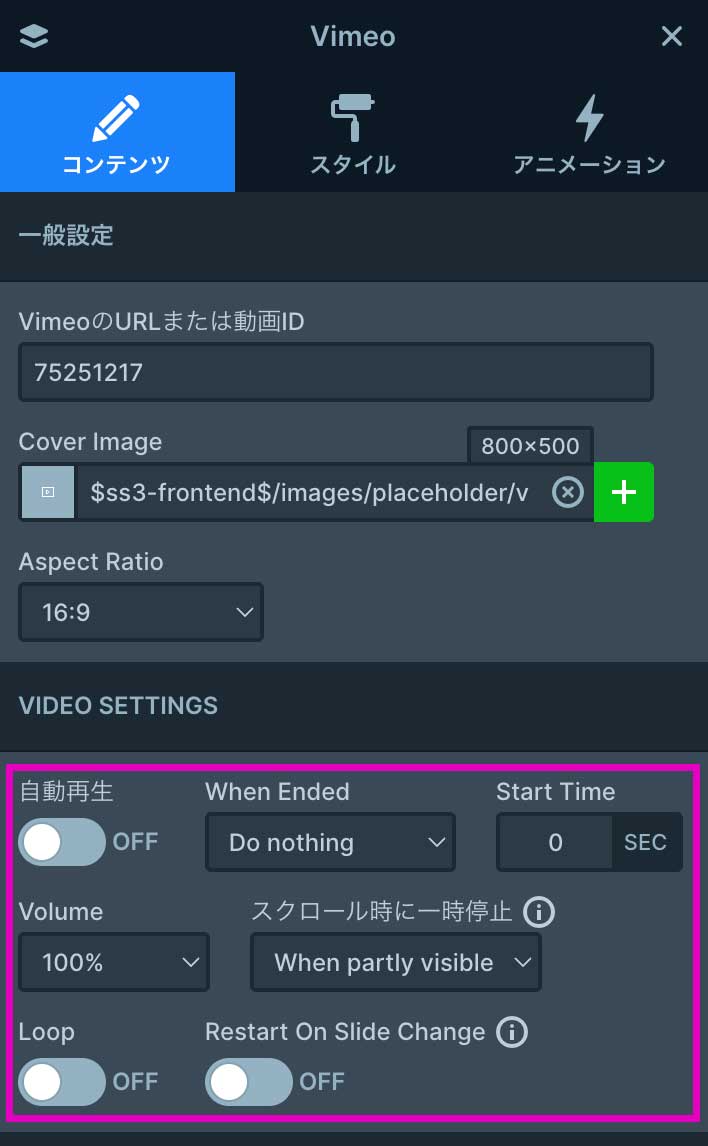
・自动播放:幻灯片显示时自动播放
・何时结束:指定视频播放结束后的行为
・开始时间:您可以指定视频的开始位置(以秒为单位)。
・体积:指定视频音量
・滚动时暂停:视频因滚动而离开屏幕时的行为
・环形:视频结束后,从头开始播放
・更换载玻片时重新启动:移至另一张幻灯片 → 再次返回时从 0 秒开始播放视频
『表示设定”似乎需要视频端具备一定的条件才能工作。
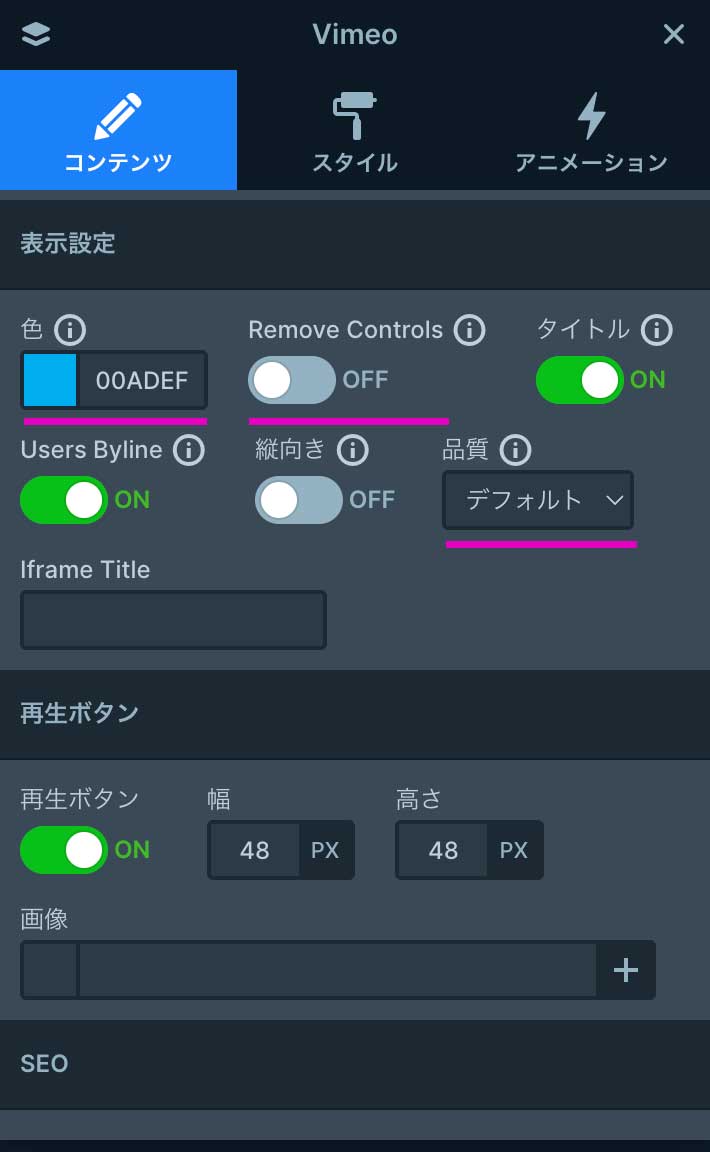 *「肖像” 是一个误译:肖像=个人资料图片
・『颜色』『删除控件』『质量』:专业版版维梅奥仅适用于用户视频。
・『标题』『用户署名』『肖像”:仅在视频创作者允许的情况下。
・『内嵌框架标题』:维梅奥视频的<iframe>添加 ”标题” 作为属性添加。
YouTube 层
『YouTube” 将图层拖放到要插入的位置。
滑动
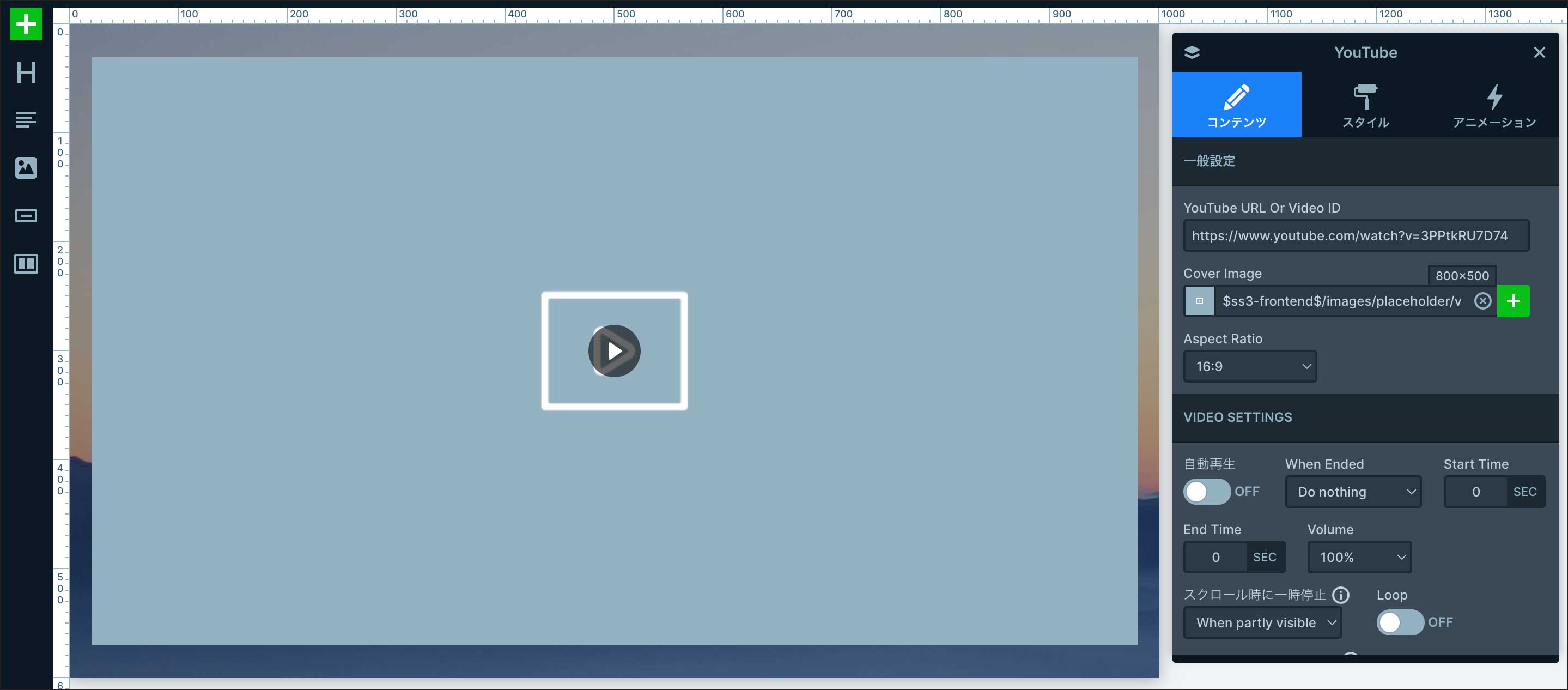
我要显示YouTube 网址放。您还可以自由更改封面图片。
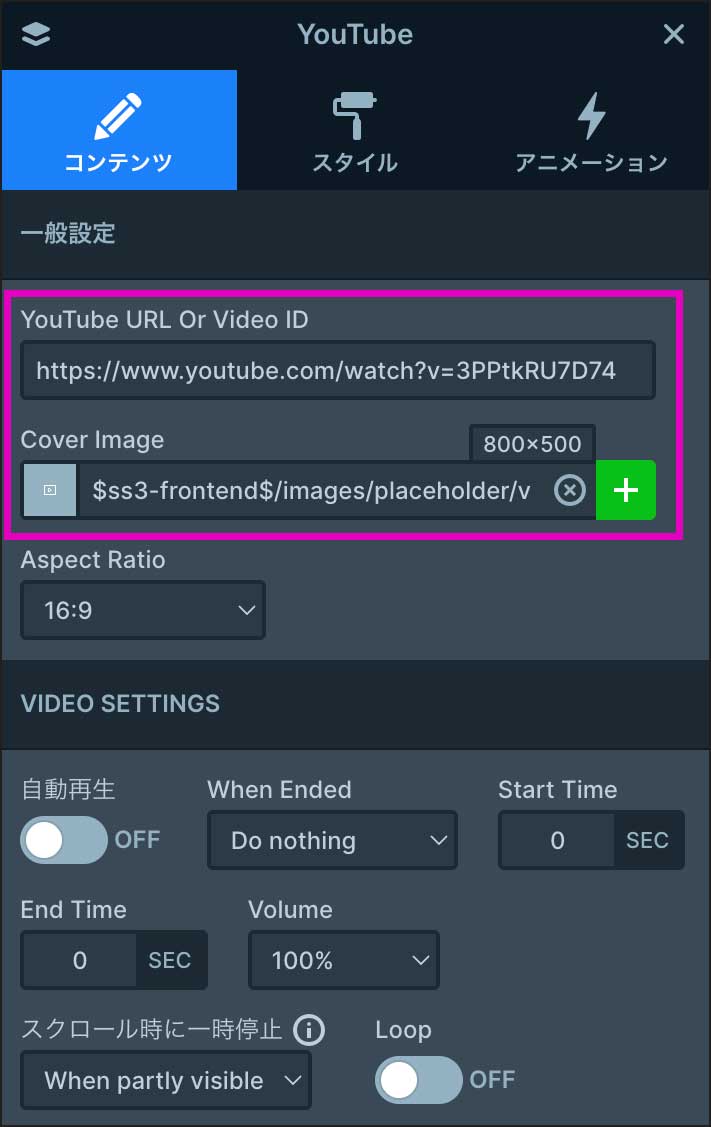
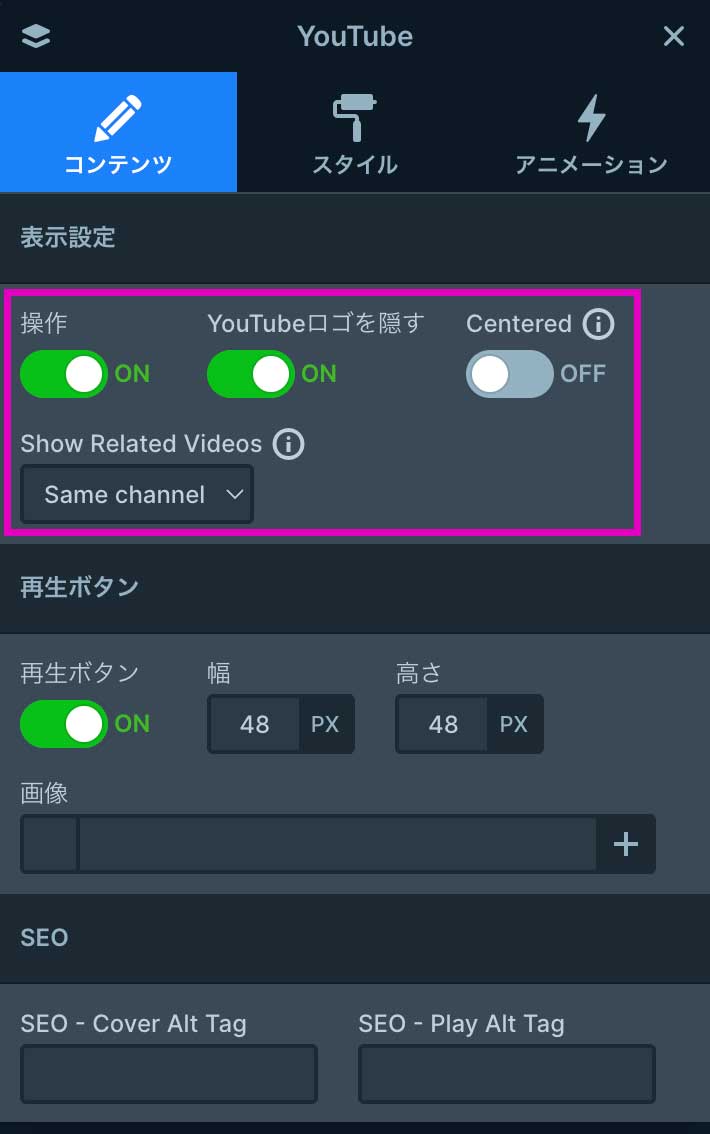
『视频设置在每个项目中指定视频的播放/停止条件。
(由于浏览器规范和限制,此处指定的行为可能不起作用。)
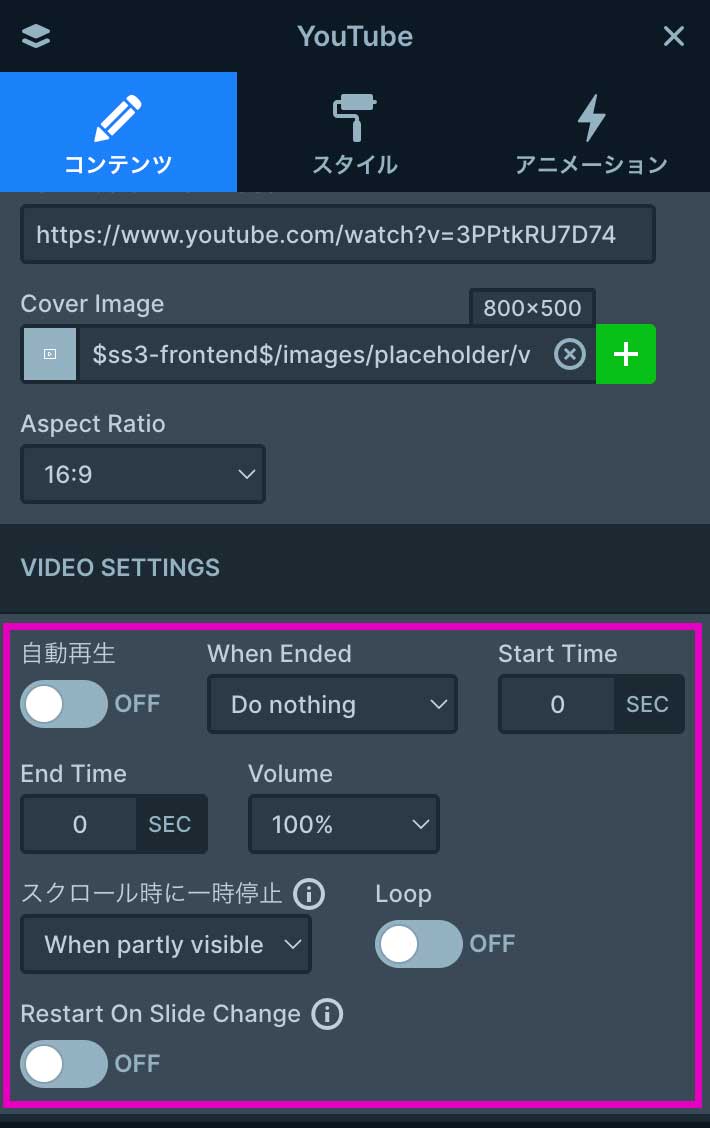
『操作』(离开)隐藏视频底部的控件和时间栏。
・『居中』:(在)如果图层的宽高比与视频不同,视频将被放大以避免间隙。
・『显示相关视频』:
-同一频道:显示与播放视频同一频道的相关视频
-任何地方:显示任意频道的相关视频
视频层
『电影” 将图层拖放到要插入的位置。
滑动
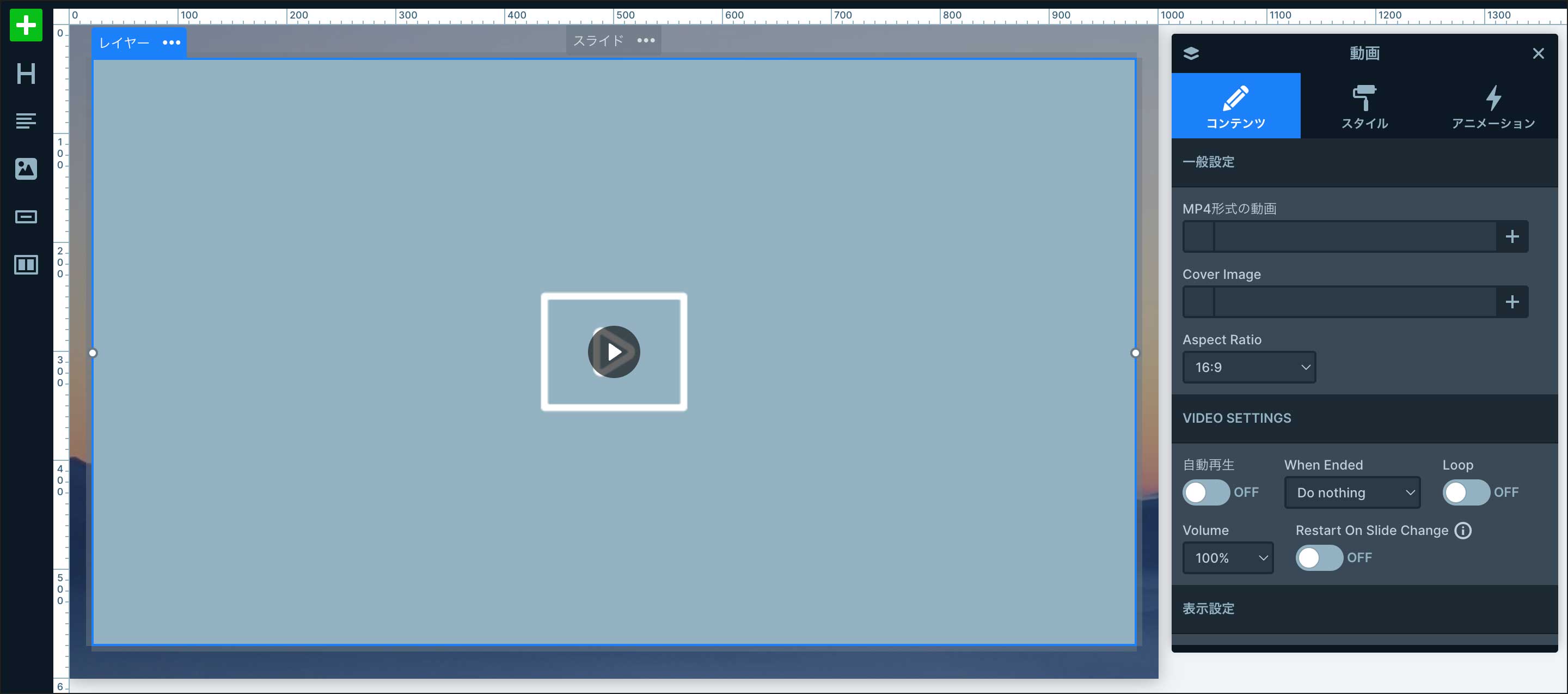
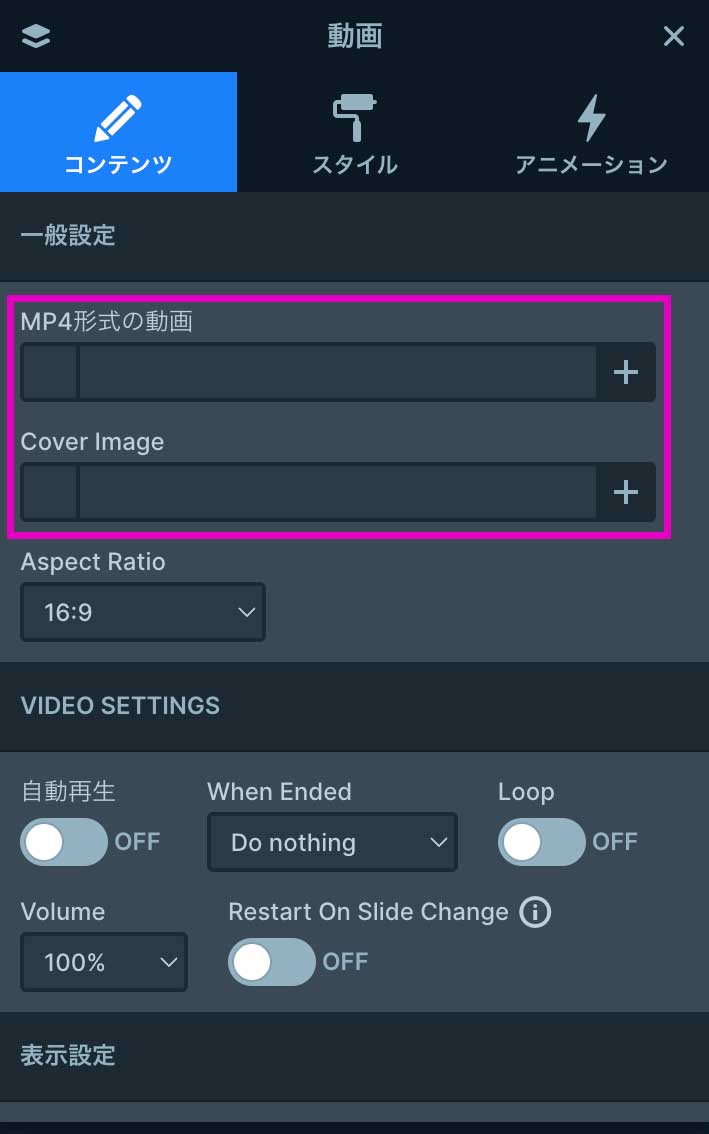
将视频设置为 MP4 格式。您还可以自由更改封面图片。
『预载” 指定何时加载视频。
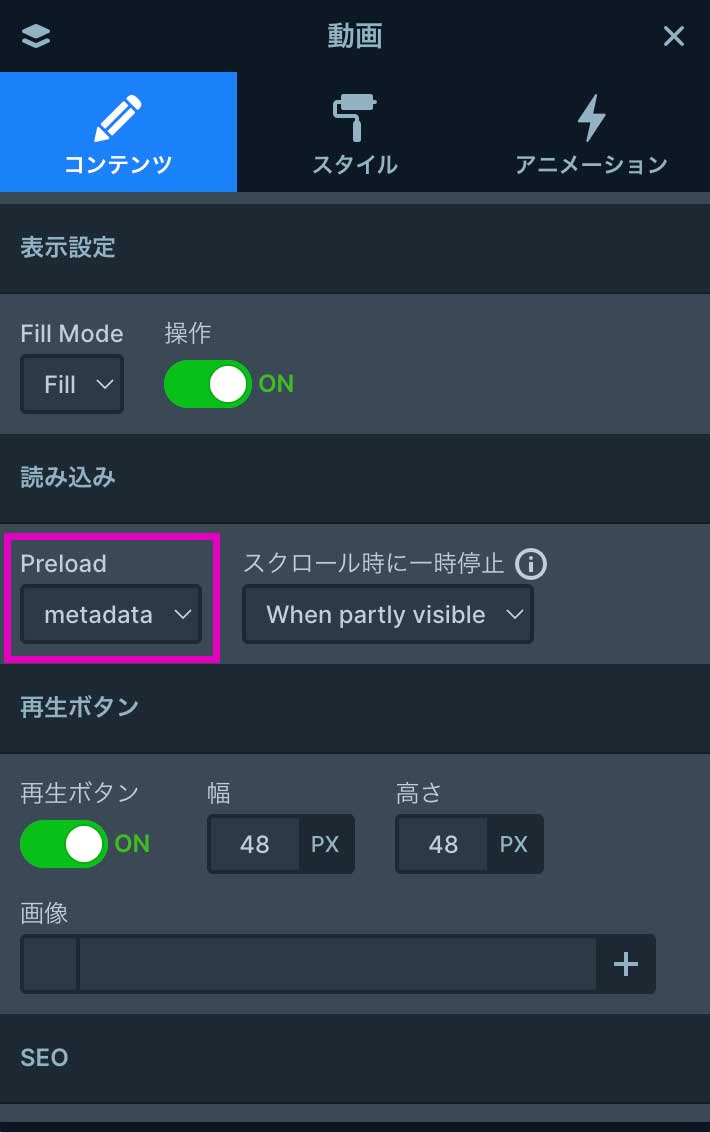
・『汽车”:当滑块加载时,视频也会自动加载。
・『元数据”:如果包含视频的幻灯片不可见,则不会加载视频。
・『没有任何”:只有用户操作播放视频后,才会加载视频。
音频层
『声音的” 将图层拖放到要插入的位置。
滑动
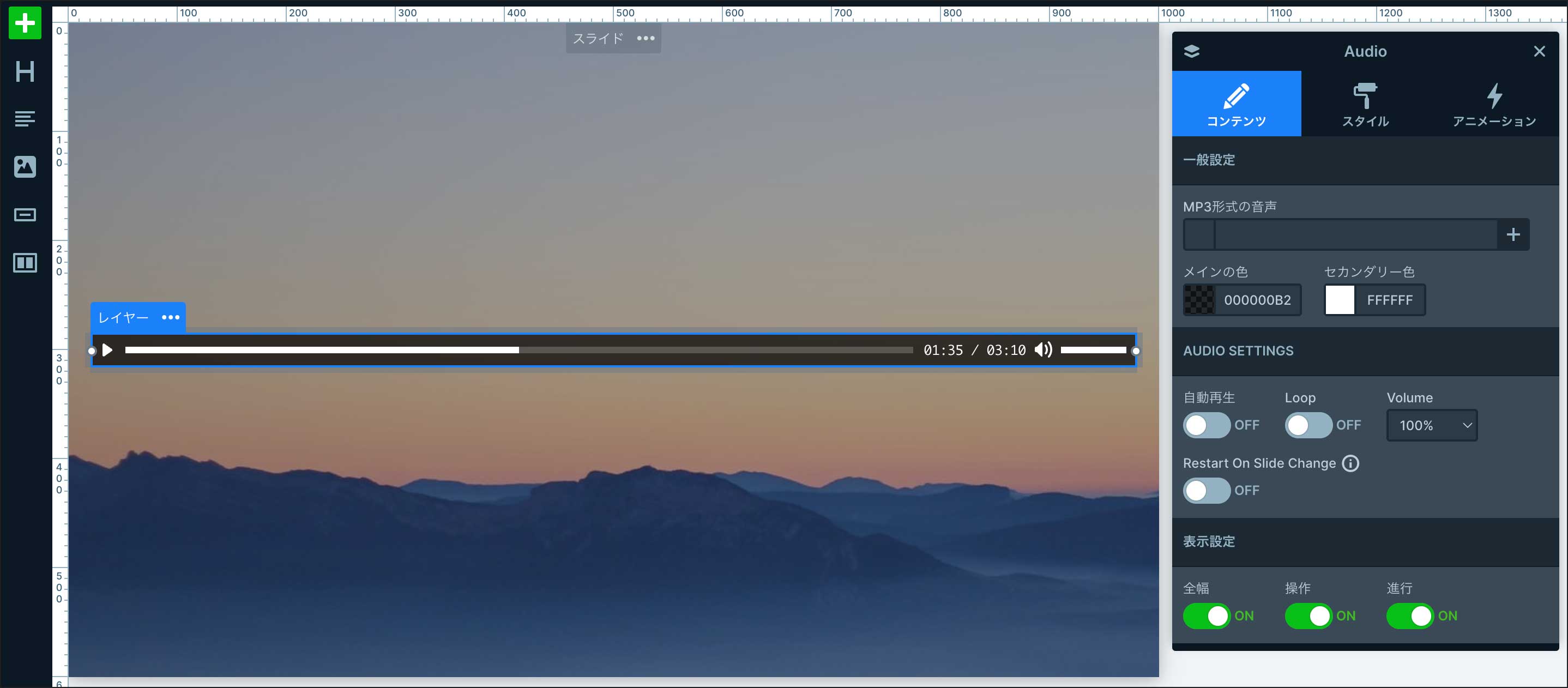
指定 MP3 格式的音频文件。网址也可以通过粘贴 .
您可以更改控制栏的颜色。
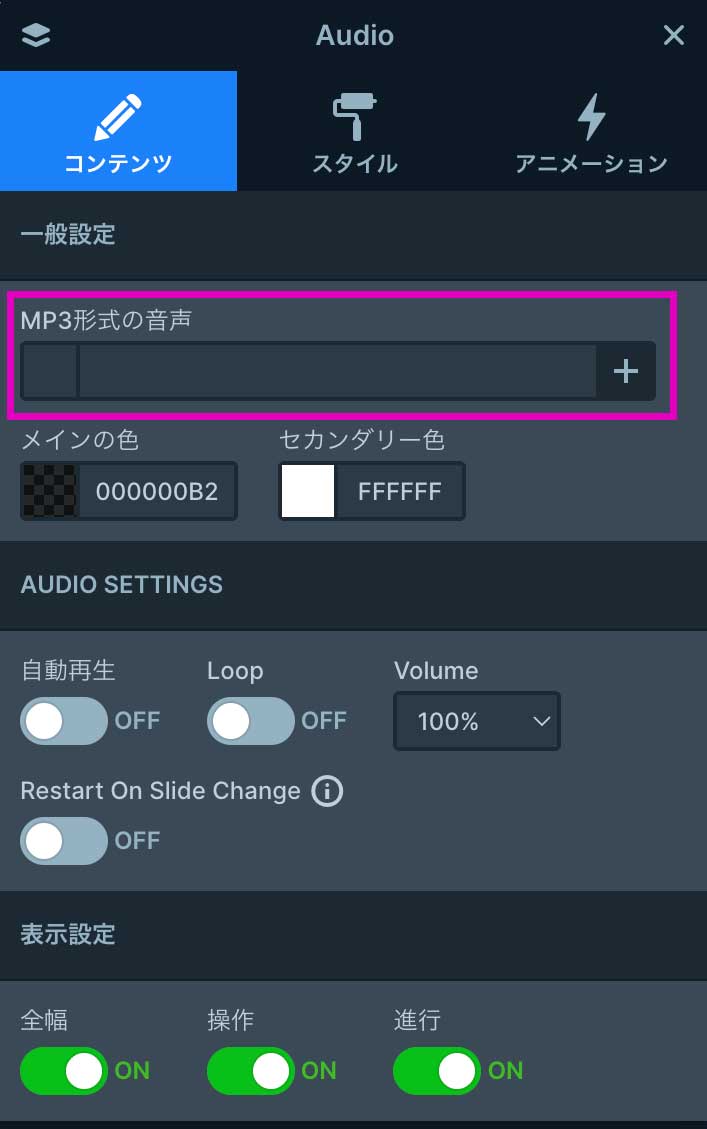
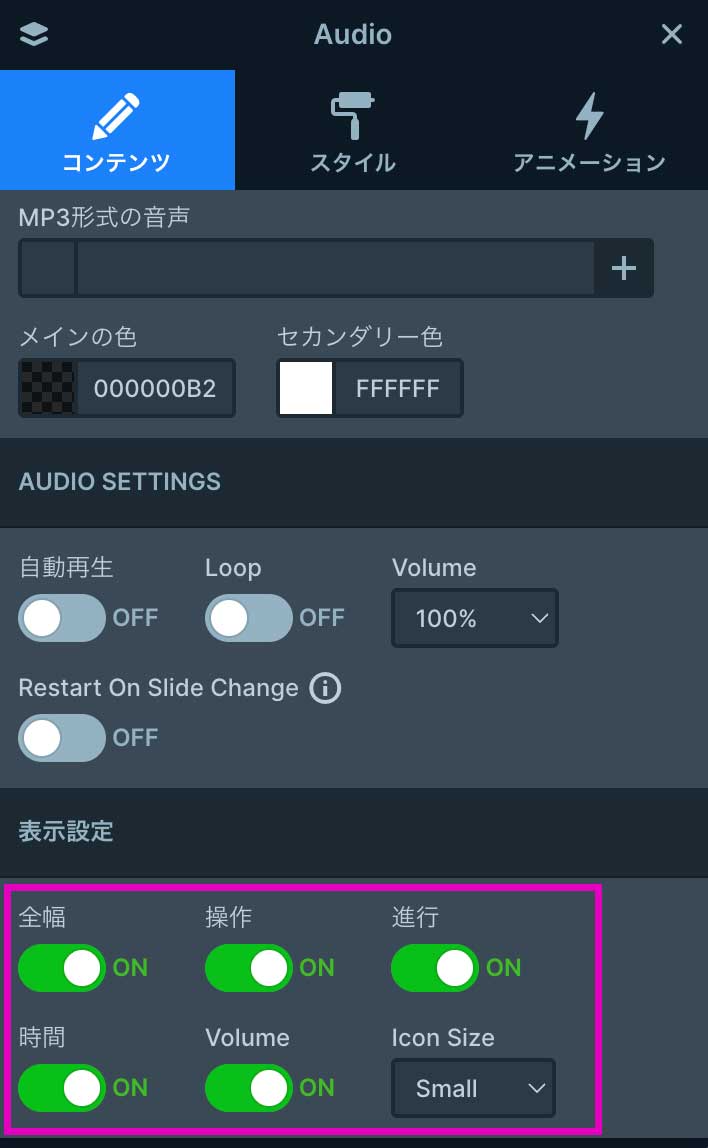
『表示设定”,您可以设置是否显示或隐藏音频播放器的各个部分。
概括
这次我们要介绍的是Smart Slider3 Pro的``层类型(媒体层)” 进行了解释。
我认为能够在幻灯片上放置视频和音频将扩大幻灯片制作的范围。
尝试使用专业版
阅读这篇文章并专业版如果您觉得“我想尝试使用该版本”或“我有兴趣”,请阅读下面的文章,了解如何安装它的详细说明🚀
Pro版我们正在逐步添加文章来详细说明如何使用该应用程序,包括其功能,所以请查看。