
智能滑块可以在``图层动画” 进行了解释。Pro版说明中包含了 Pro 版的功能,因此结构合理,对于已经是 Pro 版用户或即将开始使用 Pro 版的用户来说会很有用。
此外,描述的编写方式可以帮助免费版用户了解基本操作,我认为这也让他们清楚地了解升级到专业版可以实现什么。
我们建议在计算机屏幕上查看本文。
什么是图层动画?
智能滑轨r (Pro版)允许您为每张幻灯片上放置的每一层文本、图像、按钮等单独设置动画(图层动画)。
图层动画允许您设置各种动作,但在本文中我们将重点关注最基本的“淡入我将以设置 `` 的移动为例来说明流程。
选择要设置动画的图层,然后单击``图层窗口“的”动画片” 选项卡。
滑动
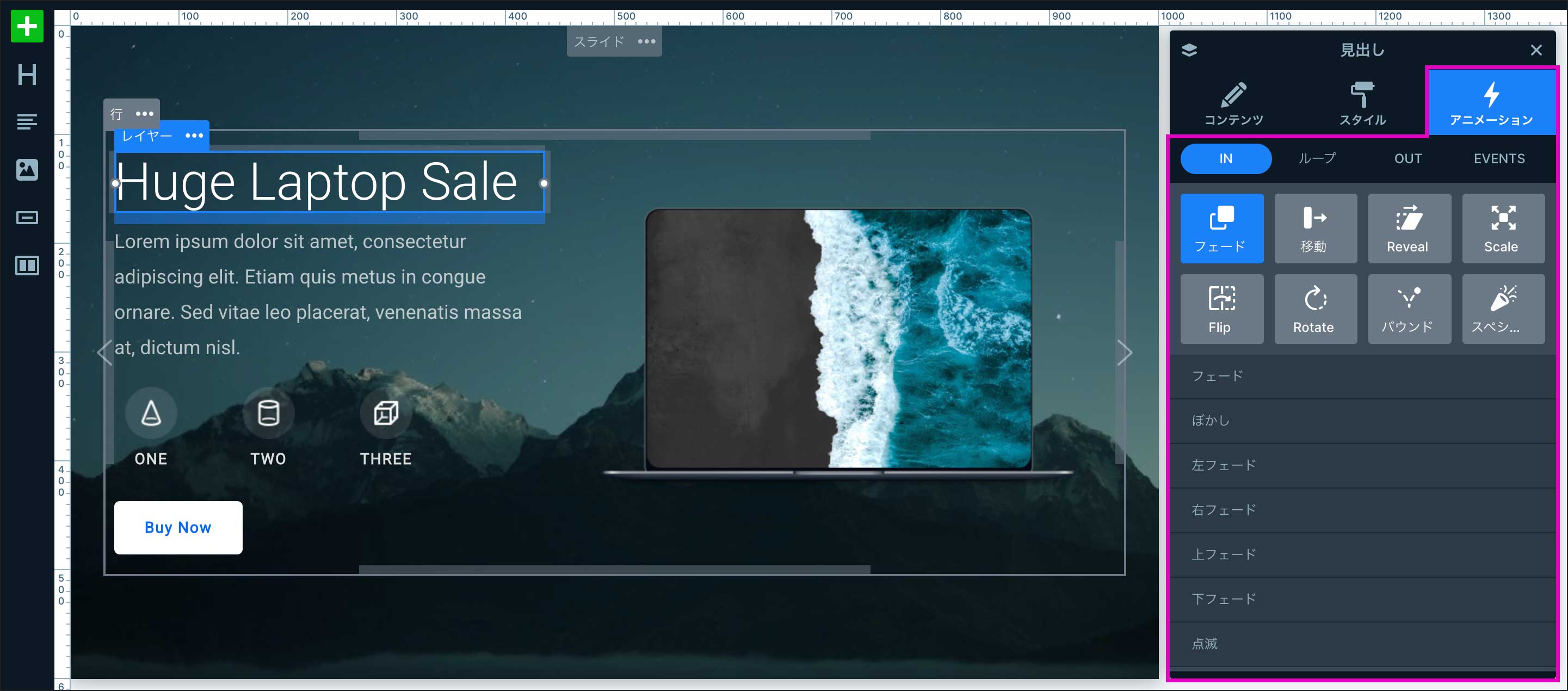
智能滑块中提供了图层动画功能。Pro版仅适用于(在免费版本中,图层动画功能被禁用。)
图层动画设置
在这里,我们使用以下``标题』『文本』『按钮我们将使用“图层”位于中心的幻灯片示例来解释图层动画设置。
滑动
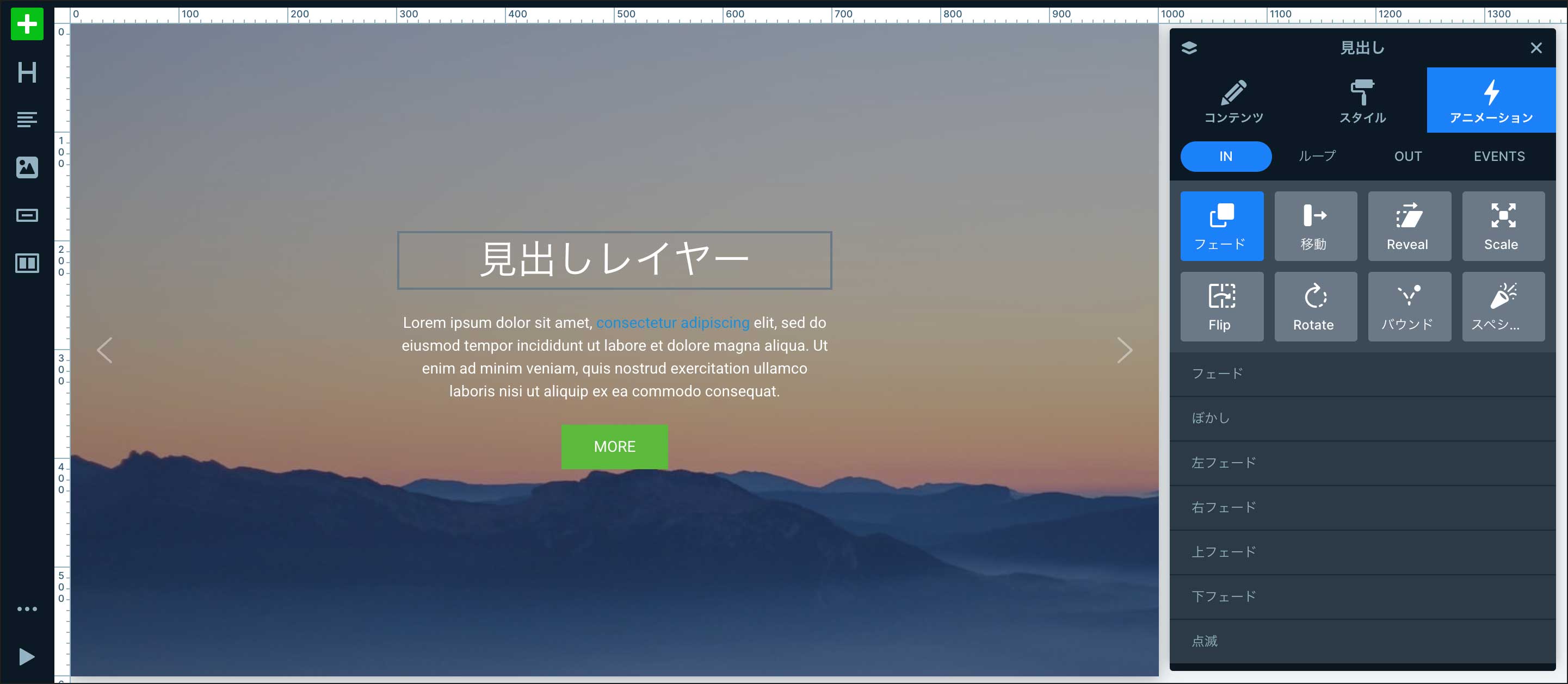
『图层窗口“的”动画片”选项卡来配置设置。
图层动画的类型是``在』『环形』『出去』『活动” 可用。
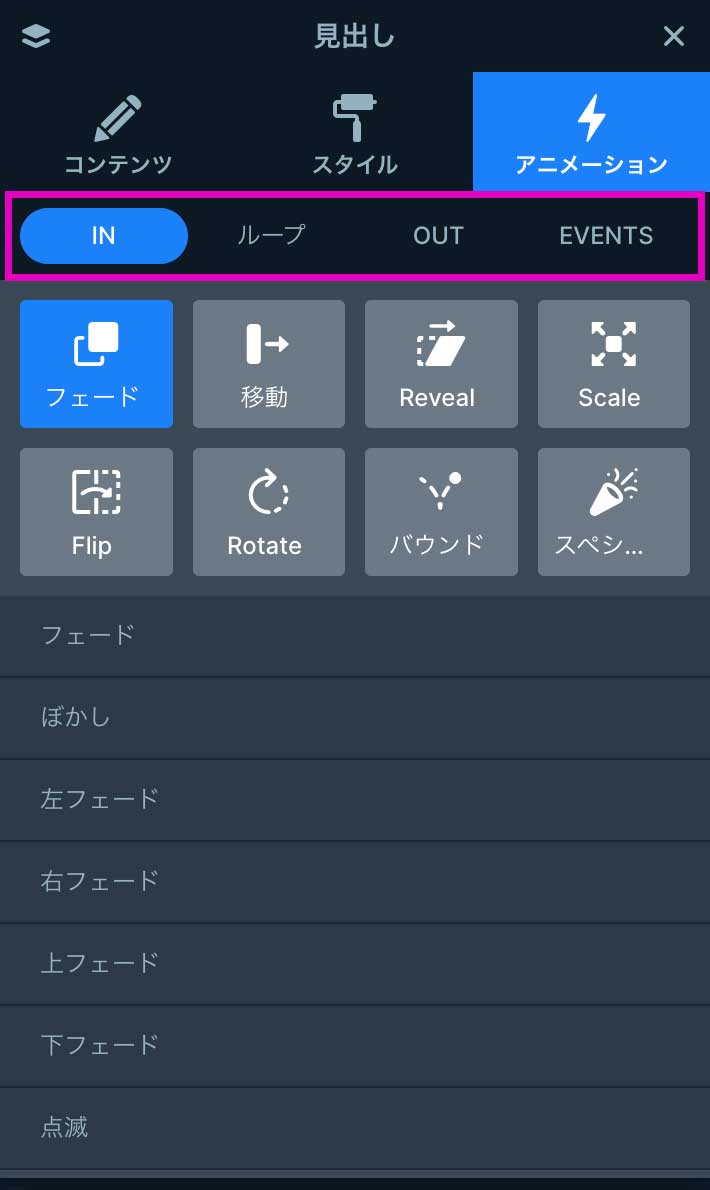
・IN(传入):从隐藏到可见
・环形:重复动画
・OUT(传出):从显示变为隐藏
・活动:由于某种触发而操作
『IN(传入)”分为八个动作类别,当您选择其中一个时,该类别的预设将显示在下方。
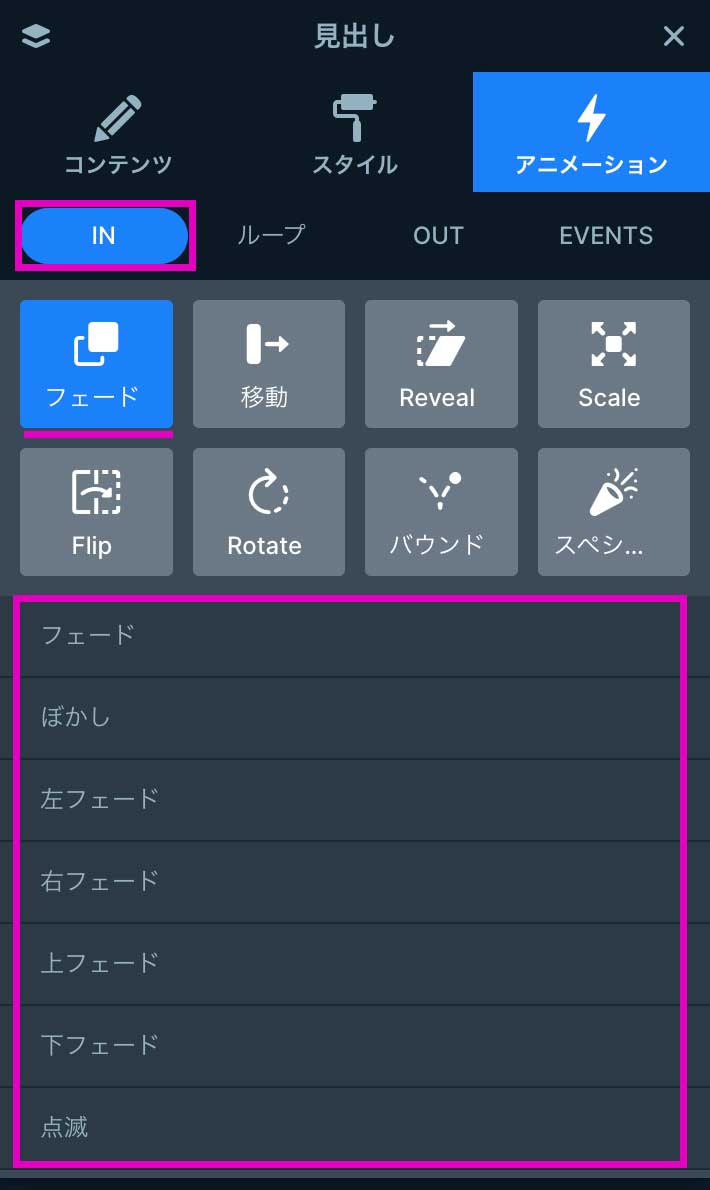 『在』→『褪色』
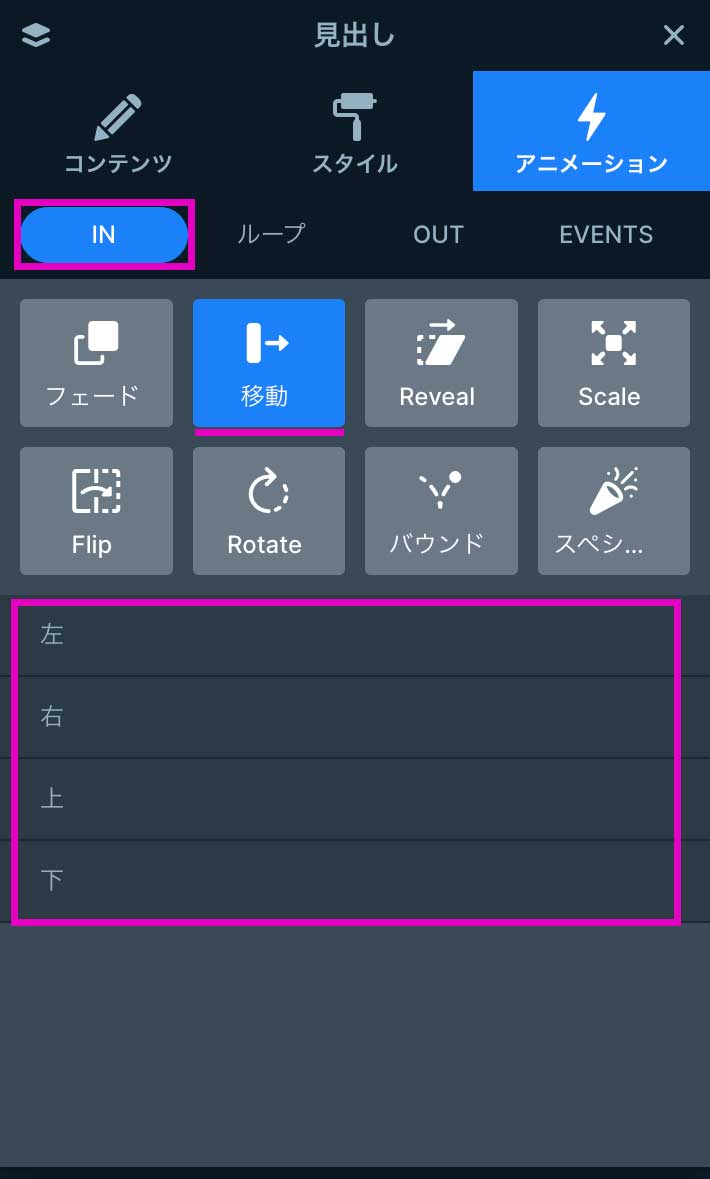 『在』→『移动』
在这里,作为一个例子,褪色” 预设为“左淡入淡出”。
在“标题”层中,“左淡入淡出' 将应用图层动画并显示移动设置屏幕。
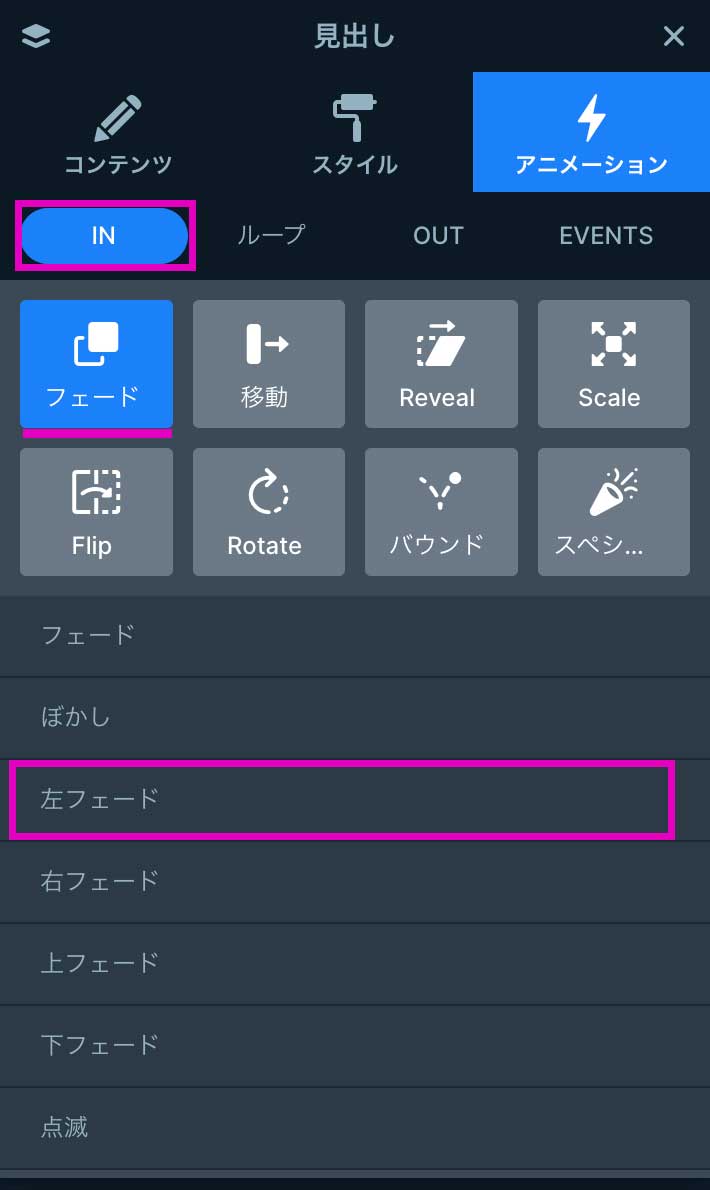 『左淡入淡出“ 选择
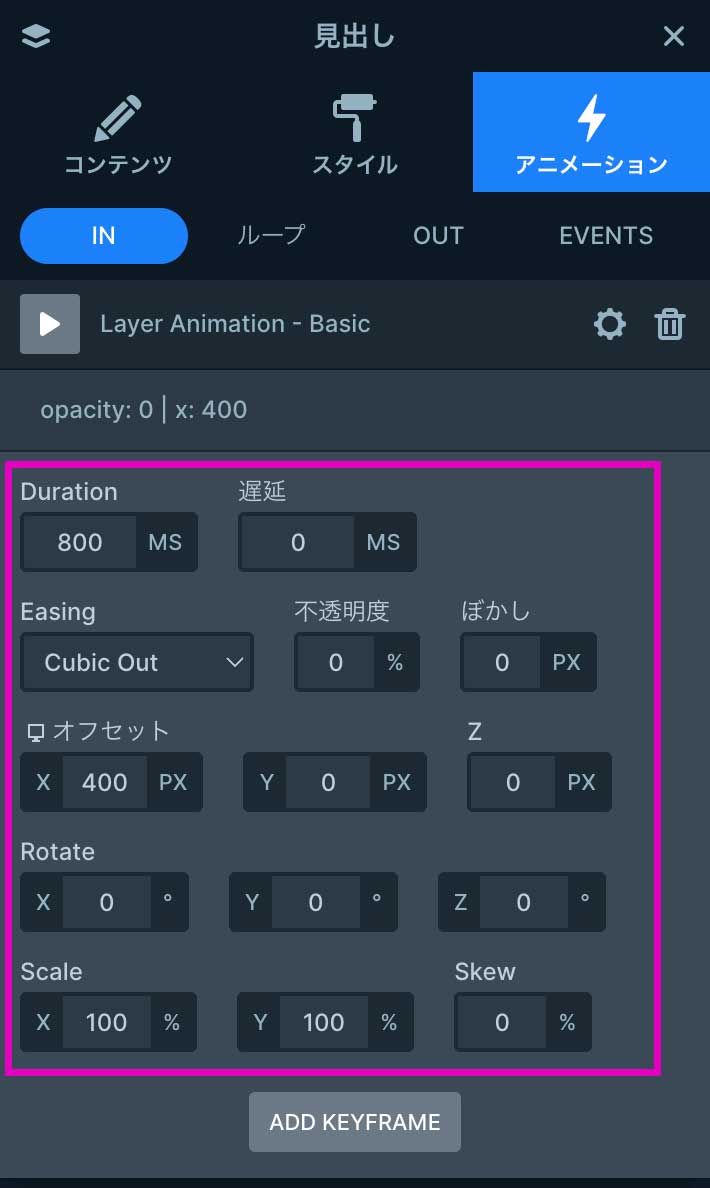 将显示移动设置屏幕。
当您按下播放按钮时,“左淡入淡出” 可以确认动静。
滑动
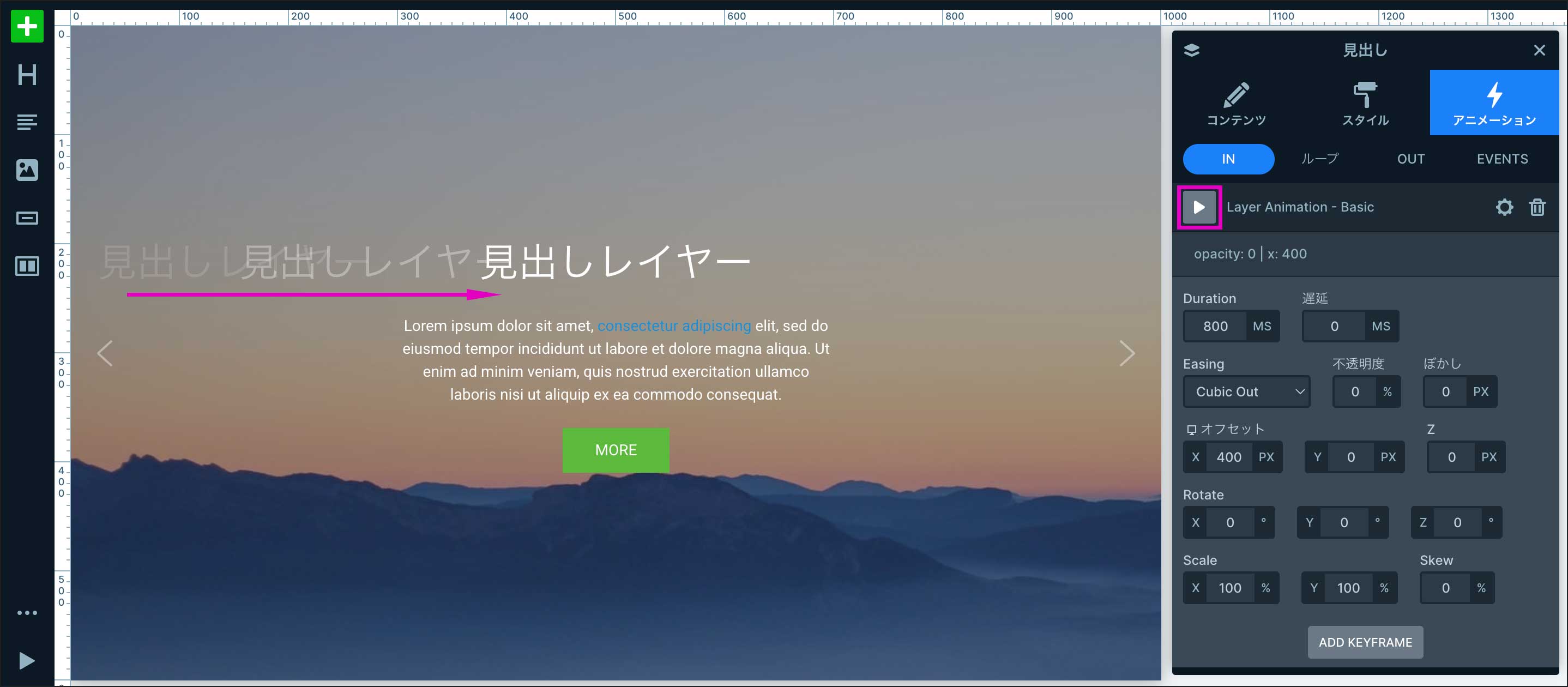
您还可以检查应用于“标题”图层的移动作为设定值。
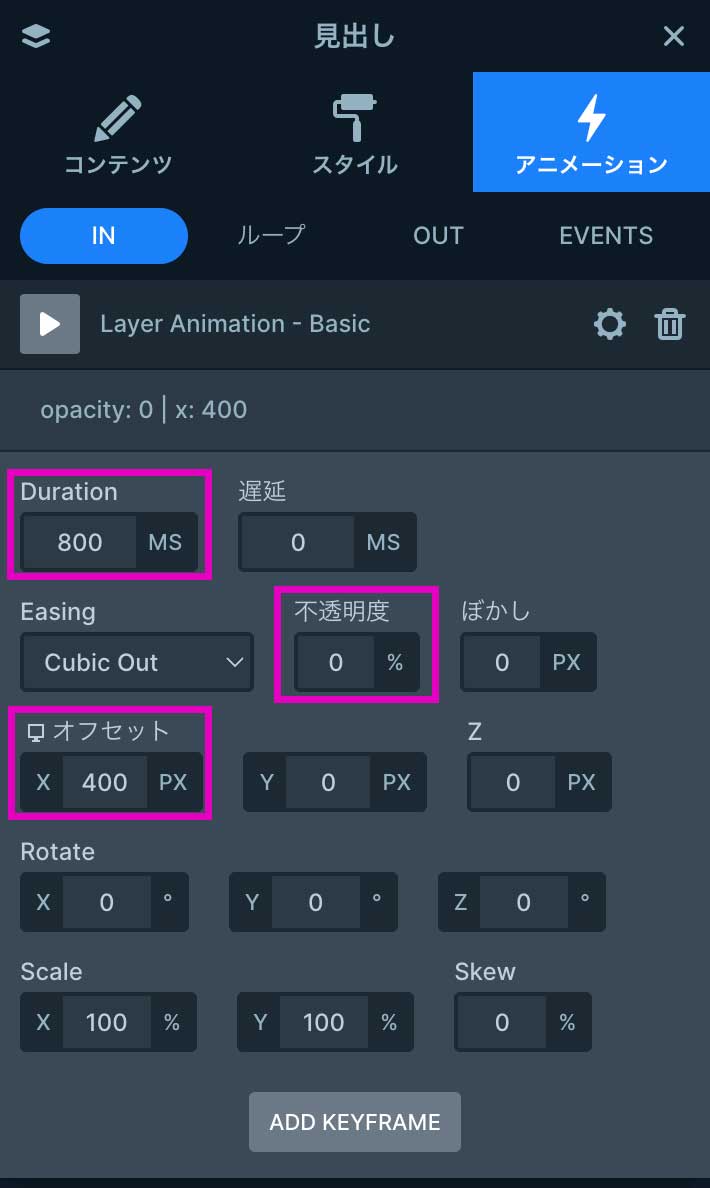
这里,不透明度 0%、X轴(横轴)剩余 400 像素从,0.8秒可以看出,物体以 的速度移动到参考位置。
当然,您可以更改数字以根据您的喜好调整移动和速度。
设置项的类型如下:
・期间:动画持续时间
・延迟:等待动画开始的时间
・宽松: 如何改变动画速度
・不透明度:图层透明度级别
・模糊:图层模糊效果
・抵消:图层位置
・旋转:图层旋转度数
・规模:图层放大/缩小率
・倾斜:层畸变率
在这里,进行以下调整以使淡入淡出距离更短并且看起来更慢一些。另外,添加大约 0.5 秒的延迟,直到它开始移动。
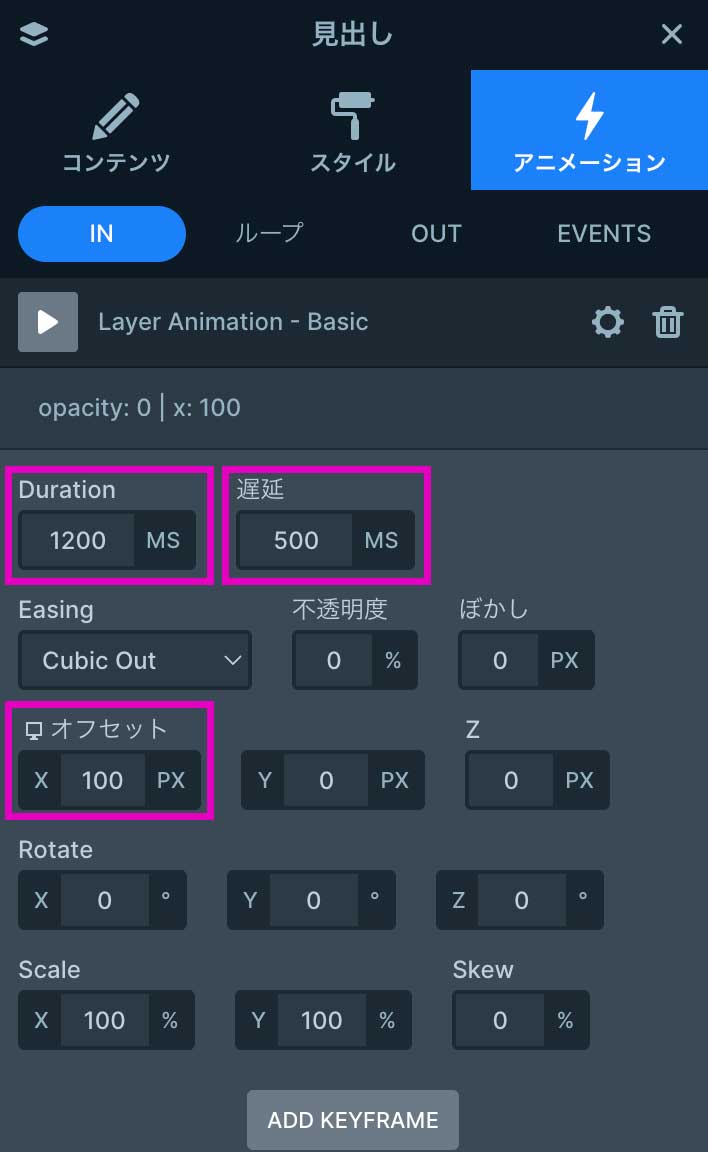
·期间:800MS→1200MS
·延迟:0MS → 500MS
·抵消:400 像素 → 100 像素

滑动
我对痛苦感到抱歉辅导将随之而来但同样的事情同时发生,伴随着一些巨大的劳动和痛苦。细究起来,任何人都不应该从事任何一种工作,除非他能从中得到一些好处。
在时间轴上编辑
图层动画的设置和编辑不仅可以在“图层窗口”中进行,还可以在“图层窗口”中进行。时间线您也可以从 ``.
按左下角按钮即可时间线” 可以显示。(专业版独有功能)
滑动
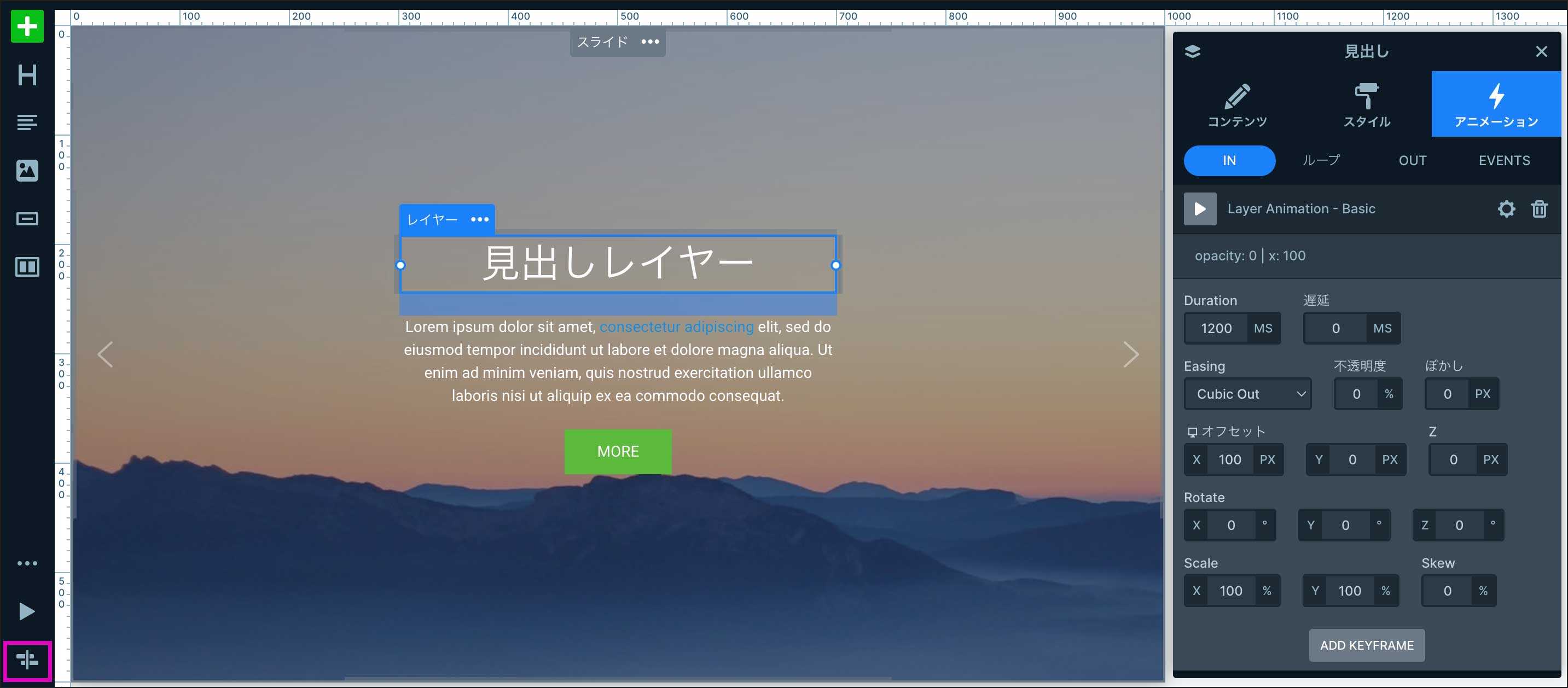
在图层编辑器底部,单击时间线' 被显示。 『标题” 您还可以检查时间轴上设置的动画。
滑动
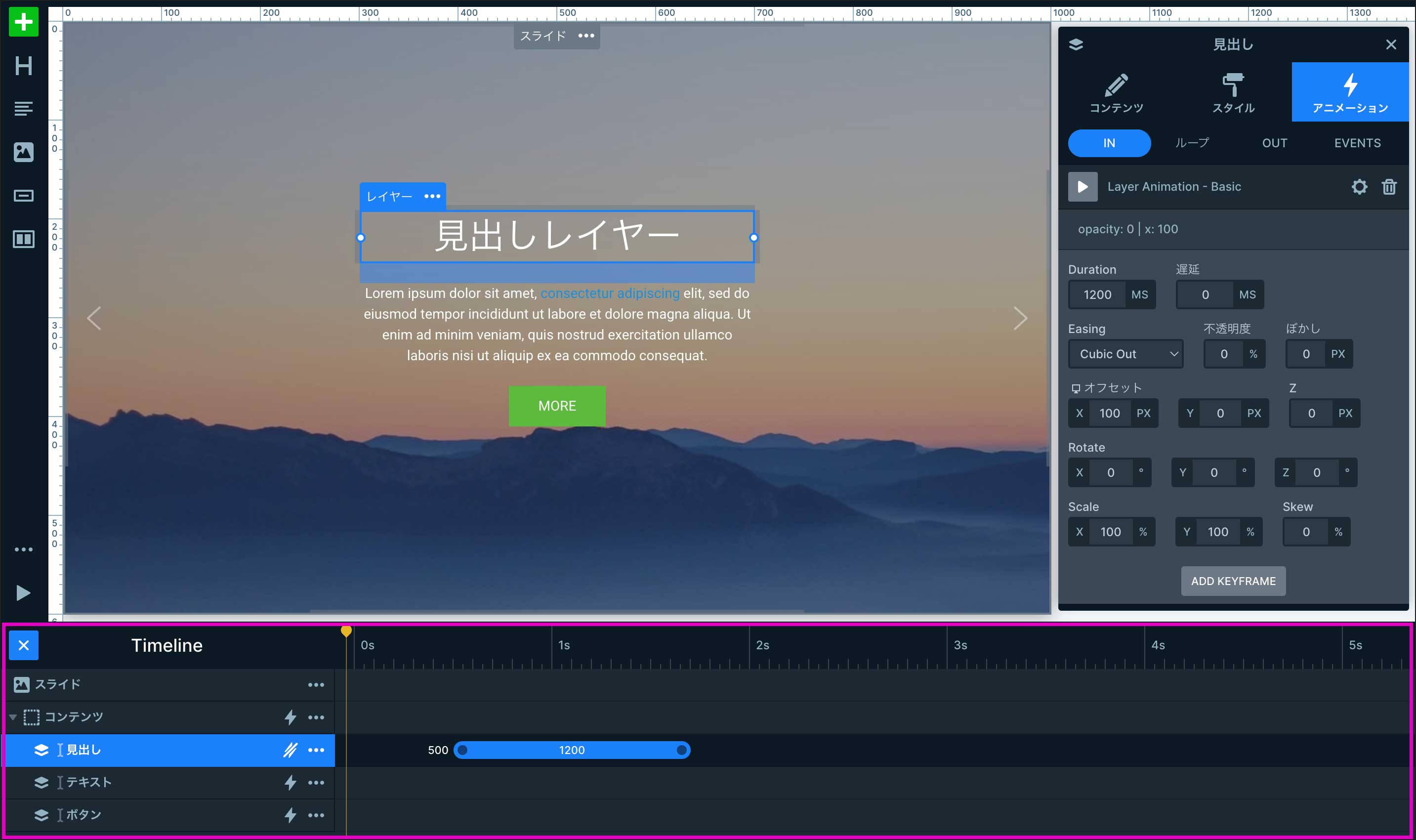
『标题” 在图层上单击鼠标右键,显示上下文菜单。 『标题您可以复制设置为 的动画。
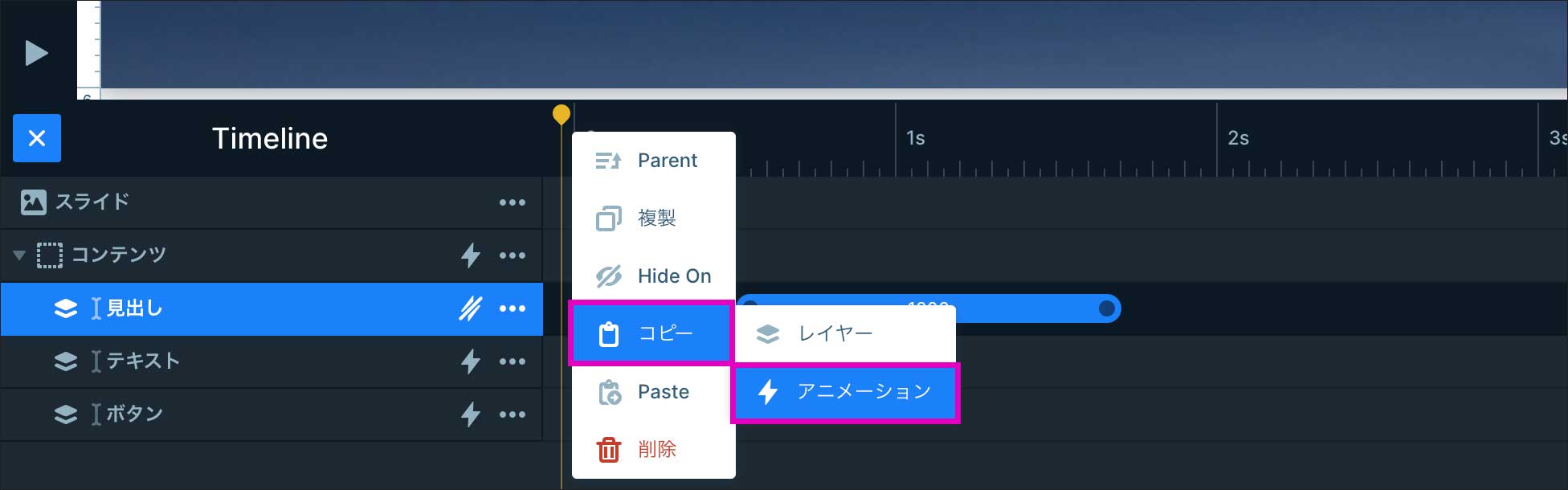
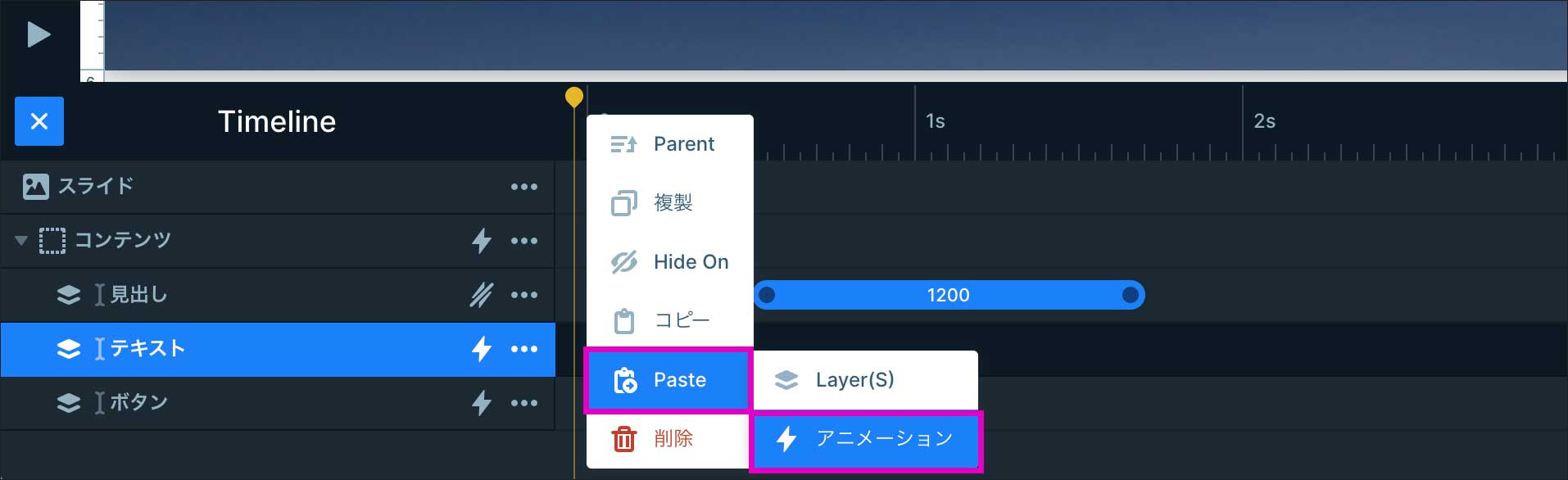
单击下面的按钮复制复制的动画。文本』『按钮” 尝试将每个粘贴到图层上。
『标题』『文本』『按钮” 每层都设置了相同的动画。
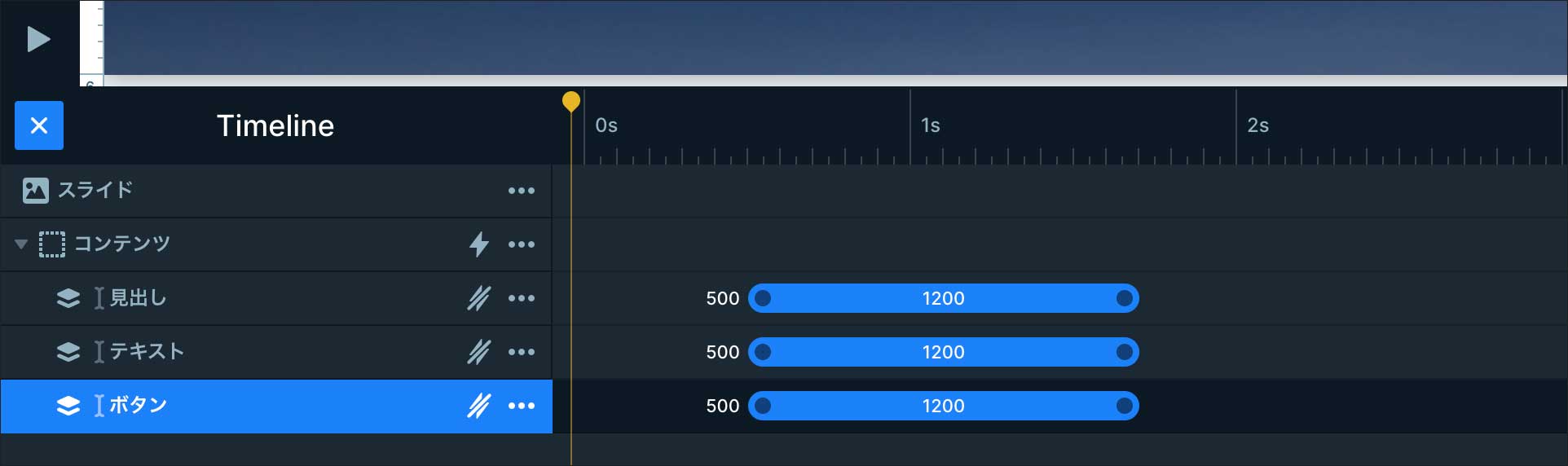
时间线上显示的蓝色条可以通过移动起点或终点或拖动条本身来移动。
在这里,我们将错开每个层,以便它们每 0.1 秒轮流开始动画。
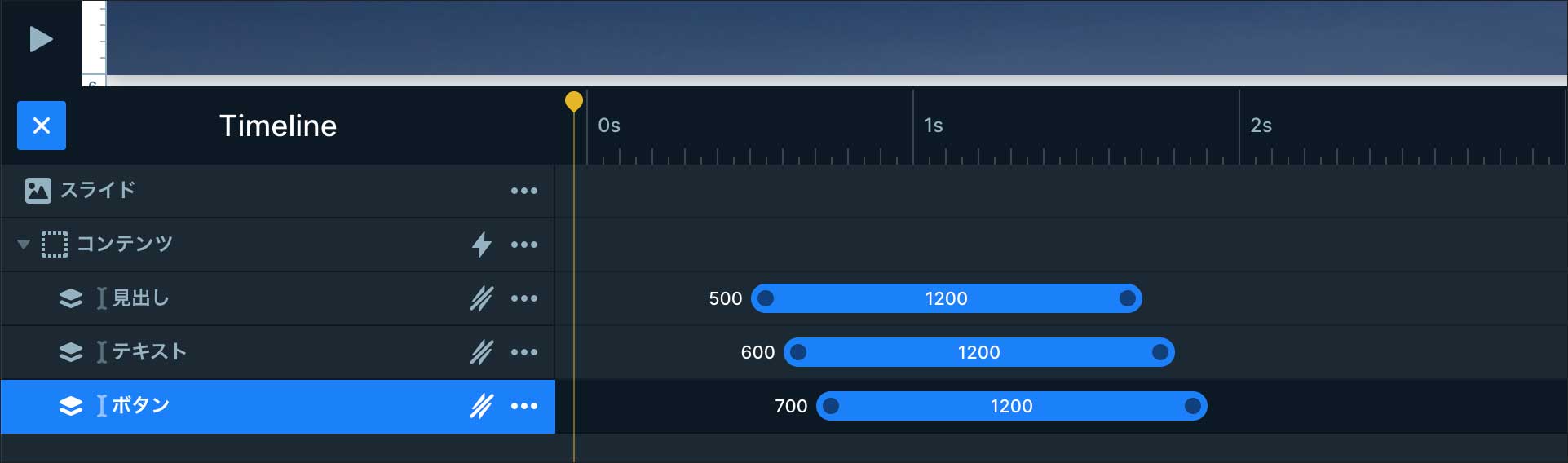
我们这次设置的图层动画的实际动作如下。
滑动
我对痛苦感到抱歉辅导将随之而来但同样的事情发生在这样一个时刻,伴随着巨大的劳作和痛苦。细究起来,任何人都不应该从事任何一种工作,除非他能从中得到一些好处。
概括
这次我们要介绍的是Smart Slider3 Pro的``图层动画(基本)” 我们解释了设置流程。
这次我解释了“传入《除了动画》传出(变得隐藏)”和“环形您还可以设置“(重复动作)”等动作。
通过组合它们,您将能够实现更加多样化的表达方式。
此外,还需要满足某些条件,例如``当我点击鼠标时』『鼠标悬停时还有一个功能是根据“”等触发器来激活动画,我将在另一篇文章中详细解释它们。
尝试使用专业版
阅读这篇文章并专业版如果您觉得“我想尝试使用该版本”或“我有兴趣”,请阅读下面的文章,了解如何安装它的详细说明🚀
Pro版我们正在逐步添加文章来详细说明如何使用该应用程序,包括其功能,所以请查看。