


视频消息共享应用织机的基本用法本文如详细解释,公司和组织是团队织机使用的工作区您需要了解工作环境的设置。
在本文中,我们将与团队合作。织机我们将详细说明信息,包括会员管理,权限设置,付款设置以及操作本网站所需的自定义方法以及图像。
织机应用程序的基本用法(PC版本和智能手机版本)
以下文章提供了详细的解释。
与团队一起使用Loom应用程序
织机在2020年10月,直到那时都有重大更新一个允许您轻松录制屏幕的应用程序它很受欢迎,因为团队认真使用的功能大大加强了。
这使您可以管理多个成员。工作区一个称为“。添加成员或者管理特权,验证计费/付款,自定义视频共享屏幕现在可以做这样的事情。
在本文中织机““重要”对于团队运营至关重要。工作区我们将加深对与“。”的设置的理解。
织机帐户从浏览器登录时,将为您提供以下管理屏幕:在左图,单击设置((环境),并从中获得更多信息。工作区您可以将其设置为“。
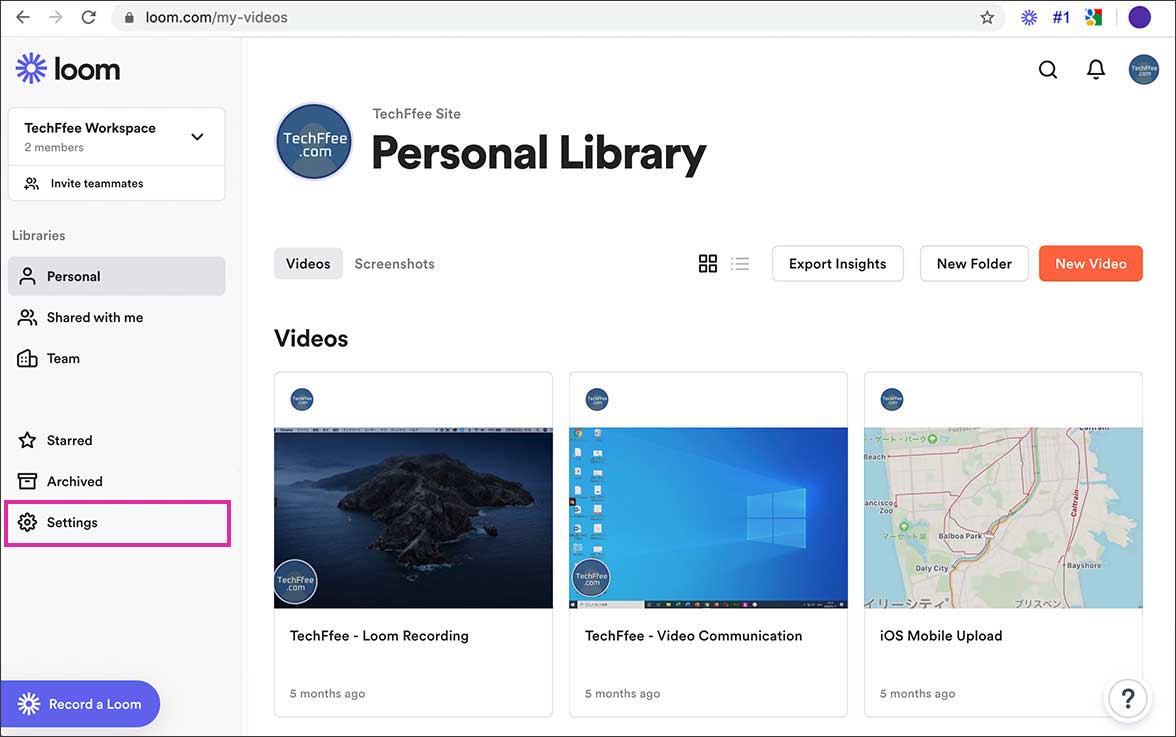
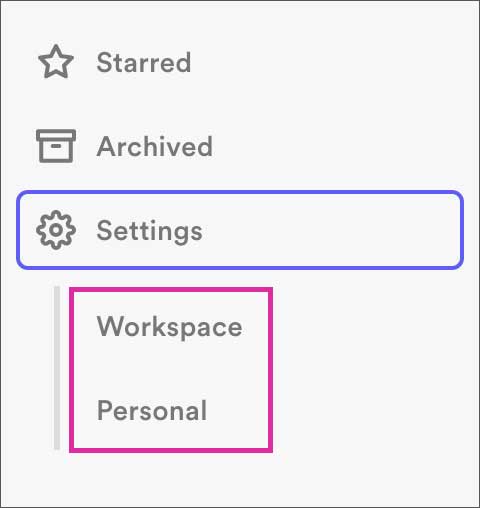
设置单击工作区和个人的将显示两个菜单。
了解会员权限
多个成员工作区',您可以为每个成员设置角色和权限。
织机现在,让我们谈谈每个成员的角色。
行政(管理者)、创造者(制作者)、创作者精简版它被归类为:
| 角色 | 权威 |
|---|---|
| 行政(管理者) | 管理工作区设置,编辑成员角色, 管理订阅付款, 记录,分享,组织,上传,编辑以及更多视频 创造者还有其他管理者邀请您的工作区 |
| 创造者(制作者) | 记录,分享,组织,上传,编辑以及更多视频 创造者或者创作者精简版邀请您的工作区 |
| 创作者精简版 | 视频录制(在5分钟内最多25个视频),反应, 评论,其他创作者精简版邀请您的工作区 |
行政除此之外,创造者“和”创作者精简版当局分为两类:业务版如果是,创造者受每人订阅账单的约束。创作者精简版虽然是免费的视频录制时间和视频数量有限有。
另一方面Starter版牙齿创造者无法添加。
配置工作区
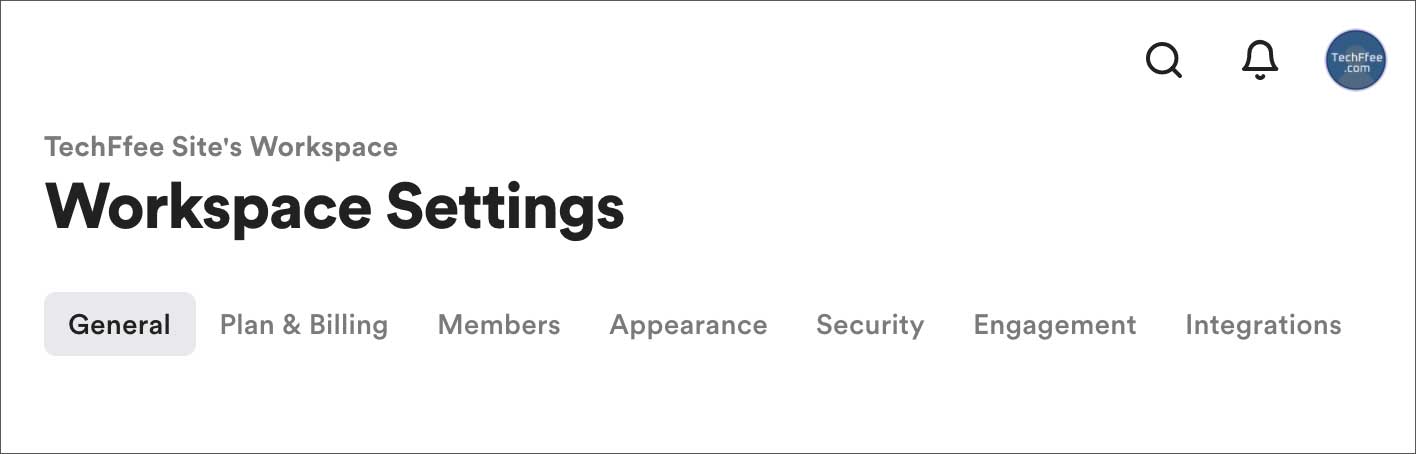
现在,让我们看一下在设置屏幕上可以做什么。工作区有7个设置。
(※免费版本是安全没有项目,所以有6个项目。 )
一般的
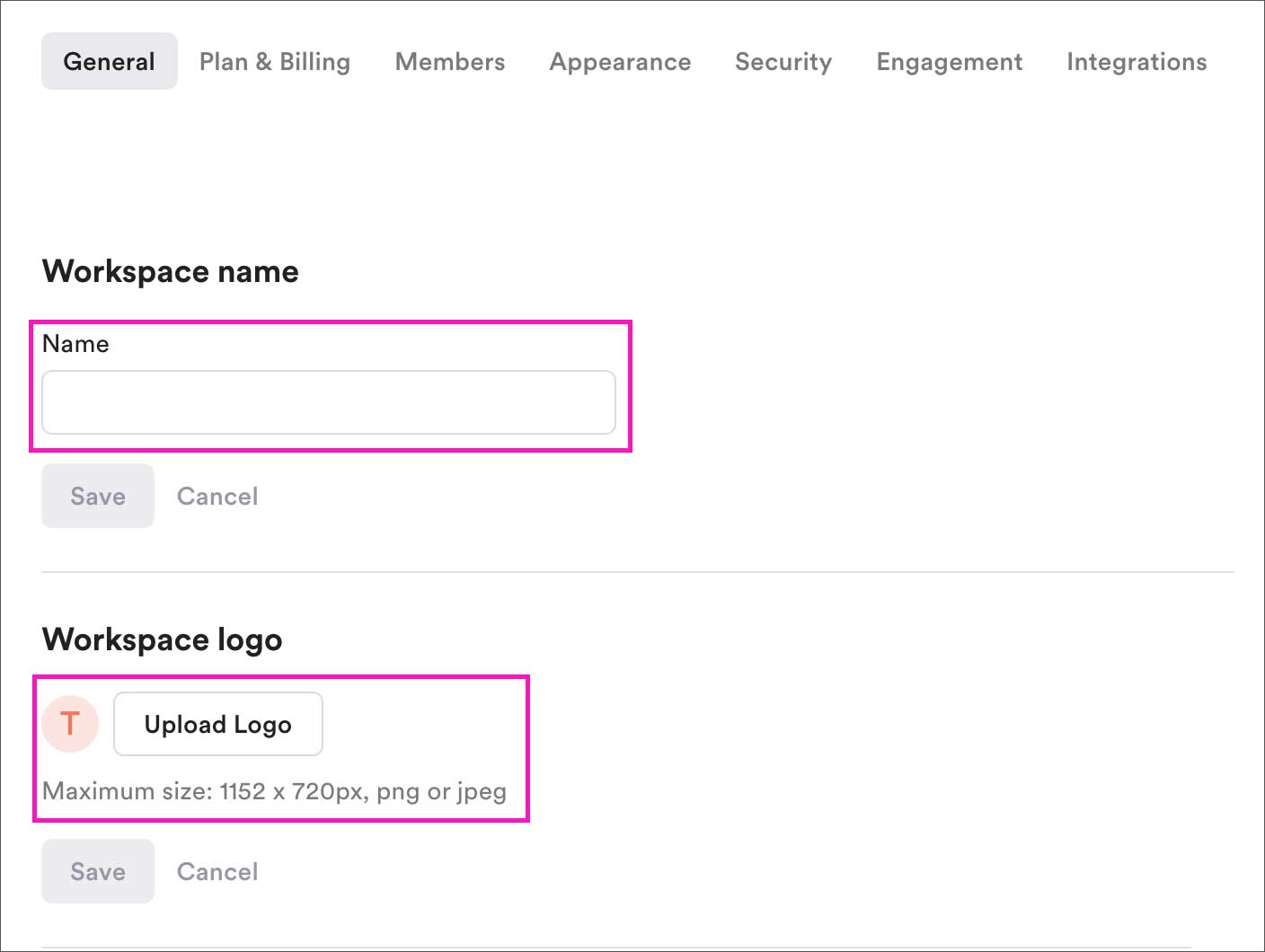
工作区名称和徽标
让我们按顺序从顶部看一下。第一的”工作区名称“和”标识可以设置。
新会员资格
下一个,添加新成员(邀请)执行此操作时的权限设置。默认情况下创造者但是其他成员创造者或者创作者精简版将其设置为
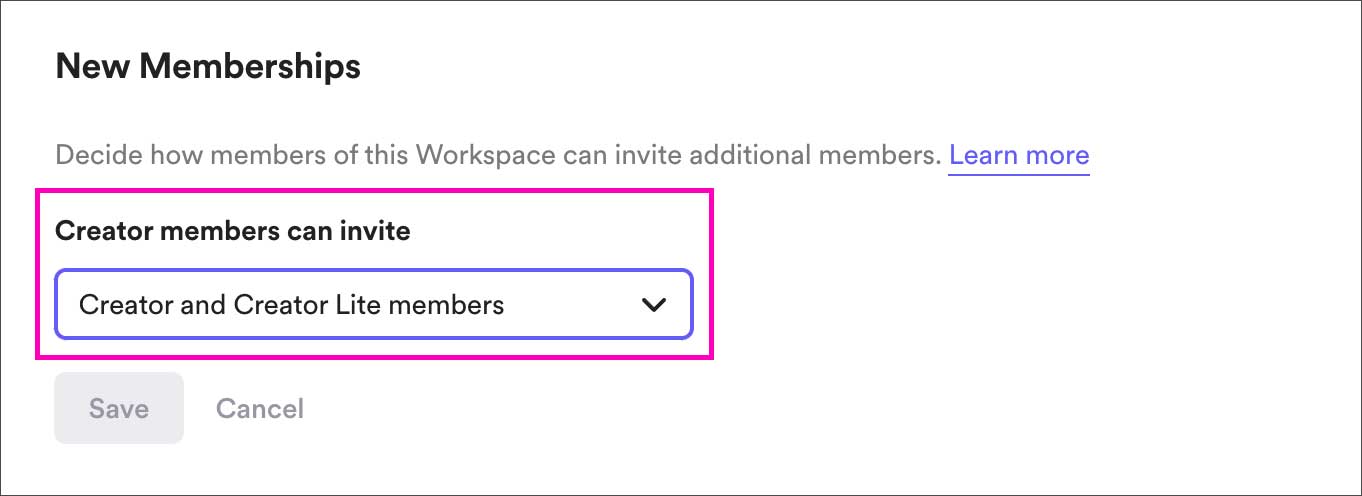
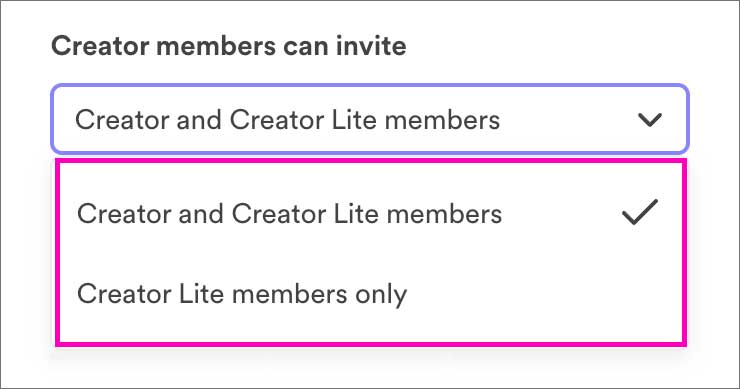
但是,从下拉菜单中,创作者精简版仅会员如果选择”,创造者可以添加到创作者精简版它只能限于。
工作区会员资格
这是管理者已注册电子邮件域(例如,贵公司的域)和同一域中的电子邮件地址织机这是一个自动批准功能,如果有新的注册,它将自动将新成员添加到同一工作场所(无管理者批准)。新成员创造者,创作者精简版您可以从下拉菜单中选择哪个参与。
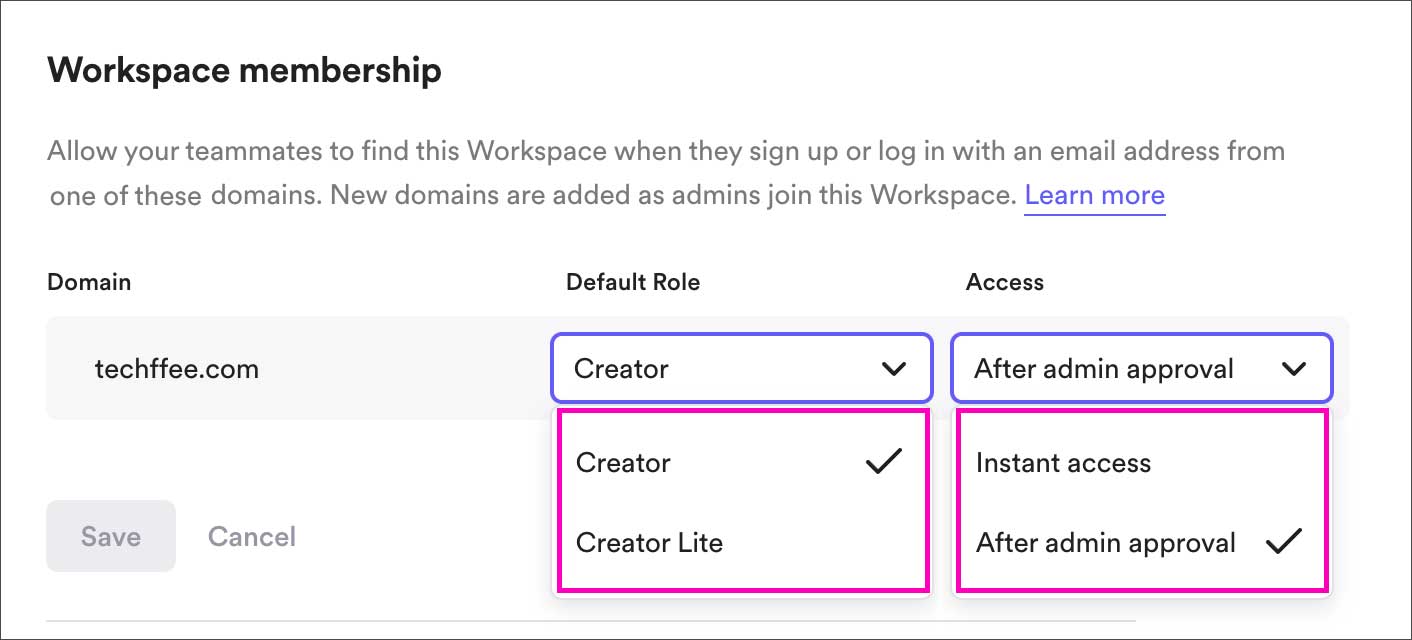
「使用权从下拉菜单中管理员批准后通过选择此功能,您还可以要求管理员批准每次添加新成员。
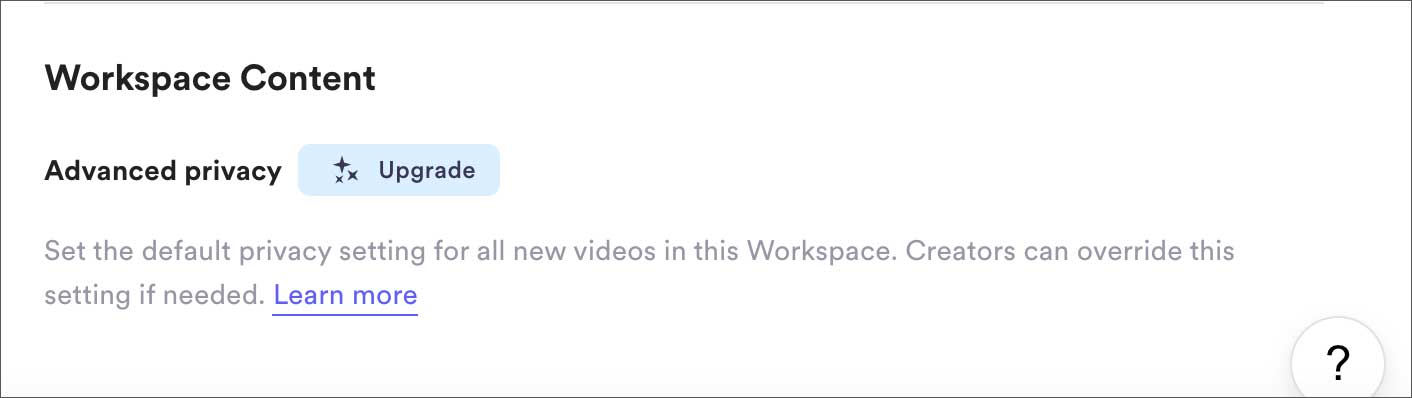
工作区内容(仅企业版本)
视频内容默认隐私设置可以详细设置。使用企业版您需要升级到。基本上满足公共链接您将能够管理可以创建一个的成员
计划和计费
使用计划和请求关于。以下是业务计划屏幕这就是为什么”$ 8(如果您有每月付款协议,$ 10显示),但免费(免费起动机)如果是计划,自由的(免费)将显示。
行政,创造者,创作者精简版您可以看到每个人注册了多少人。创作者精简版是免费的,但是行政和创造者受每人订阅账单的约束。
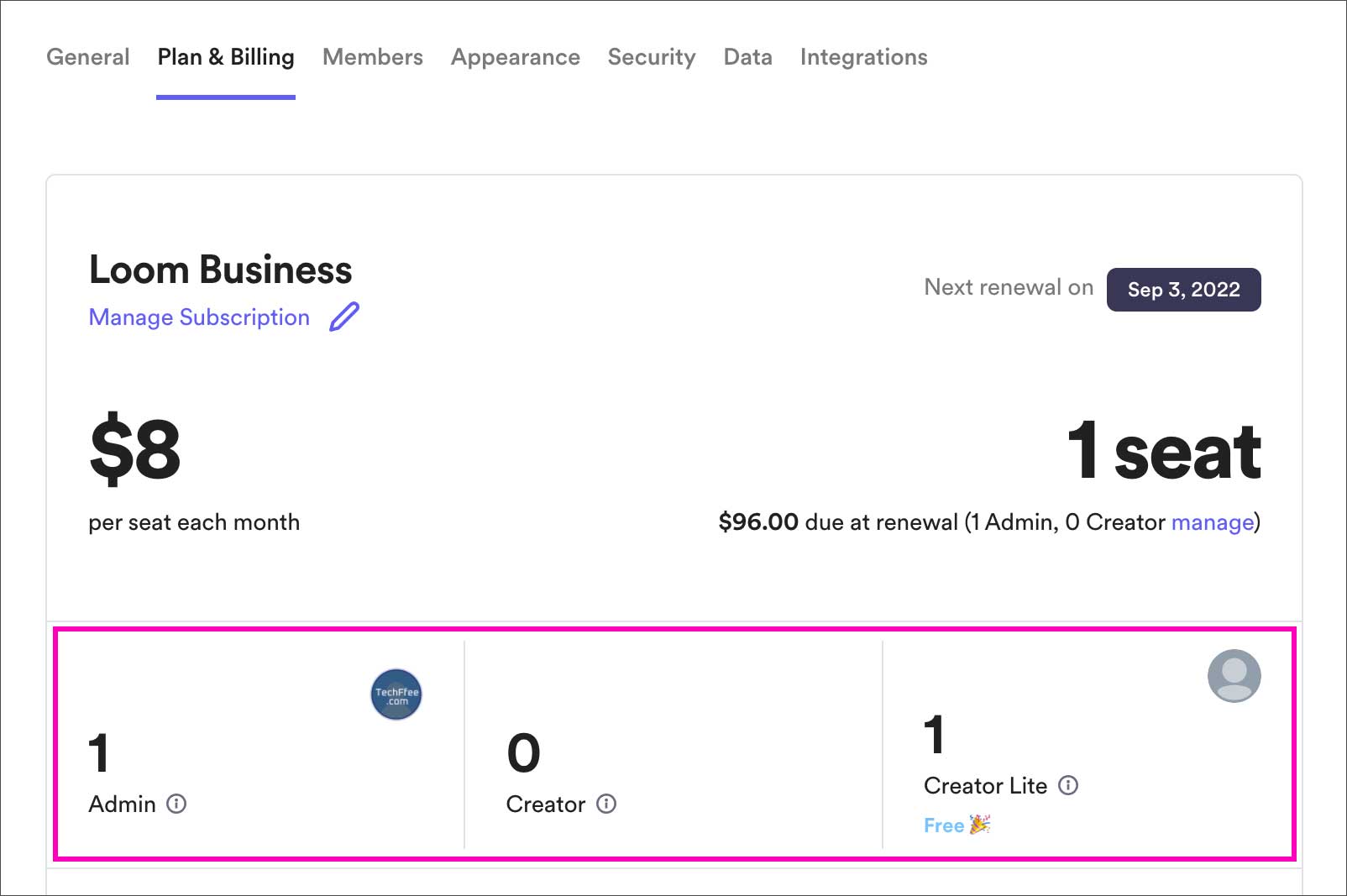
在上面的屏幕中,行政有一个人,创造者没有人,所以$ 8 1座位“法案将用于一个人。创造者(有没有?行政)每月都会为您添加的人数收取费用。
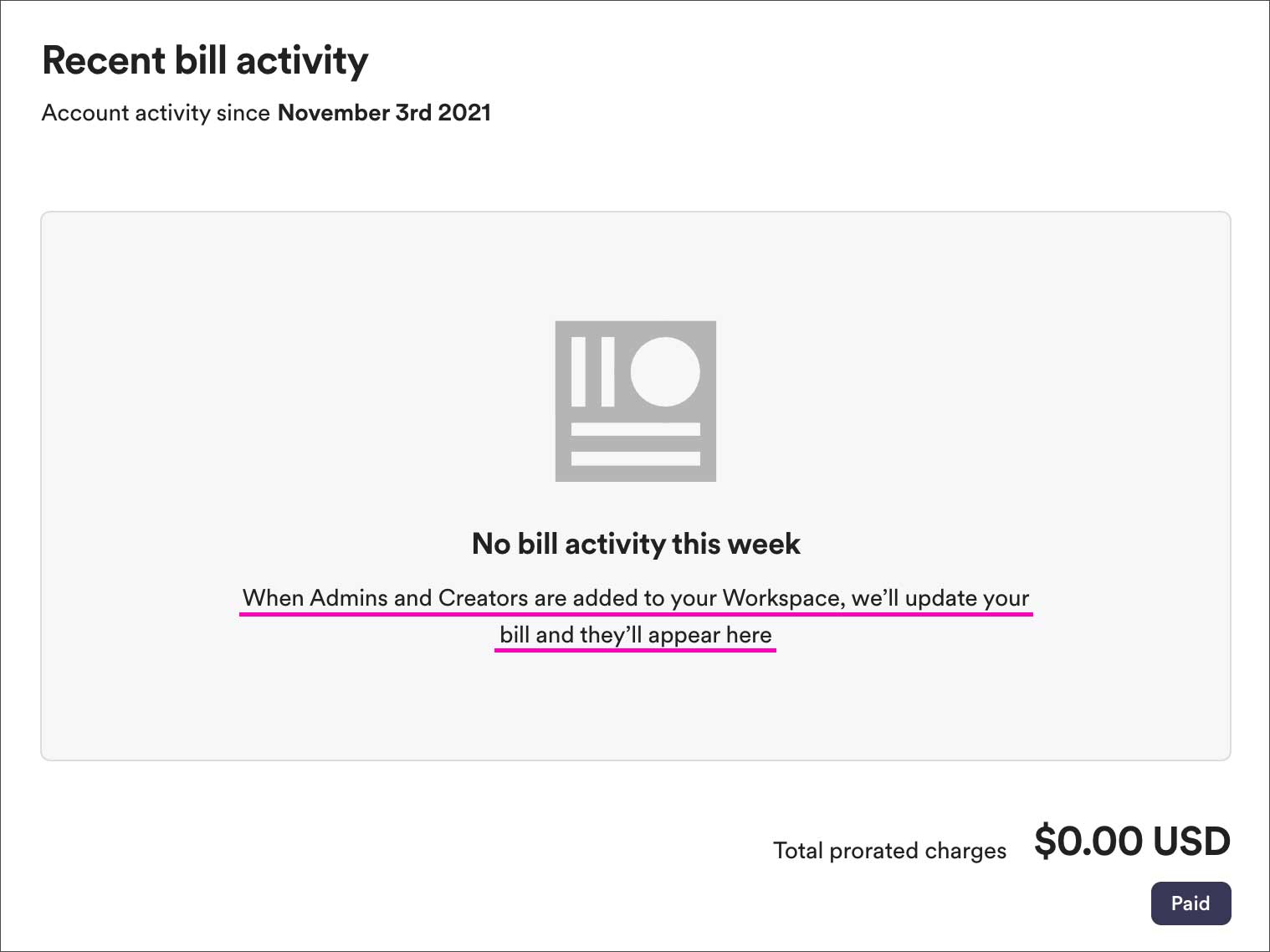
最近的法案活动
除了工作空间(初始管理员)的创建者外,有资格进行计费的成员(创造者有行政)将显示每周有资格在此处计费的活动。
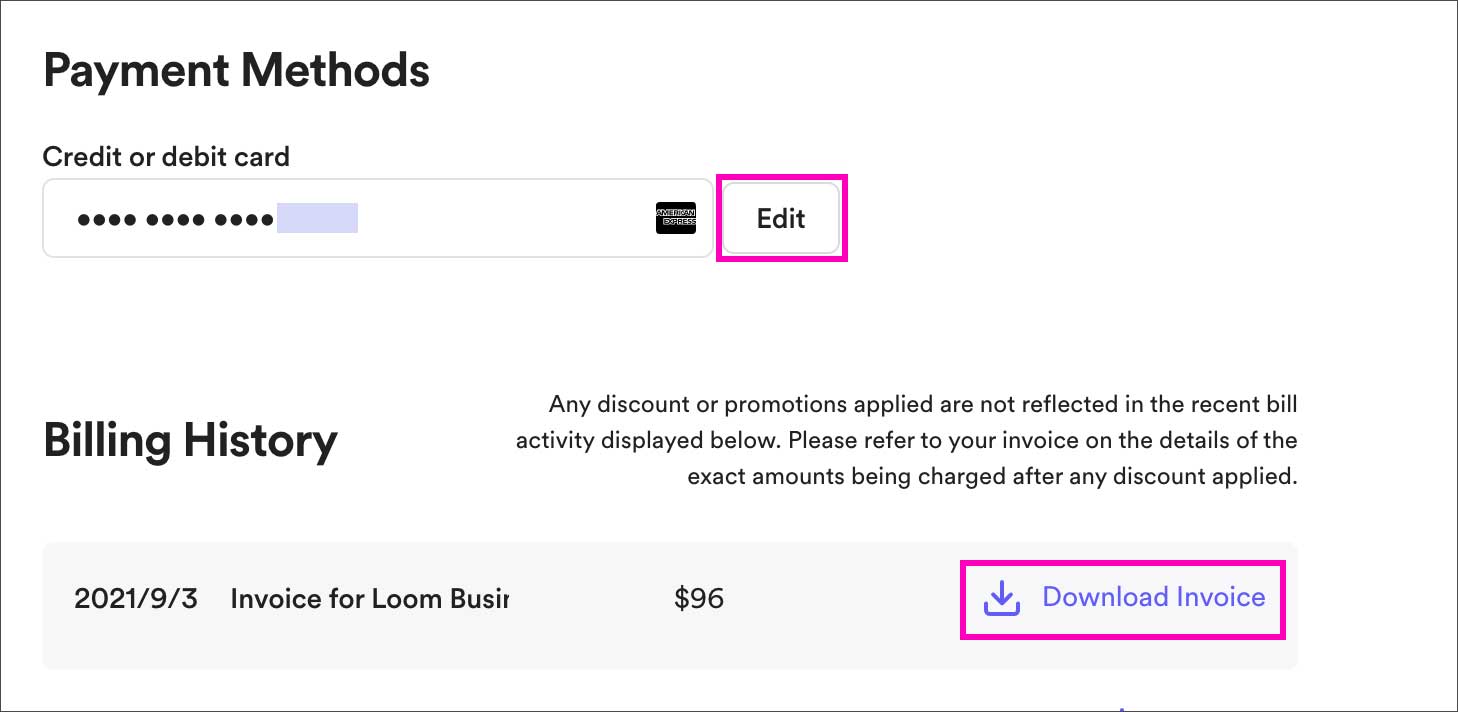
付款方式和计费历史记录
您可以编辑信用卡信息以付款。计费历史从发票PDF您可以下载它。
成员
织机对于团队来说,使用很重要会员管理设置是。 “邀请会员您可以通过按“按钮”来邀请新成员。
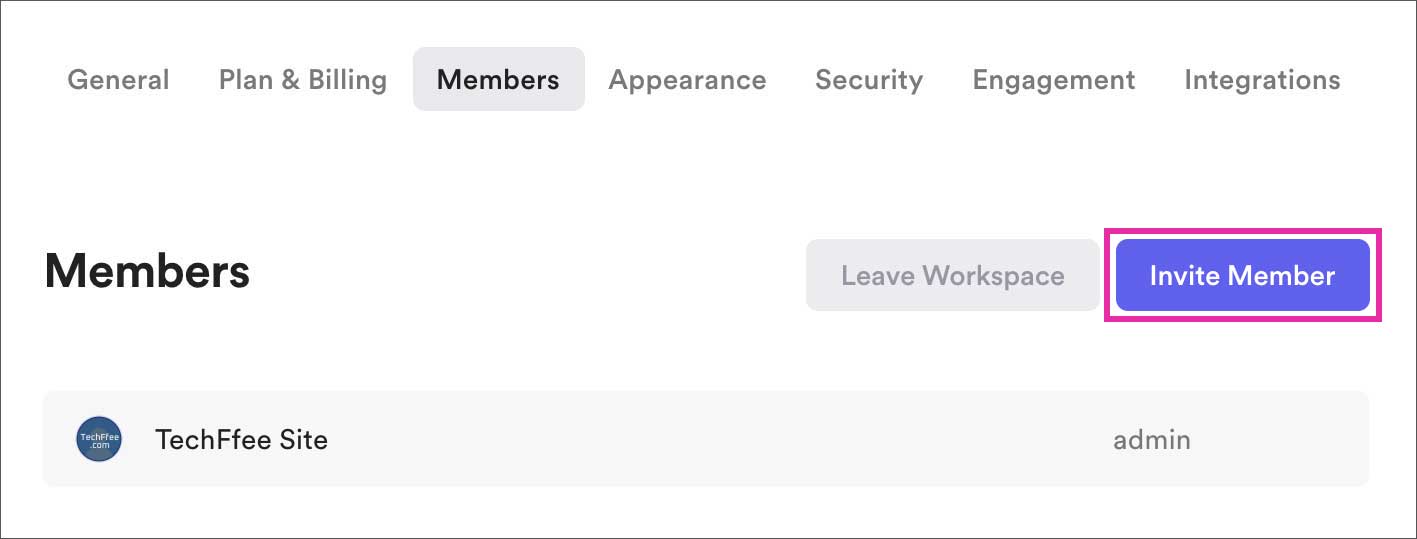
按下按钮时,以下屏幕将打开,您要邀请的会员的电子邮件地址输入以下内容,然后单击下拉菜单。新成员的角色((权威)。 “发送邀请'。
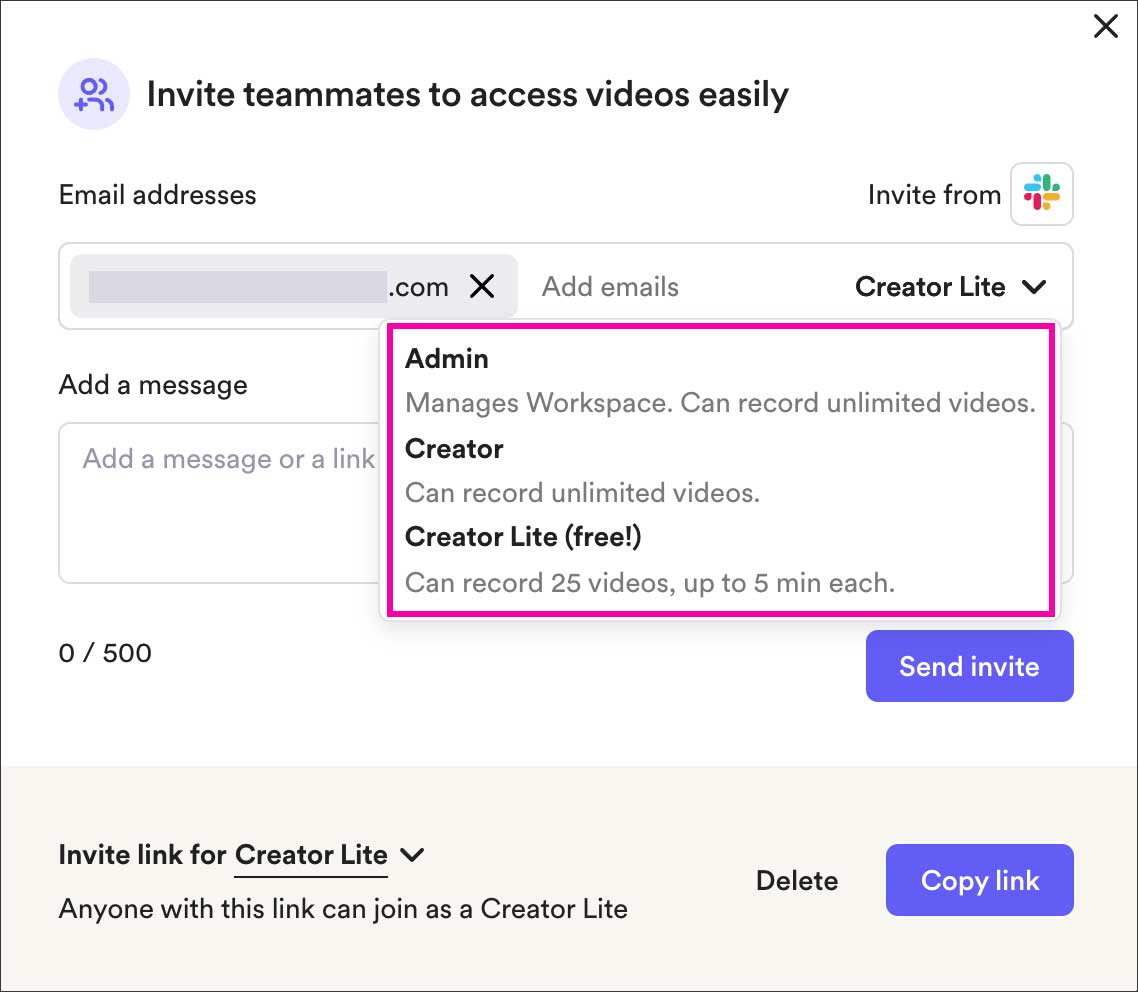
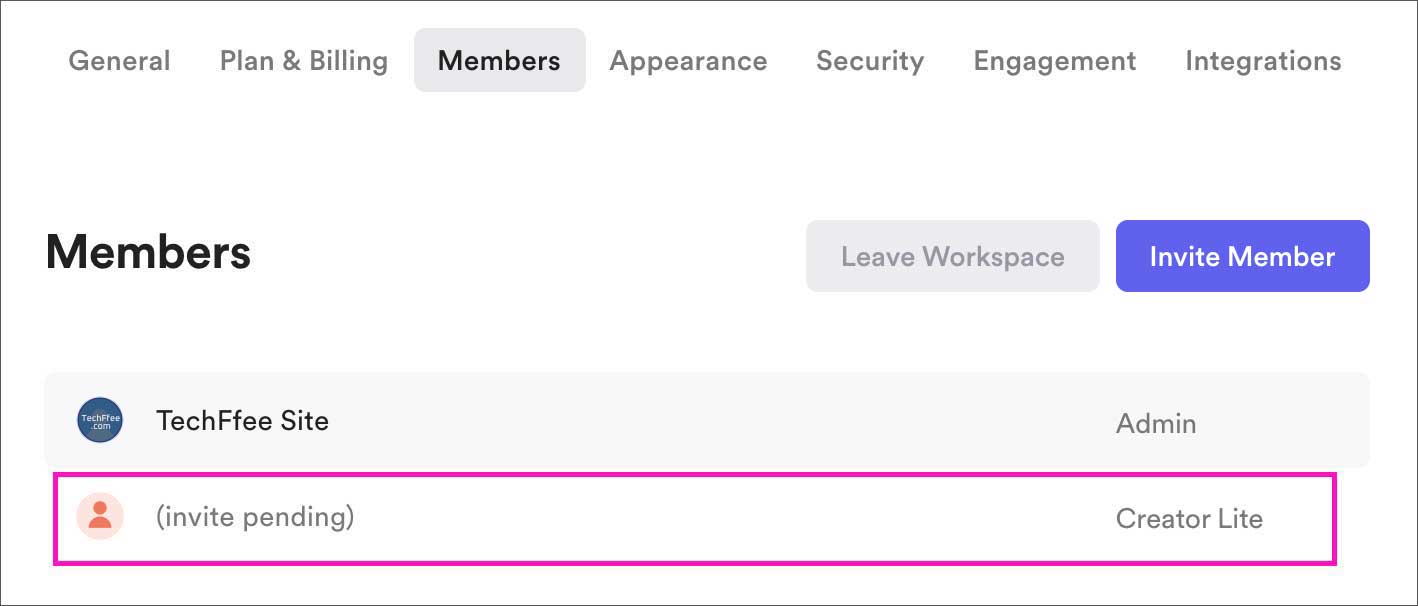
在成员名单上邀请未决(邀请待定)显示。
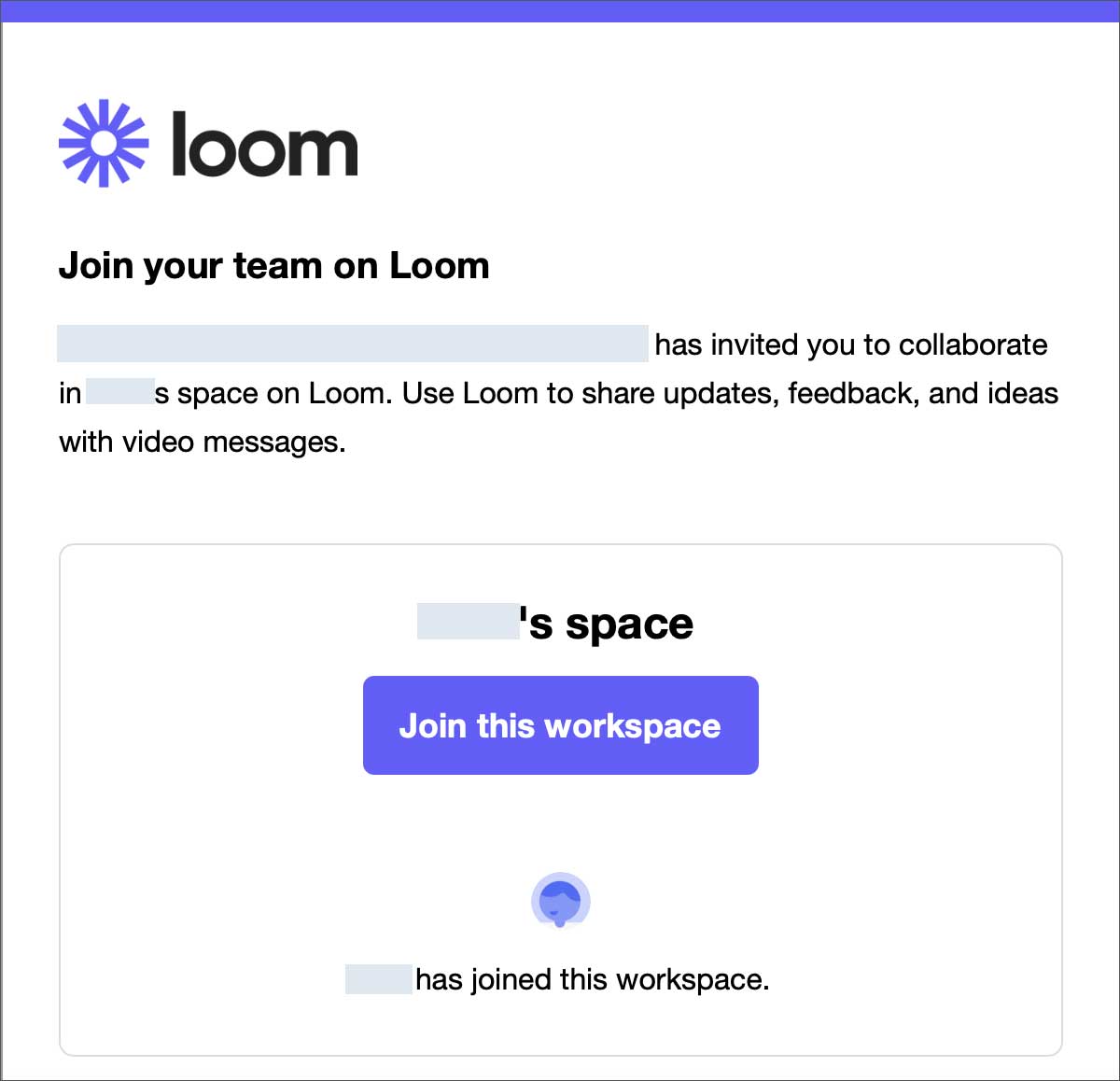
另一方面,被邀请的成员会收到一封邀请电子邮件,例如:“在电子邮件中加入此工作区'。
受邀成员已经织机如果您是用户欢迎您将收到一条消息,该消息将立即能够加入受邀的工作区。如果您不是用户,则将要求您创建一个新帐户,因此请先创建一个帐户。
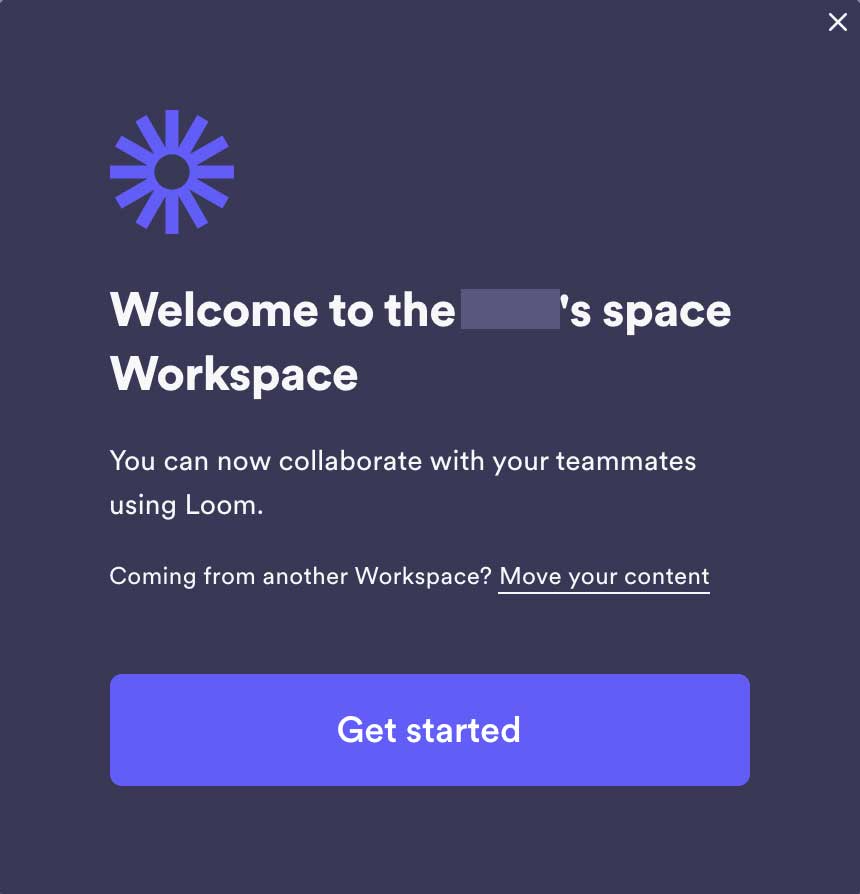 织机用户可以立即加入
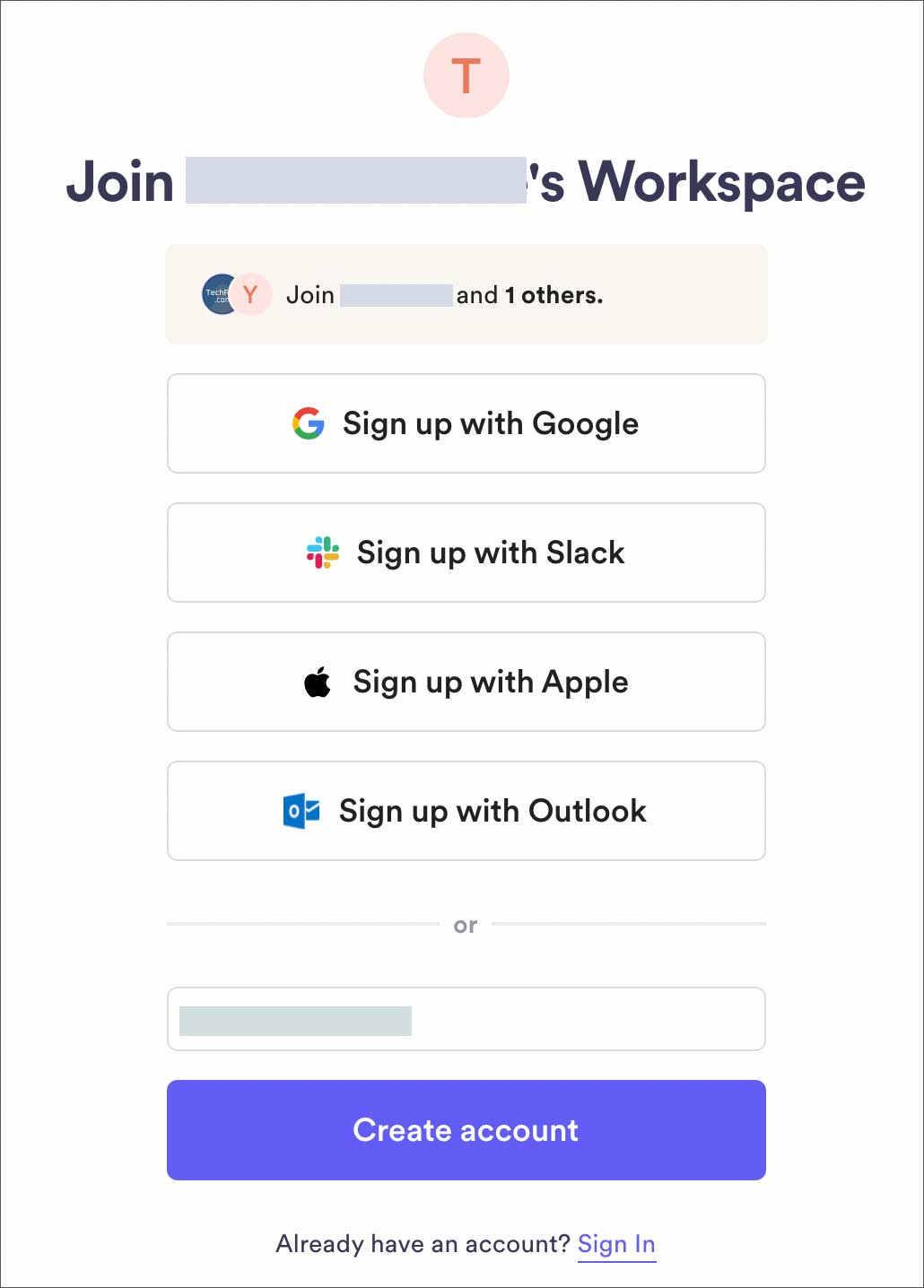 如果您不是用户,请创建一个新帐户
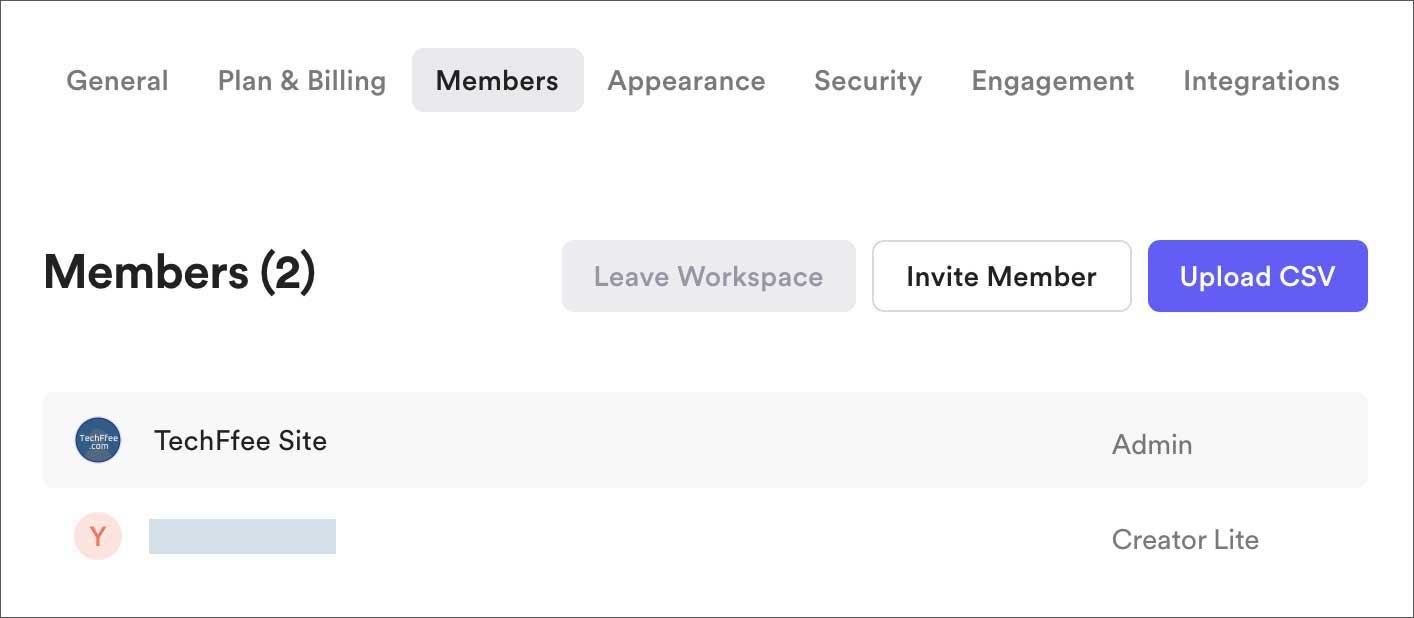
返回您邀请的人的管理屏幕,然后检查一下。邀请未决(保留中)将消失,您可以看到它已被添加为成员。
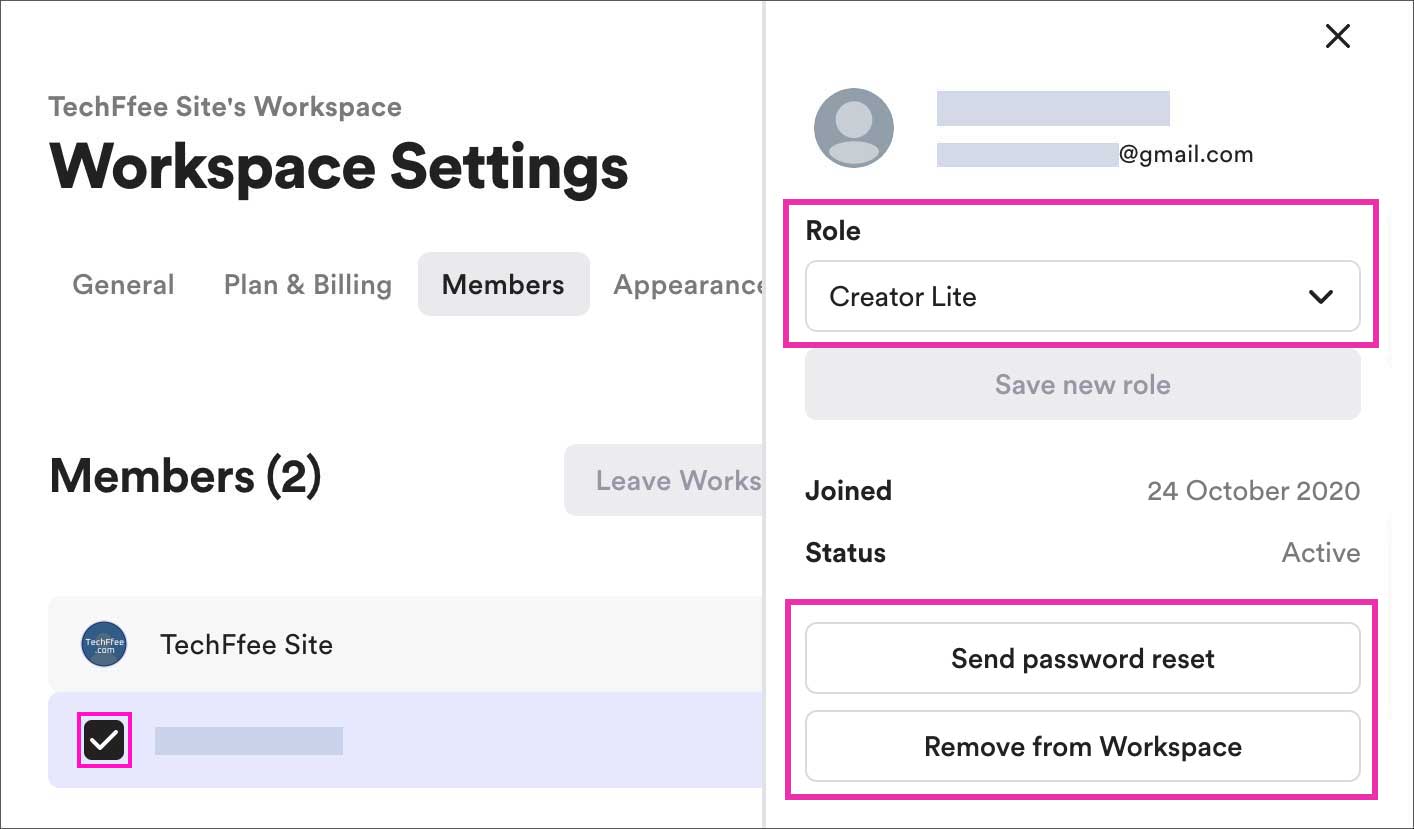
行政如果您是(管理员),则每个成员的角色可以更改。第一个图标如果您选中该框,看起来会像这样角色更改屏幕将显示。另外,从这里发送密码重置或者,删除会员也可以做。
外貌
视频播放器
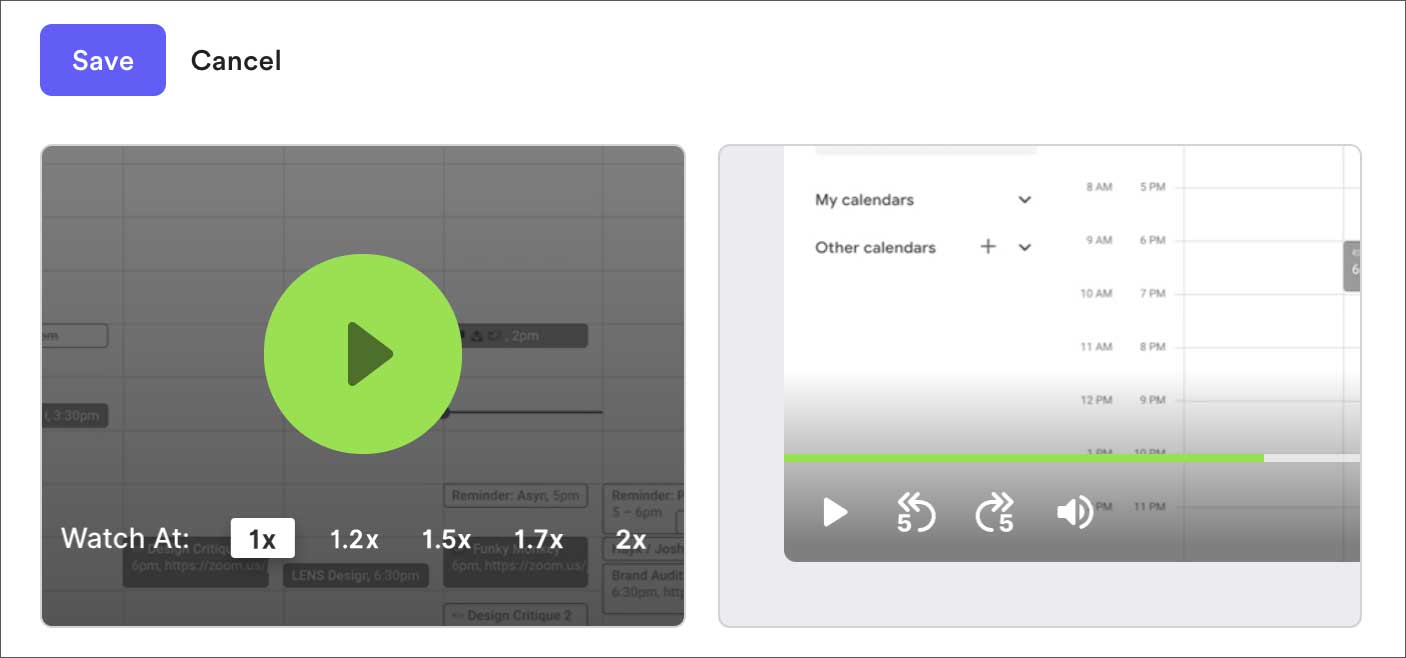
这是视频播放按钮和播放吧颜色更改为您喜欢的颜色你可以做到。如果您是公司或项目团队,则可以创建一种团结感,以适合公司/团队形象。 “选择一种颜色单击“显示调色板,因此将其更改为您喜欢的颜色。
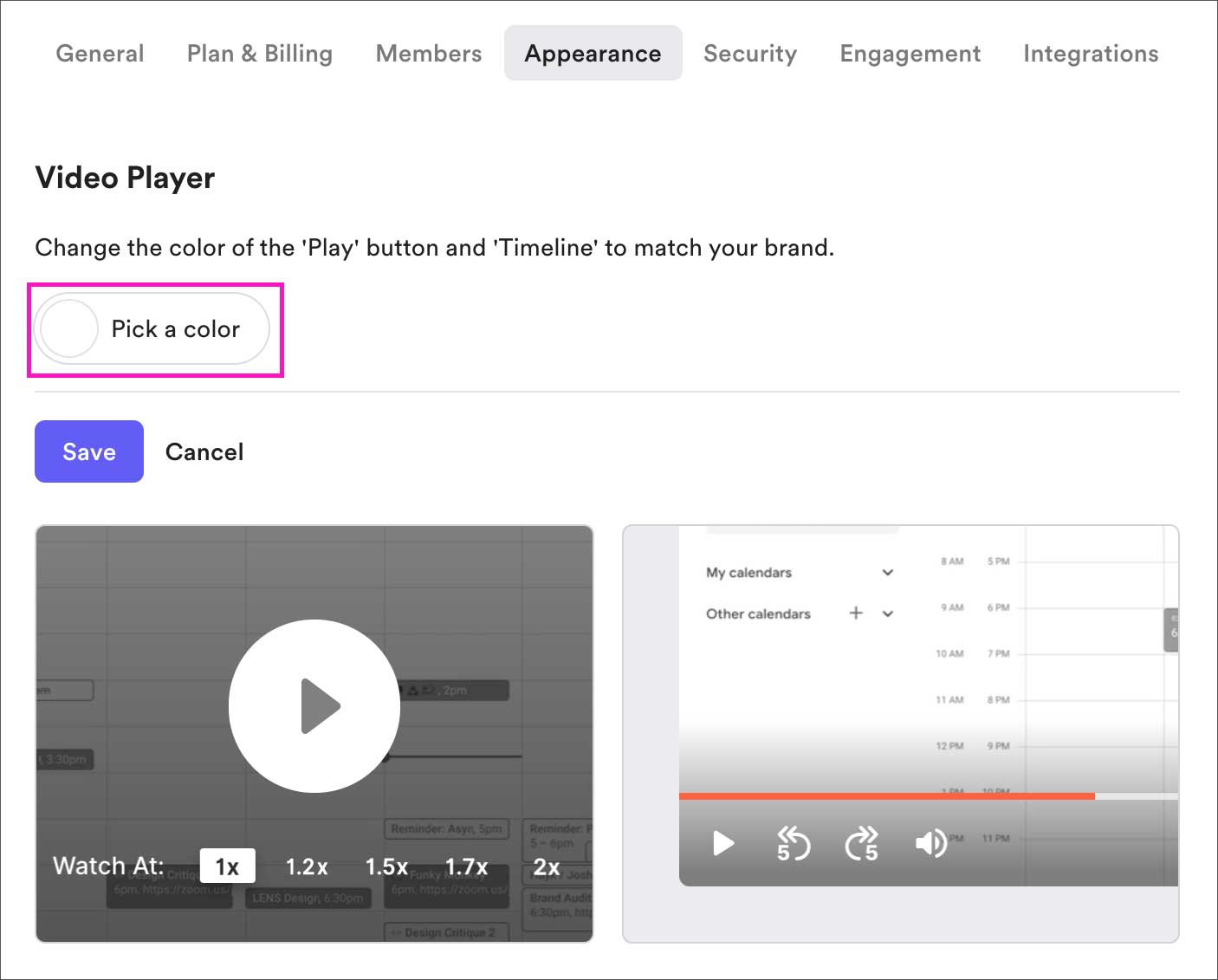
例如,您可以这样更改它。如果您更改它节省按。
视频共享页面(仅商务版)
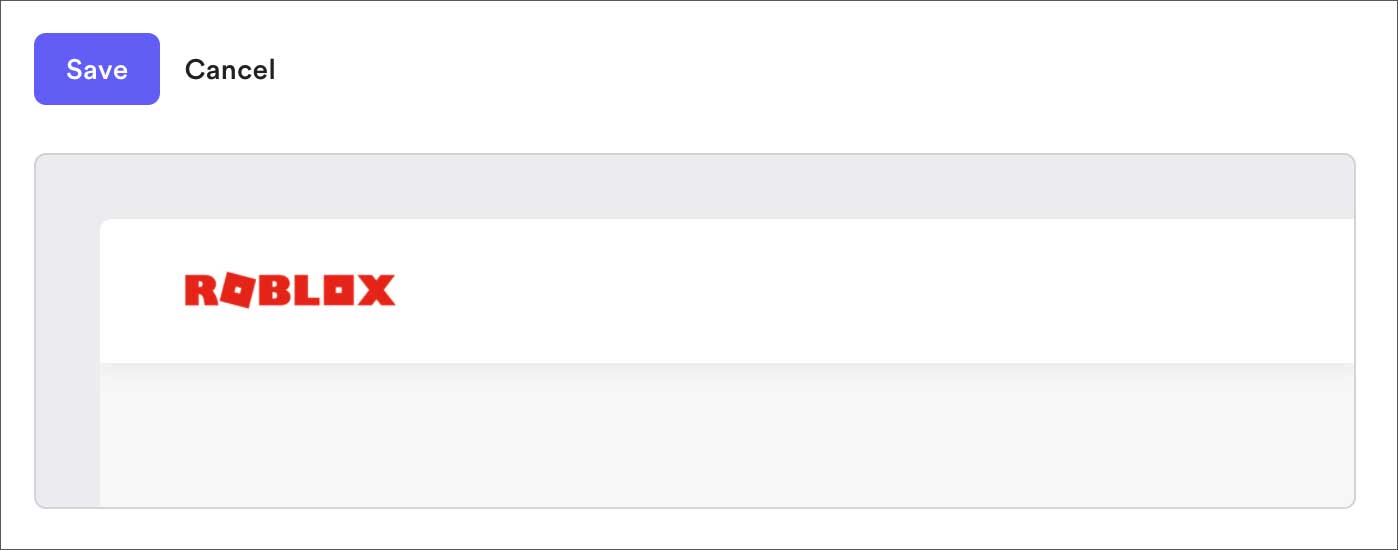
它出现在视频共享页面的左上方织机徽标更改为原始徽标你可以做到。
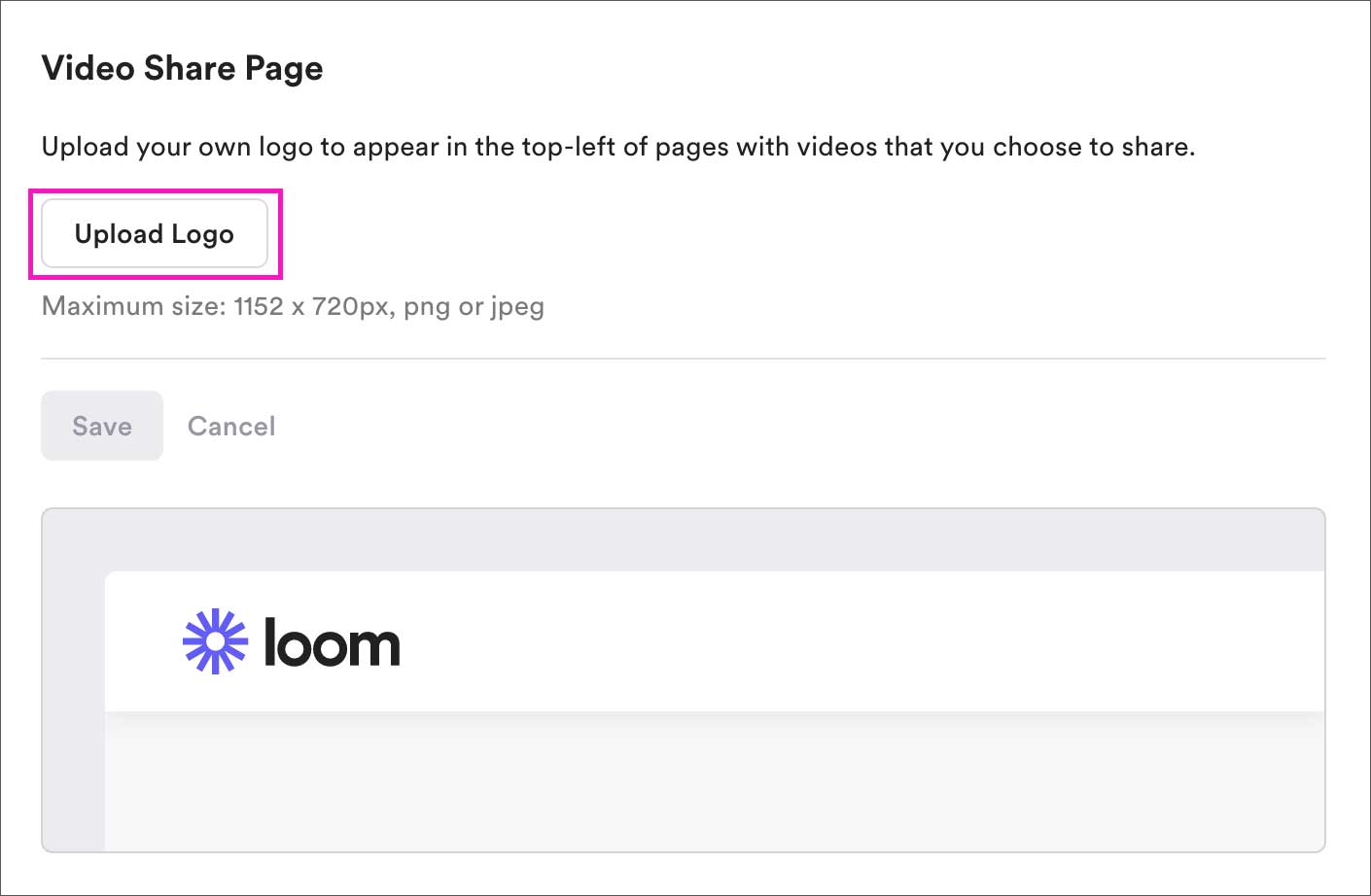
例如,类似的东西。这是一个非常引人注目的位置,从品牌的角度来看,我认为仅自定义会改变视频观看者的印象。
白标
通常,在视频共享屏幕的右上角织机对于非用户织机一个按钮似乎会提示您创建一个新帐户。 “促进织机如果关闭“”关闭“”,则将不再显示这些内容。
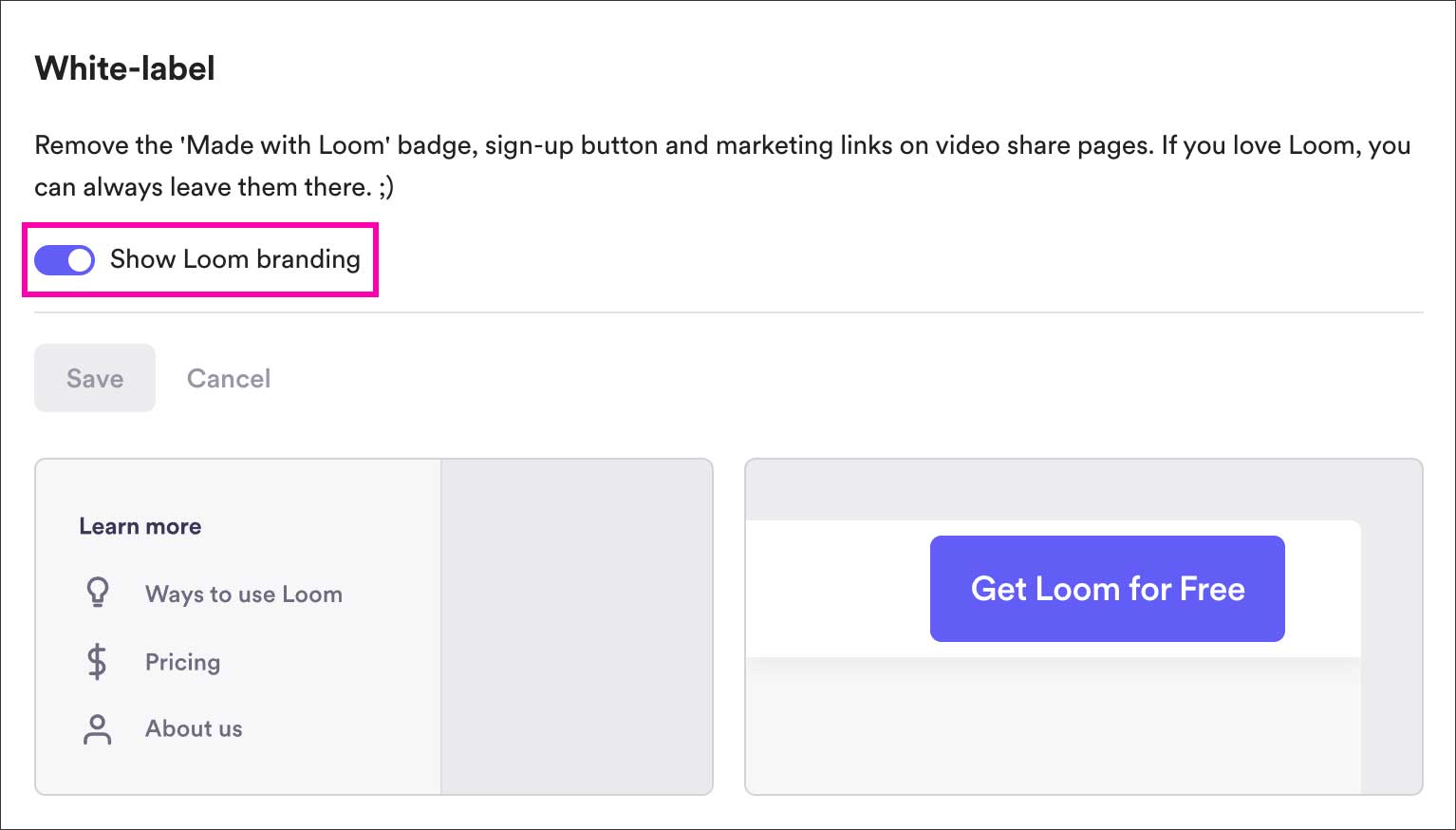
通常,如下:织机一个按钮似乎会提示您创建一个新帐户。
「促进织机如果关闭“开关。它将不再整齐地显示。

安全(仅企业版本)
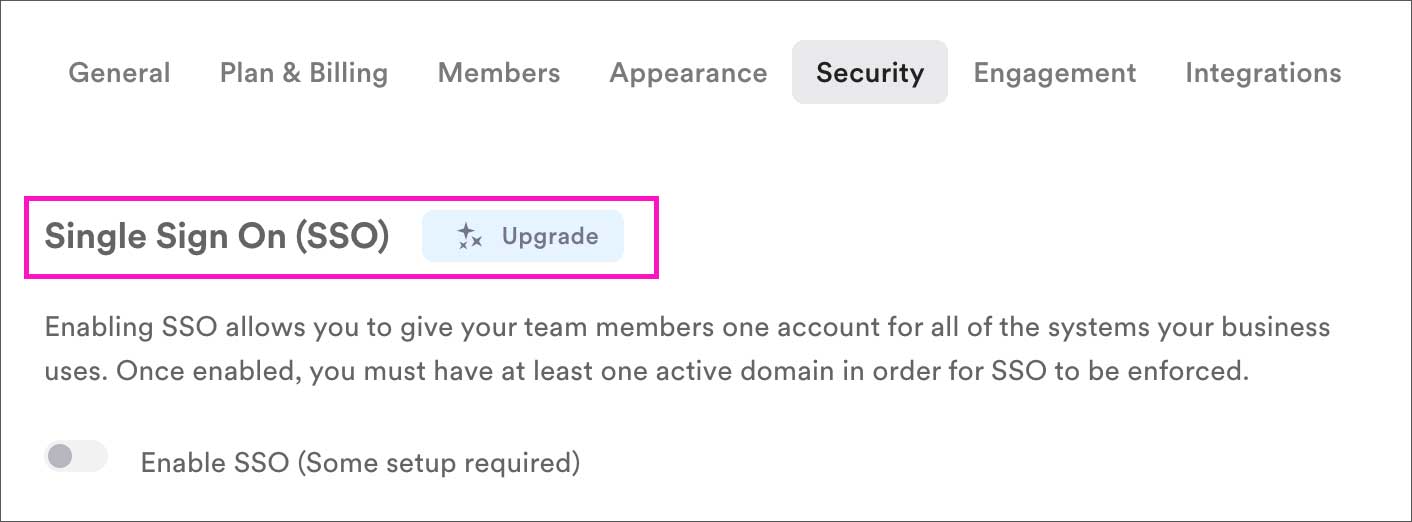
织机登录到您的帐户时单个登录((SSO)功能登录身份验证安全您将能够增加所拥有的物品数量。SSO您将需要与提供服务和各种设置的服务链接。
参与度(重命名为数据)
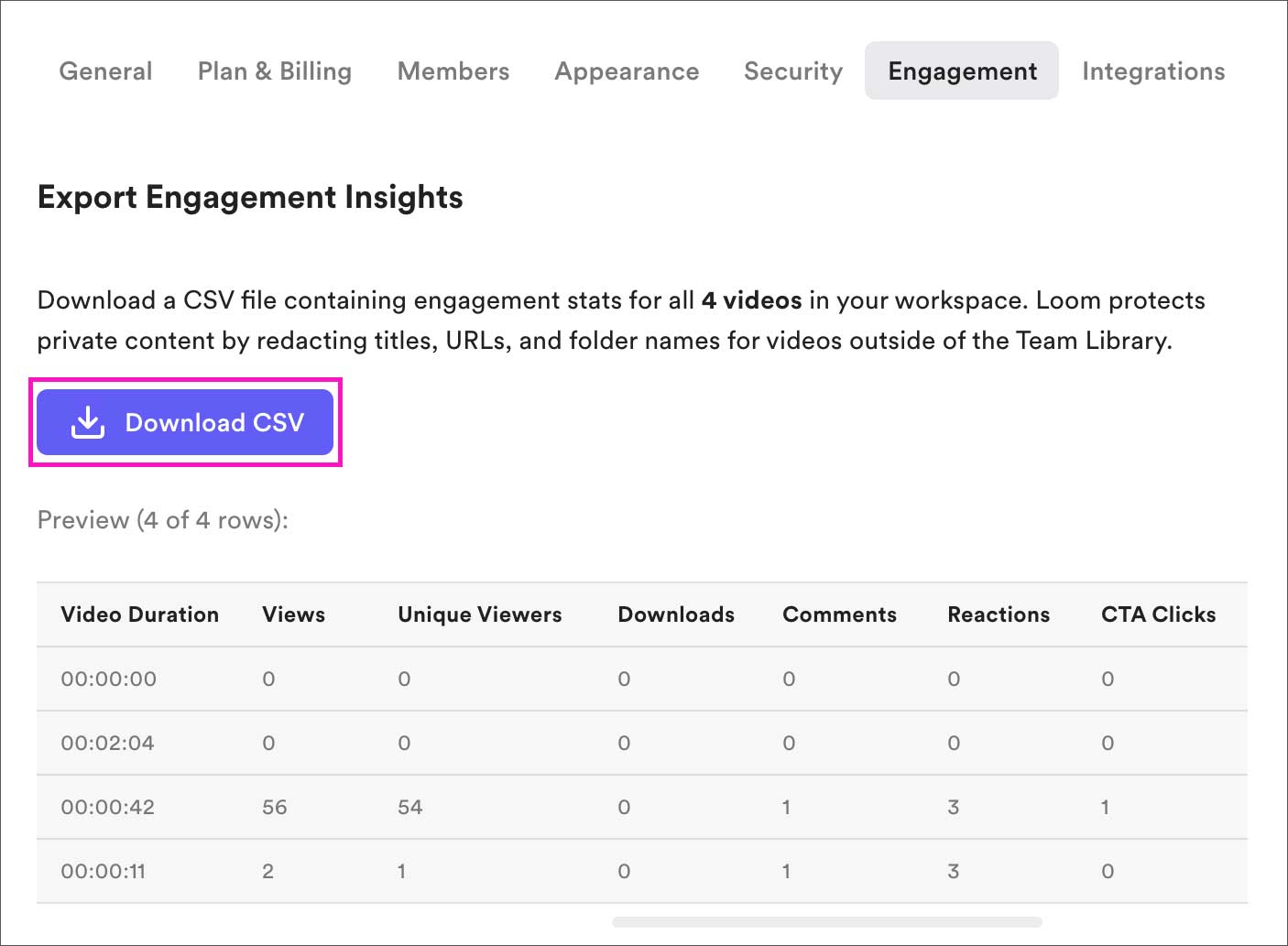
这里视频统计您可以看到它。哪个视频是观看了多少,评论或者反应数量,CTA按钮点击等等,可以作为CSV文件下载。
集成
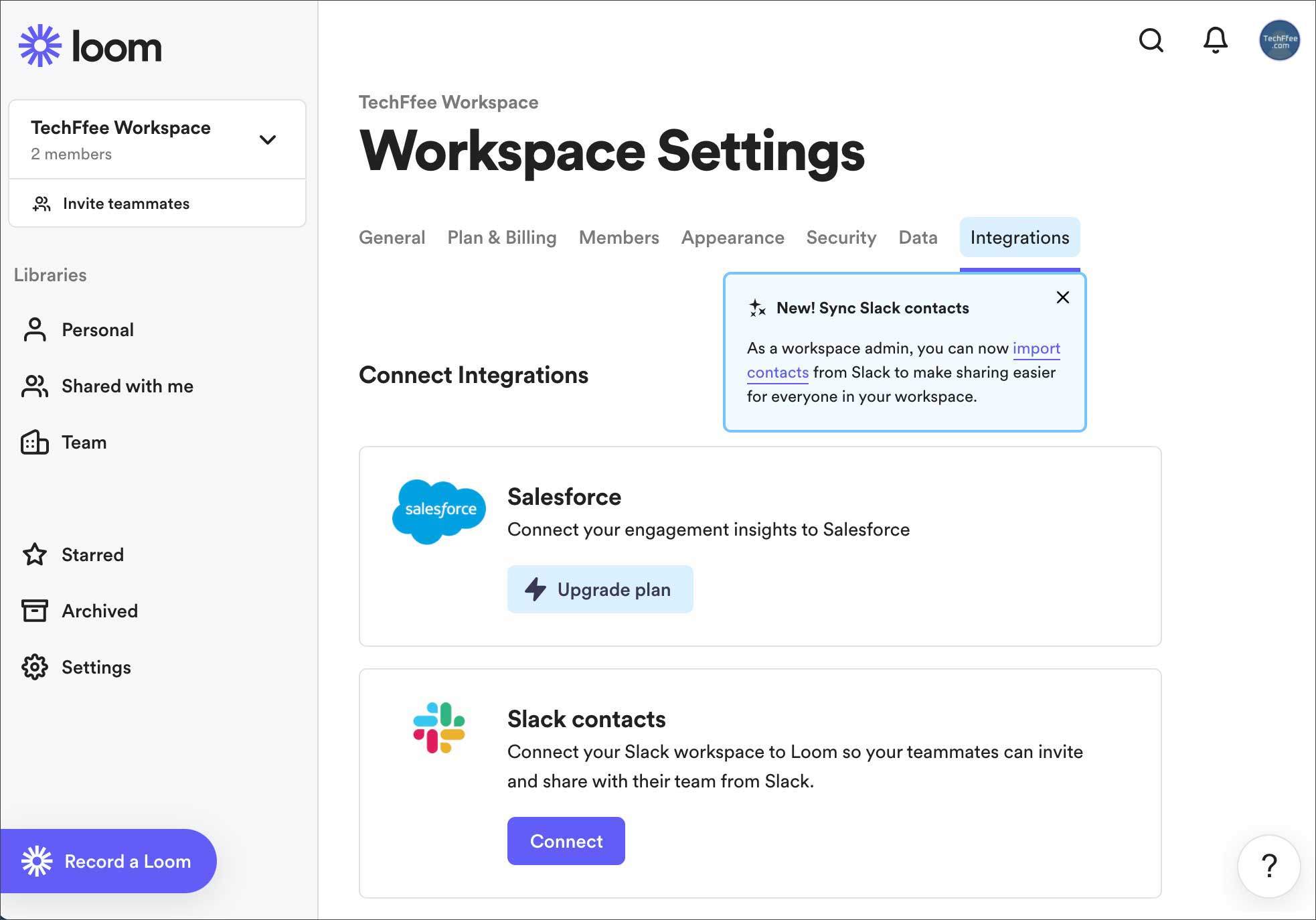
集成其他公司的服务织机应用这是链接电流的函数,Salesforce和松弛可以链接。
Salesforce(仅企业版本)
Salesforce牙齿客户管理系统或者营销支持云服务,例如:织机通过与此站点链接,您将能够增强数据分析和有效性测量,主要用于观看视频内容。这是升级到企业版您可以这样使用。
与Slack一起工作
织机在松弛现在我们可以链接在一起。这松弛直接上方视频消息记录或者与会员共享到视频检查反应和评论您将能够做这样的事情。
松弛通过与此合作,您可以加快和改善团队之间的沟通。 *松弛下文中详细说明了与此的链接功能。
个人设置
个人设置现在,让我们设置一个帐户个人。设置是3项目是。
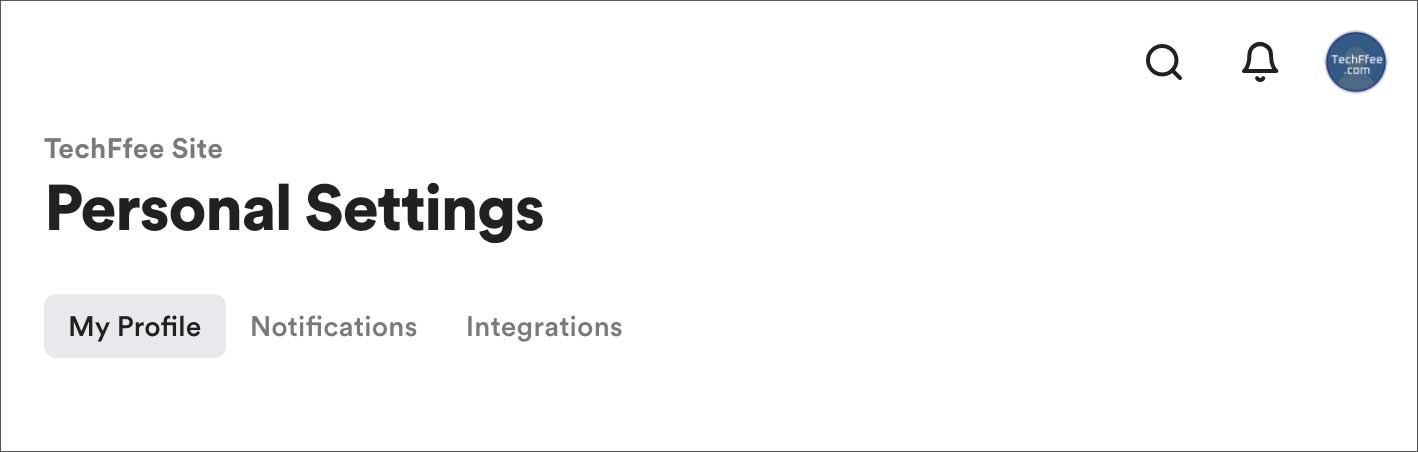
我的个人资料
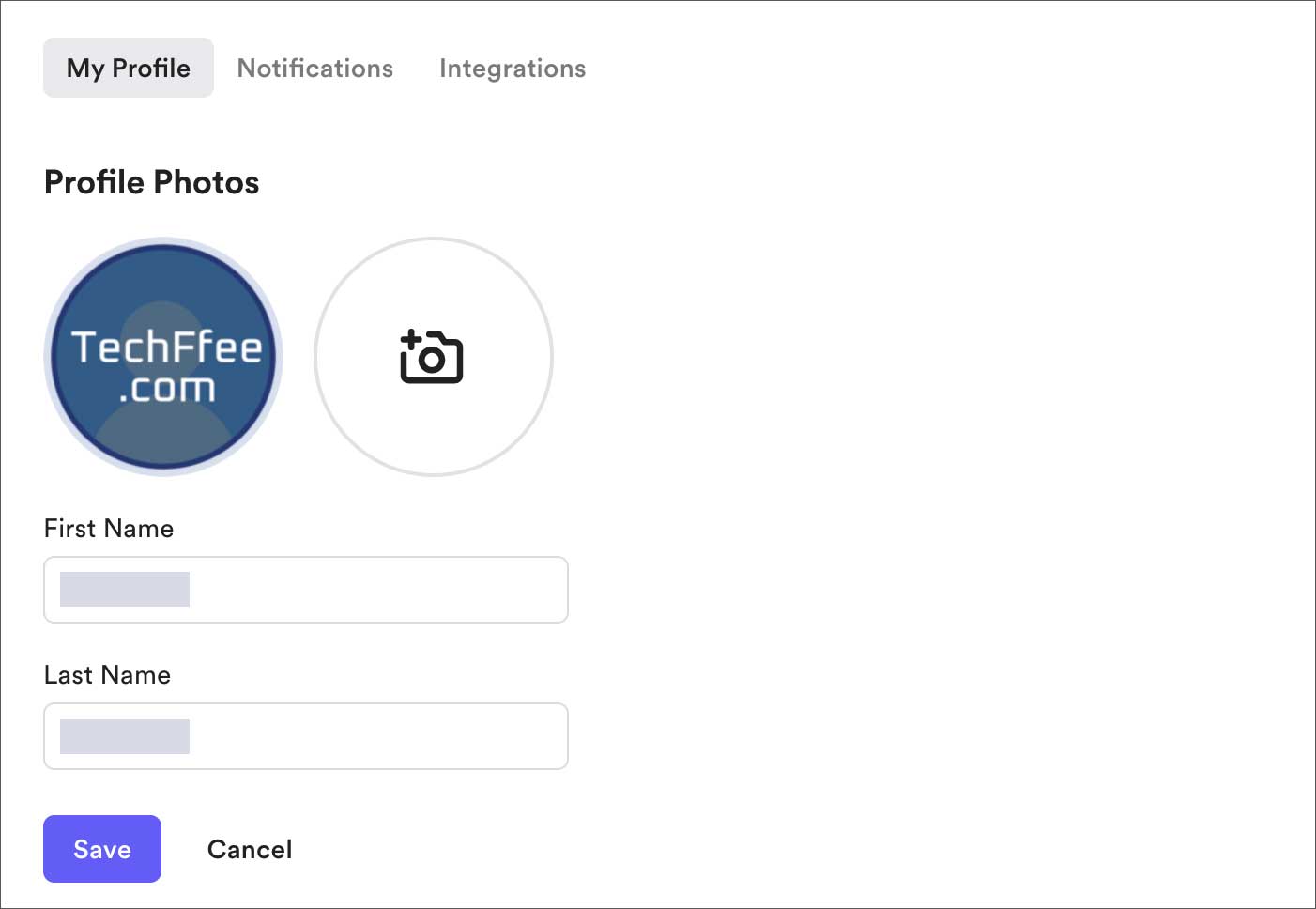
照片和名称
个人资料照片为了个人资料图像可以设置。该名称也可以更改为“汉字”和“字母”。
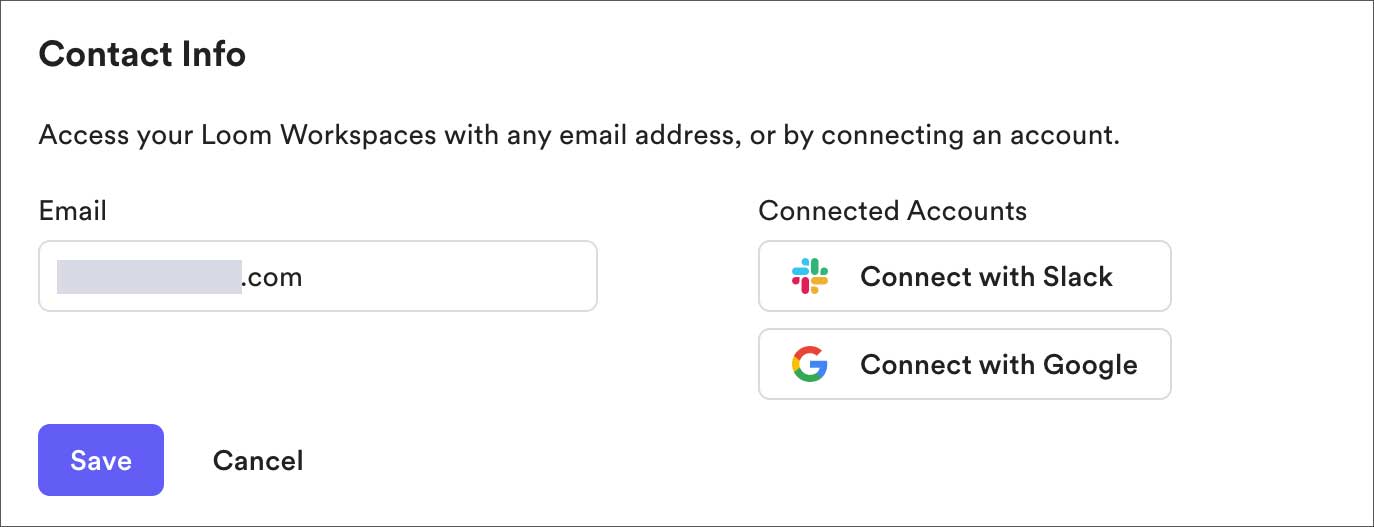
联系信息
这是登录到您的帐户时的电子邮件地址设置正确的。松弛或者谷歌您也可以将其设置为使用您的帐户登录。
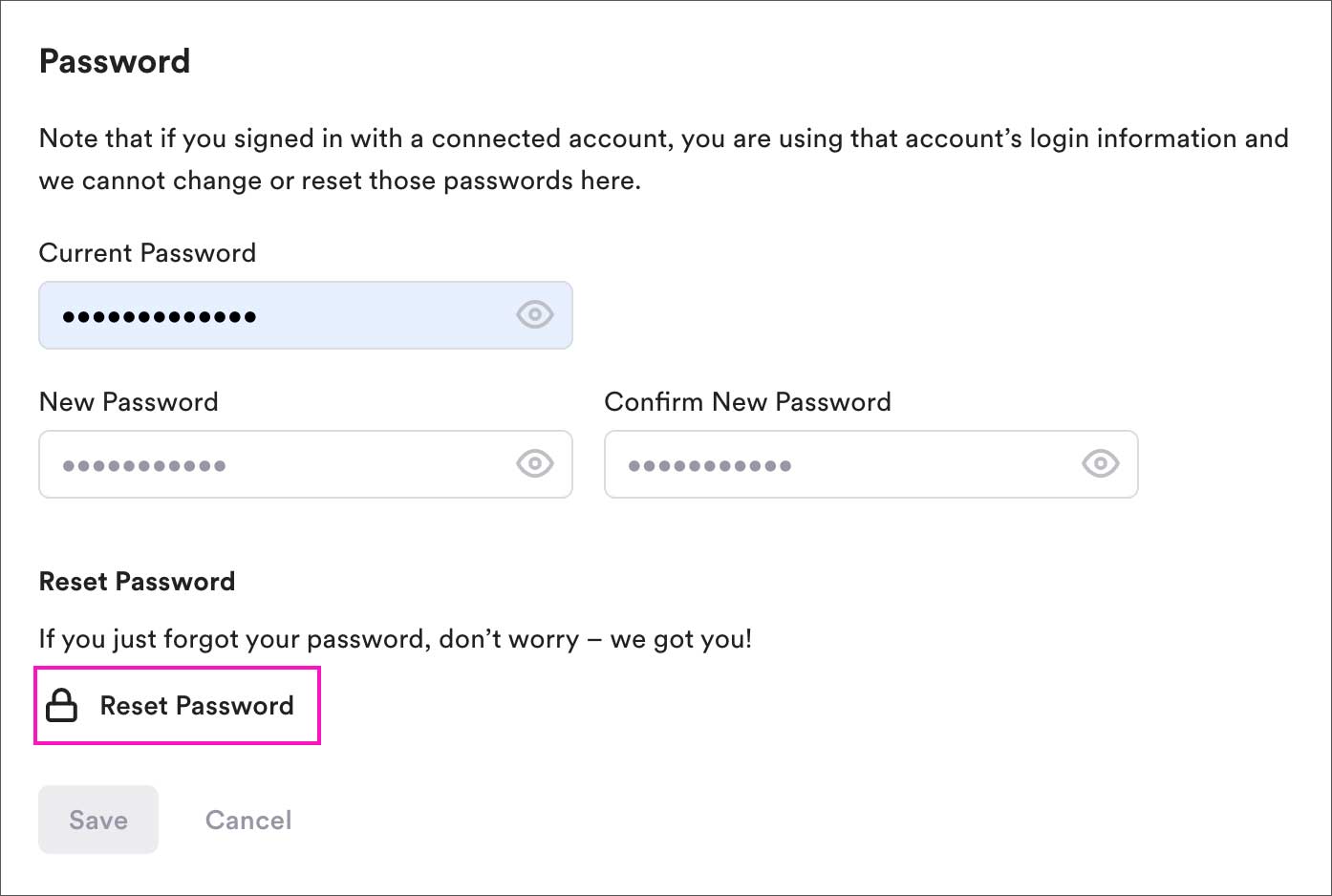
密码
更改密码, 和重置密码。
默认工作区
多个工作区的成员如果是这样,请去这里默认工作区您可以选择。
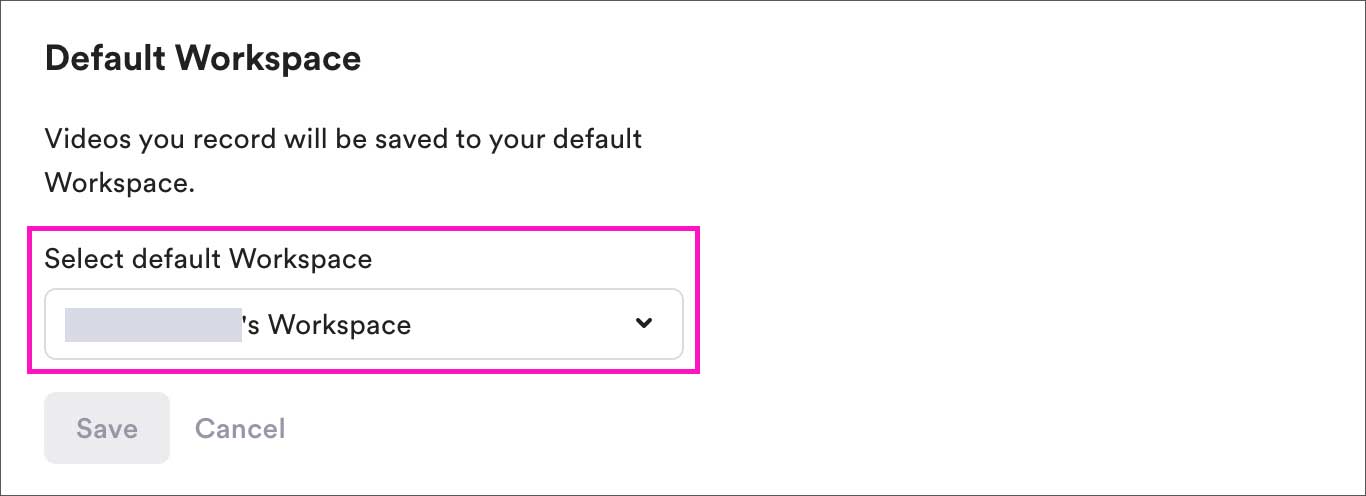
织机的智能手机应用程序版本当前,没有工作区切换功能,但是当您在智能手机上录制视频时,如果没有将其上传到预期的工作区,这是一个问题。我认为也许是为了避免此类问题,它们会自动将其上传到您在此处设置的默认工作区。
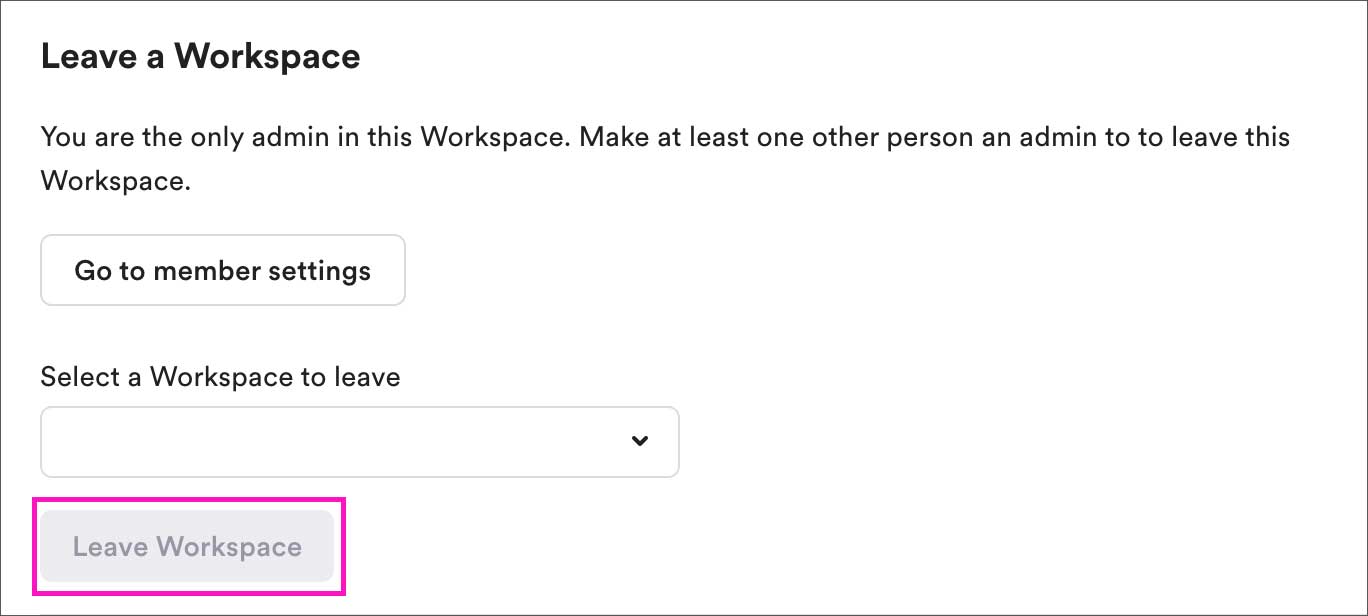
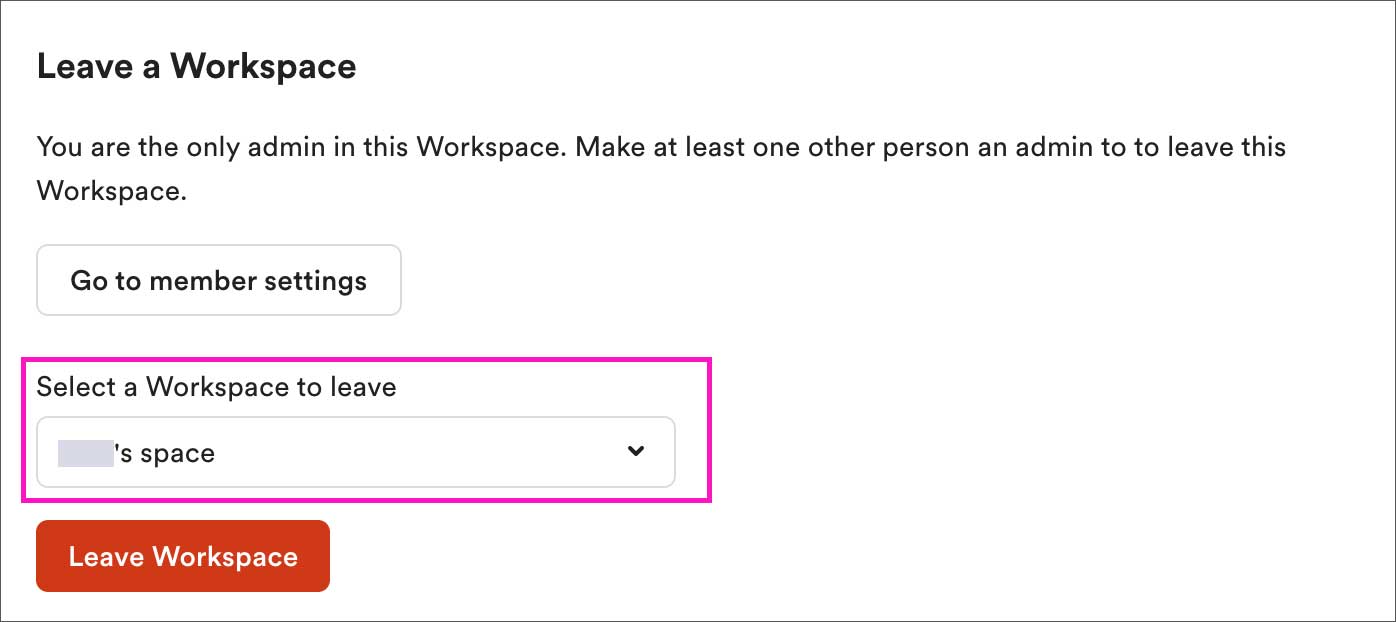
留下一个工作区
成员自己退出工作区(我会离开)可以完成。行政人员 (行政)是唯一的人,如果用户离开,管理员将不再存在,因此您将不再按下按钮,如下所示。
如果您不是管理员,请从下拉菜单中选择工作区,然后单击离开工作区您可以通过单击按钮离开会员。
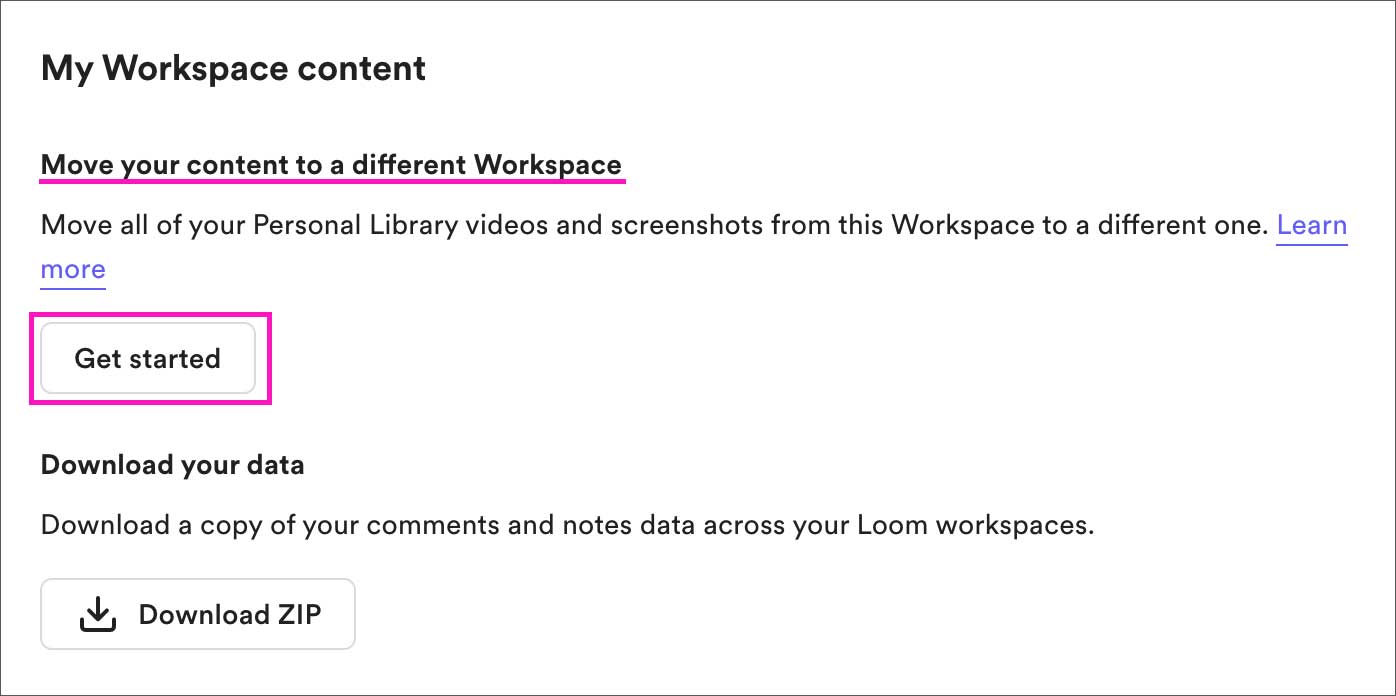
我的工作区内容
『将您的内容移至不同的工作空间``允许您在不同工作区之间移动视频库。
『下载数据』因此,不是您可以下载视频数据,视频ID和创建日期备忘录数据,例如JSON您可以将其作为文件下载。
通知
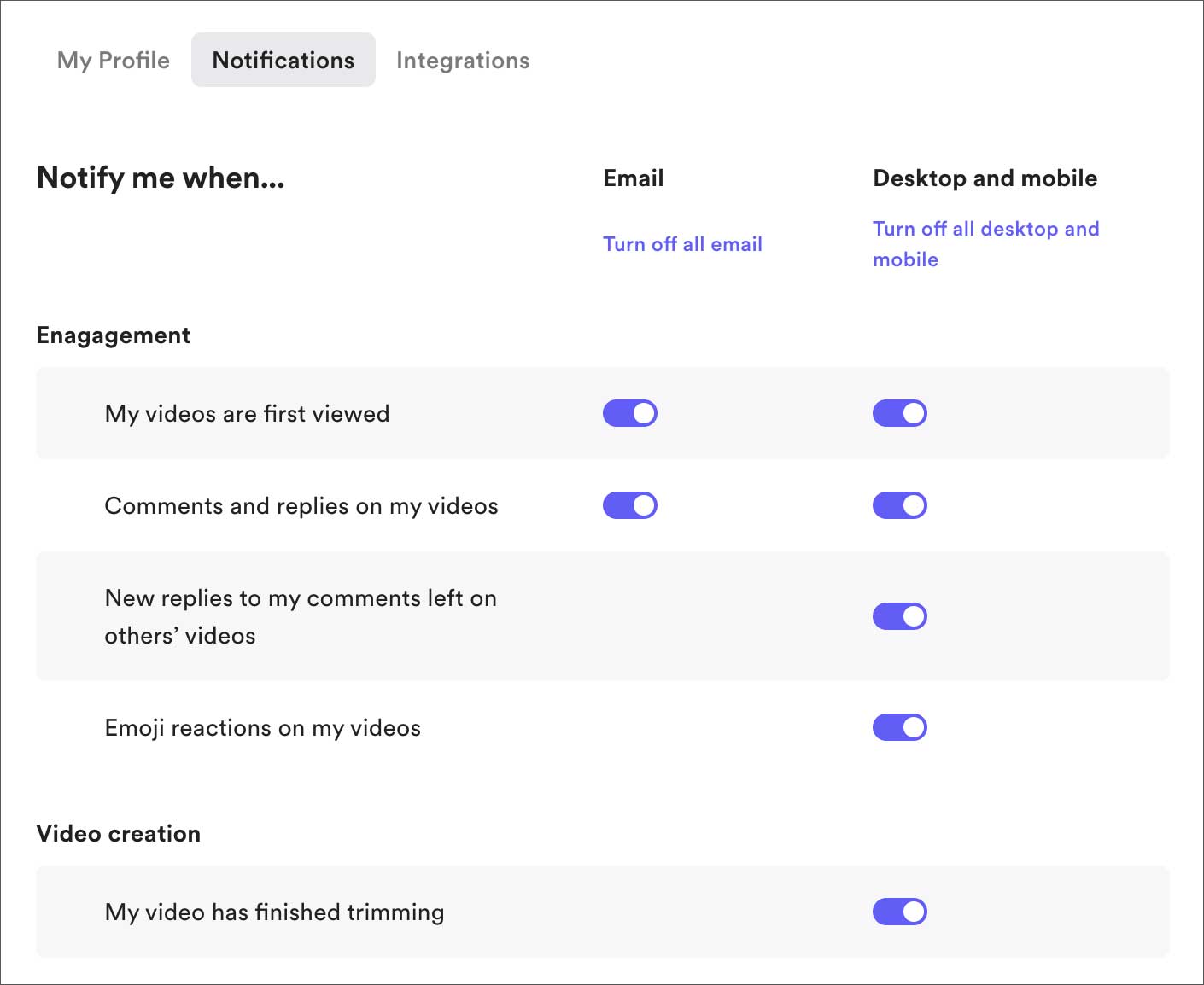
通知设置是。默认情况下,所有这些都是启用的,因此仅打开所需的通知是一个好主意。
集成
织机使用公司或项目团队时,织机与当前正在使用的其他服务一起使用时,它并没有单独使用它,而是更方便的。
这链接扩展开关在如果您将其作为服务,它将自动链接到各种服务。
例如Gmail在织机粘贴视频共享链接,视频缩略图将在电子邮件文本中自动显示,使视频内容更易于理解。 (转变离开如果将其设置为共享链接的URL字符串只是粘贴它将变成。 )
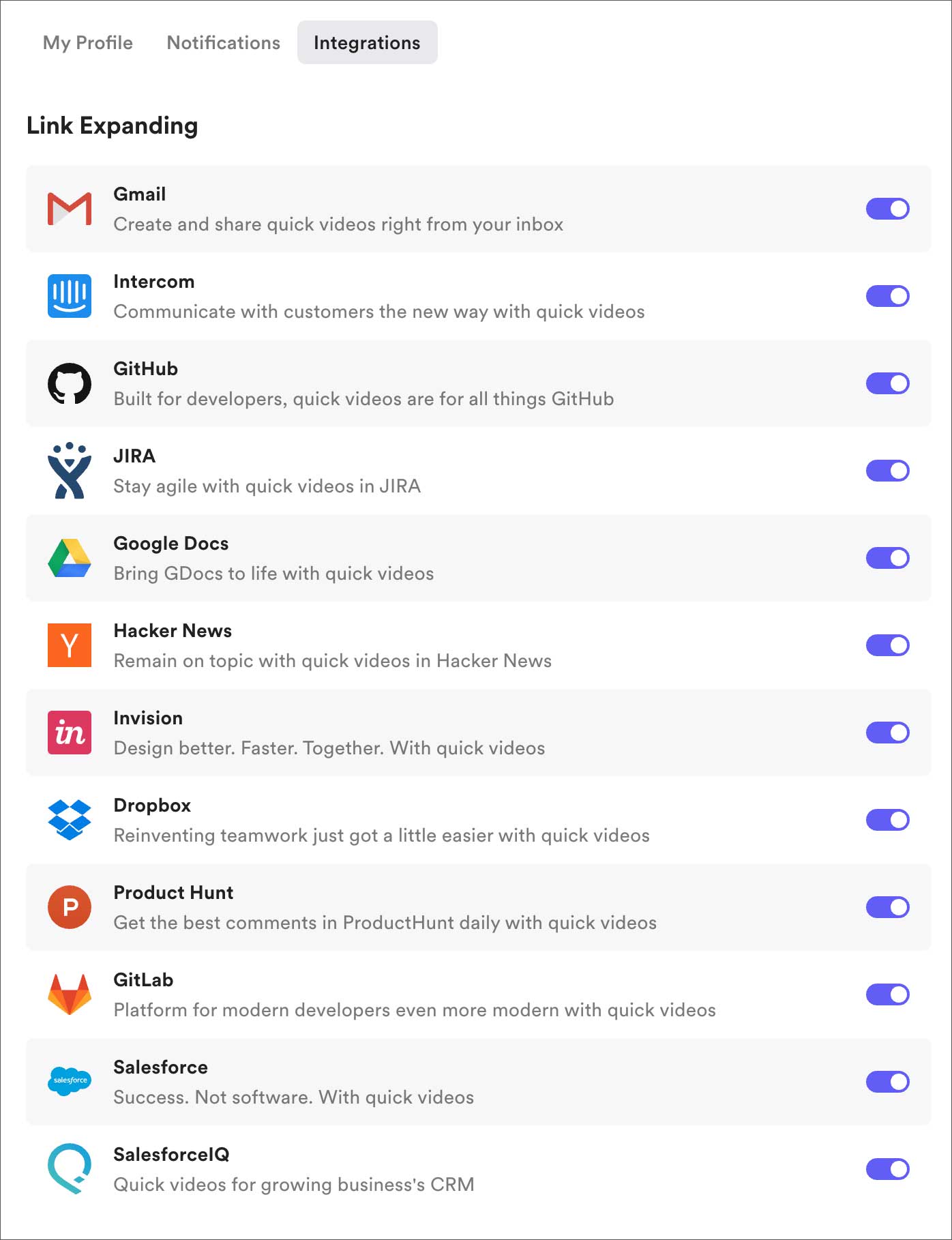
您不使用的服务离开很好,但是您用于日常使用的服务是在如果您以此速度保留它会更方便。
将来,微软团队或者不和谐如果我们可以与文本聊天和视频通话中强大的服务一起工作,我们将能够利用自己的优势,织机我们可以利用我们在视频共享沟通方面的立场,因此我们期待未来的发展。
织机团队操作摘要
无论您是管理员还是被邀请到另一个工作区作为会员,您可以做的取决于您的权限,因此,如果您在不同工作空间之间工作,则应对此谨慎。
作为业务工具,电子邮件或者聊天,飞涨我敢肯定,大多数公司和团队都使用与通常的工具相同的工具。织机通过合并节省很多时间死亡,减少额外的会议可能是可能的。
异步视频通信和视觉反馈通过实施如何实现效率和改善的业务流量免费14天试用因此,先尝试一下。
业务版屁升级这样做的过程是这里
我们认为,将来团队运营将继续得到改善,因此,如果其他任何事情,我会更新它。
织机有关基本用法,请参阅下面的文章。