
Visual Studio Code 是 Linux 系统最流行的代码编辑器之一,提供强大的调试工具、Git 集成和广泛的扩展生态系统。本指南向您展示如何在 Rocky Linux 上安装 Visual Studio Code使用 Microsoft 的官方存储库,确保您通过标准 DNF 包管理器接收自动安全更新。
无论您需要用于生产工作的稳定版本还是用于扩展开发的内部版本,这种安装方法都可以与 Rocky Linux 10、9 和 8 无缝集成。
在安装 Visual Studio Code 之前,请更新系统以确保所有组件均已安装最新的安全补丁。此步骤可最大程度地减少安装过程中的潜在冲突,并防止可能干扰包管理的依赖性问题。
要更新 Rocky Linux 系统,请打开终端并运行以下命令:
sudo dnf upgrade --refresh此命令更新存储库元数据并将所有已安装的软件包升级到最新版本。等待该过程完成,然后再继续下一步。
在 Rocky Linux 上添加 Visual Studio 代码存储库
Visual Studio Code 不包含在 Rocky Linux 的默认存储库中,因此您必须添加 Microsoft 的官方存储库。该过程涉及三个步骤:导入用于包验证的 GPG 密钥、创建存储库配置文件以及验证设置。
导入 Microsoft GPG 密钥
Microsoft GPG 密钥对从存储库下载的包进行身份验证并确保它们的安全。使用此命令导入密钥:
sudo rpm --import https://packages.microsoft.com/keys/microsoft.asc此步骤对于确保 Visual Studio Code 包的完整性至关重要。
创建存储库文件
接下来,创建一个指向微软服务器的存储库文件。此配置文件告诉 DNF 在哪里可以找到 Visual Studio Code 包。运行以下命令:
printf "[vscode]\nname=Visual Studio Code\nbaseurl=https://packages.microsoft.com/yumrepos/vscode\nenabled=1\ngpgcheck=1\nrepo_gpgcheck=1\ngpgkey=https://packages.microsoft.com/keys/microsoft.asc\nmetadata_expire=1h" | sudo tee /etc/yum.repos.d/vscode.repo该命令创建一个名为的配置文件vscode.repo在/etc/yum.repos.d/目录。它允许 DNF 包管理器访问 Visual Studio Code 的存储库。
在 Rocky Linux 上安装 Visual Studio Code
验证存储库
创建存储库文件后,通过运行以下命令验证它是否已成功添加:
sudo dnf repolist如果存储库设置正确,您将看到一个标记为vscode在输出中。确认后,您就可以继续安装了。有关优化 DNF 性能的更多信息,您还可以参考。
成功的存储库验证会产生类似于以下内容的输出:
repo id                 repo name
appstream               Rocky Linux 10 - AppStream
baseos                  Rocky Linux 10 - BaseOS
extras                  Rocky Linux 10 - Extras
vscode                  Visual Studio Code
这vscode条目确认 DNF 现在可以访问 Visual Studio Code 包的 Microsoft 存储库。
选择您的 VS Code 版本
在继续安装之前,Microsoft 为 Visual Studio Code 提供了两个发布渠道,每个渠道针对不同的用例和稳定性要求:
- 稳定版(
code):推荐给大多数用户。接收每月的功能更新和每周的补丁发布,并进行彻底的测试。非常适合生产开发工作、企业环境以及将稳定性置于尖端功能之上的用户。 - 内部版本(
code-insiders):每日构建具有最新功能和错误修复。如果您开发 VS Code 扩展、需要测试即将到来的 API 更改或希望尽早访问实验性功能,请使用此选项。预计版本之间偶尔会出现不稳定和重大变化。
两个版本可以在同一系统上共存,因为它们使用单独的配置目录和二进制名称。这使您可以在并行测试内部功能的同时保持稳定的环境。
在 Rocky Linux 上安装稳定的 Visual Studio Code
稳定版本提供可靠的性能和经过全面测试的功能,适合生产开发工作。要安装它,请使用以下命令:
sudo dnf install code在 Rocky Linux 上安装 Insider Visual Studio Code
或者,如果您需要使用最新功能进行日常构建以进行扩展开发或 API 测试,请安装内部版本。请注意,此版本可能包含不稳定的功能和重大更改。使用以下命令进行安装:
sudo dnf install code-insiders安装过程中,系统可能会提示您确认导入 GPG 密钥。查看详细信息以确保它们与 Microsoft 密钥匹配。
如何在 Rocky Linux 上启动 Visual Studio Code
安装后,您可以通过终端或图形界面启动 Visual Studio Code。
从终端启动
要打开 Visual Studio Code,请在终端中输入以下命令:
code如果您安装了 Insider 版本,请使用:
code-insiders从图形界面启动
对于基于 GUI 的方法,请打开 Rocky Linux 桌面上的应用程序菜单。搜索“Visual Studio Code”或“VS Code”,然后单击图标启动程序。
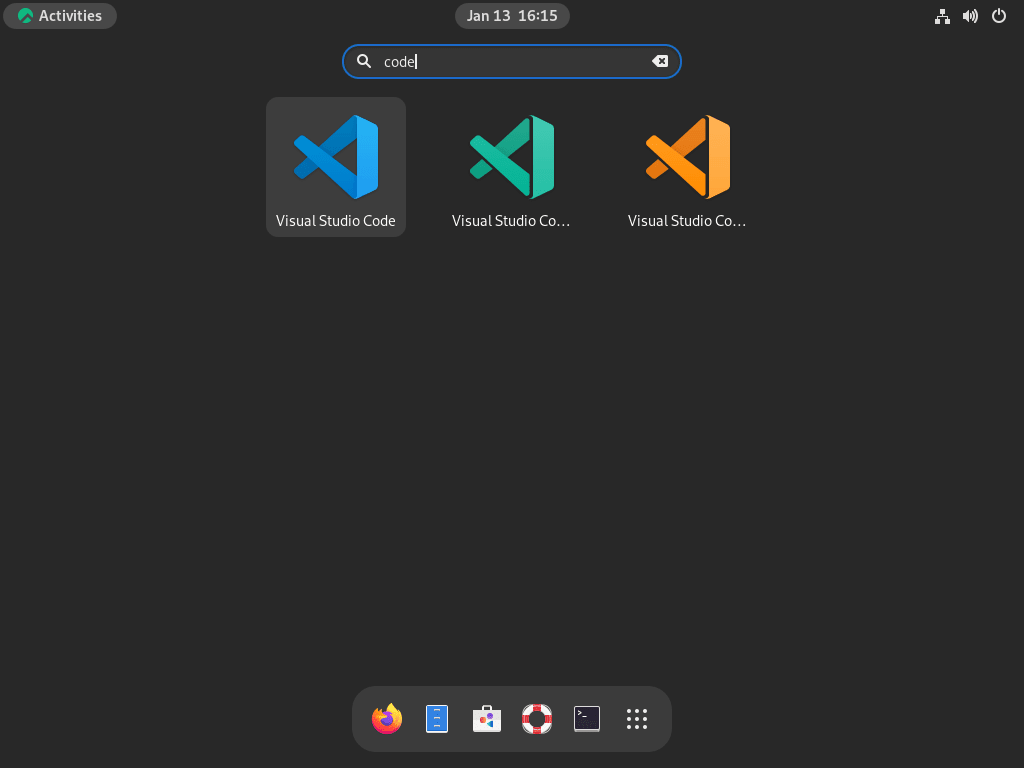
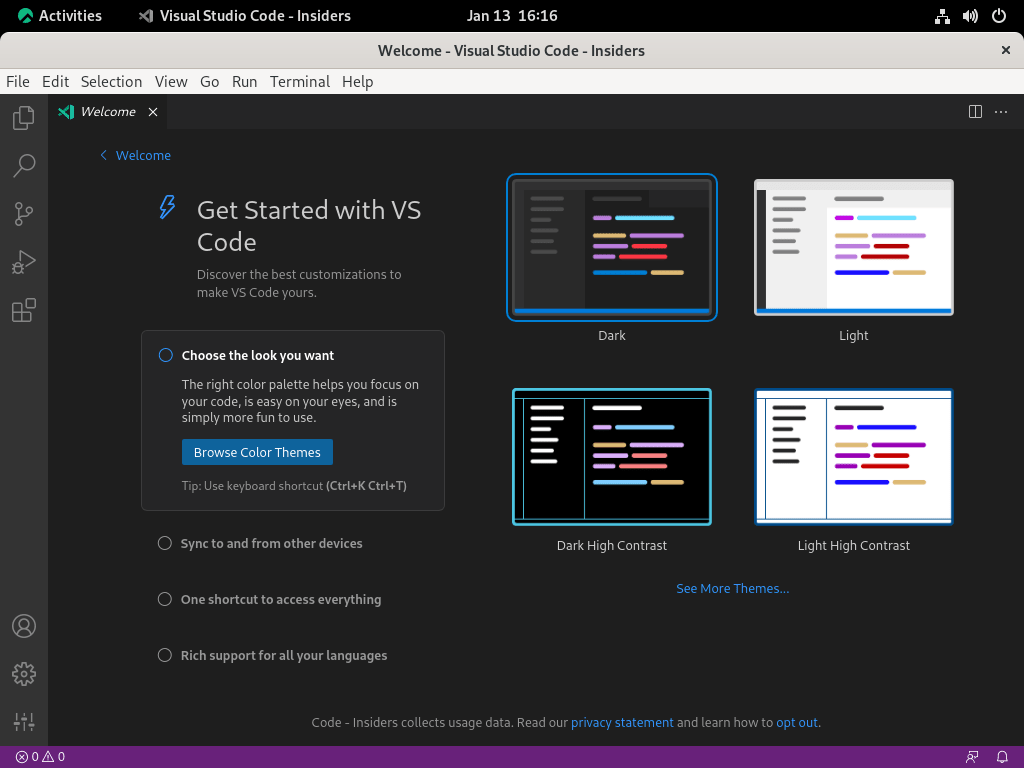
在 Rocky Linux 上更新和删除 Visual Studio Code
定期维护可确保 Visual Studio Code 的安全并保持最新功能。本节介绍将 VS Code 更新到最新版本并在必要时彻底删除它。
如何在 Rocky Linux 上更新 Visual Studio Code
Visual Studio Code 通过常规系统更新工作流程自动更新。因此,运行完整的系统升级可确保您收到最新的 VS Code 版本以及所有已安装软件包的安全补丁。
仅更新 Visual Studio Code
或者,您可以仅更新 Visual Studio Code,而不升级其他系统包。当您需要最新的 VS Code 功能但希望推迟更广泛的系统更新时,此方法非常有用。
sudo dnf upgrade code如果您安装了 Insider 版本,请使用以下命令进行更新:
sudo dnf upgrade code-insiders这些命令仅更新 VS Code,而将其他系统包保留为当前版本。
如何在 Rocky Linux 上删除 Visual Studio Code
当您需要卸载 Visual Studio Code 进行故障排除或切换编辑器时,请按照以下步骤从系统中彻底删除所有 VS Code 组件。
卸载稳定版本
要删除 Visual Studio Code 的稳定版本,请运行:
sudo dnf remove code此命令将从系统中删除 Visual Studio Code 及其关联文件。
卸载内部版本
如果您使用的是 Insider 版本,可以通过以下方式卸载:
sudo dnf remove code-insiders清理存储库
卸载 Visual Studio Code 后,如果您不打算重新安装 VS Code,则可以选择删除 Microsoft 存储库。此清理步骤使您的存储库列表保持整洁,并防止在将来的系统更新期间进行不必要的存储库检查。使用以下命令删除存储库文件:
sudo rm /etc/yum.repos.d/vscode.repo删除存储库文件可以减少 DNF 在未来更新期间的元数据刷新工作量,并从包管理器配置中消除未使用的存储库条目。
常见问题故障排除
当安装或日常使用过程中出现问题时,系统故障排除可以快速找出根本原因。以下部分通过可行的解决方案解决了 Rocky Linux 上最常见的问题。
VS Code 无法启动
当 VS Code 无法启动时,从终端启动它以捕获揭示潜在问题的详细错误消息:
code --verbose如果您看到提及共享对象(以.so),更新您的系统以解决缺少的依赖项:
sudo dnf upgrade --refresh此外,对于与权限相关的错误,请验证您的用户帐户是否具有 VS Code 配置目录的写入权限:
ls -la ~/.config/Code
ls -la ~/.vscode
如果这些目录显示不正确的所有权,请重置您的用户帐户的权限:
sudo chown -R $USER:$USER ~/.config/Code ~/.vscode扩展或更新问题
扩展冲突或损坏可能会阻止 VS Code 启动或导致使用过程中崩溃。首先,通过启动 VS Code 并禁用所有扩展来识别有问题的扩展:
code --disable-extensions如果 VS Code 在禁用扩展的情况下正常工作,请通过“扩展”面板 (Ctrl+Shift+X) 一次重新启用一个扩展,以隔离有问题的扩展。确定后,请检查扩展的市场页面或 GitHub 存储库,了解您的 VS Code 版本的已知兼容性问题。
或者,对于持续存在的扩展问题,请清除扩展缓存并重新安装:
rm -rf ~/.vscode/extensions/*
code --install-extension publisher.extension-name代替publisher.extension-name使用市场页面中的实际扩展标识符。
存储库或 GPG 密钥错误
GPG 签名验证失败通常表示密钥丢失或导入不正确。首先,验证您的 RPM 密钥环中是否存在 Microsoft GPG 密钥:
rpm -q gpg-pubkey --qf '%{NAME}-%{VERSION}-%{RELEASE}\t%{SUMMARY}\n' | grep -i microsoft如果 Microsoft 密钥未出现在输出中,请重新导入它:
sudo rpm --import https://packages.microsoft.com/keys/microsoft.asc接下来,通过检查常见配置错误来验证存储库文件语法是否正确:
cat /etc/yum.repos.d/vscode.repo最后,确认该仓库出现在DNF的启用仓库列表中:
sudo dnf repolist | grep vscode如果未出现存储库,请检查enabled=1在存储库文件中设置,并且配置中不存在语法错误。
额外的帮助
如果上述解决方案均不能解决您的问题,请咨询官方 VS Code 常见问题解答或将您的问题发布在洛基 Linux 论坛,社区成员和维护者可以提供额外的帮助。
结论
Visual Studio Code 为 Rocky Linux 系统提供了强大的开发环境,具有企业级稳定性和通过扩展进行的广泛自定义。官方 Microsoft 存储库可确保通过标准 DNF 工作流程进行一致的安全更新,同时对稳定渠道和内部渠道的支持可满足不同的稳定性要求。您的 Rocky Linux 系统现在运行一个专业的代码编辑器,适用于任何规模的应用程序开发、基础设施自动化和系统管理任务。