
Slack 是一个一流的协作平台,旨在为团队提供统一的工作空间来进行通信、文件共享和协作。无论您是管理项目、参与讨论还是集成工作流程,Slack 强大的功能都能确保跨各种设备和平台的无缝生产力。
本指南提供了在 Debian 12“Bookworm”和 Debian 11“Bullseye”上安装 Slack 的详细演练。通过本分步教程,您将使用以下任一方法快速设置 Slack.debpackage 或 Flatpak,可在 Debian 系统上实现高效的团队协作。
在 Debian 上安装 Slack
Slack 可以使用两种方法安装在 Debian 12 或 11 上:.deb包或 Flatpak。以下是每种方法的详细步骤。
选项 1:通过安装 Slack.deb包裹
使用以下命令安装 Slack.deb包,首先确保您的系统是最新的。打开终端并运行命令:
sudo apt update && sudo apt upgrade接下来,下载 Slack.deb包裹。参观Slack 官方下载页面并找到最新的 Debian 软件包链接。复制链接并使用wget命令来下载它。
将以下命令中的示例 URL 替换为 Slack 网站上的当前版本链接:
wget https://downloads.slack-edge.com/releases/linux/x.x.x/prod/x64/slack-desktop-x.x.x-amd64.deb下载完成后,使用以下命令安装软件包apt命令。以下示例假设文件名与下载的文件保持一致。使用通配符*简化版本更改:
sudo apt install ./slack-desktop-*.*.*-amd64.deb此命令将自动处理安装以及任何所需的依赖项。完成这些步骤后,Slack 将可以在您的 Debian 系统上使用。
选项 2:通过 Flatpak 和 Flathub 安装 Slack
如果您更喜欢沙盒安装方法,Flatpak 提供了一个很好的替代方案。首先确保您的系统上安装了 Flatpak。如果没有安装,请参考我们的。
安装 Flatpak 后,添加 Flathub 存储库以访问 Slack。使用以下命令添加存储库:
sudo flatpak remote-add --if-not-exists flathub https://flathub.org/repo/flathub.flatpakrepo添加 Flathub 后,通过运行以下命令安装 Slack:
flatpak install flathub com.slack.Slack -yFlatpak 安装可确保 Slack 在沙盒环境中运行,提供额外的隔离和安全性。
在 Debian 上启动 Slack
安装 Slack 后,您可以根据您的喜好使用命令行或图形界面启动应用程序。
要从终端启动 Slack,如果您使用以下命令安装 Slack,请键入以下命令.deb包裹:
slack如果您使用 Flatpak 安装 Slack,请改用以下命令:
flatpak run com.slack.Slack对于那些喜欢使用图形界面的人,请在桌面环境中打开应用程序菜单。搜索“松弛”在菜单的搜索栏中找到 Slack 图标,或在已安装的应用程序列表中找到 Slack 图标。单击该图标启动应用程序。
Slack 启动后,您可以登录工作区,或者创建一个新工作区(如果您还没有帐户)。
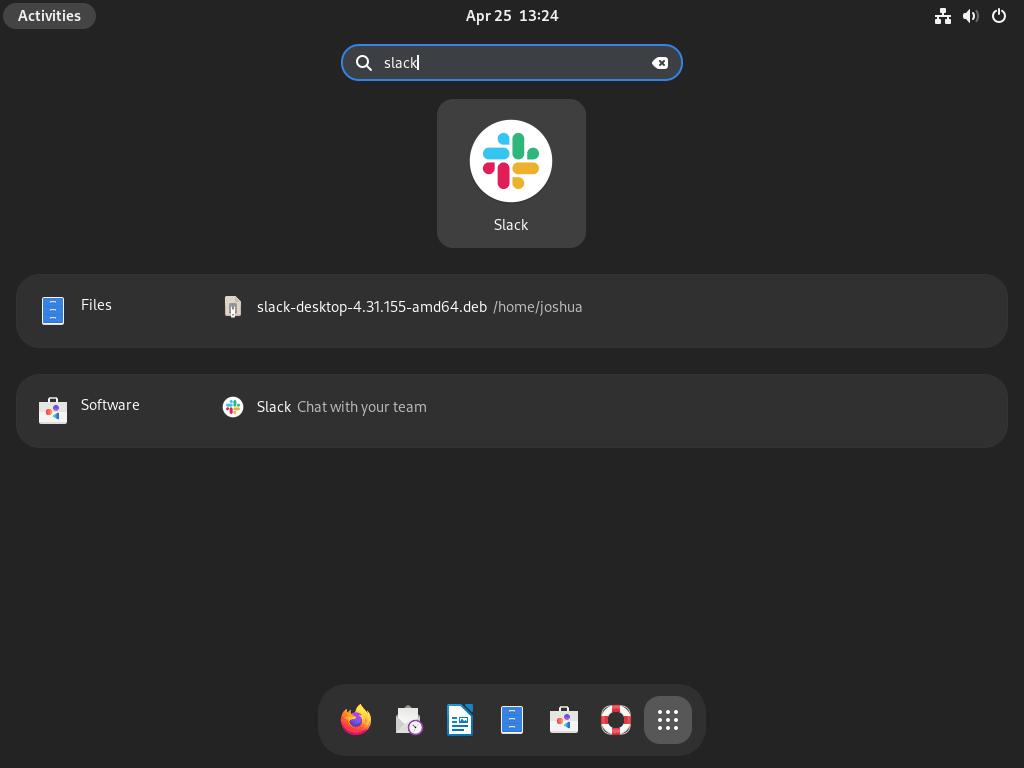

更新 Debian 上的 Slack
保持 Slack 处于最新状态可确保您能够访问最新的功能和安全补丁。更新方法取决于您安装 Slack 的方式。
如果您使用以下方式安装 Slack.deb包,您需要手动下载并安装最新版本。再次访问Slack下载页面,然后复制最新的.deb打包 URL,并使用wget下载它。下载后,使用以下命令安装更新的软件包apt命令:
sudo apt install ./slack-desktop-*.*.*-amd64.deb替换通配符 (*) 如有必要,请使用实际版本号。该命令将处理更新过程并确保满足所有依赖项。
对于 Flatpak 安装,更新非常简单。打开终端并运行以下命令来更新所有 Flatpak 应用程序,包括 Slack:
flatpak update此命令将获取并应用 Slack 和任何其他 Flatpak 管理的应用程序的最新更新。
定期更新 Slack 可确保最佳性能并访问最新的协作功能。
从 Debian 中删除 Slack
如果您的 Debian 系统上不再需要 Slack,您可以轻松卸载它。该方法取决于您最初安装应用程序的方式。
为了.deb软件包安装,打开终端,然后运行以下命令来删除 Slack:
sudo apt remove slack-desktop此命令将卸载 Slack 但保留所有配置文件。如果您还想删除这些文件,请使用:
sudo apt purge slack-desktop对于 Flatpak 安装,请使用以下命令卸载 Slack:
flatpak uninstall com.slack.SlackFlatpak 卸载过程可确保 Slack 从您的系统中完全删除,包括任何沙盒数据。
删除后,您可以通过尝试启动 Slack 或检查已安装软件包的列表来验证 Slack 是否已卸载。
常见问题 (FAQ)
我可以在 Debian 10 等较旧的 Debian 版本上安装 Slack 吗?
虽然技术上可行,但 Debian 10 不再受支持。建议升级到 Debian 12 或 11,以获得更好的兼容性和安全性。
如何检查 Slack 是否已安装?
为了.deb安装时,可以使用命令dpkg -l | grep slack-desktop。对于 Flatpak 安装,运行flatpak list | grep Slack在终端中。
我可以在没有桌面环境的情况下在最小的 Debian 安装上运行 Slack 吗?
Slack 主要设计为基于 GUI 的应用程序。要在最小系统上使用 Slack,请考虑使用第三方 CLI Slack 客户端作为替代方案。
如果 Slack 启动失败怎么办?
检查是否安装了所有依赖项。为了.deb安装,运行sudo apt install -f修复缺失的依赖项。对于 Flatpak,请使用flatpak repair并尝试重新启动应用程序。
删除后如何清理剩余的 Slack 文件?
如果通过安装.deb, 使用sudo apt purge slack-desktop删除配置文件。对于 Flatpak,您可以运行flatpak uninstall --delete-data com.slack.Slack删除所有关联数据。
结论
本指南提供了在 Debian 12 和 11 上安装 Slack 的分步说明,使用.deb包或 Flatpak。无论您喜欢传统的基于 APT 的安装还是沙盒 Flatpak 环境,此处概述的方法都可确保流畅的安装体验。
此外,我们还介绍了如何启动、更新和删除 Slack 以有效维护或管理您的安装。安装 Slack 后,您可以简化团队沟通并提高 Debian 系统的工作效率。
分享您的经验
我们希望本指南帮助您在 Debian 系统上成功安装和管理 Slack。如果您有任何问题、提示或经验要分享,我们鼓励您在下面发表评论。您的见解可以帮助社区中的其他人并引发有意义的讨论!