


回复电子邮件和聊天、长网络会议你一天花很多时间在上面吗?我总是用它松弛, 容易地视频消息添加功能和提高沟通效率它可以连接到。
在本文中:异步视频消息应用程序『织机』的,松弛我们将详细解释如何合作。电子邮件无法发送或者低效的网络会议节省花费在沟通效率让我们增加这个。
松弛是一种优秀的沟通工具,可以提高公司和团队的生产力。公司内部当然,客户或者商业伙伴还可以与外部合作伙伴合作,例如 和 已在日本的广泛领域中引入。基础知识是基于文本的虽然它只是一个工具,丰富的应用程序与合作松弛使用以上将进一步提高便利性。

松弛为了文本除了视频/语音通话还有一个功能,但当然参与者在使用时需要协调好时间(日程)。 『松弛夹子”音频和屏幕录制还添加了一项功能,允许您发送录音时间长达3分钟有一些限制,而且它只是一个简单的功能。

所以,视频消息专门从事织机应用程序通过与松弛到异步视频通信功能越来越多的公司正在添加此功能以提高生产力。海外谷歌、Netflix、Uber、Dropbox、Airbnb几年前,知名企业如织布机已被引入以提高运营效率。
自大流行以来,远程工作的机会有所增加。电子邮件或聊天调整您花费的时间和时间表一天多次视频会议越来越明显的是,花在这上面的时间并没有什么成效。织机应用程序通过与松弛到异步视频消息您可以轻松添加高效功能,例如:
将 Loom 应用程序连接到 Slack 的步骤
织机应用程序使用方法的基础知识
请查看下面的文章🙏🏻
解释的流程是“已经在工作了。”松弛我正在使用织布机的帐户我将假设您已经创建了它来解释它。织布机的基本用法这里请阅读文章。
以下是织机帐号这是您登录浏览器时的屏幕。
「设置“从”工作区设置'' 并从选项卡菜单中选择 ``。集成‘我要去’。这里”松弛联系人“, 所以 ”连接“ 按钮。
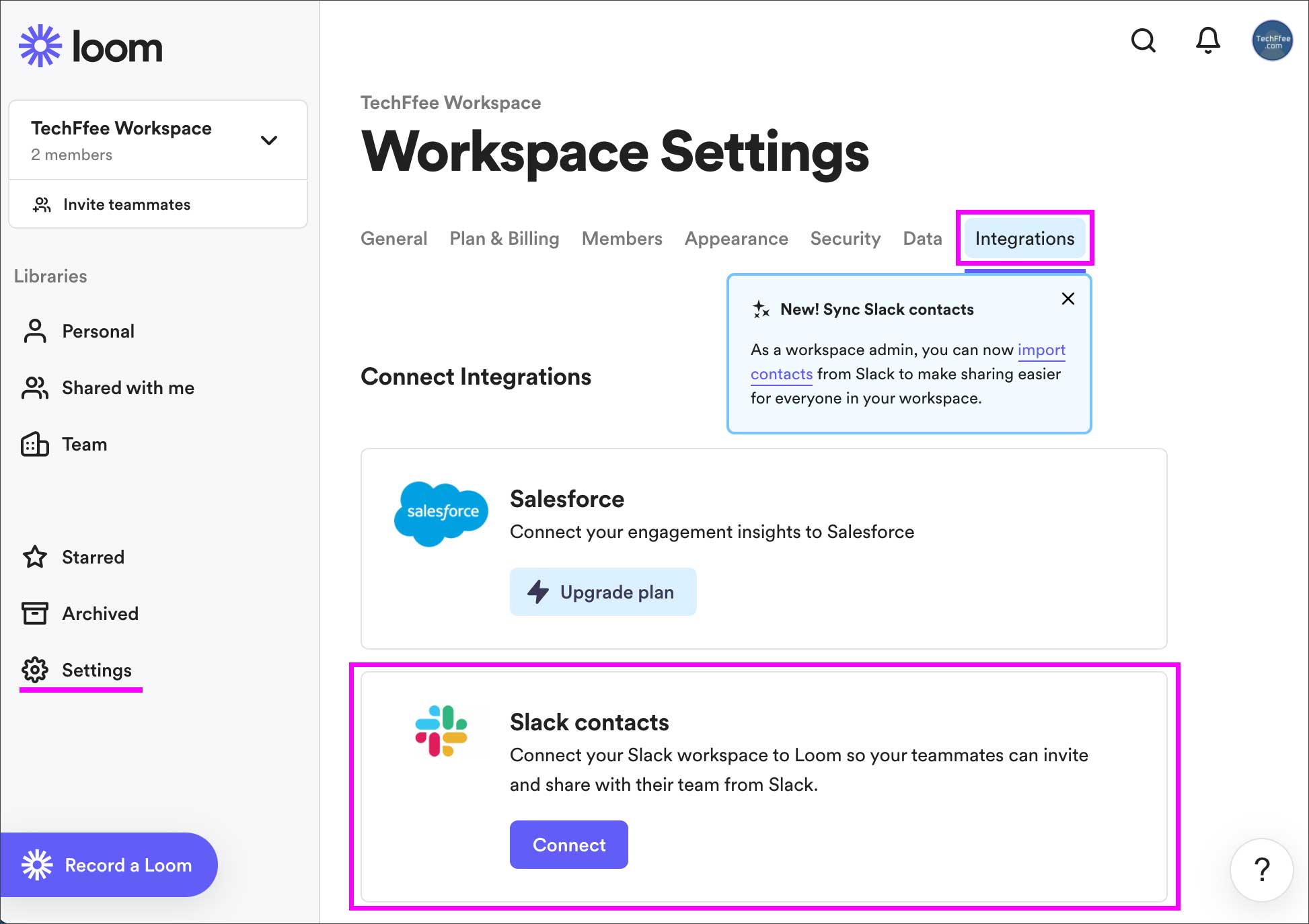
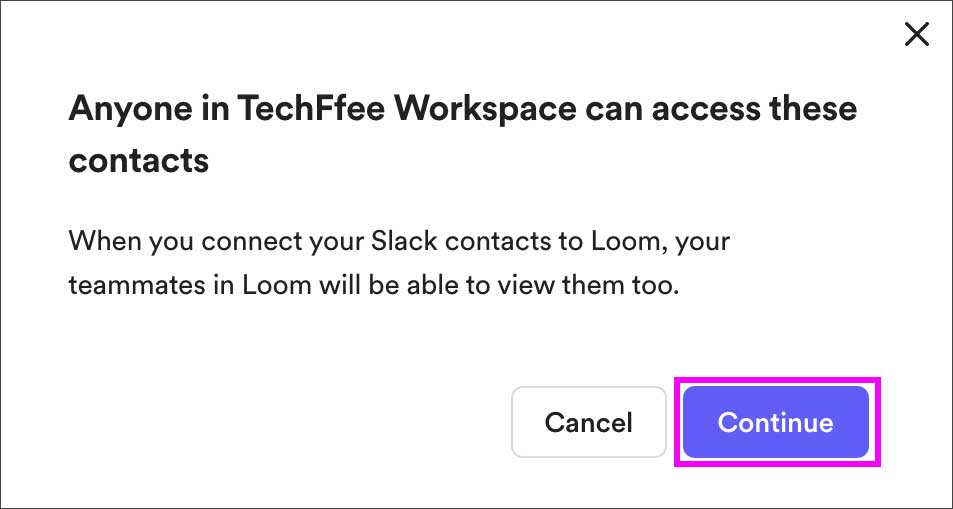
『织布机工作区中的每个人都协作松弛显示“可以访问”。 ”继续“ 点击。
松弛屏幕将变为织布机但松弛工作空间将显示要访问的信息,因此请检查内容并单击``允许“ 点击。

织布机返回画面,如下图。松弛工作空间的成员织布机将打开邀请您加入的屏幕。对于公司等会员已在 Slack 中注册我认为会以交错的方式展示。在此选择您要邀请的成员,然后单击继续“ 点击。
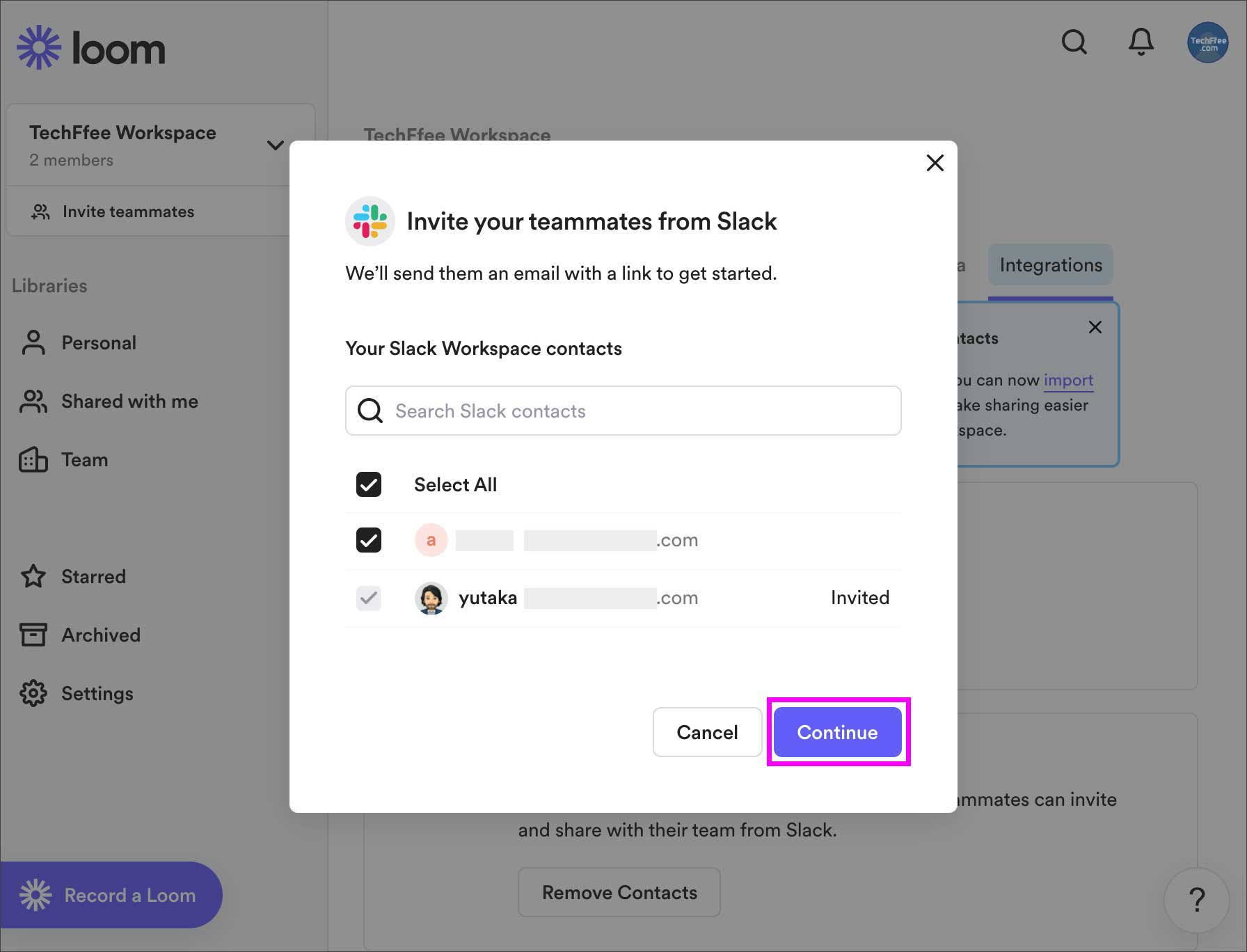
管理员织布机和松弛如果使用相同的电子邮件地址受邀(受邀)”。目前松弛如果您只想完成与您可以稍后邀请成员。。
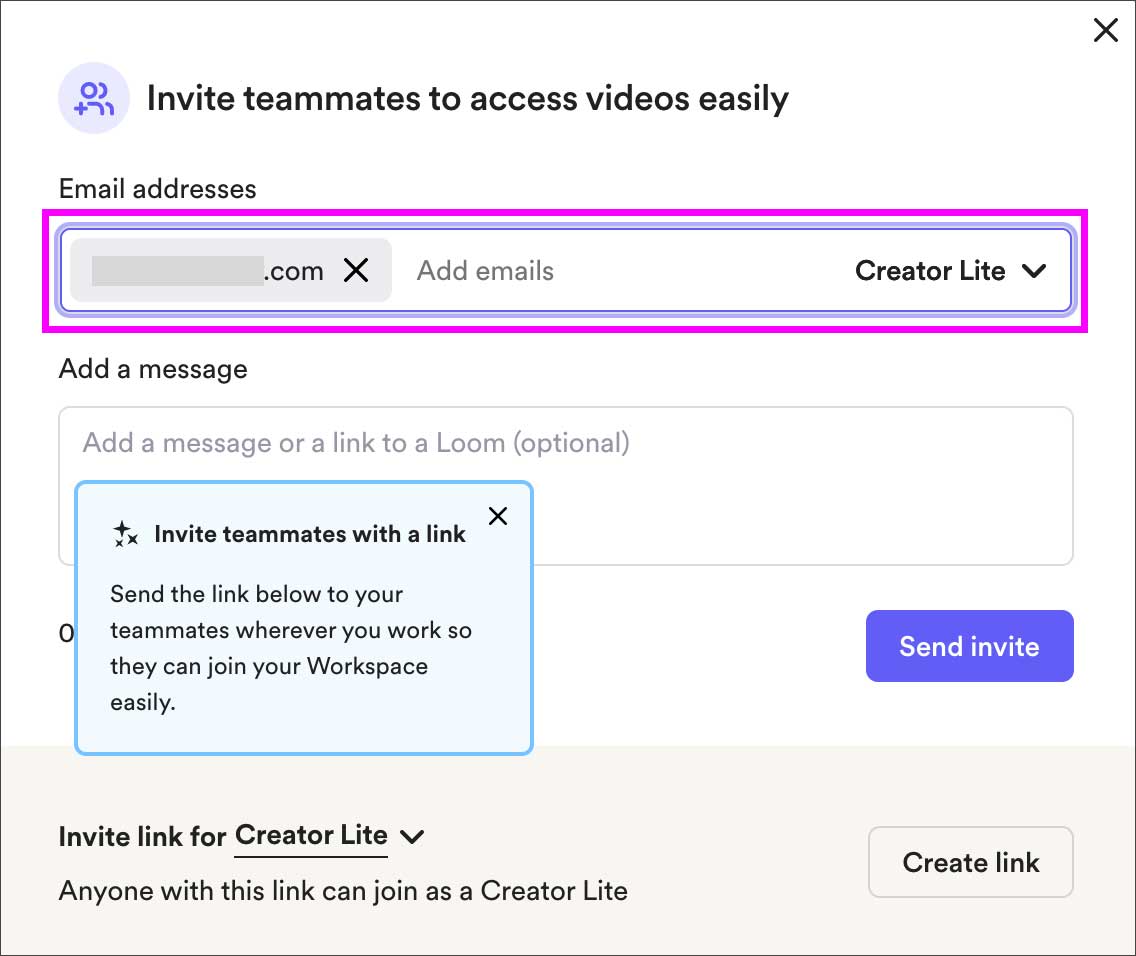
将出现以下屏幕,并且选择松弛成员包含电子邮件地址。这里,织布机内部最初,权限设置为创作者精简版' 被选中。
| 角色 | 权威 |
|---|---|
| 行政(管理者) | 管理工作区设置、编辑成员角色、 管理订阅付款, 录制、分享、整理、上传和编辑您的视频。 邀请创作者和其他管理员到您的工作区 |
| 创作者(制作者) | 录制、分享、整理、上传和编辑您的视频。 创作者和邀请 Creator Lite 到您的工作区 |
| 创作者精简版 | 视频录制(最多 25 个时长不超过 5 分钟的视频),反应, 评论并邀请其他 Lite 创建者到您的工作区 |
可以从下拉菜单中更改权限设置。有薪酬的织机商业版即使在使用时创作者精简版会员是免费的。然而,视频创作5 分钟内最多 25 瓶” 有一个限制。根据成员的角色在这里选择。
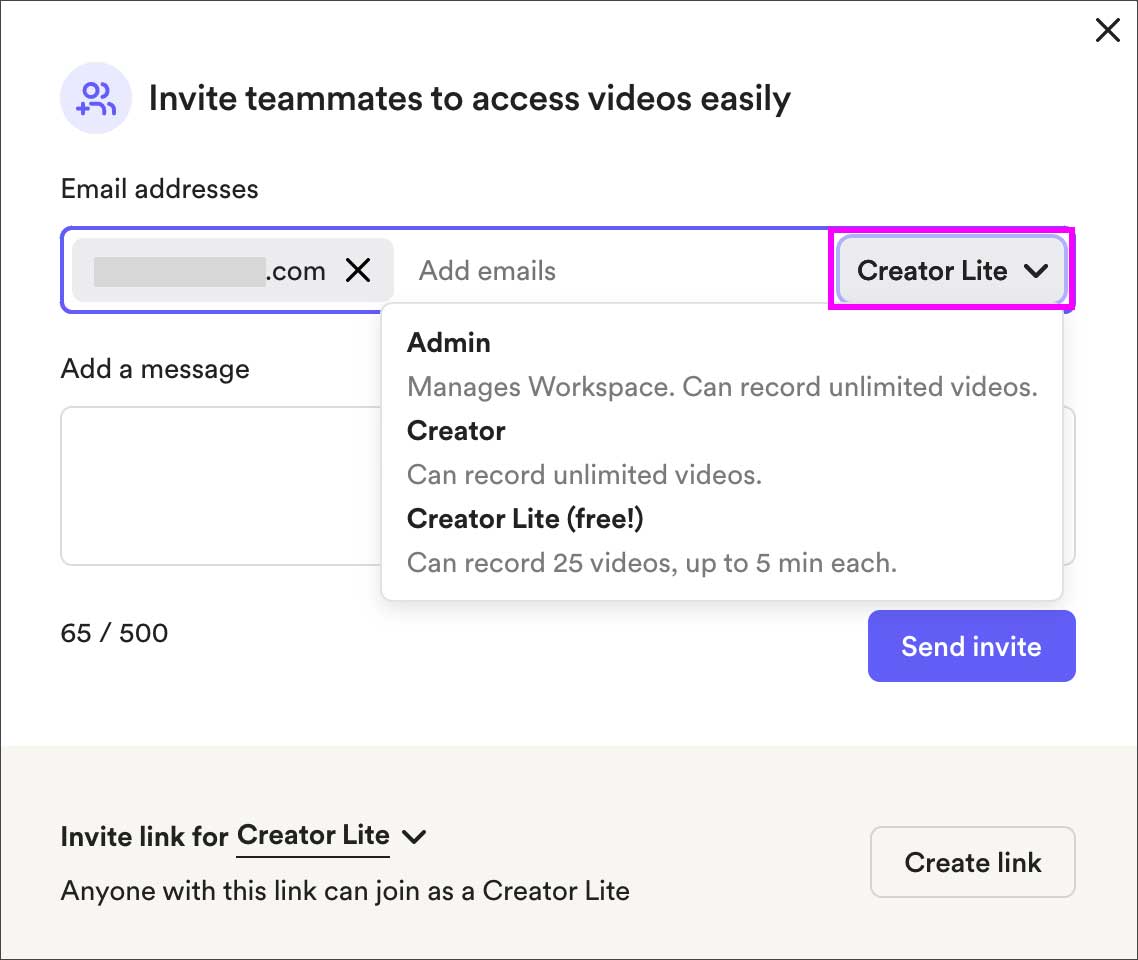
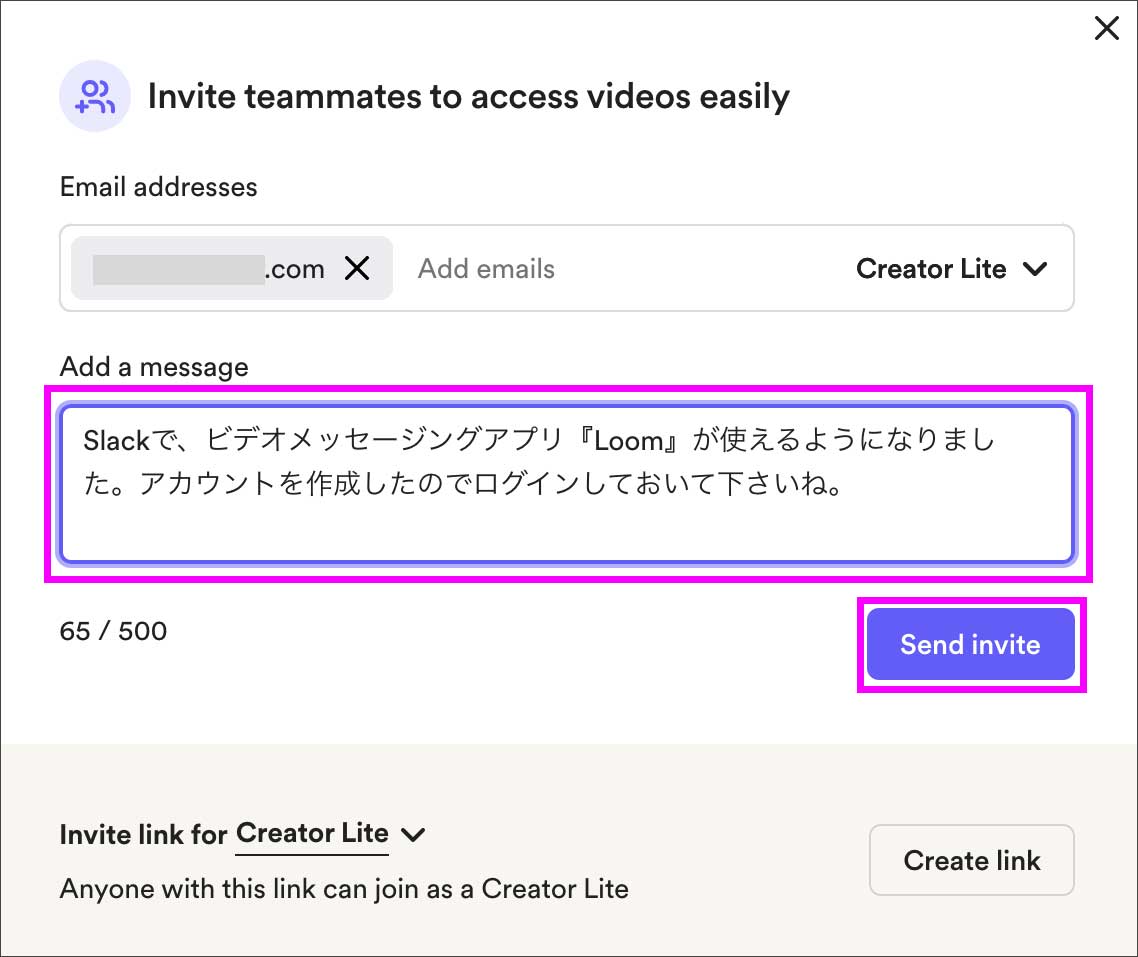
如有必要,请输入消息并单击发送邀请”如果你按松弛成员到参与 Loom 应用程序将发送邀请。
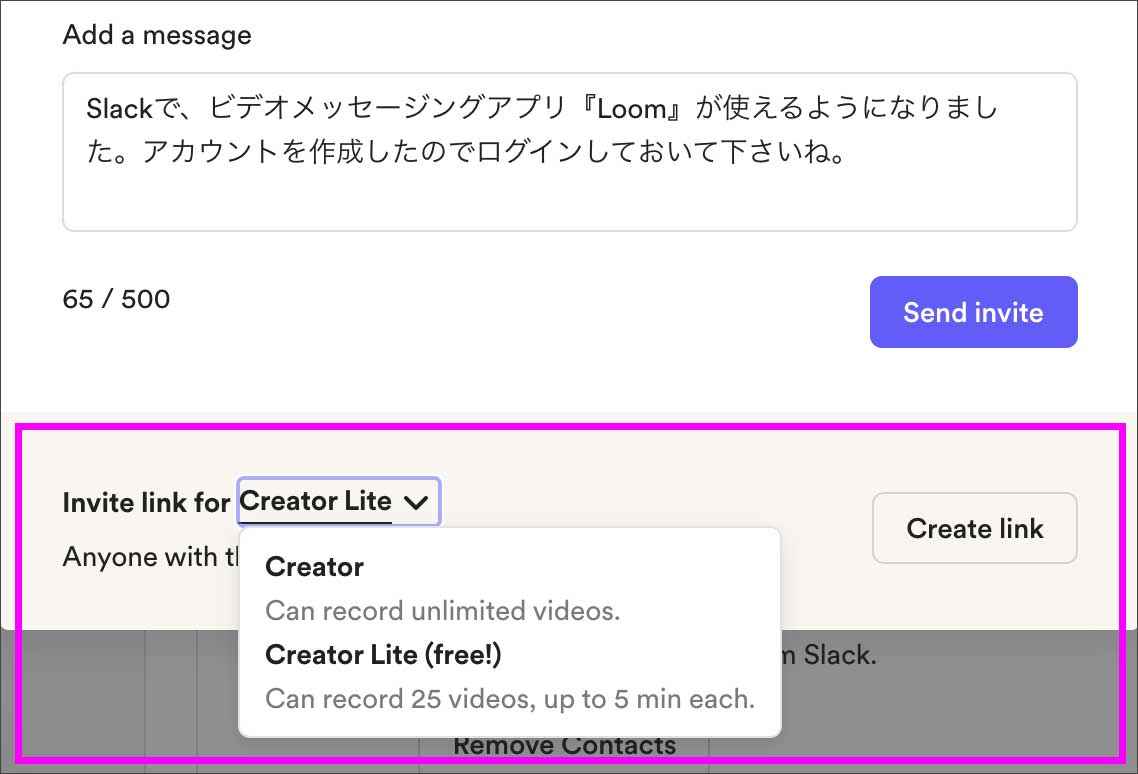
在底部,邀请链接”,即使不使用也没有问题,但如果从下拉中选择权限生成邀请链接这意味着你可以。
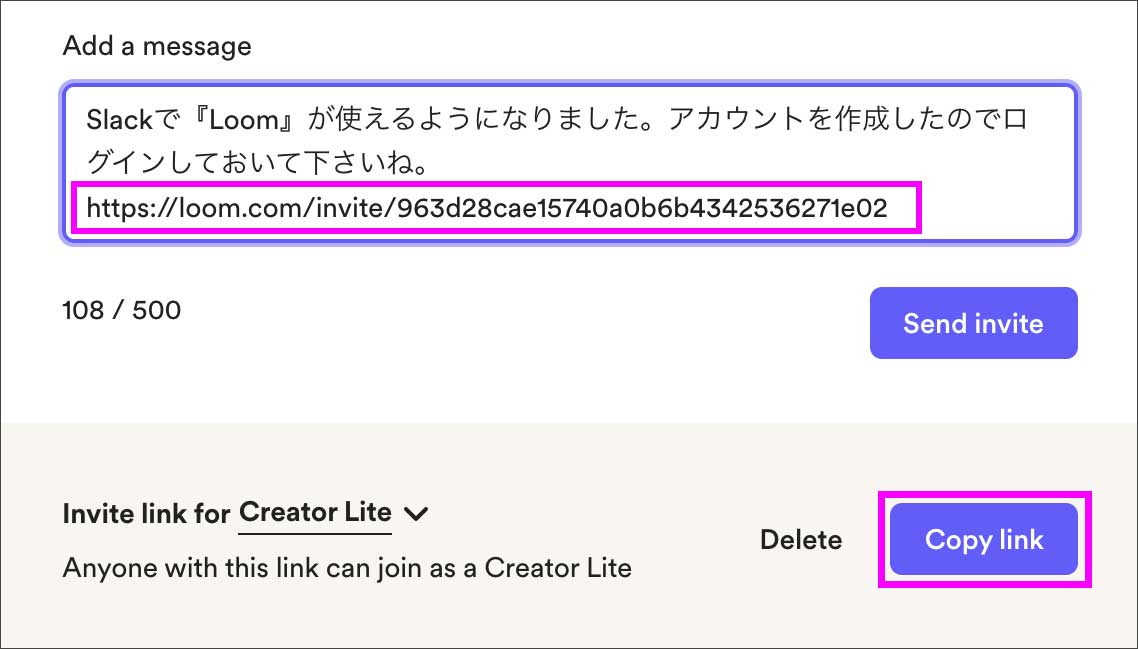
链接生成后,复制链接”并将其粘贴到消息字段中。而不是电子邮件聊天当您想将链接粘贴到某人并邀请他们时也可以使用它吗?
邀请松弛成员您将收到一封如下所示的电子邮件。加入此工作区(您也可以点击邀请链接)。织布机将在您的浏览器中打开。设置密码并登录。

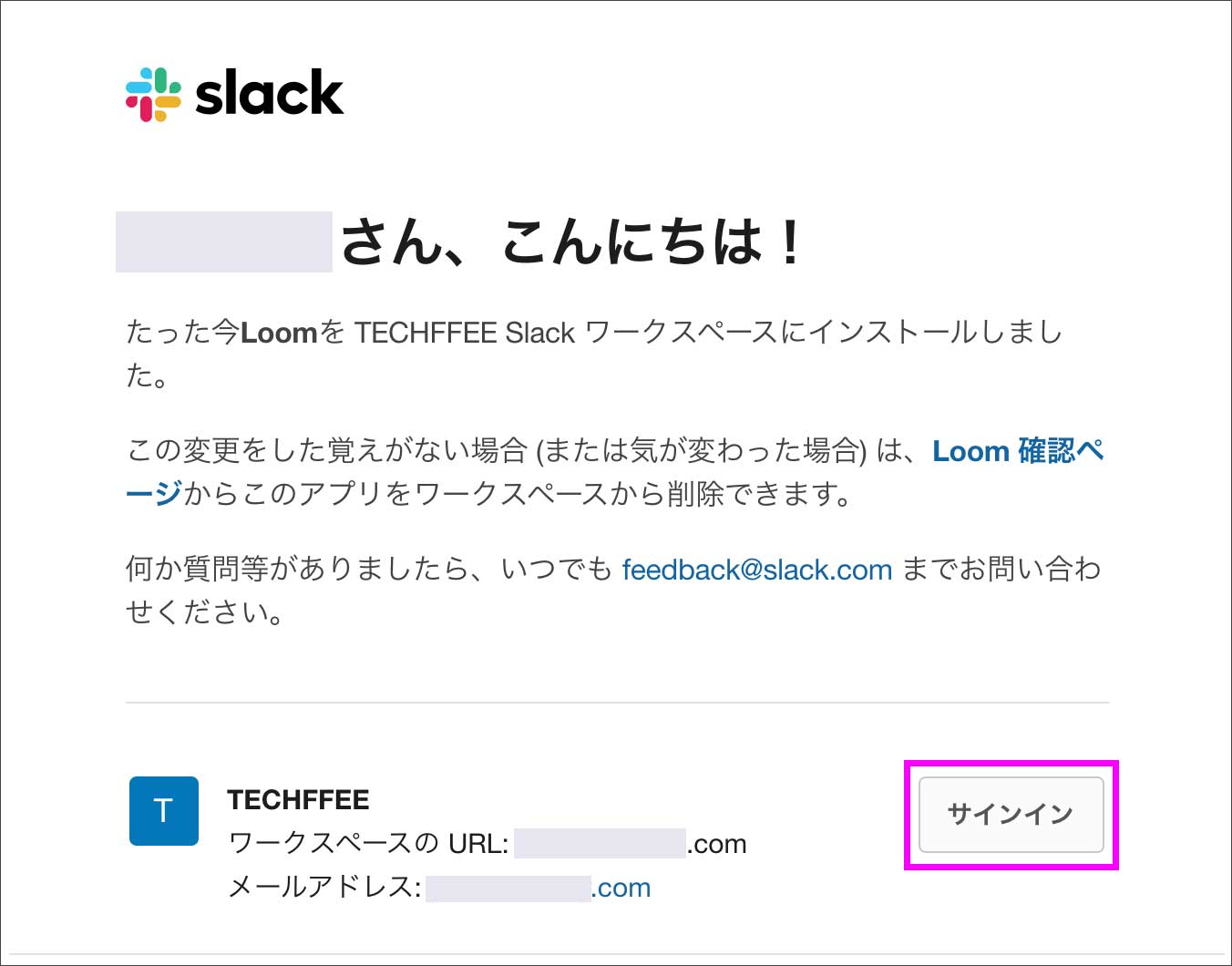
现在,管理者如需申请,松弛我相信您已经收到了一封类似于下面的电子邮件。 『松弛工作空间到,织机应用程序已安装。”登入“ 点击。
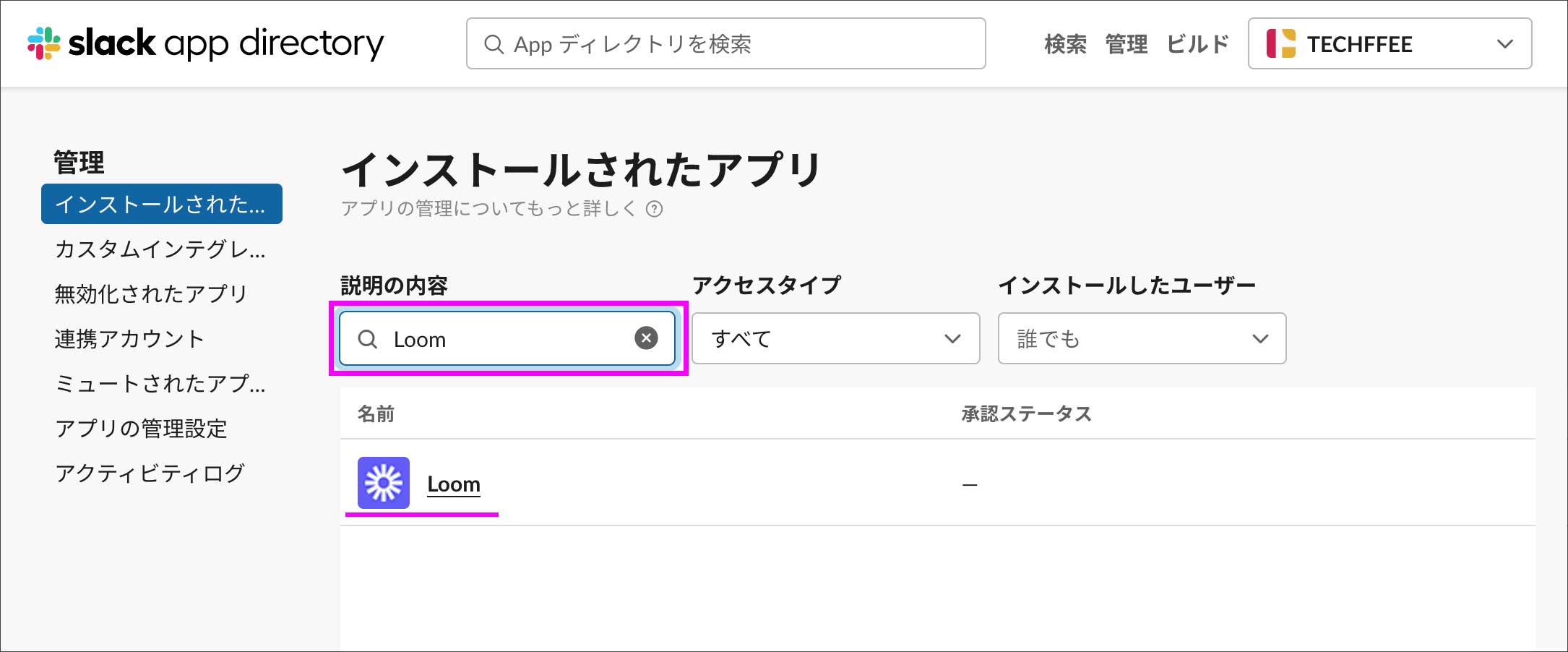
松弛当你登录时,你会看到``Slack 应用程序目录' 屏幕将打开。 ”已安装的应用程序” 如果没有显示任何内容,“织布机我想如果你搜索它就会出现。织布机单击该图标。
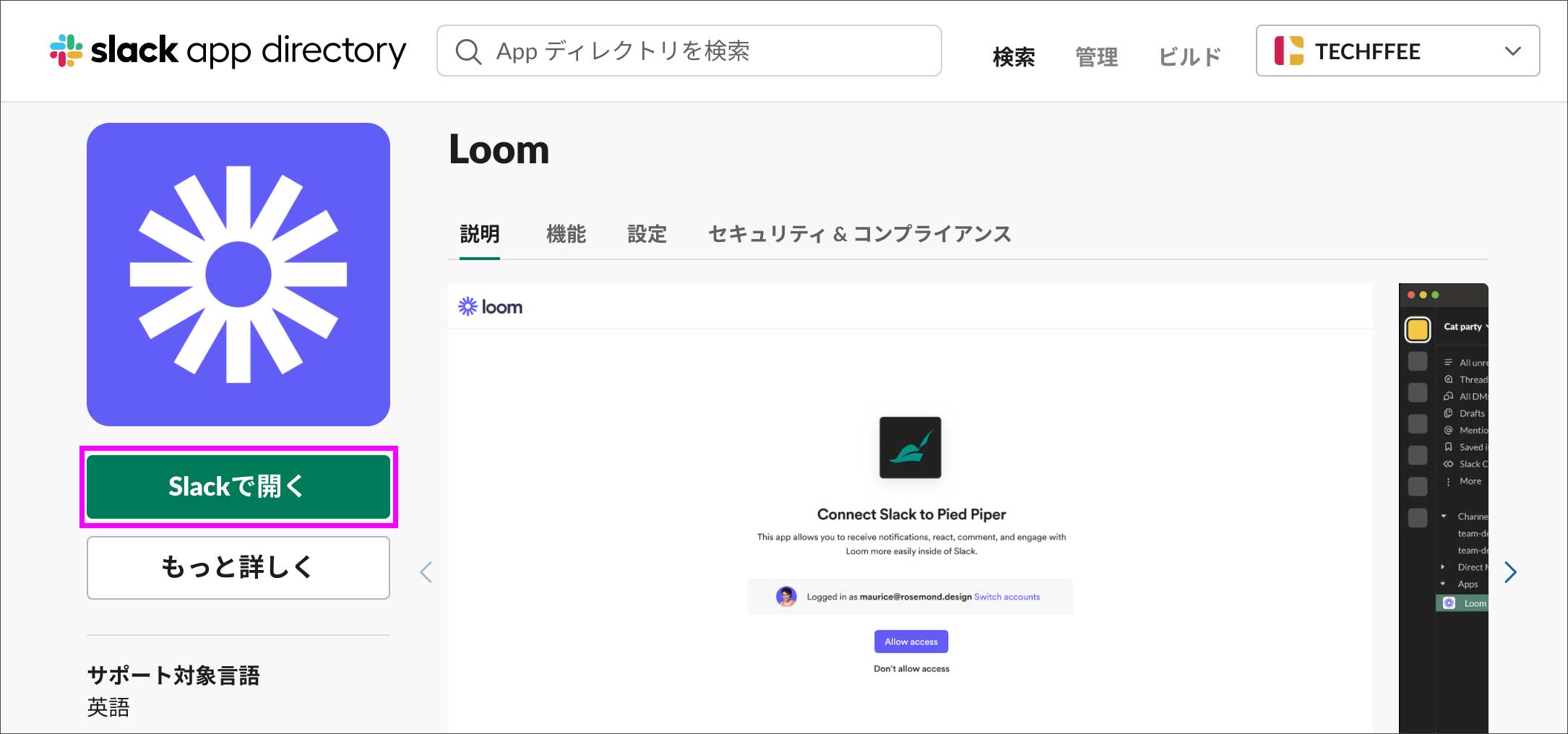
织机应用程序将显示屏幕。如果您已阅读说明并根据需要进行确认,请单击在 Slack 中打开“ 点击。
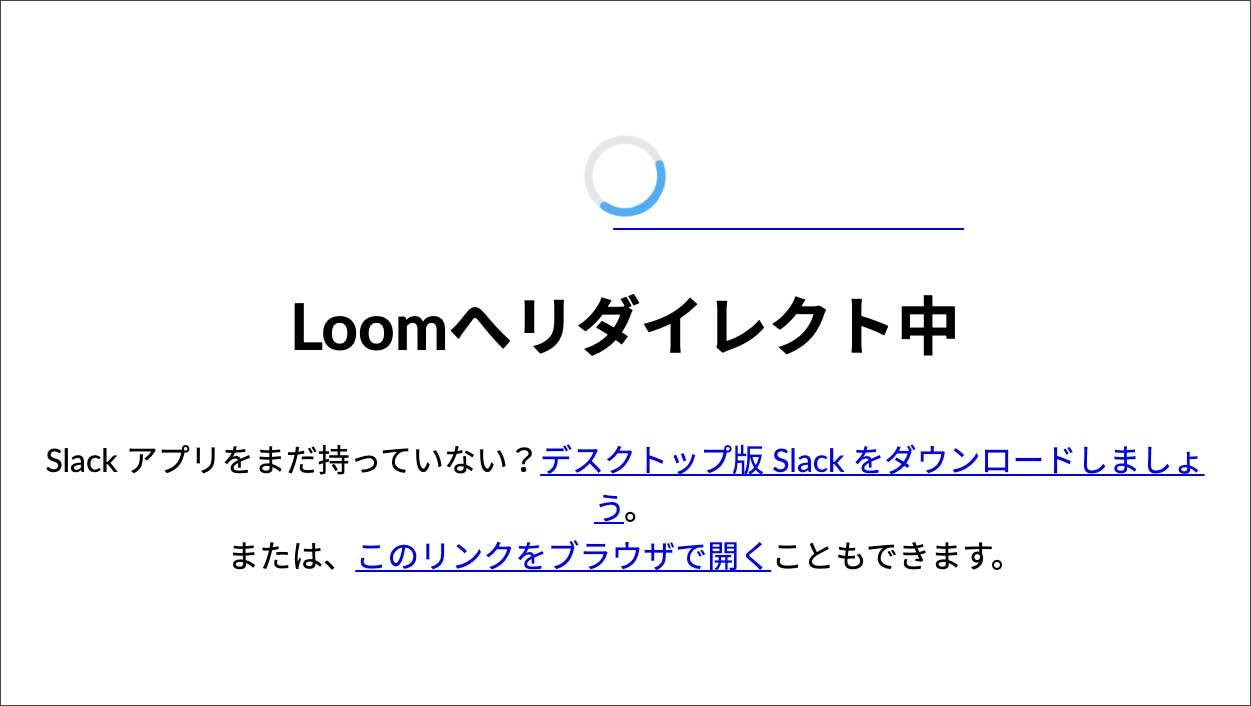
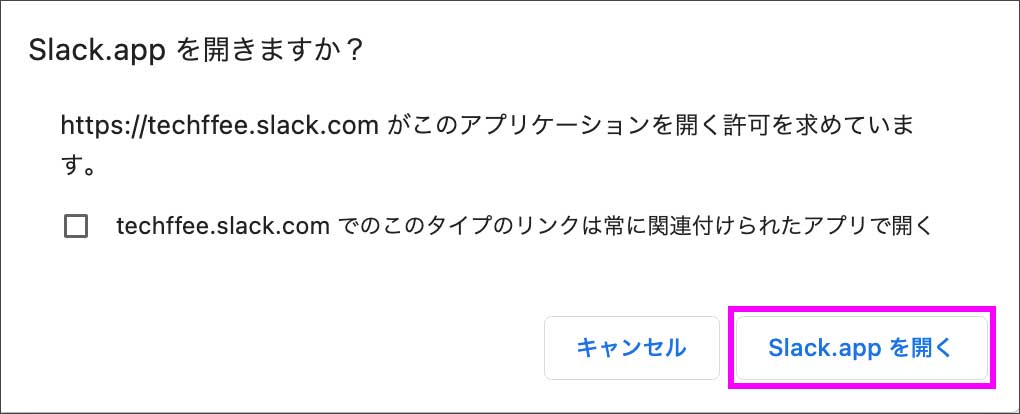
将显示以下屏幕。从根本上Slack 应用程序的桌面版本系统将提示您打开它。如果看起来没有问题的话打开 Slack.app“ 点击。 *应用程序无需打开浏览器版本继续进行是安全的。
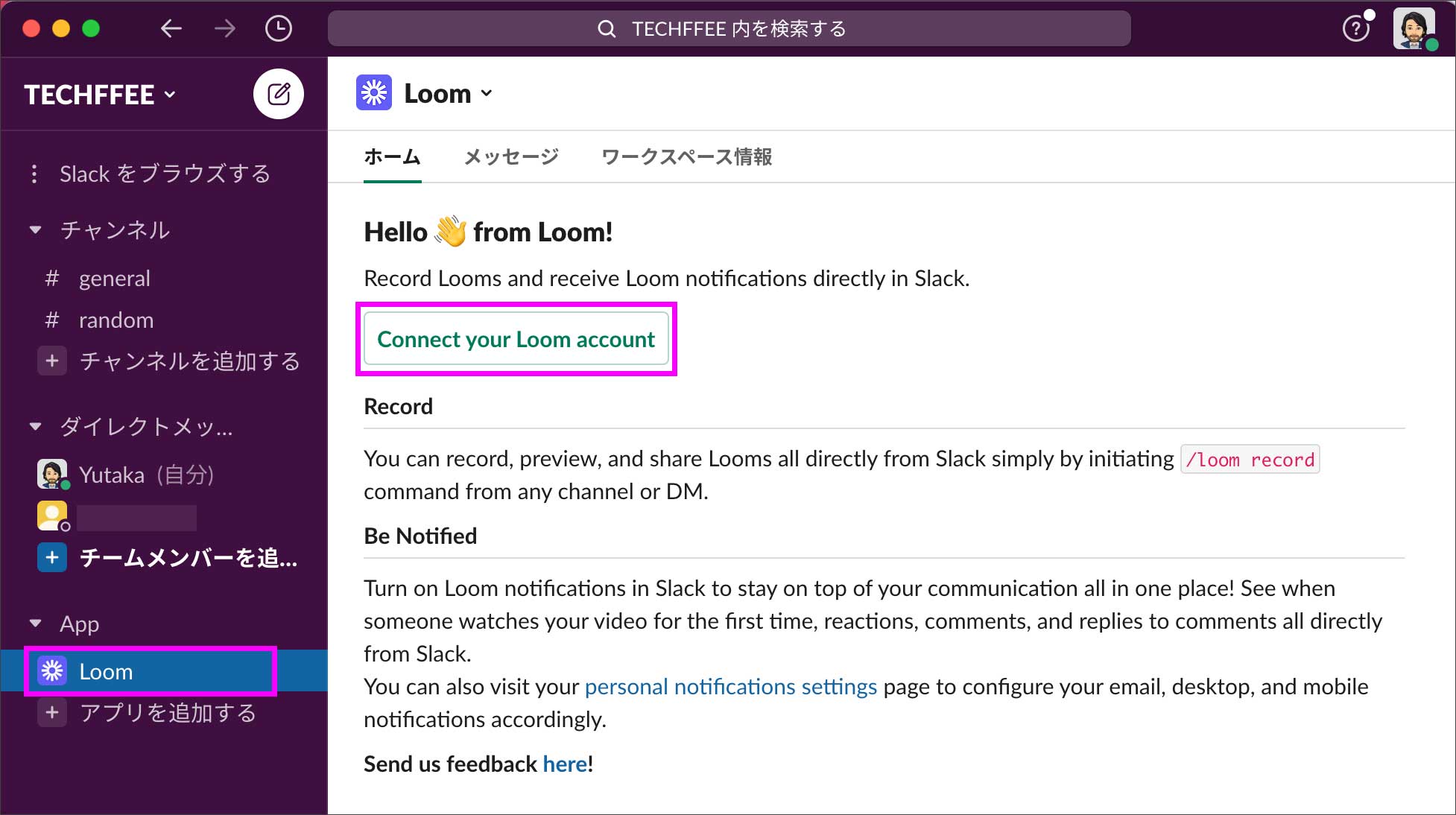
松弛到,织机应用程序显示。 ”连接您的 Loom 帐户“点击松弛到织机帐号连接。
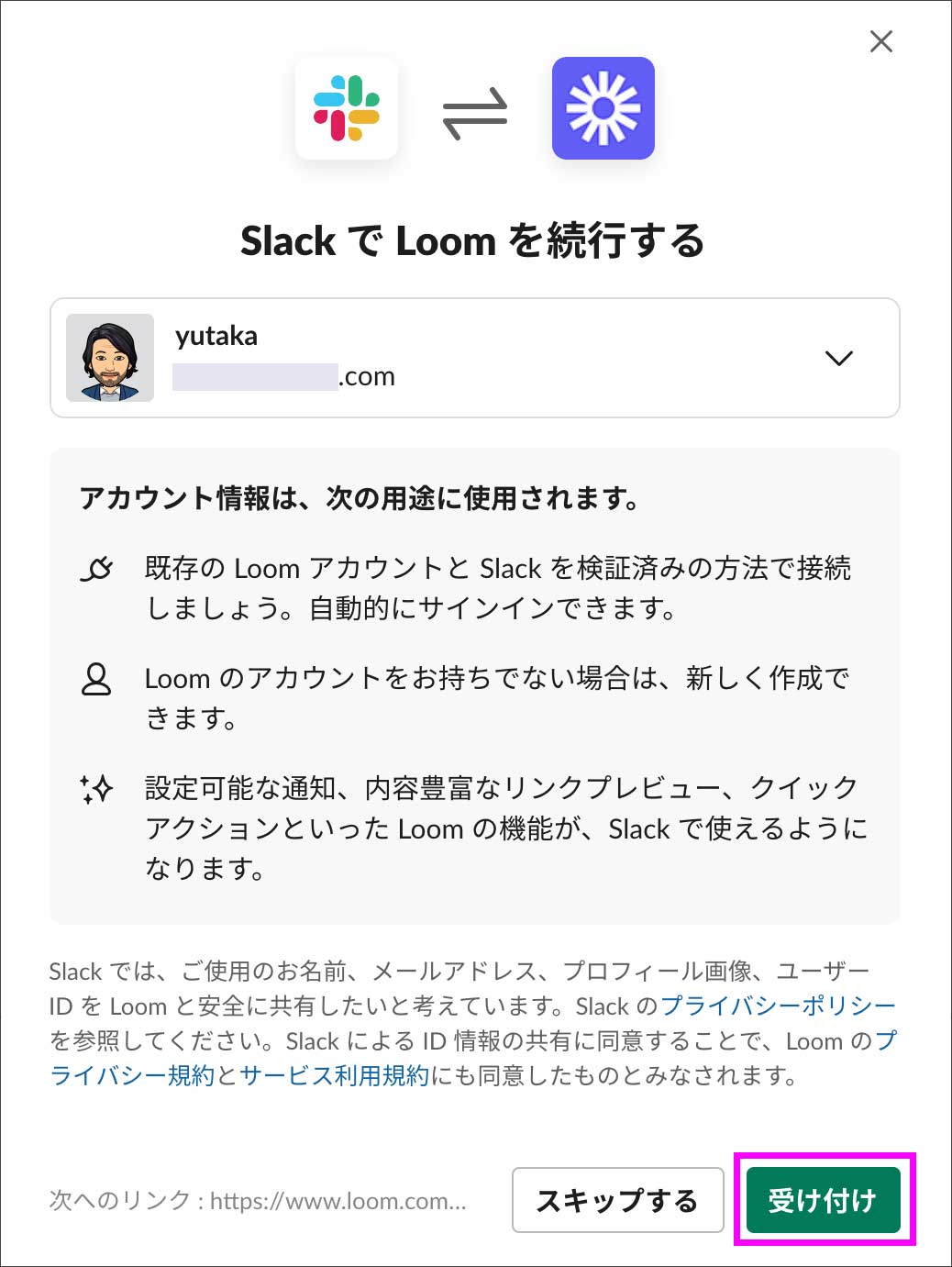
将出现以下屏幕。织布机分享给Slack 帐户信息检查一下。另外,如果需要的话隐私政策、服务条款检查等等,如果没有问题,接待“ 点击。
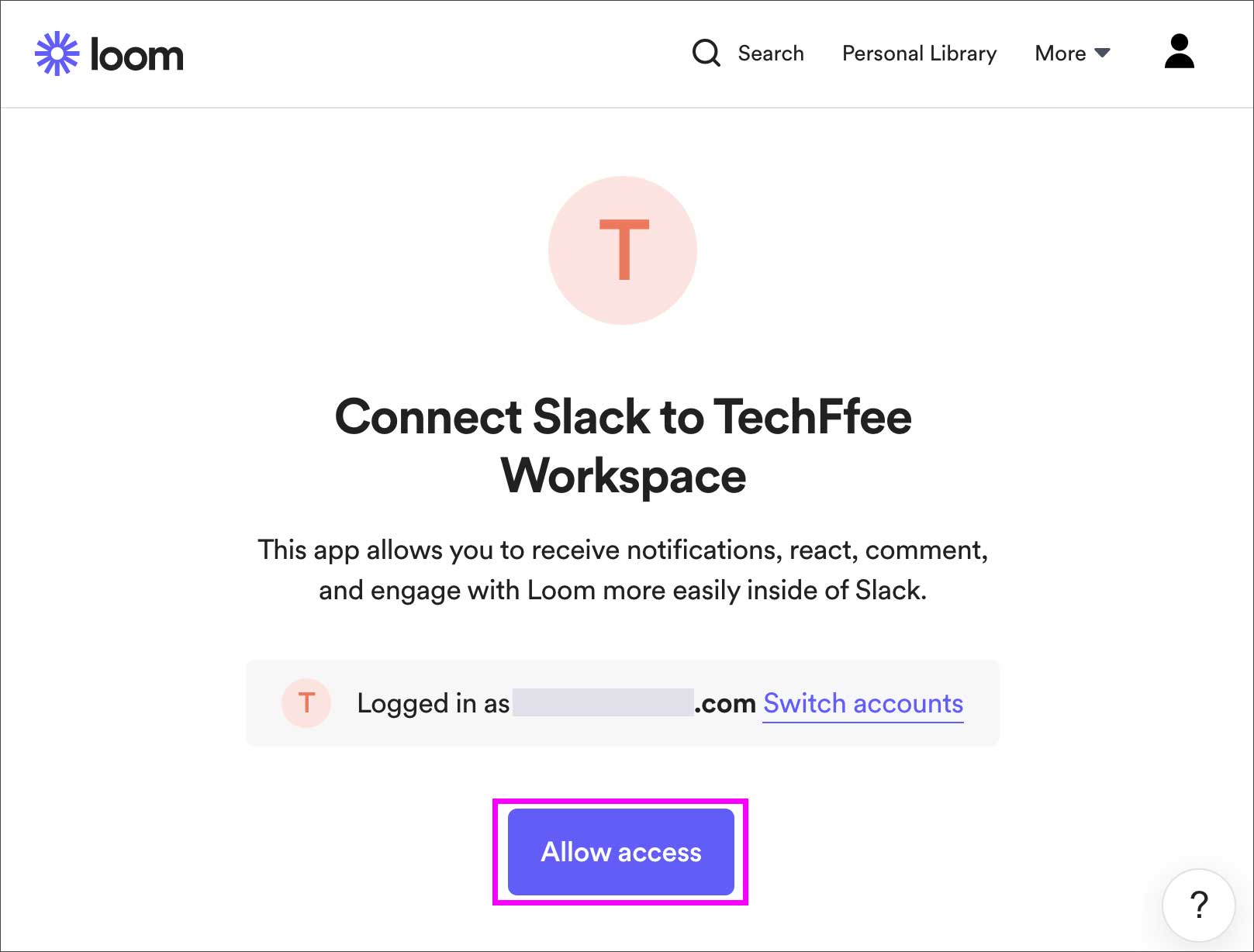
织布机将打开一个侧屏幕,因此如果您想允许访问,请单击``允许访问“ 点击。
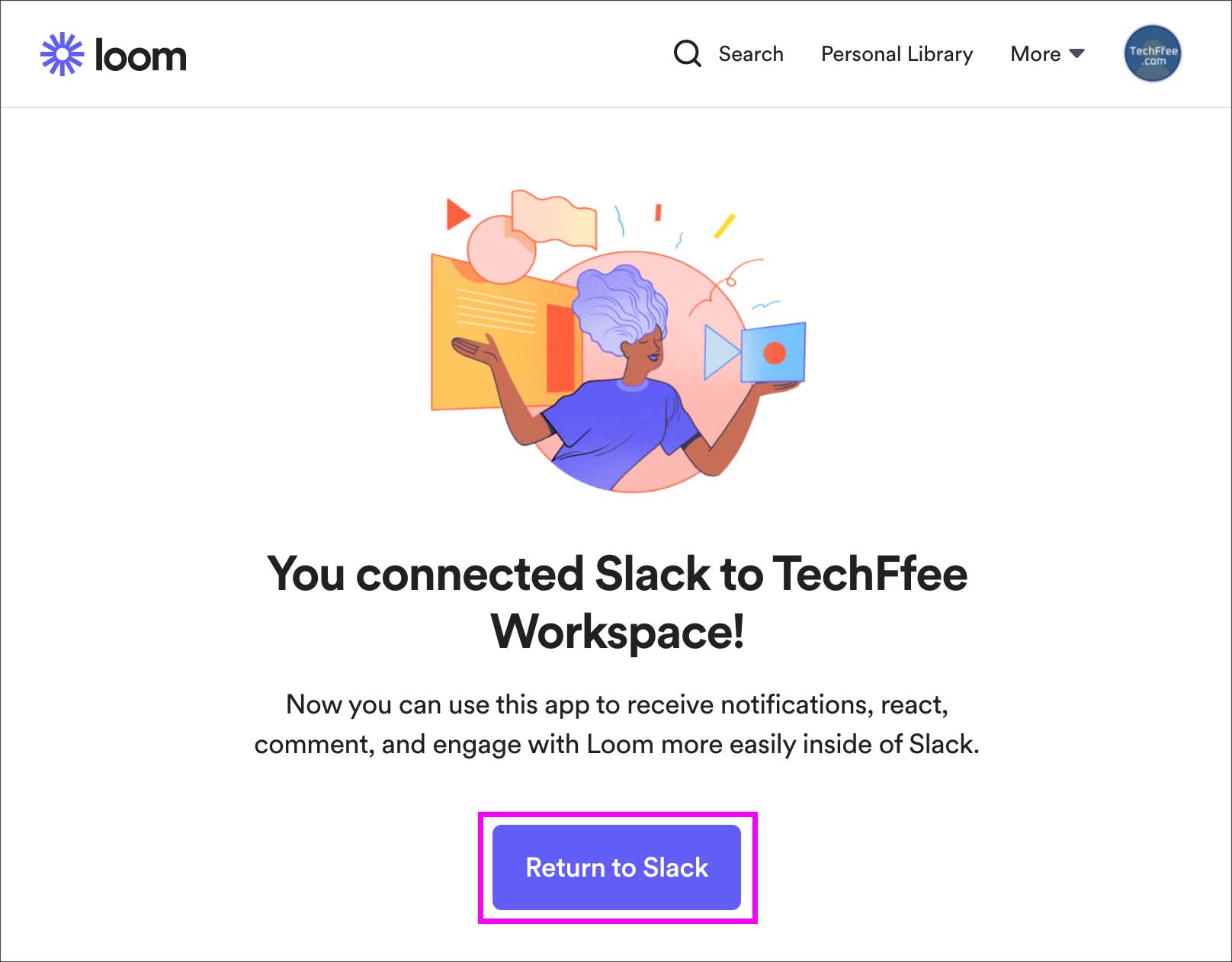
现在织机工作区到,松弛连接完成。
松弛如果你回到``通知” 项目被显示出来。通过协作,织机视频但先看当它完成后,评论或者反应例如,当有一个Slack上您现在可以接收通知。您可以取消选中不需要的。
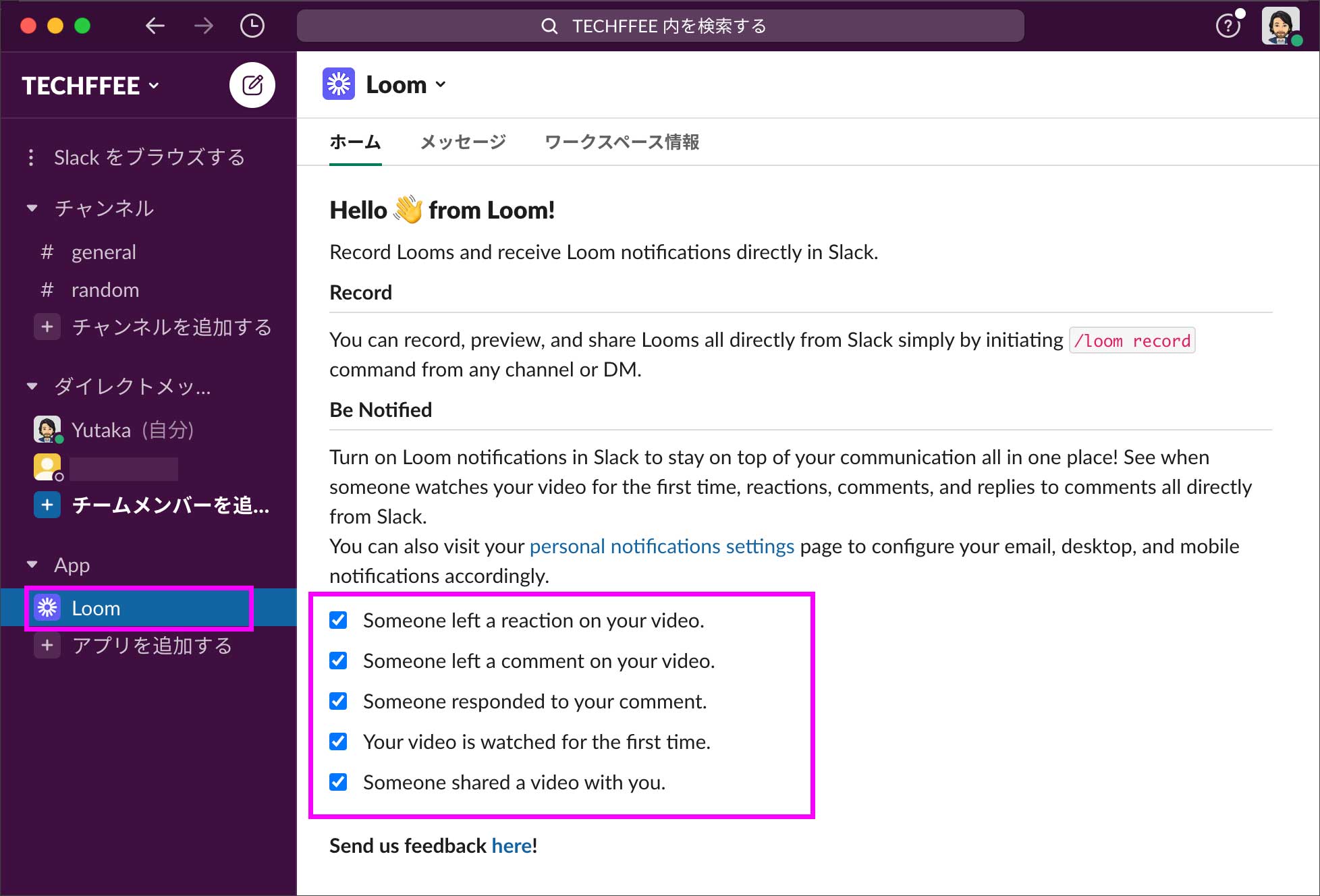
现在松弛在织机应用程序现在可以使用了。
根据您使用的环境,屏幕转换可能与上面解释的不同,但如果您按照屏幕上的说明进行操作,您应该能够毫无问题地进行连接。
尝试在 Slack 上发送异步视频消息
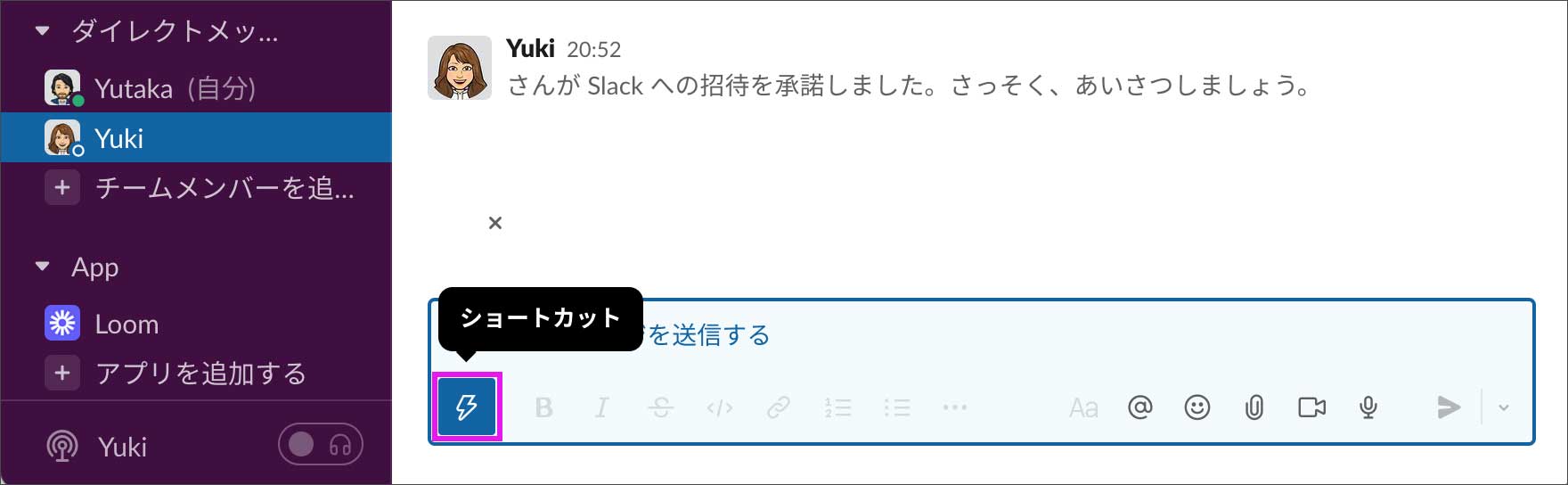
马上,松弛致成员织机视频留言我们发送吧。首先,在私信中“捷径“ 按钮。
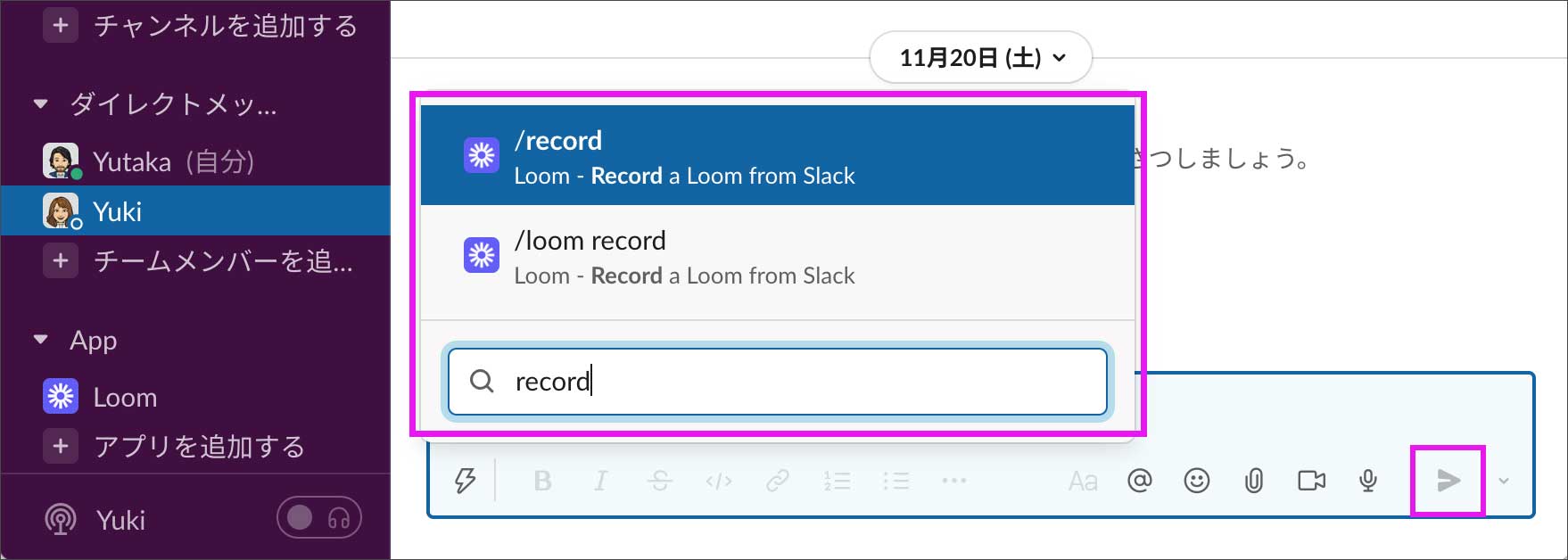
「记录”,将显示以下内容。织机录音的捷径将显示。有两种类型,但无论您选择哪一种,它们都是相同的。选择快捷方式后发送按
「开始录音' 按钮将显示,单击它。别担心,按下按钮时录音不会立即开始。
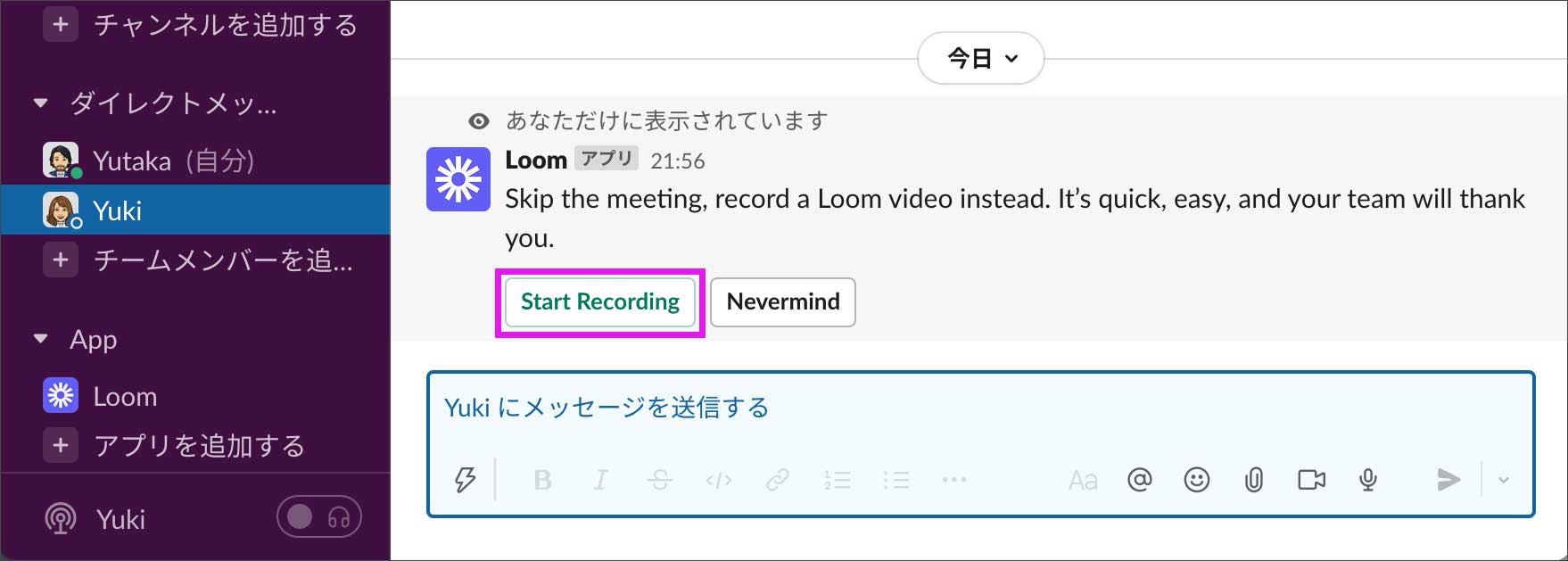
以下屏幕将在您的浏览器中打开,因此单击打开 Loom 应用程序“ 点击。

然后,如下织机应用程序将开始,所以单击``开始录音您只需按 即可开始录制屏幕。
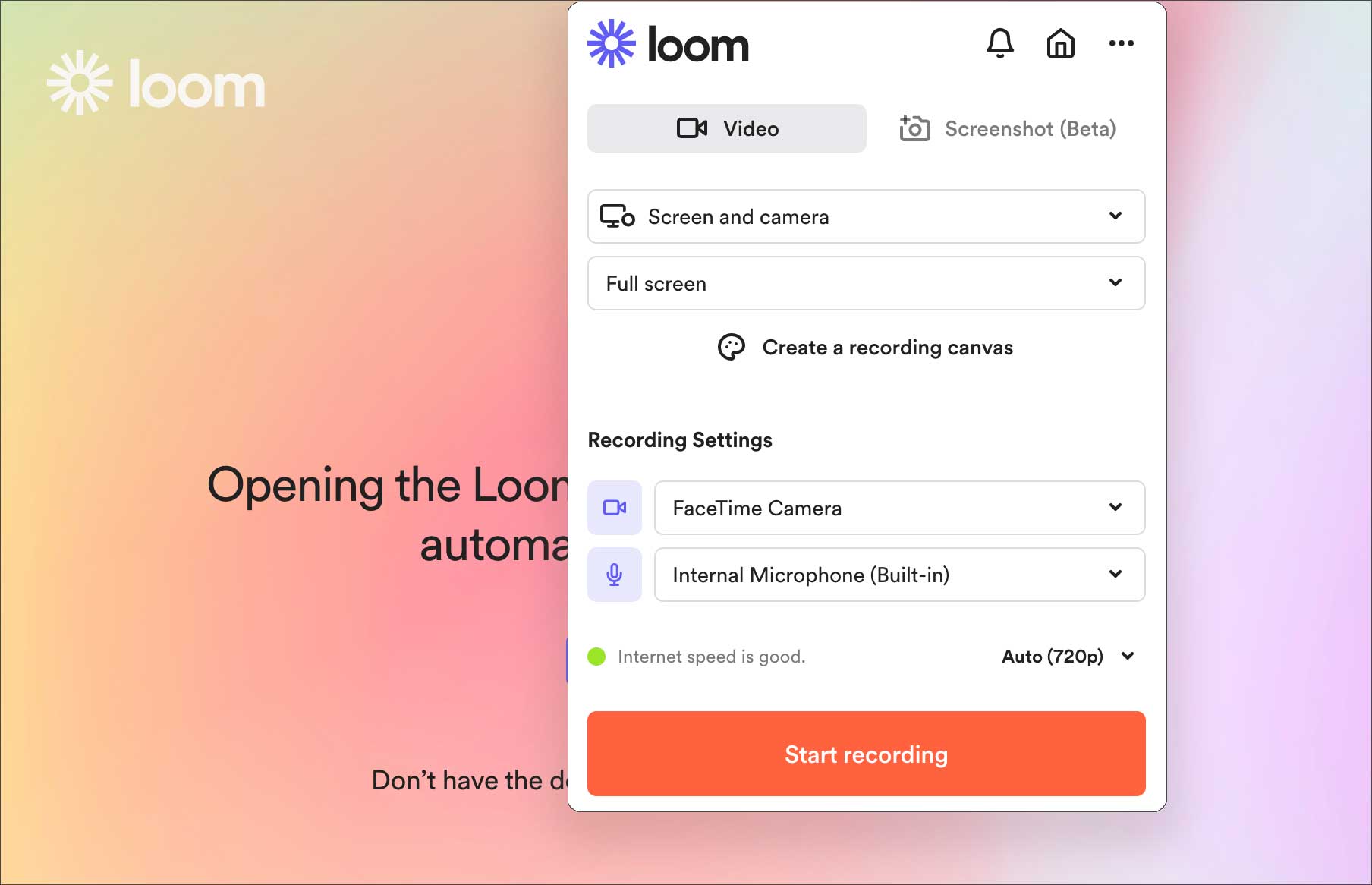
屏幕的录音范围或者带/不带网络摄像头如果您想更改开始录音如有必要,您还可以在按``之前从下拉菜单中进行设置。
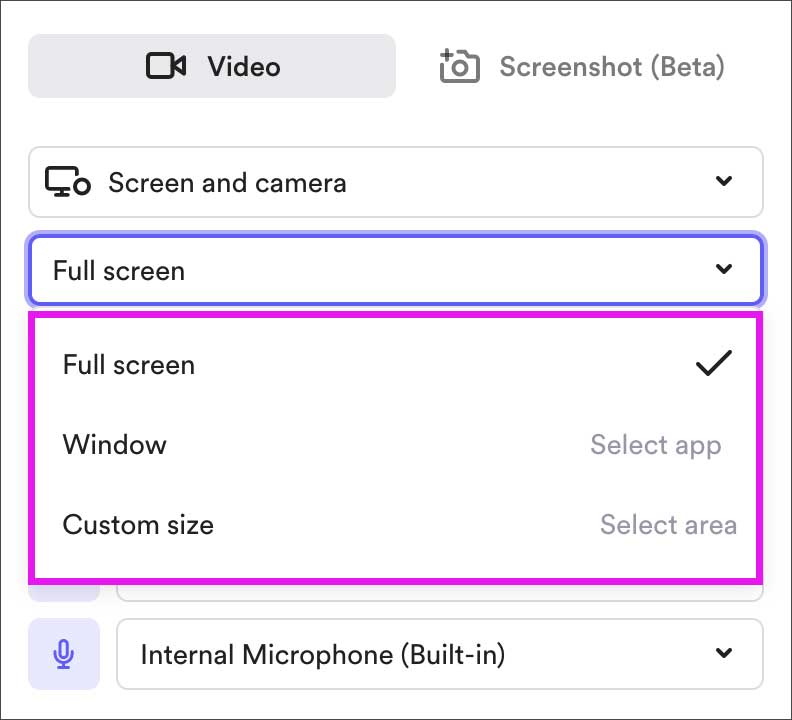 选择录音范围
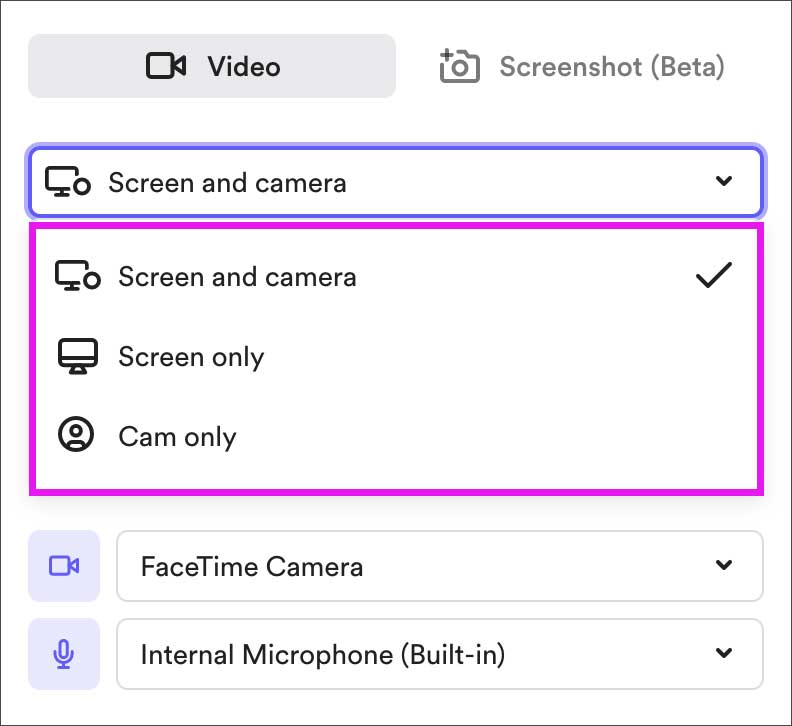 选择 PC 屏幕和网络摄像头的组合
记录当你停止它时,它会自动织机视频的预览屏幕将在您的浏览器中打开。如果需要,请播放视频检查内容或删除不需要的部分。修剪或者视频标题可以更改 . (*如果不是特别必要的话,你不必做任何事情)
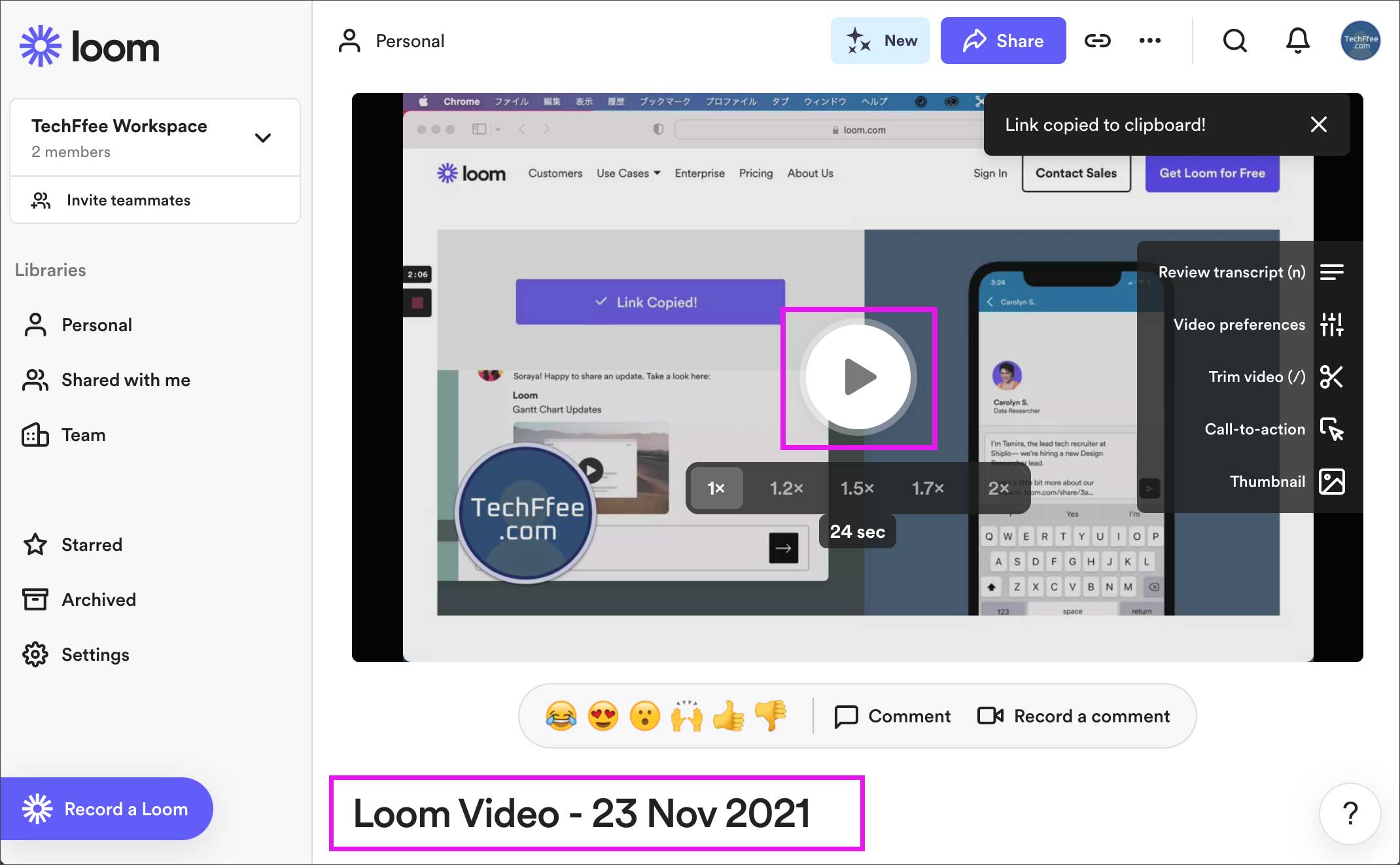 织机应用程序的预览屏幕
录制视频的编辑或者修剪、设置公开范围这些将在下面的文章中详细解释。
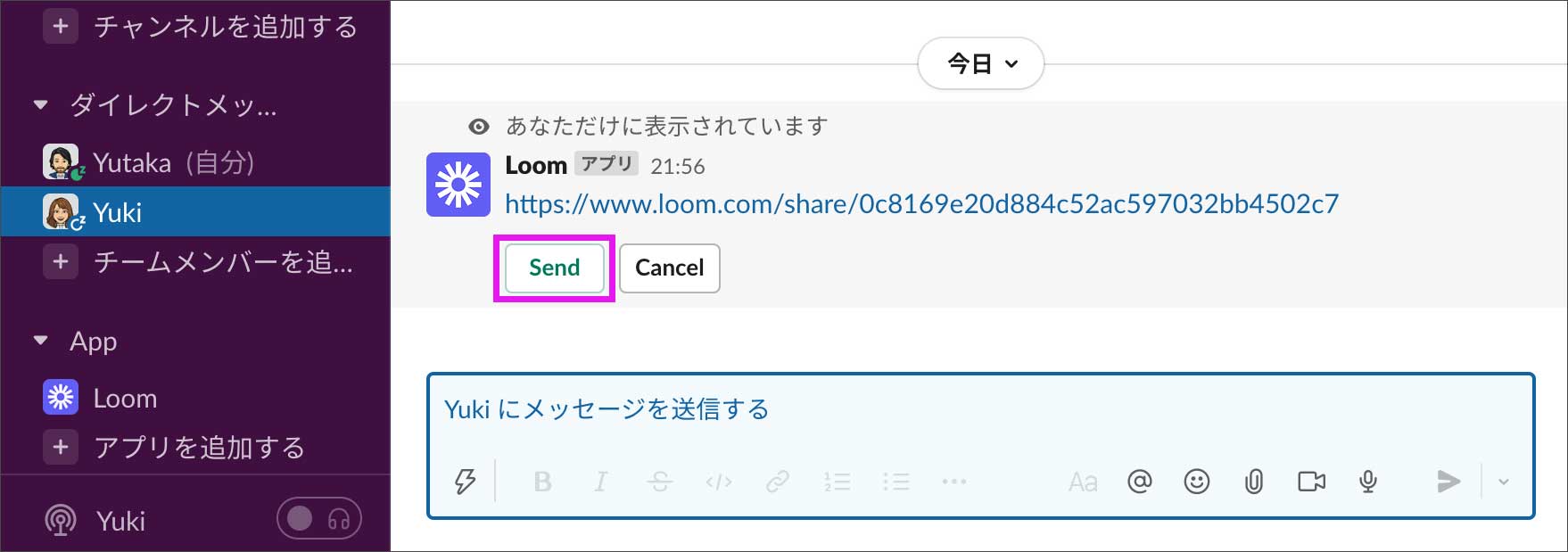
视频检查完毕后松弛返回如下Loom视频分享链接和”发送' 按钮显示。 ”发送“ 按钮。
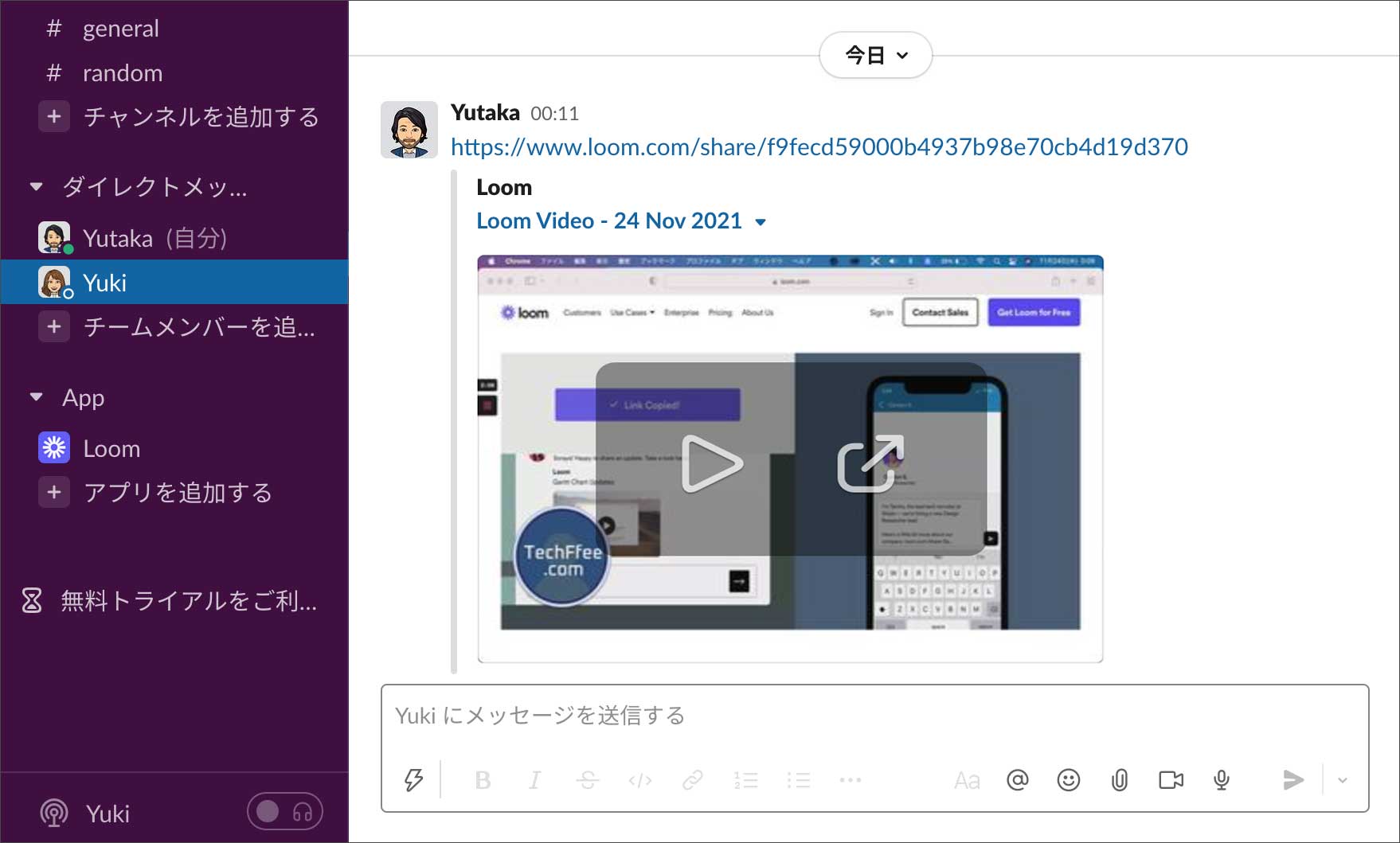
松弛在线程上织机视频显示。您可以按原样在线程中播放它,也可以将其最大化以填充显示屏。
聊天或者电子邮件解释起来效率很低视频电话因此,彼此的时间往往很难匹配。只需录制并发送视频并且不牺牲彼此的时间具体沟通成为可能。
还没有使用过 Loom 应用程序吗?
异步视频消息应用 Loom下面总结了如何使用它的详细信息。我想如果你按照从上到下的顺序看的话会更容易理解。
松弛我已经在工作中使用它了文本交换或者,网络会议如果你经常感觉自己花了很多时间织机应用程序值得考虑合作。
织布机牙齿14 天免费试用期我们已经成立了。请参阅上面的文章来开始。审判结束后付款继续商业版你?降级到功能有限的免费版本选择是否这样做。
如果你用它来工作,商业版我想你必须做出选择,但首先14 天免费试用请看一下。
商业版屁升级要做的步骤这里