
KDE等离子体是可用于Linux的最强大,最可定制的桌面环境之一。如果您正在寻找默认的替代方案肉桂KDE等离子体的Linux Mint台式机提供了现代界面,提高效率和深度定制选项。
本指南将引导您完成安装KDE等离子体的步骤Linux Mint 22或21使用命令行终端。您将学习如何设置必要的存储库,安装桌面环境,然后切换到KDE等离子。
无论您是寻找新鲜的外观,改进的工作流程还是高级功能,KDE等离子体都可以提供灵活且用户友好的体验。让我们开始。
在Linux Mint 22或21上导入KDE Backports PPA
安装最新版本的在哪里等离子体及其应用程序,您需要启用KDE Backports PPA。该存储库提供最新的KDE软件,确保您获得最新功能,性能改进和安全更新。
请按照以下步骤添加所需的PPA并准备系统。
步骤1:更新系统
在添加新存储库之前,请更新您的系统以确保您拥有最新的安全补丁和包装版本。打开终端并运行:
sudo apt update && sudo apt upgrade -y此命令将刷新您的软件包列表,并升级到其最新版本。
步骤2:添加KDE Backports PPA
接下来,添加官员KDE Backports存储库,提供最新的等离子桌面和相关应用程序:
sudo add-apt-repository ppa:kubuntu-ppa/backports -y这-y旗帜自动确认存储库的添加,简化了过程。
(可选)添加KDE Backports额外PPA
如果你想要一个充满体验的地方在其他应用程序和功能中,添加在哪里又有额外的地方PPA:
sudo add-apt-repository ppa:kubuntu-ppa/backports-extra -y此步骤是可选的,但建议想要访问的用户额外的组件。
步骤3:更新软件包列表
添加存储库后,更新系统的软件包索引,以识别新来源:
sudo apt update更新完成后,您的系统就可以安装等离子体的位置。
通过APT PPA在Linux Mint 22或21上安装KDE等离子体
本节将带您安装在哪里等离子体桌面环境开启Linux Mint 22或21。有三个安装选项,每个选项都提供了不同的应用程序和功能。选择最适合您需求的一种。
在Linux Mint上安装标准
标准安装包括等离子桌面的位置以及一组平衡的基本应用。此选项非常适合想要拥有核心工具的全部KDE体验的用户。
在您的终端中运行以下命令:
sudo apt install kde-standard此命令安装等离子桌面的位置以及一组标准的应用程序,提供必需的KDE功能和实用程序。
在Linux Mint上安装等离子最小的位置
对于较轻的KDE安装,您可以安装等离子桌面的位置具有最小的应用程序集。此选项适用于喜欢的用户袖子设置的位置同时保持系统资源使用率较低。
运行以下命令:
sudo apt install kde-plasma-desktop这将安装KDE桌面环境,而无需其他应用程序,使用户只能安装所需的软件。
在Linux Mint上安装等离子体满足的位置
最多完成在哪里体验,您可以安装等离子体满的地方,其中包括KDE应用程序和工具的完整套件。
运行以下命令:
sudo apt install kde-full此安装提供全部KDE应用程序,工具和系统实用程序,确保您可以访问完整的KDE生态系统。
在Linux Mint上为KDE等离子体配置SDDM
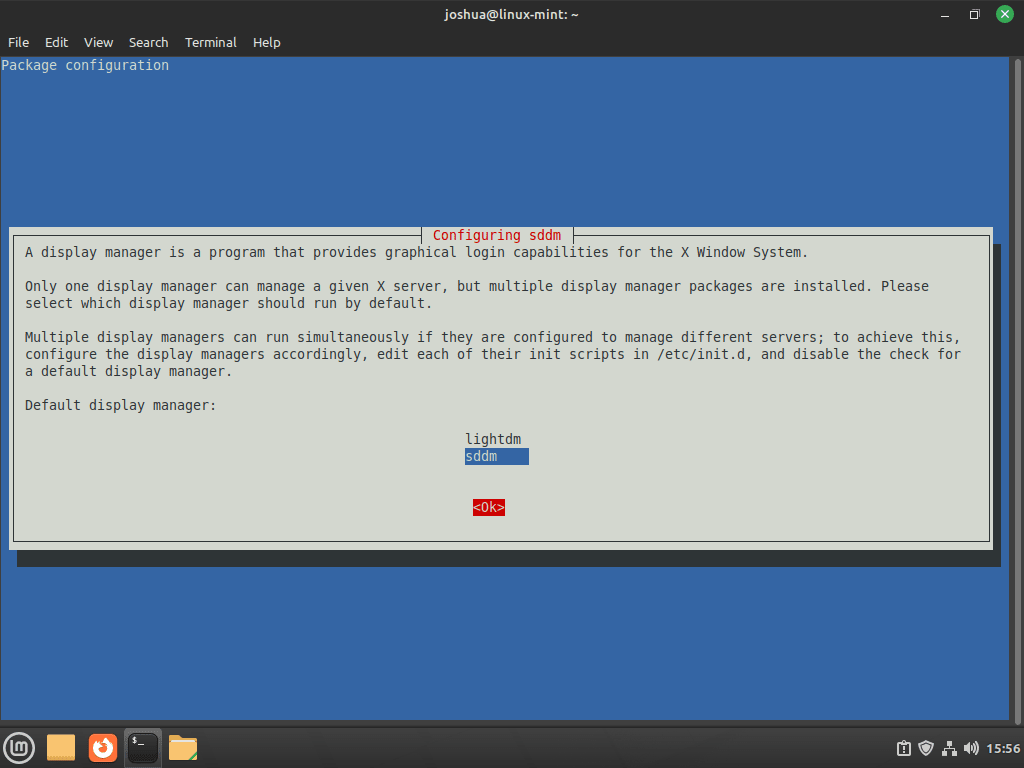
在安装过程中,您可能会看到一个提示,要求您配置显示管理器。KDE等离子体最适合SDDM,建议作为默认显示管理器。
继续,按TAB键突出显示<Ok>, 然后点击输入。
修复虚拟环境登录错误
在某些虚拟环境中,重新启动后可能会发生错误,从而导致初始登录屏幕仅显示大键盘。为了防止这个问题,修改SDDM配置文件重新启动之前。
运行以下命令:
sudo sed -i '/\[General\]/a InputMethod=' /etc/sddm.conf此命令添加了InputMethod线到[General]部分/etc/sddm.conf,解决错误。
KDE安装后重新启动系统
安装完成后,重新启动系统以应用桌面环境和显示管理器更改。运行以下命令:
reboot重新启动后,登录它的等离子,您的新桌面环境将准备使用。
登录到Linux Mint上的KDE等离子桌面
安装后在哪里等离子体并重新启动系统,您将到达登录屏幕。在输入凭据之前,请确保选择KDE等离子体作为桌面环境。
验证KDE桌面环境
- 单击配置按钮在登录屏幕的右上角。这将显示可用桌面环境的列表。
- 选择“血浆”从列表而不是默认肉桂,或任何其他环境,例如伴侣或者XFCE。选择菜单通常位于屏幕顶部或底部的条中。
- 输入您的登录凭据照常。登录后,您将进入KDE等离子桌面环境。
选择在哪里等离子体在登录屏幕上,确保您的系统每次登录时都会启动到正确的桌面环境。

切换Linux Mint上的默认显示管理器
如果您决定切换回其他显示管理器,例如Lightdm用于肉桂或GDM对于GNOME,您可以通过重新配置默认显示管理器来做到这一点。
重新配置默认显示管理器
打开终端并运行以下命令:
sudo dpkg-reconfigure sddm请按照屏幕上的说明选择您的首选显示管理器。
重新启动您的系统
切换显示管理器后,重新启动系统以应用更改:
reboot重新启动后,您的系统将使用新选择的显示管理器。
删除Linux薄荷的等离子体的位置
如果要删除KDE等离子桌面环境从您的Linux Mint系统中,请按照以下步骤操作。
卸载等离子体的位置
打开终端并运行以下命令:
sudo apt autoremove --purge "^kde" "^kubuntu" "^plasma"此命令删除了所有KDE等离子体,不要转,以及系统中的相关软件包。
删除KDE Backports PPA
如果您以前添加了KDE Backports PPA,通过运行将其删除:
sudo add-apt-repository --remove ppa:kubuntu-ppa/backports -y
sudo add-apt-repository --remove ppa:kubuntu-ppa/backports-extra -y
拆卸过程完成后,请考虑运行:
sudo apt update && sudo apt upgrade -y这样可以确保您的系统已充分更新,并且剩余的依赖项得到正确处理。
重新启动您的系统
完成删除后,重新启动系统以应用更改:
reboot删除KDE等离子体可能会影响其他已安装的应用程序或依赖项。在继续之前,请确保备份任何重要数据。
结论
您现在已经成功安装,配置了,并且(如果需要)已删除在哪里等离子体在Linux Mint 22或21。血浆提供的位置和现代,可定制和高效增强工作流程和系统可用性的桌面环境。无论您喜欢它的灵活性,广泛的功能还是抛光设计,KDE等离子体都可以提供默认Linux Mint桌面的强大替代品。
如果您打算继续使用KDE等离子体,请探索其设置,主题和扩展,以根据您的喜好对其进行调整。如果您需要切换,Linux Mint可以轻松地管理多个桌面环境。
有关进一步的自定义,故障排除和最新更新,请参阅有用的链接上面的部分。享受您的KDE等离子体验!
Linux Mint的KDE等离子体的有用链接
有关与KDE等离子体相关的更多信息,更新和社区支持,请参阅以下官方资源:
- KDE等离子桌面官方页面- 了解有关KDE等离子体,其功能和最新更新的更多信息。
- 社区Wiki- 找到官方的KDE文档,开发资源和社区讨论。
- kubuntu ppa on Launchpad- 官方Kubuntu PPA存储库的概述,包括可用的软件包和更新。
- PPA Backport SUP- 存储库为基于Ubuntu的发行版提供了最新的KDE等离子体版本和应用程序,包括Linux Mint。
这些链接提供了其他详细信息,故障排除指南以及KDE中的最新发展
分享您的经验
您是否在Linux Mint 22或21上安装了KDE等离子体?您的经历如何?一切都顺利了,还是遇到了任何挑战?在下面的评论中让我们知道。您的反馈有助于改善这样的指南,并通过共享现实世界的见解和解决方案来支持Linux社区!