

您有没有遇到过这种情况:表格在Excel里看着很整齐,导出PDF后却变了样。列被拆到好几页,文字被截掉一截,边框粗得不对劲,甚至还冒出几张空白页。其实大多数问题都出在导出前的准备上,而不是导出按钮本身。
结论先说:导出前做好三件事,PDF基本就能和表格保持一致。第一是用分页预览检查分页位置,第二是把页面缩放设为“一页宽”,第三是用打印区域框定要导出的内容。下面按步骤展开讲。
导出前先把表格整理好
用分页预览看清分页位置
很多人以为Excel工作表和Word文档一样有清楚的页面边界,其实不是。导出前请切换到“分页预览”,点击Excel窗口右下角缩放滑块旁边的视图按钮即可。蓝色虚线就是Excel打算切分页面的位置,您可以直接拖动它们,避免把相关的几列或几行拆到两页上。
接着打开“页面布局”选项卡,点击“页面设置”组右下角的小箭头,在“页面”标签下找到“缩放”选项,选择“将所有列调整为一页”,高度留空或自动即可。这样列不会被挤到不同页面,数据则可以自然地纵向延续到多页。
如果您只想导出表格中的一部分,可以设置打印区域:选中要导出的单元格,依次点击“页面布局”>“打印区域”>“设置打印区域”。这样能避免无关单元格和多余的空白页混进PDF里。
表格较宽时,可以把纸张方向改为横向;页边距适当缩小到0.3英寸左右,能给内容腾出空间;单元格里文字较长的话,记得开启“自动换行”。
选对导出方法
几种常用的导出途径
最直接的方法是点击“文件”>“另存为”,在保存类型里选择“PDF (*.pdf)”。如果想用专门的导出功能,可以走“文件”>“导出”>“创建PDF/XPS文档”。在“选项”里还能选择导出所选单元格、当前工作表,还是整个工作簿。如果多个工作表的方向不同,又想合并成一个PDF,选“整个工作簿”最省事。
如果Excel自带的导出结果不理想,也可以按 Ctrl + P,打印机选择“Microsoft Print to PDF”,同样能生成PDF。
不装桌面版也没关系。在Excel网页版里,可以用“文件”>“导出”>“下载为PDF”,或者“文件”>“打印”>“打印为PDF”。
用iPhone上的Excel也能导出:点击“分享”图标,选择“打印”,然后在打印预览界面上用两根手指向外张开,就会把表格变成PDF,可以直接存进“文件”App,或者作为邮件附件发出去。
处理会影响PDF效果的格式问题
屏幕上好看,不代表PDF里也好看
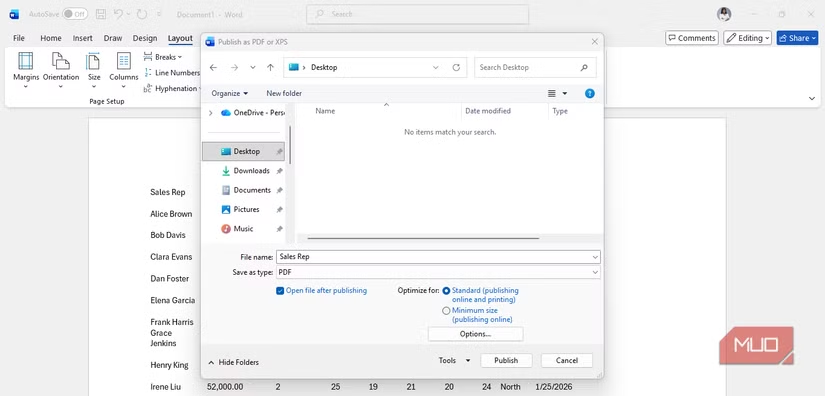
即使页面设置都调好了,有些格式在转成PDF后还是会走样。比如虚线单元格边框,转换后可能变成粗实线。如果您的表格对边框很讲究,导出前最好把虚线换成细实线。
文字较多的表格里,自动换行和合并单元格容易造成行距过大,部分内容也可能被截断。遇到这种情况,可以调整列宽、使用“自动调整行高”,并检查文字的垂直对齐方式。合并单元格的行高通常需要手动微调。
如果实在调不好间距,有一个变通办法:把表格复制到Word里,用Word排好版后再导出PDF。另外要注意,Excel的显示缩放比例并不影响PDF的打印比例,想看最终效果,请以“打印预览”为准。
常见导出问题排查
导出失败不一定要从头再来
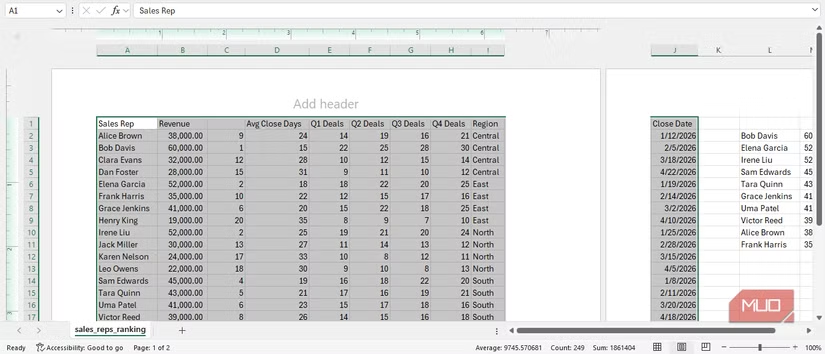
如果PDF里少了最近新增的数据,先检查一下原有的打印区域有没有包含新行。这种情况很常见,因为打印区域设好之后很容易被忘掉,尤其是经常往表格里添加数据的时候。另外,如果工作簿存放在OneDrive或SharePoint上,导出前请确认修改已经保存,并且同步已经完成。
如果Excel导出PDF时经常崩溃,可能是第三方加载项在作怪。依次点击“文件”>“选项”>“加载项”,在“管理”下拉框中选择“COM加载项”,点击“转到”,暂时禁用您怀疑有问题的加载项。还可以按 Win + R,输入 excel /s,以安全模式启动Excel。如果问题依然存在,可以先保存一份本地副本,再考虑修复Office安装。
最后一定要做的一步:导出后别急着发出去。用Microsoft Edge或Adobe Acrobat Reader逐页打开检查,看看有没有漏掉的记录、被截断的文字、不一致的边框,以及多余的空白页和不合理的分页。
让导出自动完成
不用每次都手动导出
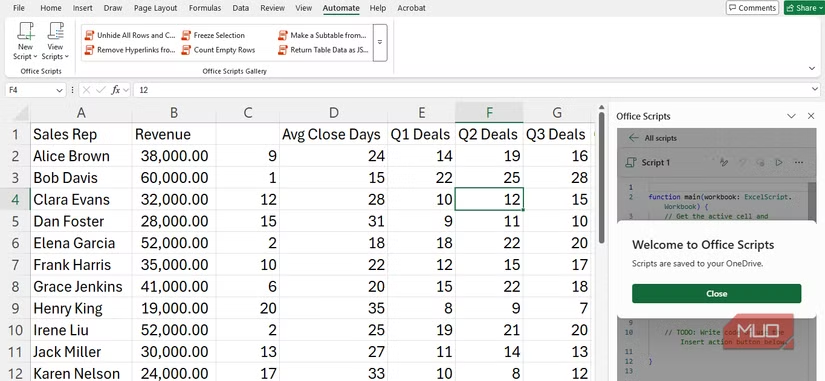
如果您每周都要导出发票、财务报表或业绩报告,每次都重复同样的步骤就太浪费时间了。可以用VBA宏来自动完成。下面这段宏会按照工作簿已有的打印区域,把整个工作簿导出为PDF:
Sub PrintWorkbookToPDF()

Dim filePath As String
filePath = "C:\path\to\report.pdf"

ThisWorkbook.ExportAsFixedFormat Type:=xlTypePDF, _
Filename:=filePath, _
Quality:=xlQualityStandard, _
IncludeDocProperties:=True, _
IgnorePrintAreas:=False, _
OpenAfterPublish:=False

End Sub
运行前,请把路径换成您自己的保存位置和文件名。如果只想导出当前工作表,把 ThisWorkbook 换成 ActiveSheet 即可。如果需要按不同记录生成多个PDF,或者自动生成带日期的文件名,也可以在此基础上修改。
如果流程更复杂,还可以用微软的Power Automate,从Excel取数据、填充模板、转成PDF,再通过邮件或网盘发出。不过请务必先把页面布局和打印设置调好,否则自动化只会更快地批量产出排版混乱的PDF。
常见问题(FAQ)
Excel导出PDF后为什么内容被拆成好几页?
通常是因为列宽超出了纸张宽度。在“页面设置”里选择“将所有列调整为一页”,再用分页预览拖动分页线,一般就能解决。
导出的PDF里有很多空白页怎么办?
多半是工作表边缘的格式或空单元格被计入了打印范围。设置一个明确的打印区域,只包含需要的数据,空白页就会消失。
“另存为PDF”和“打印为PDF”有什么区别?
两者结果通常差不多,都取决于页面设置。“另存为”更直接;“打印为PDF”适合您想沿用打印机驱动设置的时候。遇到问题时两种都可以试试。
在iPhone上导出的PDF能保留表格格式吗?
基本可以,但手机屏幕较小,超宽的表格可能被缩得很小。建议先在电脑上调好打印设置,再到手机上导出或查看。更多官方说明可以参考微软官方支持页面。