

元掩碼(MetaMask)是一個基於以太坊的加密貨幣錢包。第一次創建加密錢包可能有點令人生畏。
在這篇文章中,即使您是初學者,元掩碼我們將通過易於理解的圖像提供詳細的說明,以便設置能夠順利進行。
元掩碼設置說明
第一的,元掩碼前往官方網站
→https://metamask.io
從這裡開始“下載“ 點擊。
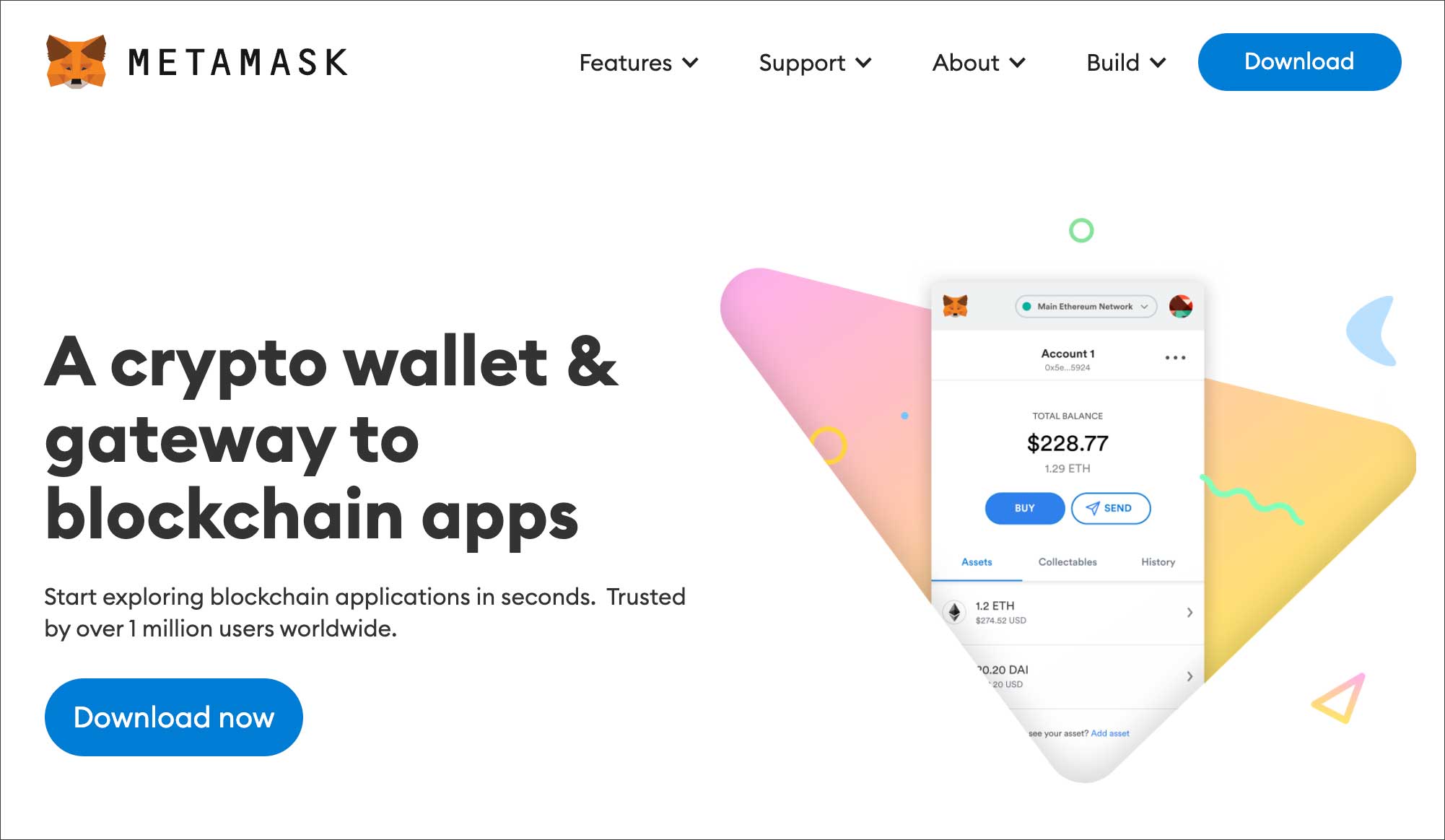
如果您嘗試從瀏覽器的搜索結果訪問它,假冒網站可能會出現在搜索結果的較高位置。請務必檢查 URL 是否正確。
iOS系統有關應用程序版本的設置說明這裡本文對此進行了總結。
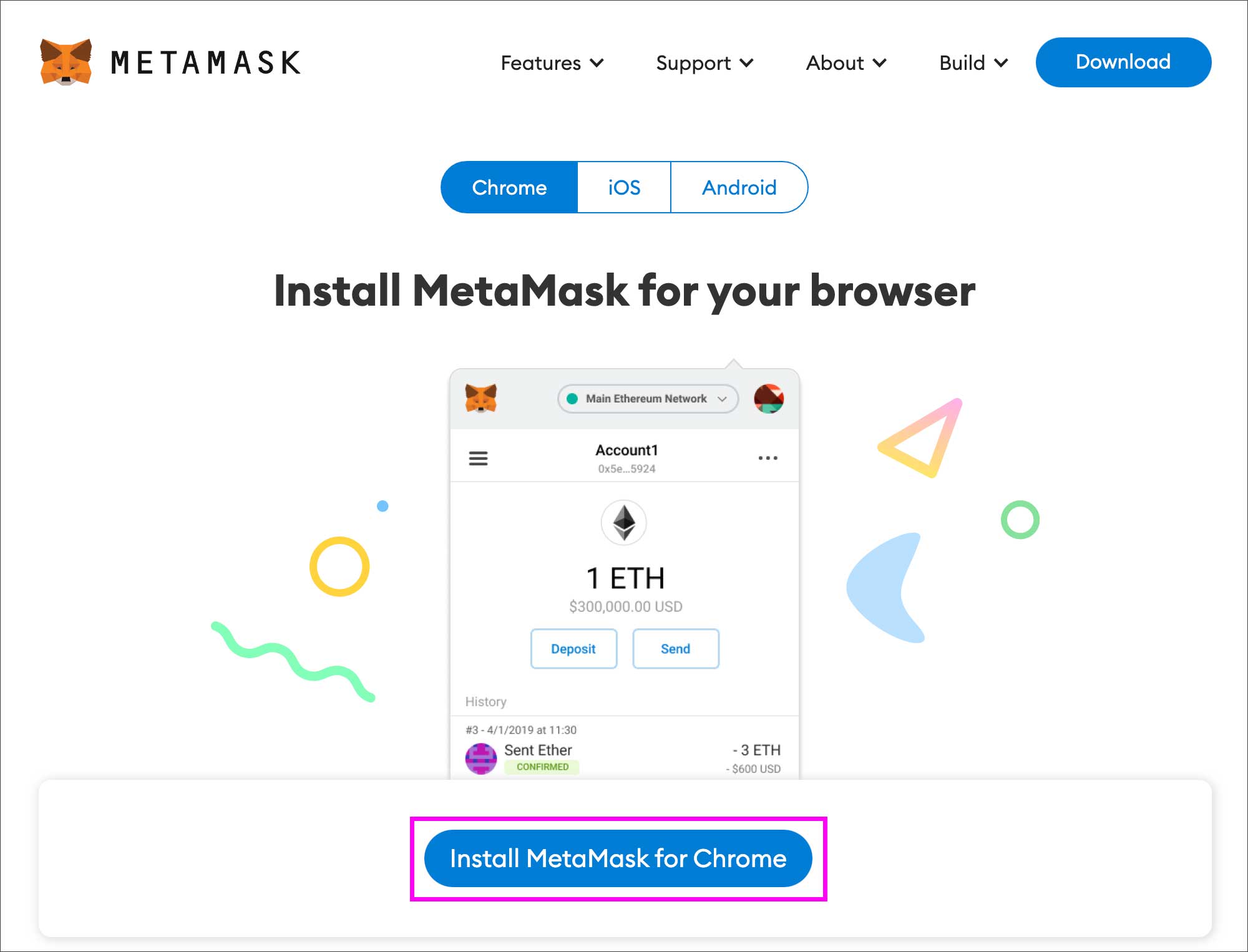
元掩碼將顯示安裝屏幕。
鉻合金有一個安裝增強版的按鈕,所以點擊它。
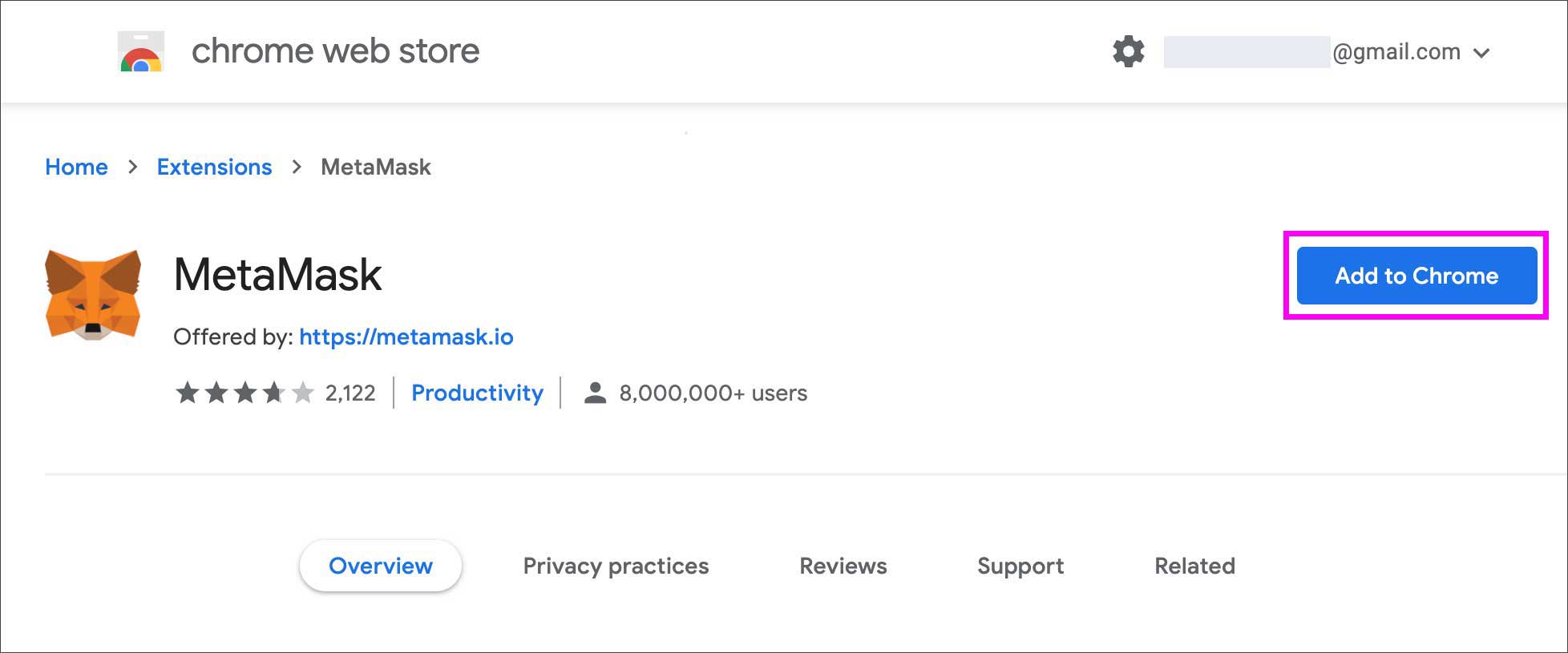
鉻合金網上商店增強版元掩碼' 頁面將會顯示。
『添加到 Chrome”來添加擴展名。
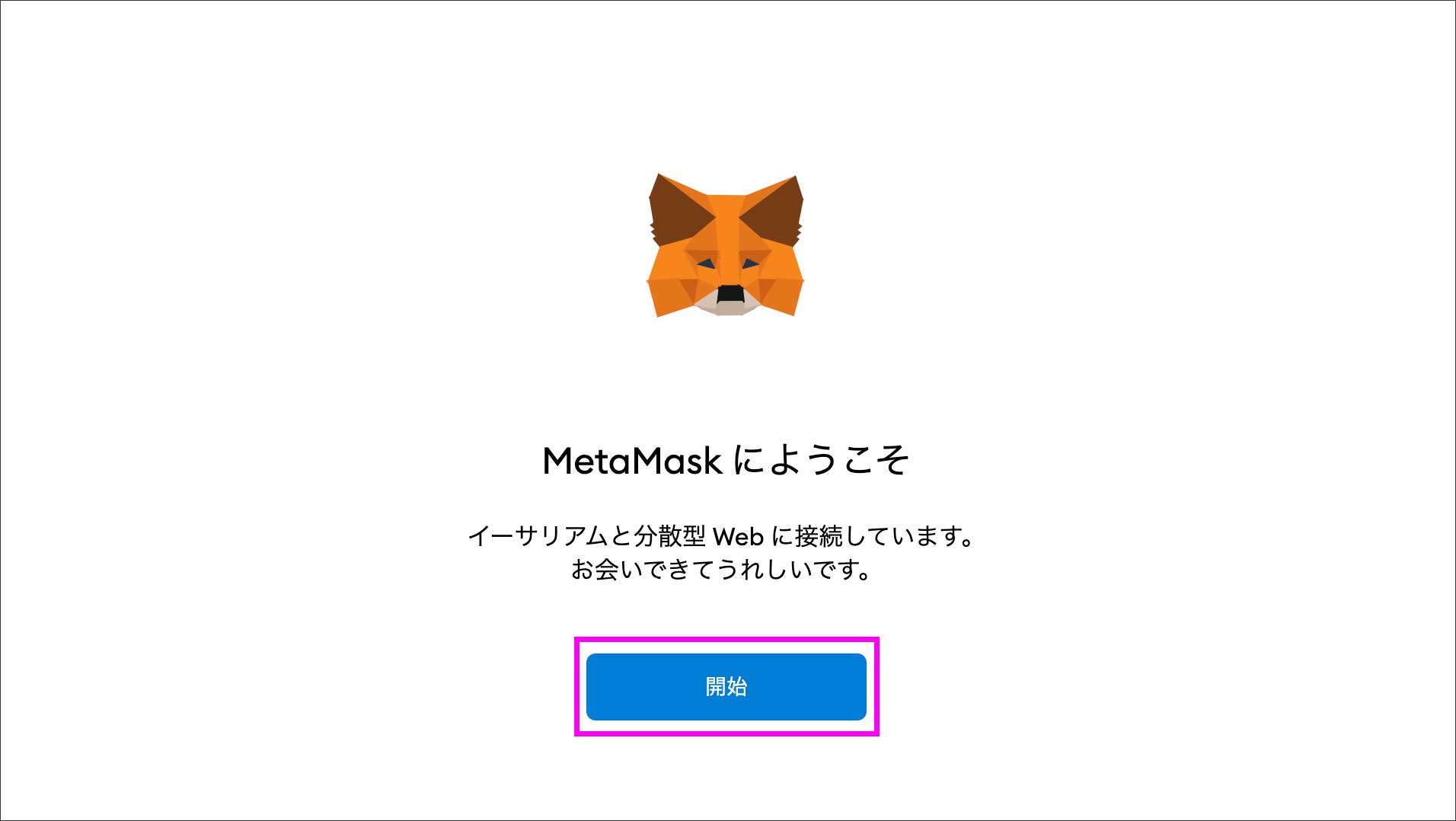
元掩碼添加後,將顯示以下屏幕。
狐狸真可愛。 『開始“ 點擊。
創建錢包
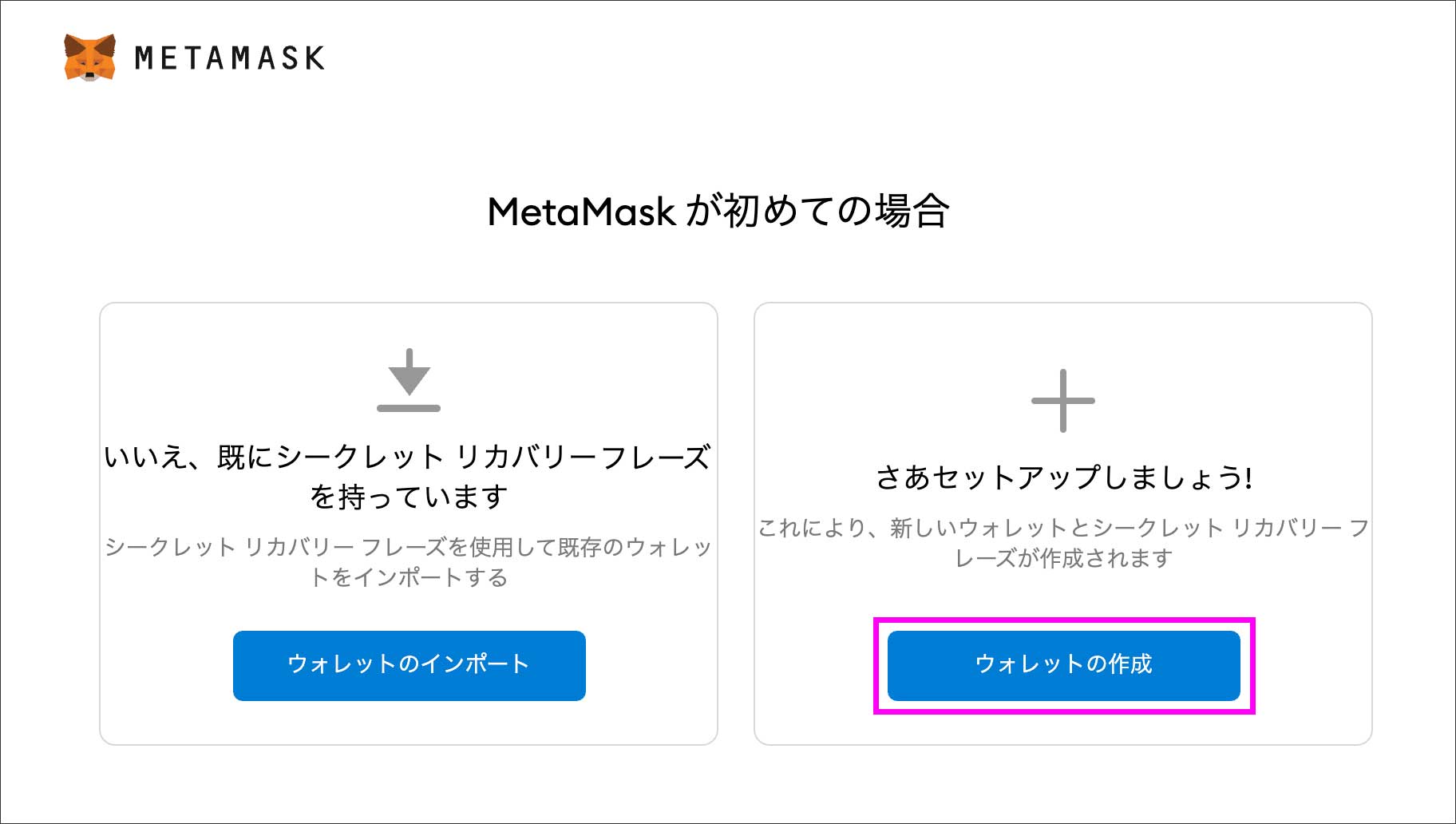
這裡,元掩碼由於這是您第一次設置創建錢包“ 點擊。
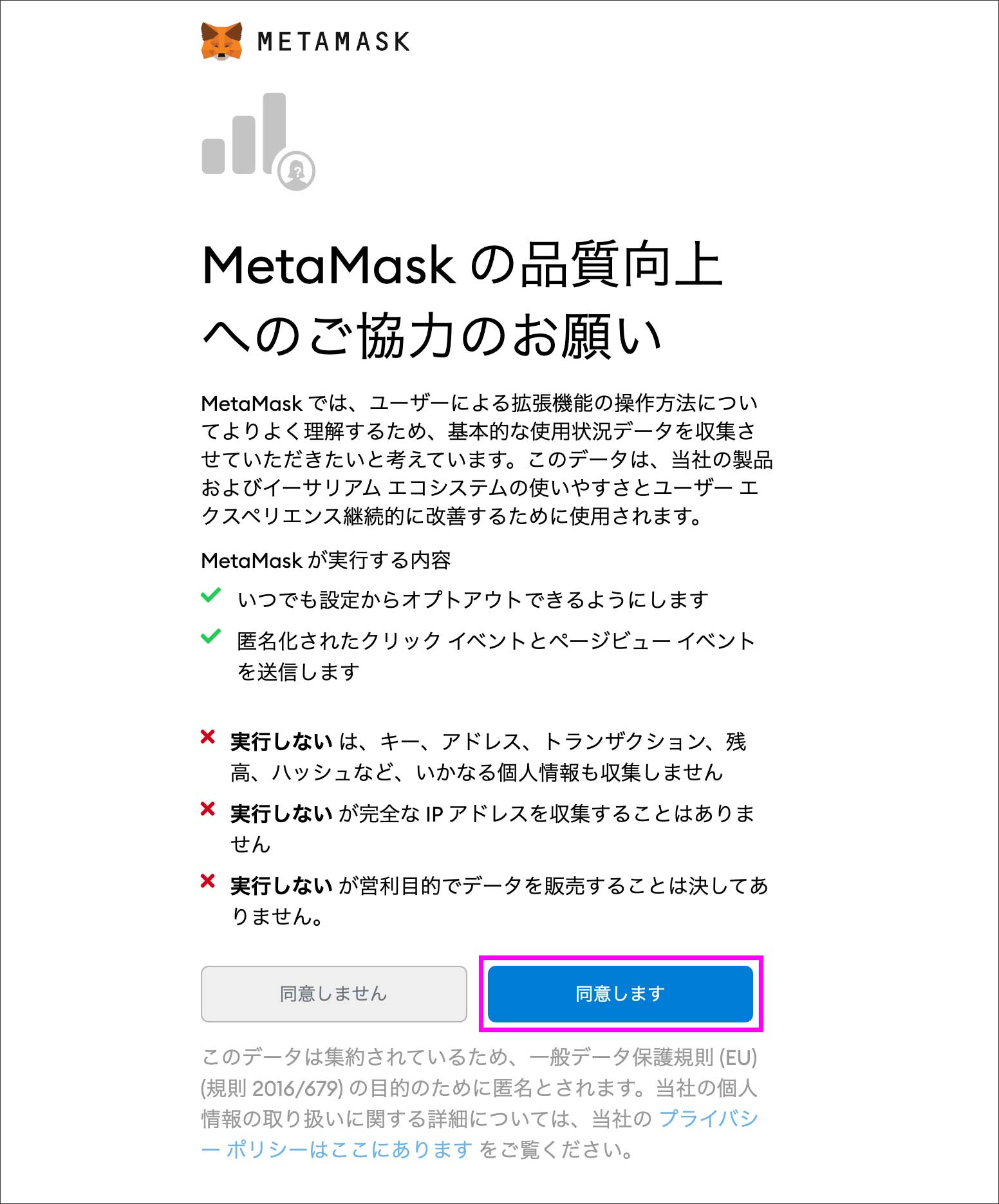
閱讀並理解以下內容後,我同意“ 點擊。
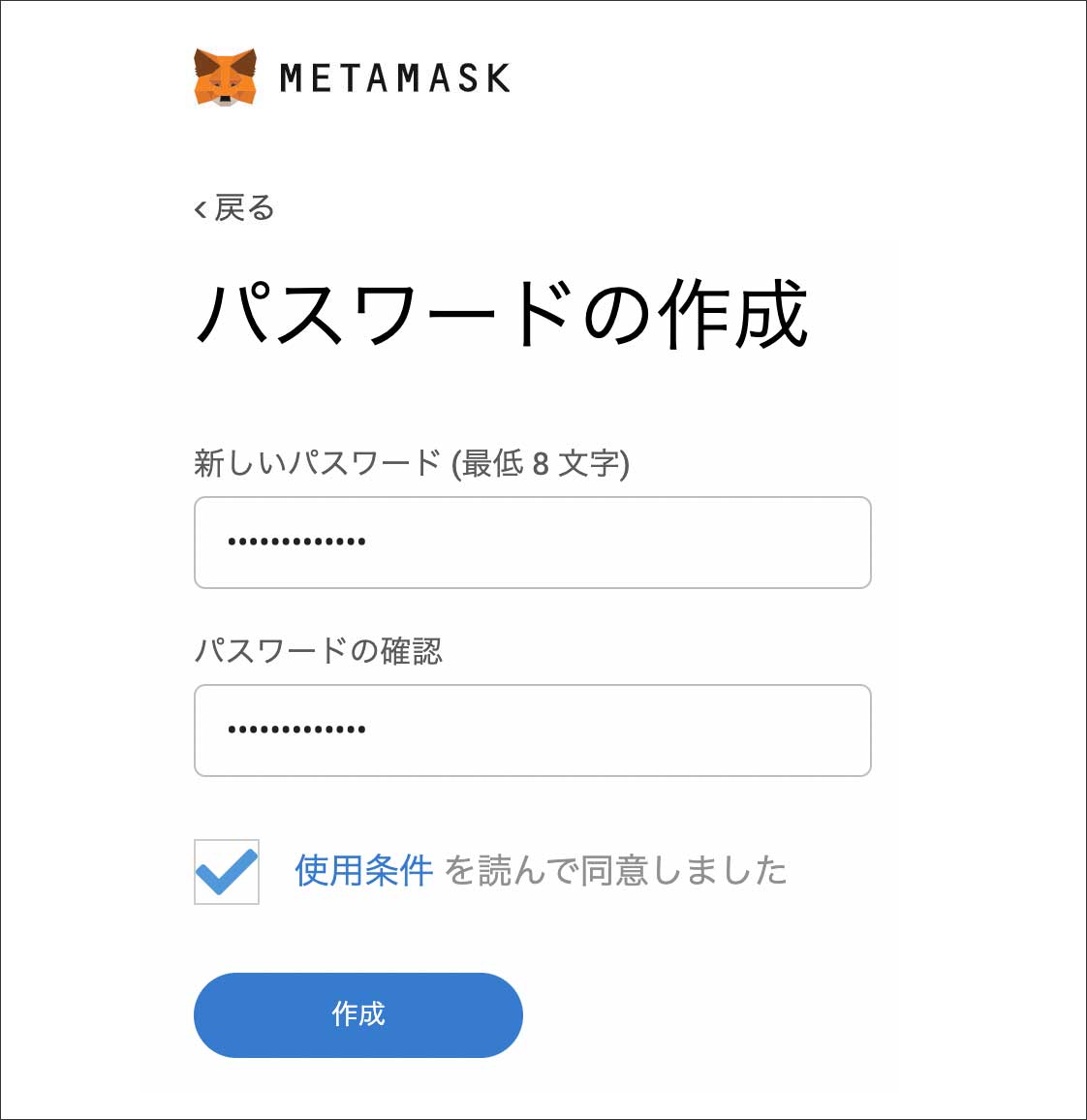
設置密碼
密碼進入 ”創造“ 點擊。
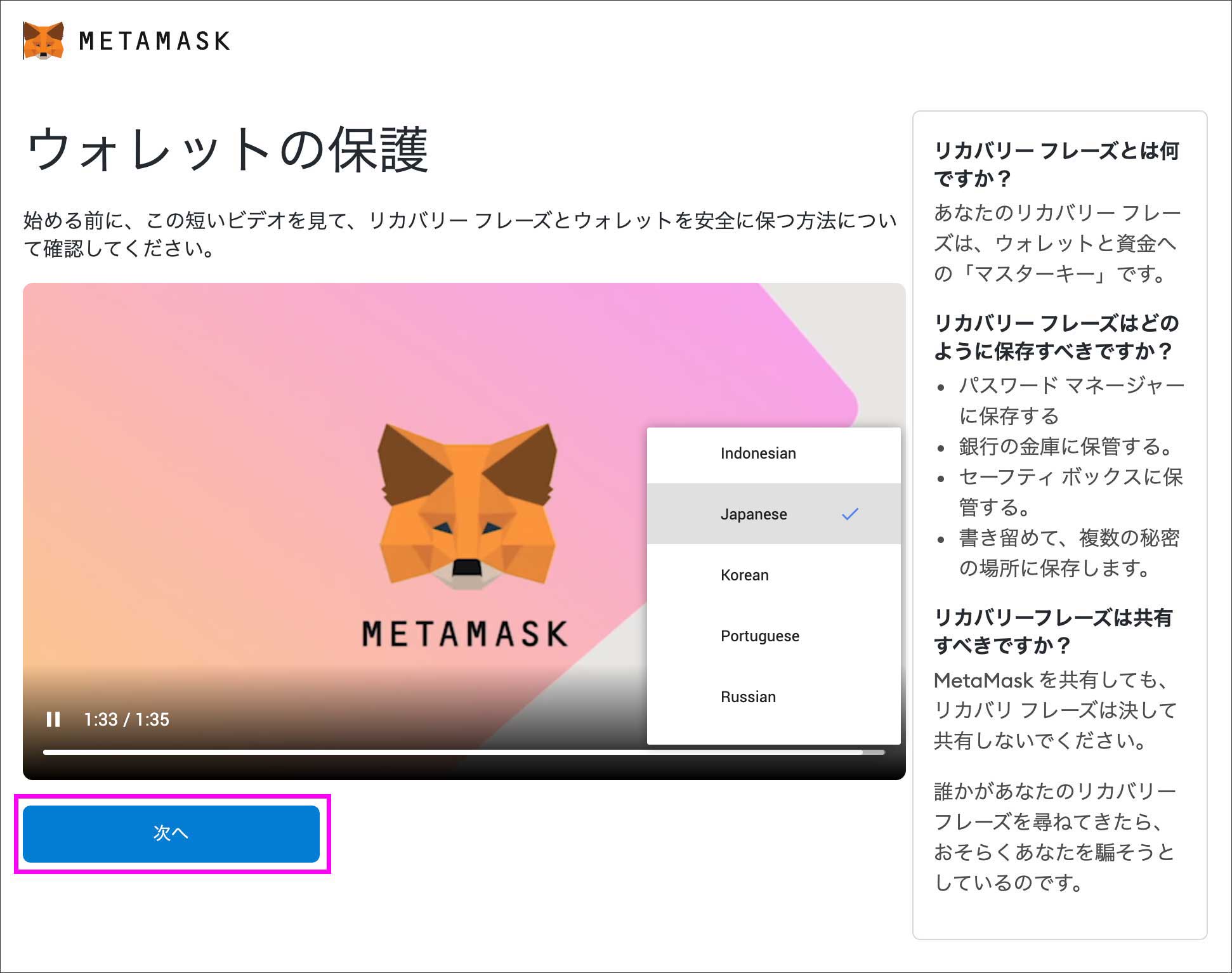
將顯示以下屏幕。元掩碼它包含安全使用的重要信息,因此請仔細閱讀。
視頻長約1分半鐘,可顯示日文字幕,敬請觀看。
了解內容後,到下一個』
避免使用備份短語
從現在開始這非常重要。
單擊下面的鎖定標記。12個英語單詞將顯示。
按照書寫順序寫在紙上,並準確記錄。
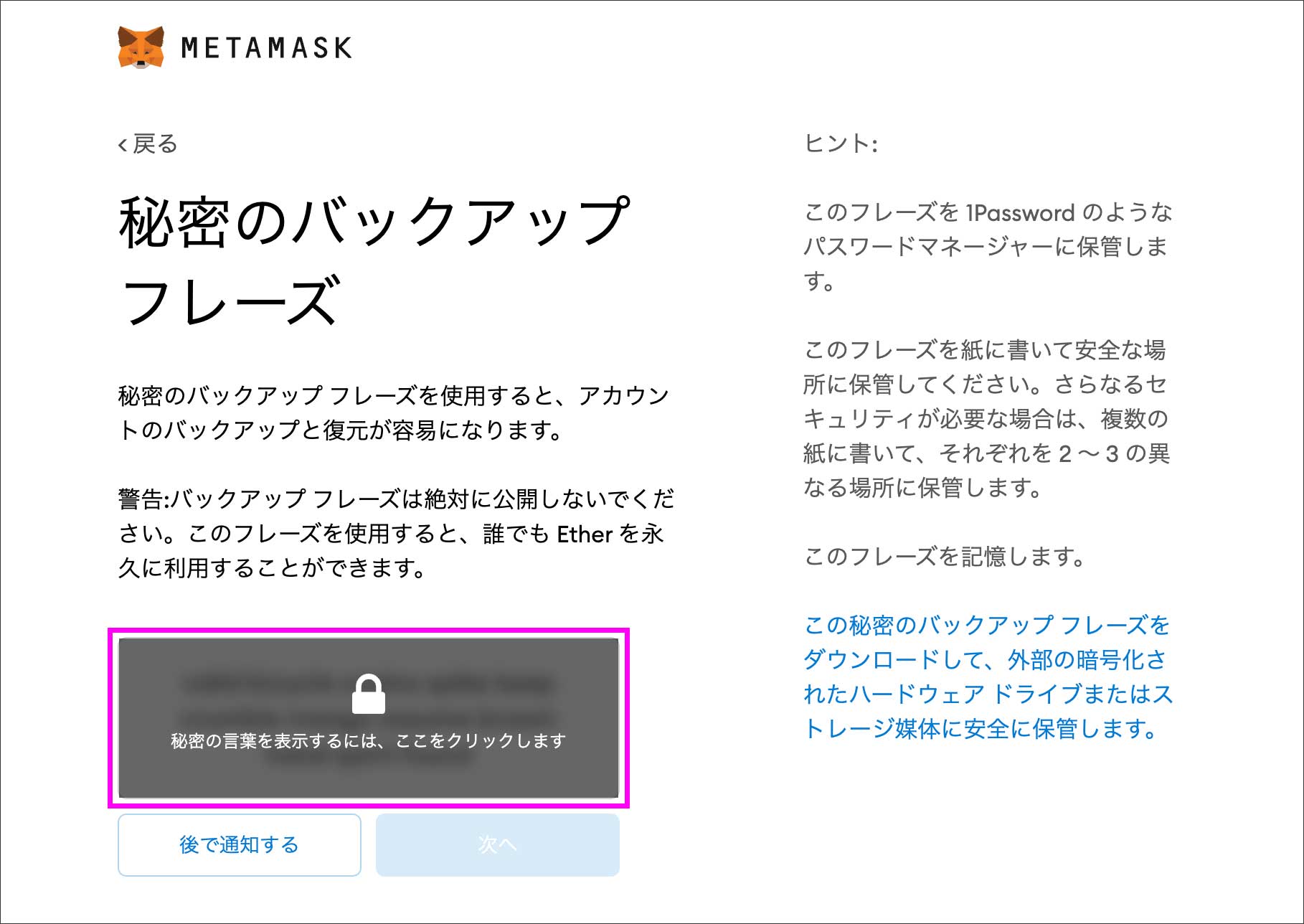 正確記錄備份短語後,單擊“下一步”
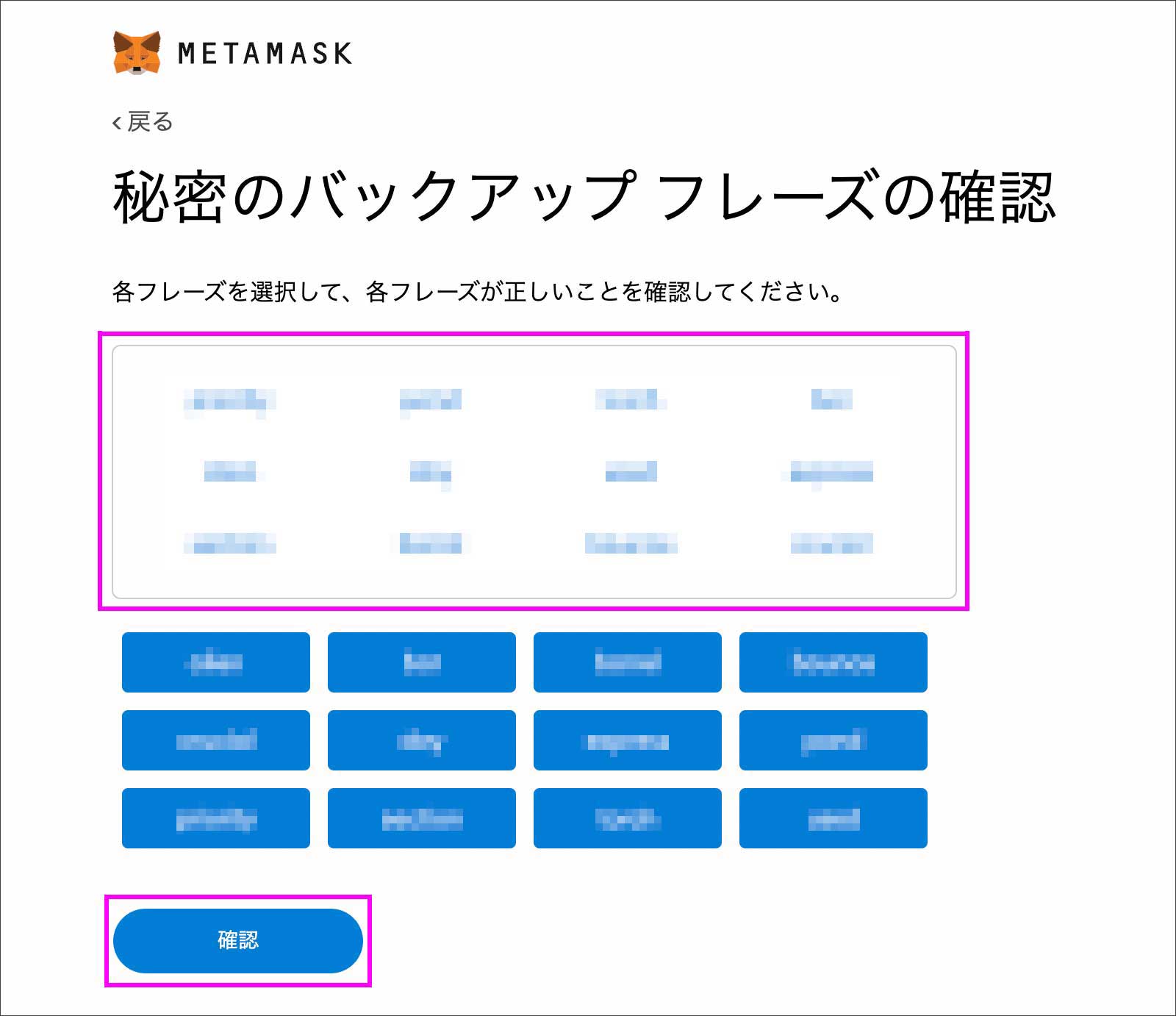
您剛剛記住的 12 個單詞將隨機顯示在下面,因此請按照您記下的順序將它們排列在框架中。
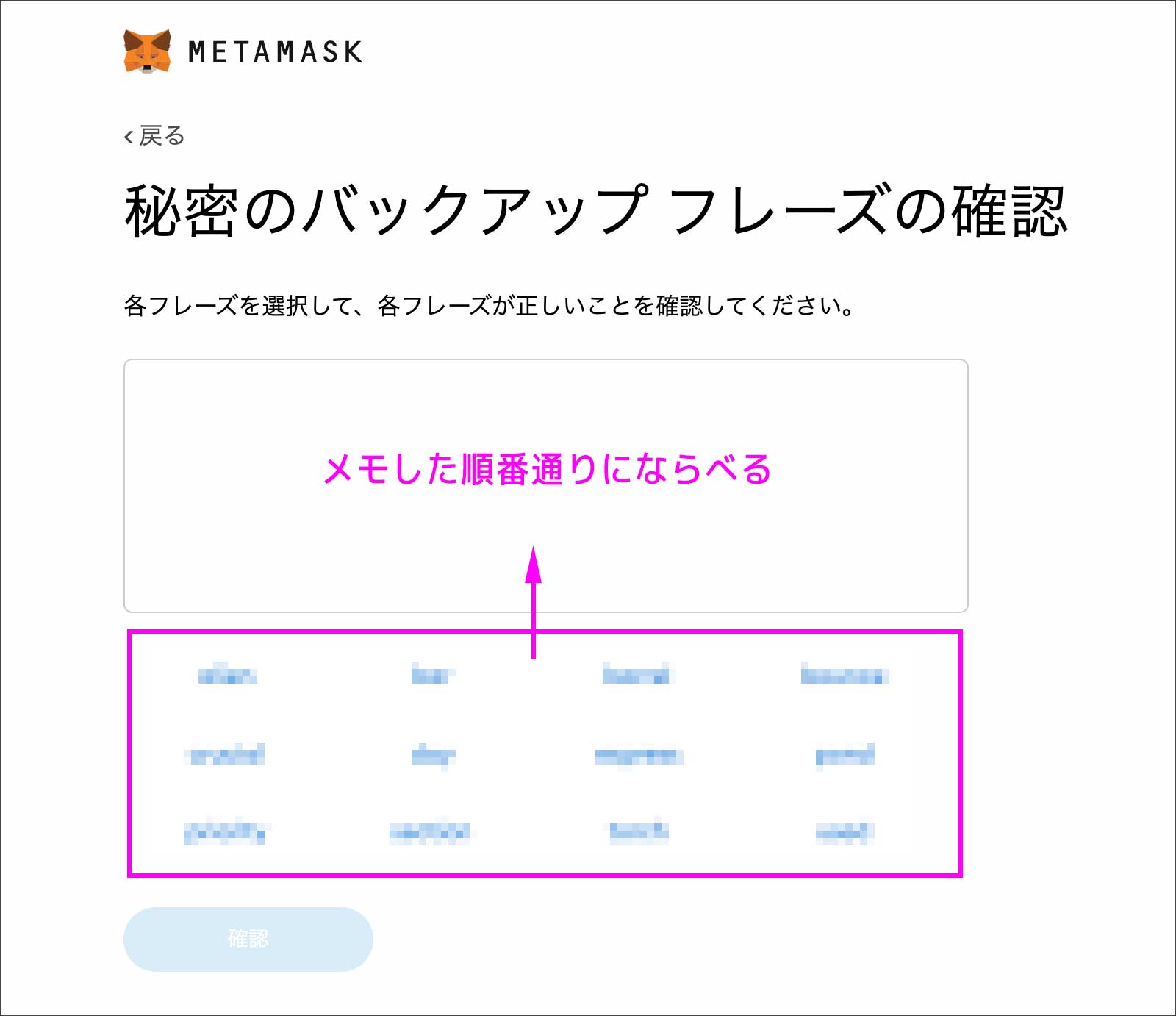
正確排列 12 個單詞後,單擊“確認”。
顯示“恭喜🎉”,元掩碼初始設置已完成。
『全部完成“ 點擊。
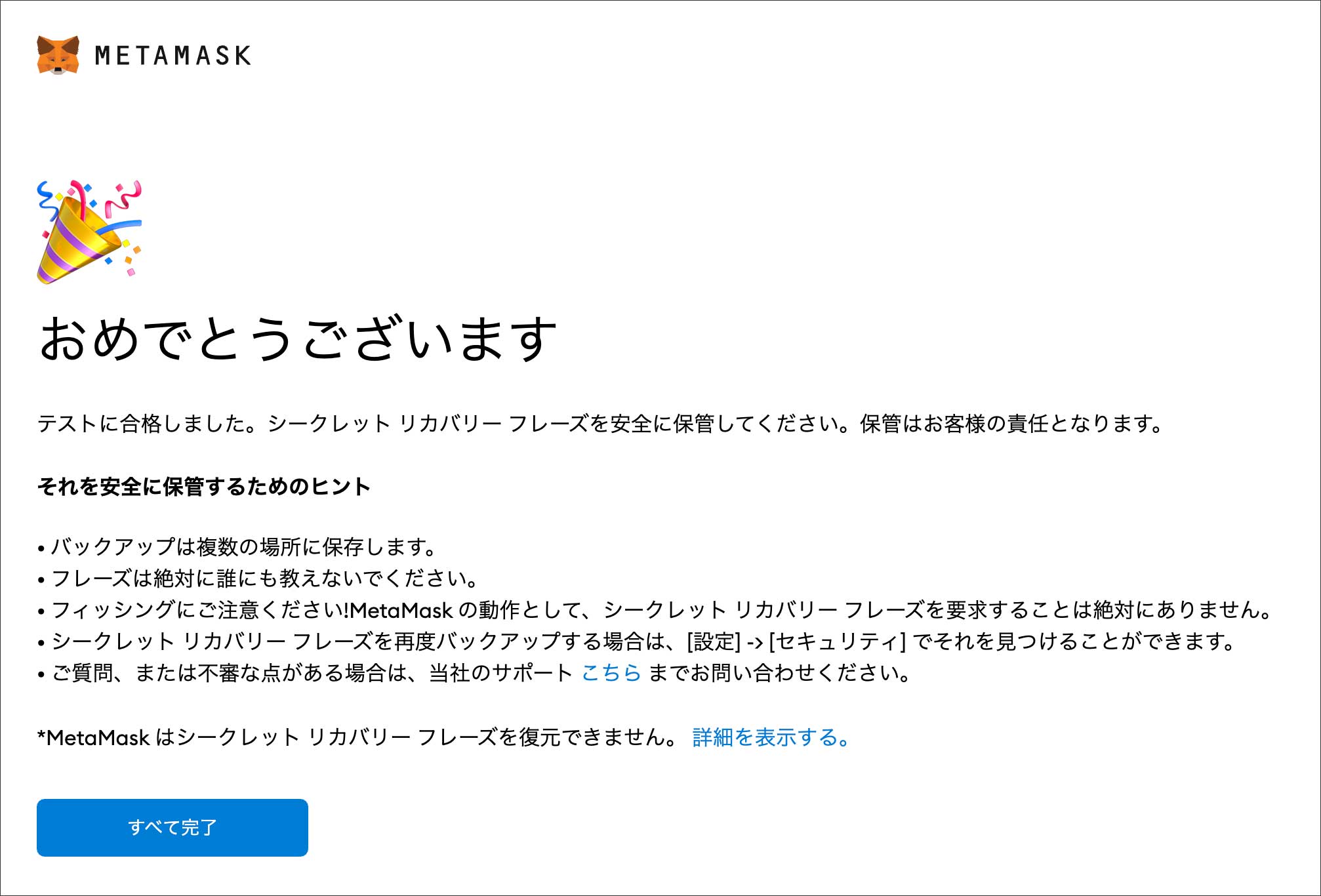
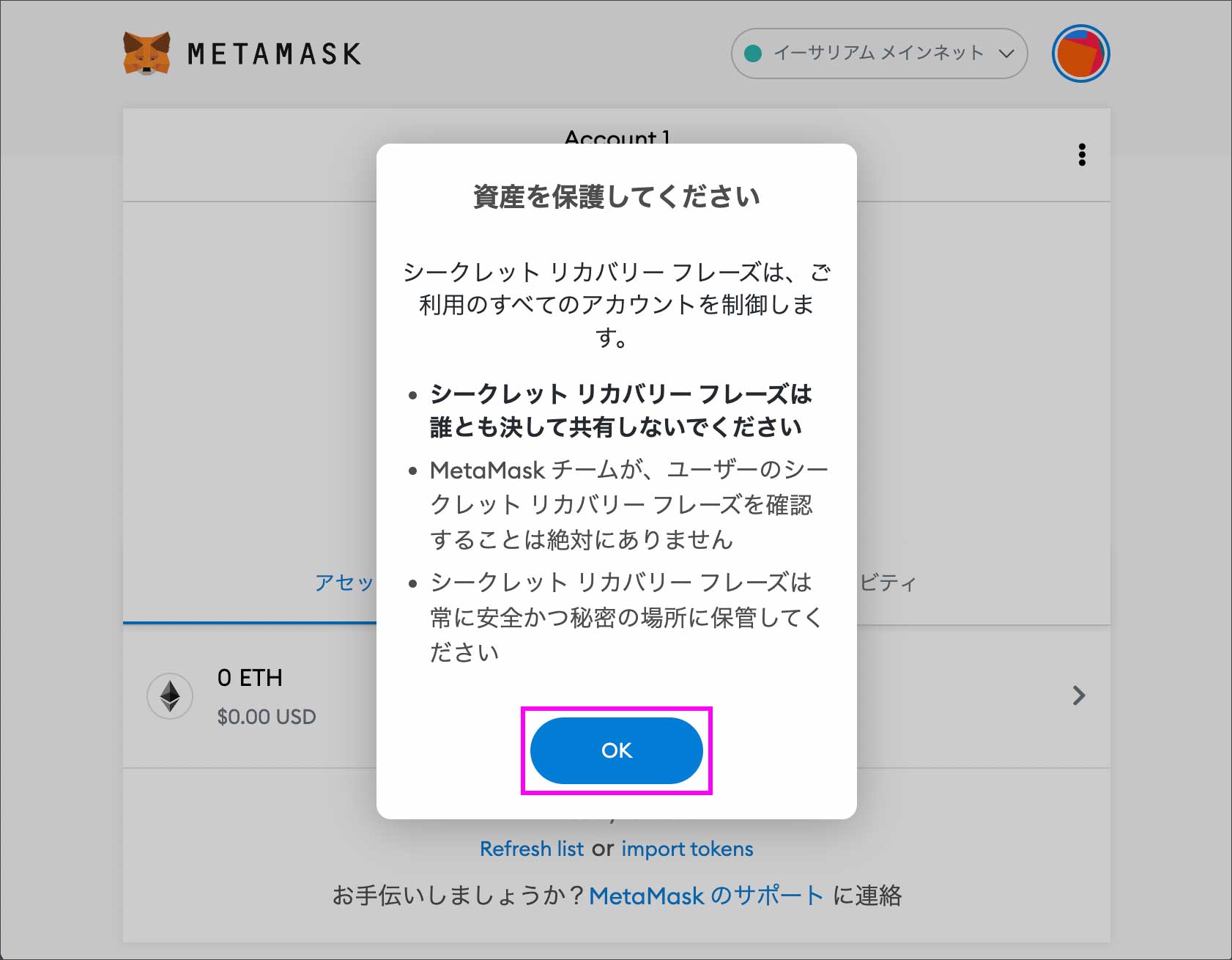
如下。嚴格管理您的秘密恢復短語非常重要。
無論如何不要告訴任何人。如果有人問起,那就100%是騙局。
嘗試將 ETH 放入 MetaMask
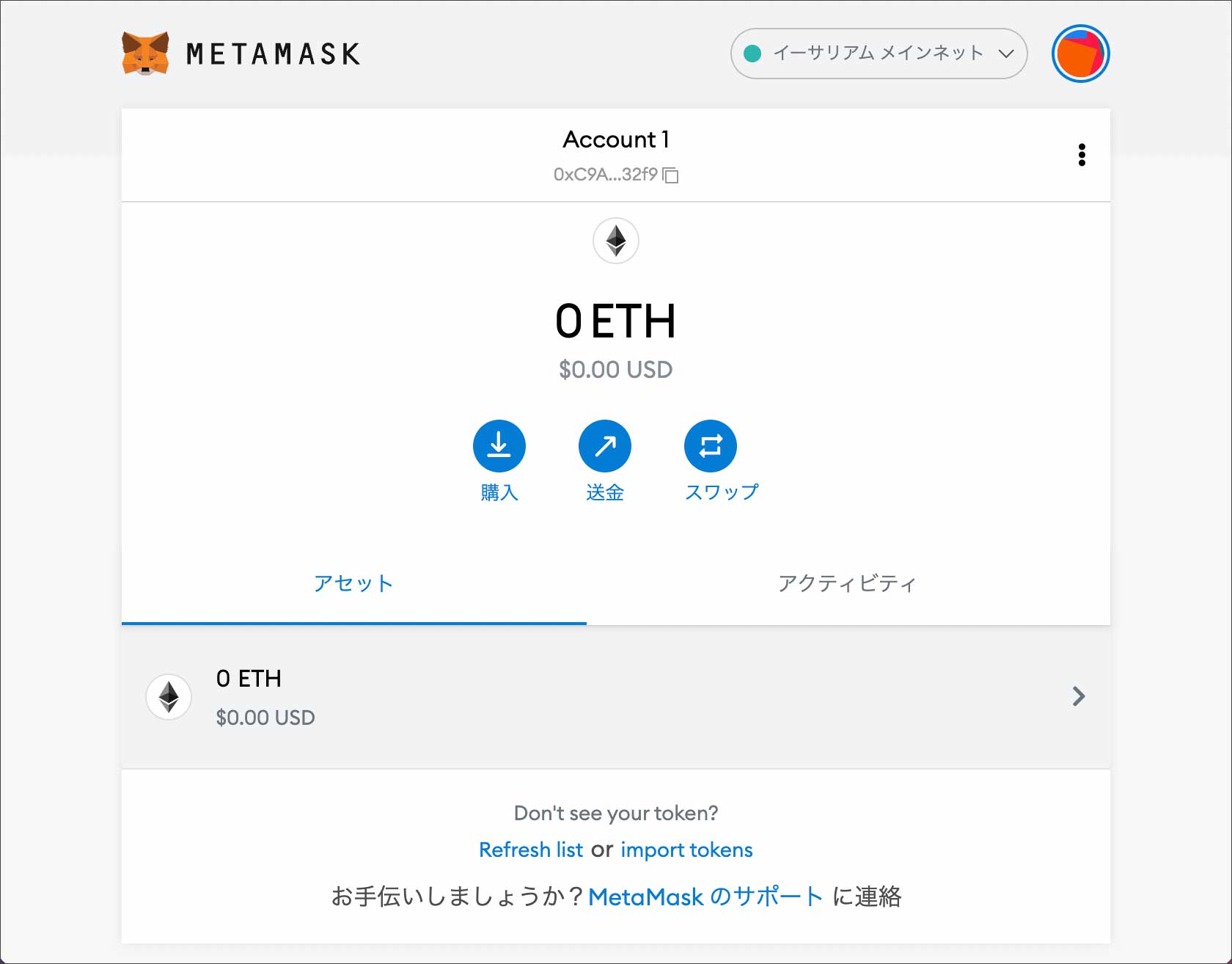
元掩碼顯示主屏幕。這很簡單。
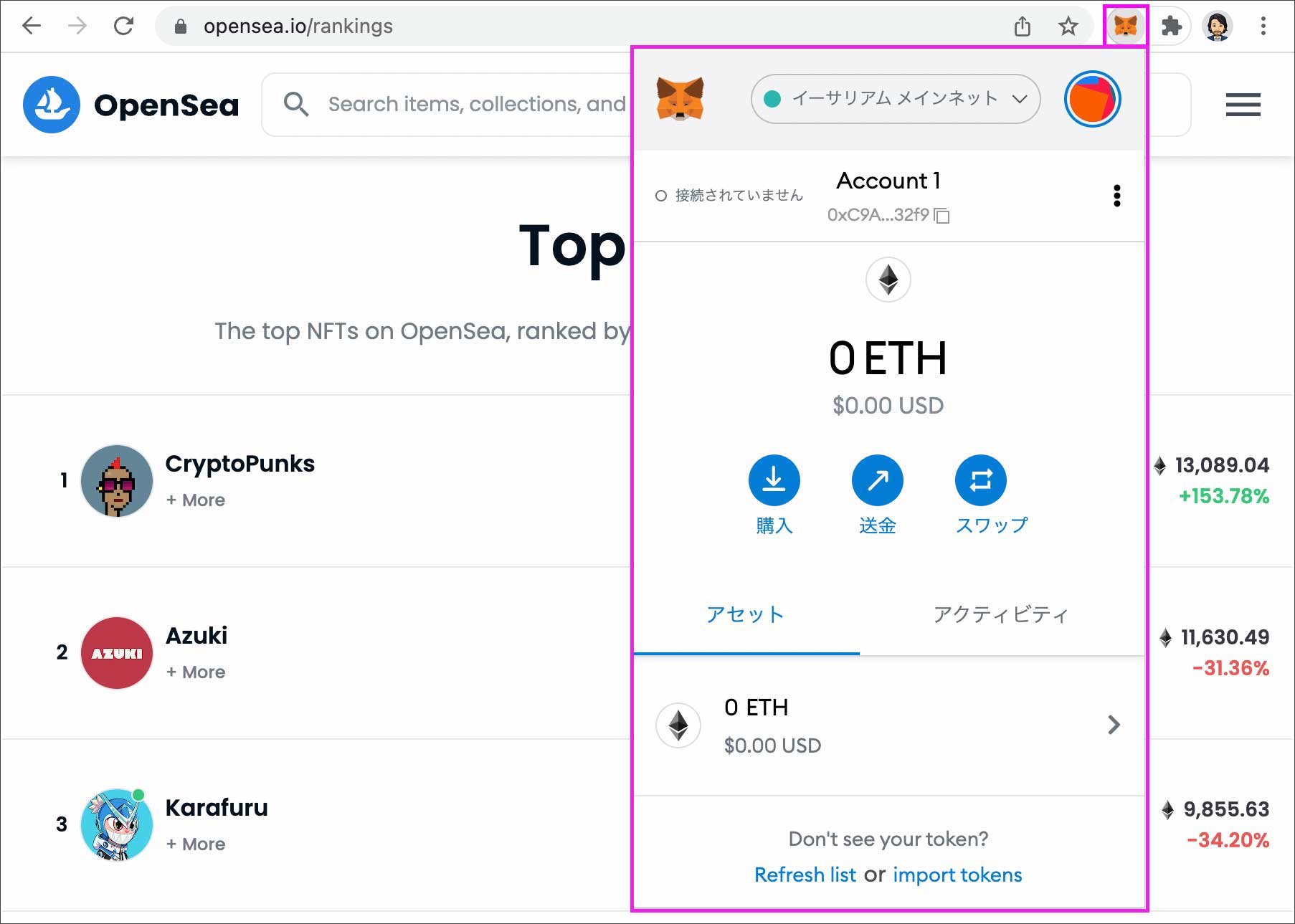
元掩碼即使您關閉了操作視圖,您也可以隨時通過瀏覽器右上角的擴展圖標將其打開。
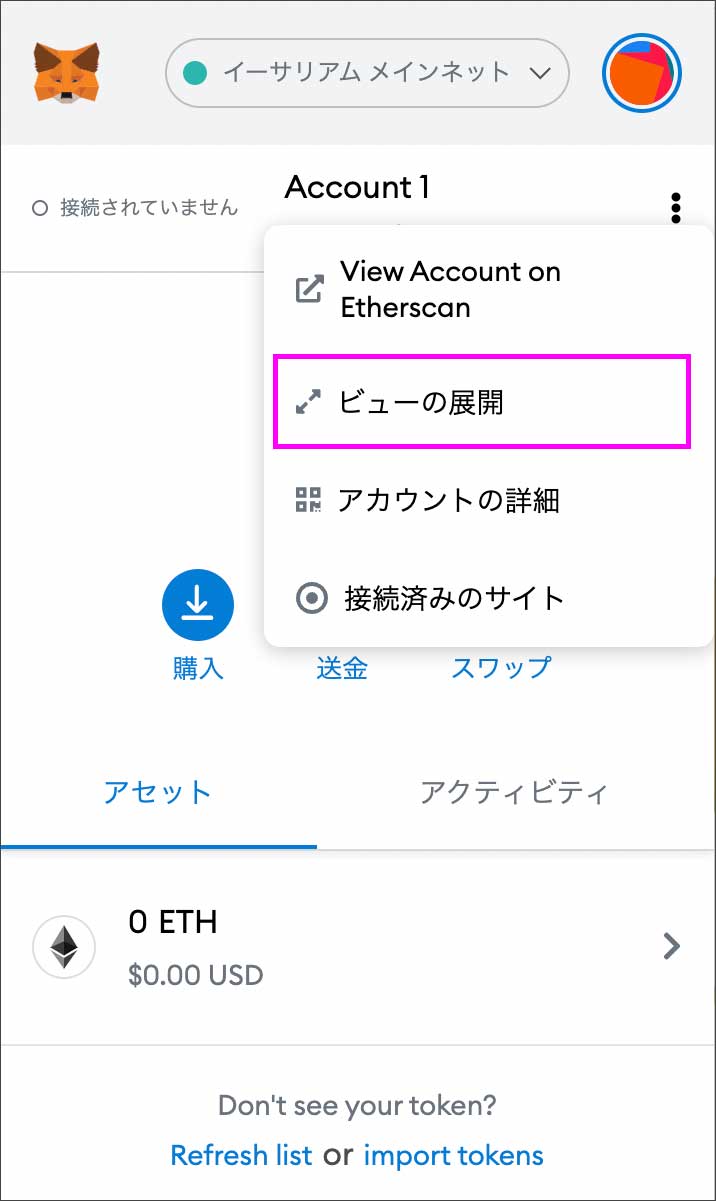
如果您想將其展開以填充瀏覽器,請按“展開視圖”,它將擴展到瀏覽器的寬度。
錢包餘額最初為0 以太幣因此,在國內交易所以太坊購買元掩碼如果您匯款至以下地址NFT您將能夠購買加密資產,例如
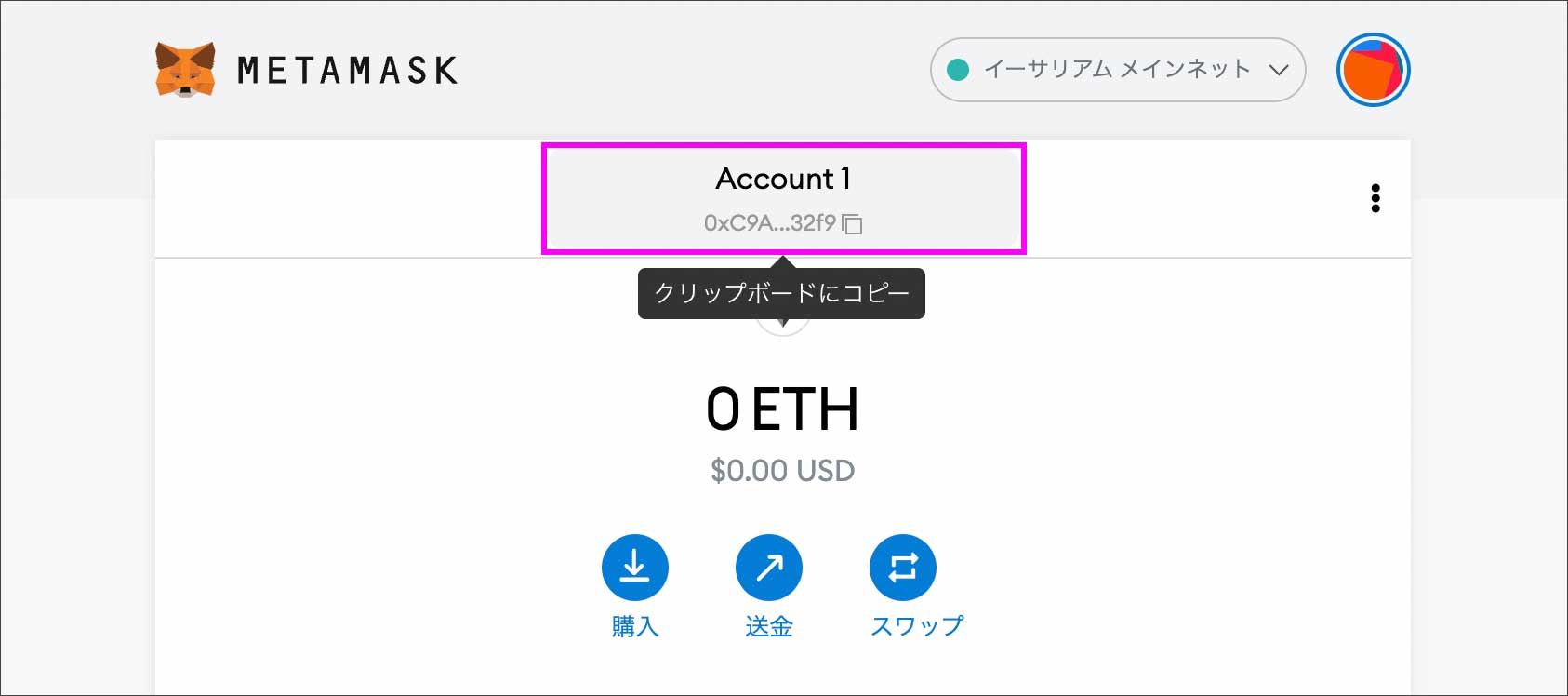
單擊下面訪問此帳戶。加密地址(42 個字母數字字符)將被複製。您可以從外部交易所向該地址匯款。
請參閱這篇文章,了解有關使用 Coincheck 購買加密貨幣的說明 👇
讓我們將 ETH 發送到 MetaMask
來自國內交易所Coincheck,元掩碼到以太坊我們來看看匯款的步驟。
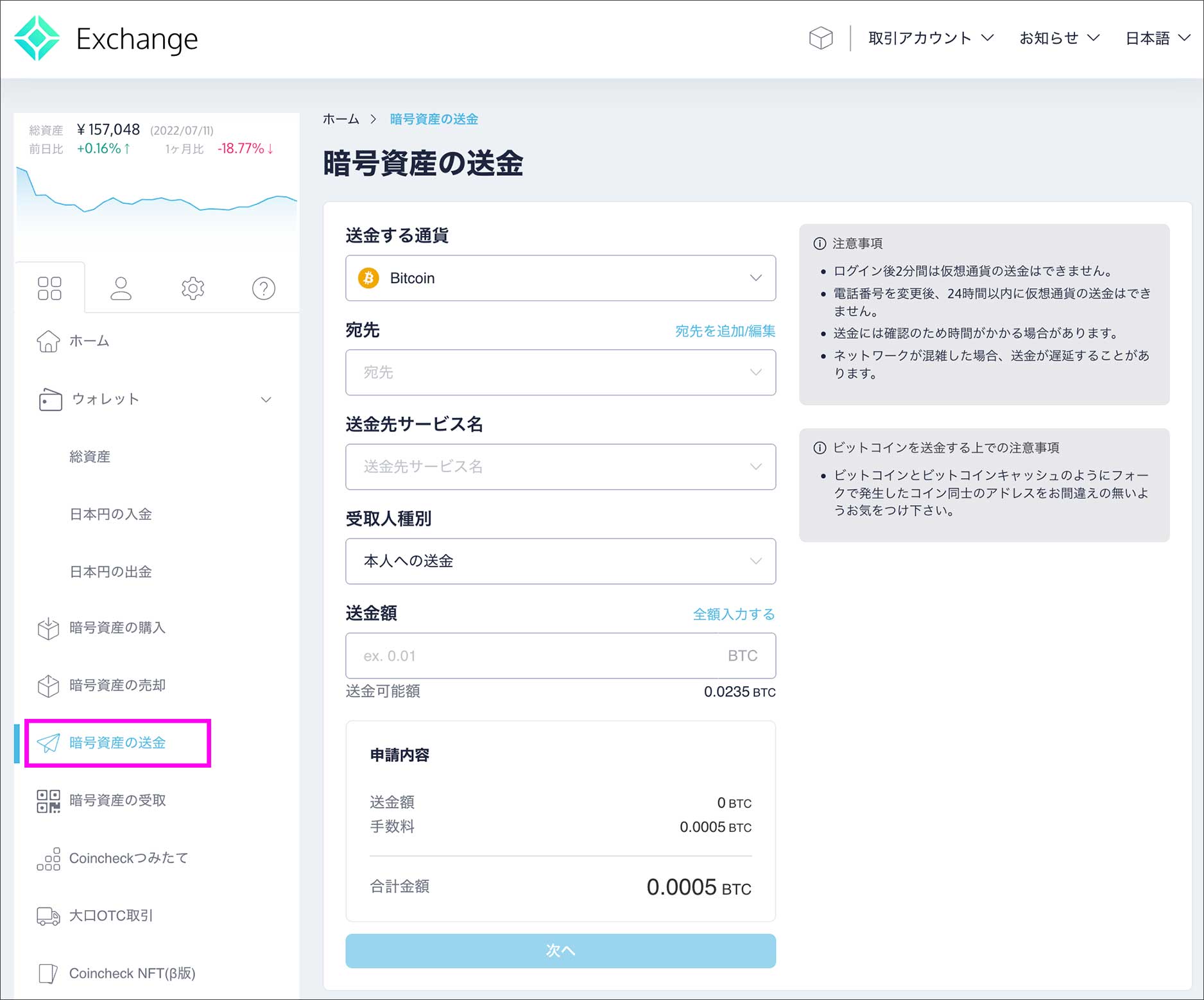
有硬幣支票以太坊如果可以購買``加密資產轉移” 您可以向外部匯款。
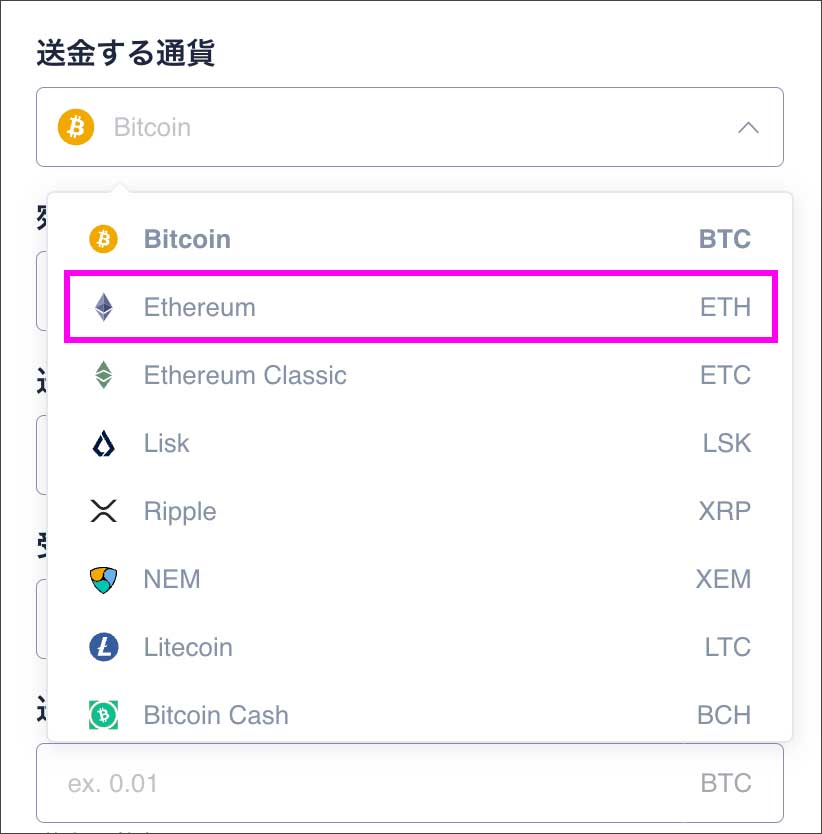
從下拉列表中選擇要發送的貨幣。這裡以太坊我想發送以太坊選擇。
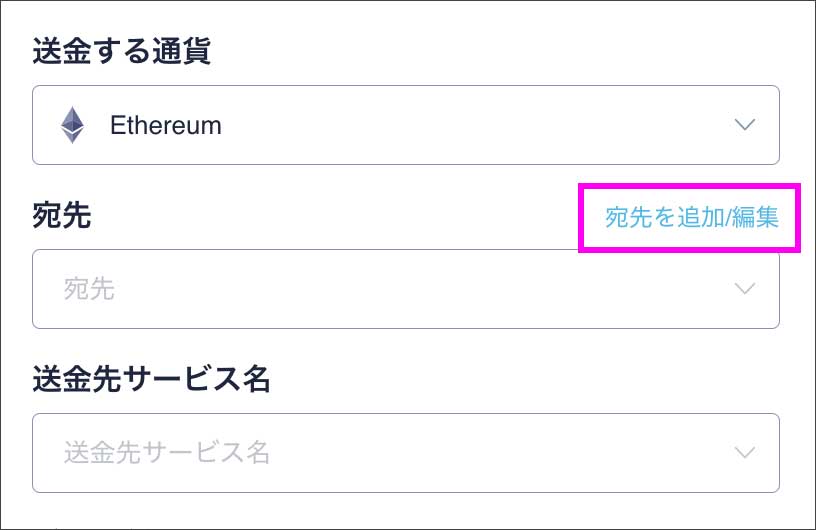
第一次匯款時,添加/編輯目的地“ 點擊。
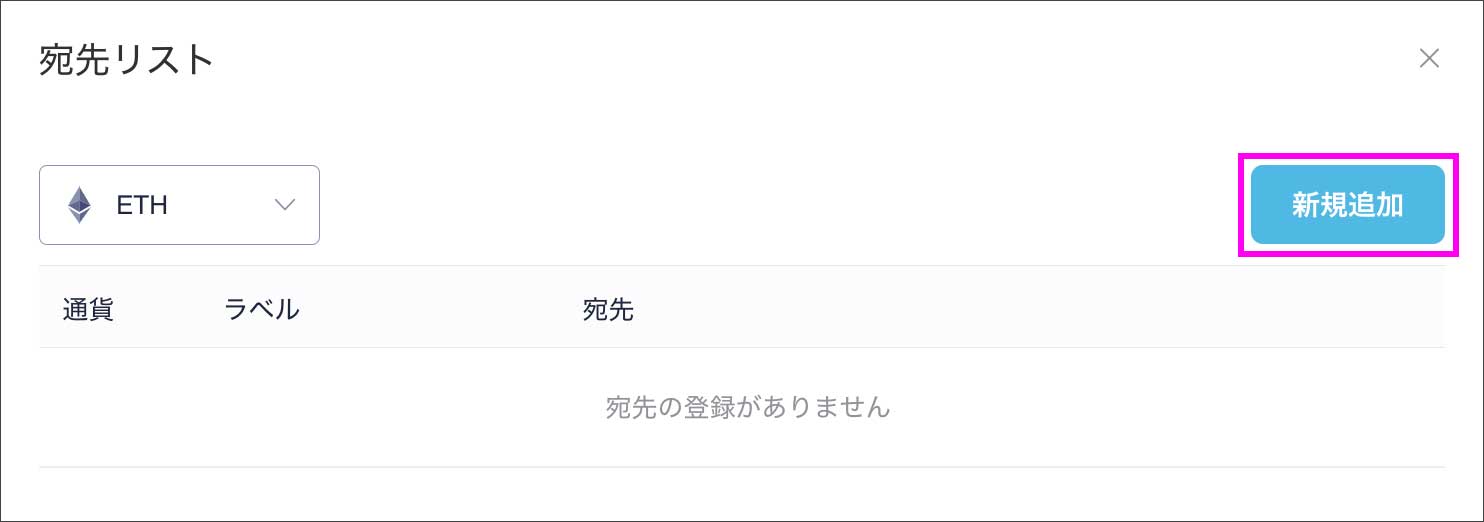
將顯示以下屏幕,因此單擊“添加新”。
在“標籤”中輸入易於理解的匯款收款人姓名。在“目的地”中元掩碼粘貼您在 中復制的加密地址(42 位字母數字字符)。
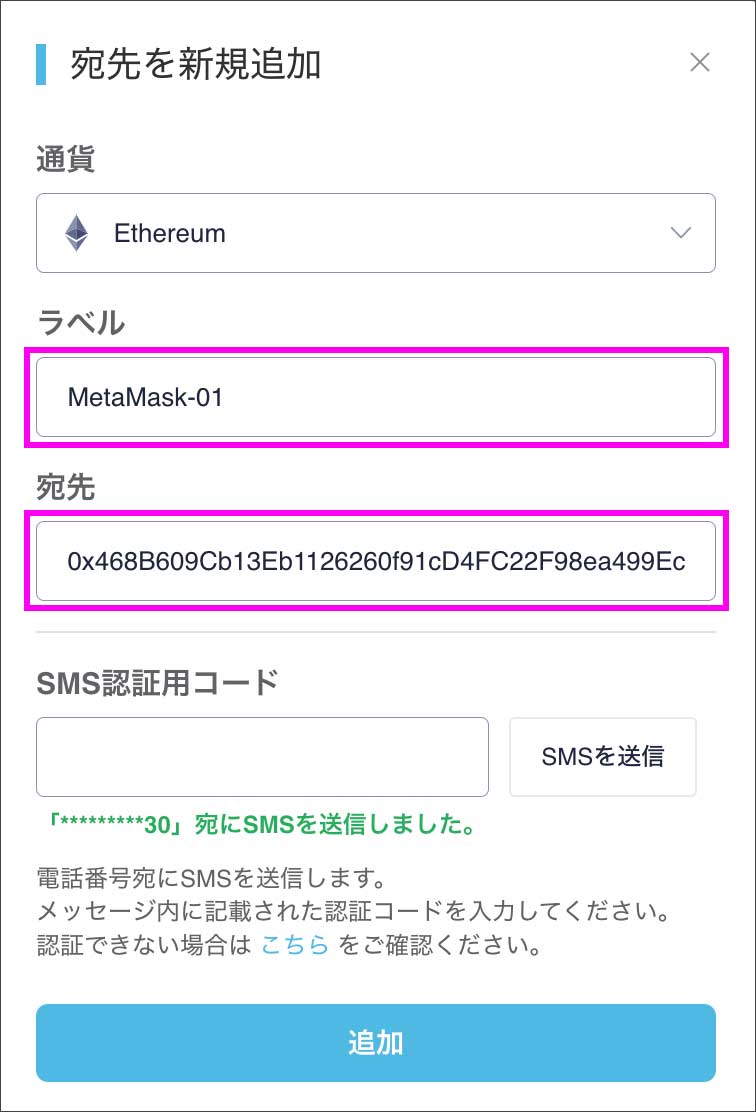 輸入“標籤”和“目的地”
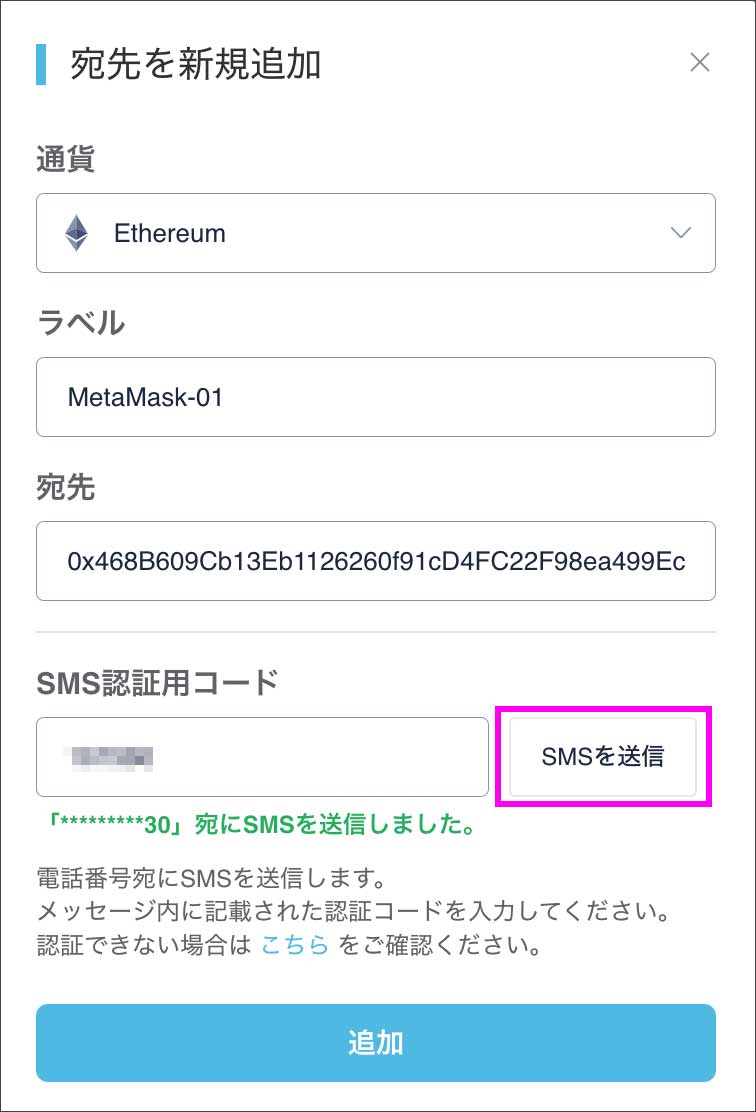 輸入短信驗證碼
點擊“發送短信”,輸入發送到您手機上的驗證碼,然後按“添加”。
在“目的地列表”中如下圖所示。元掩碼地址已添加。以“X”結束。
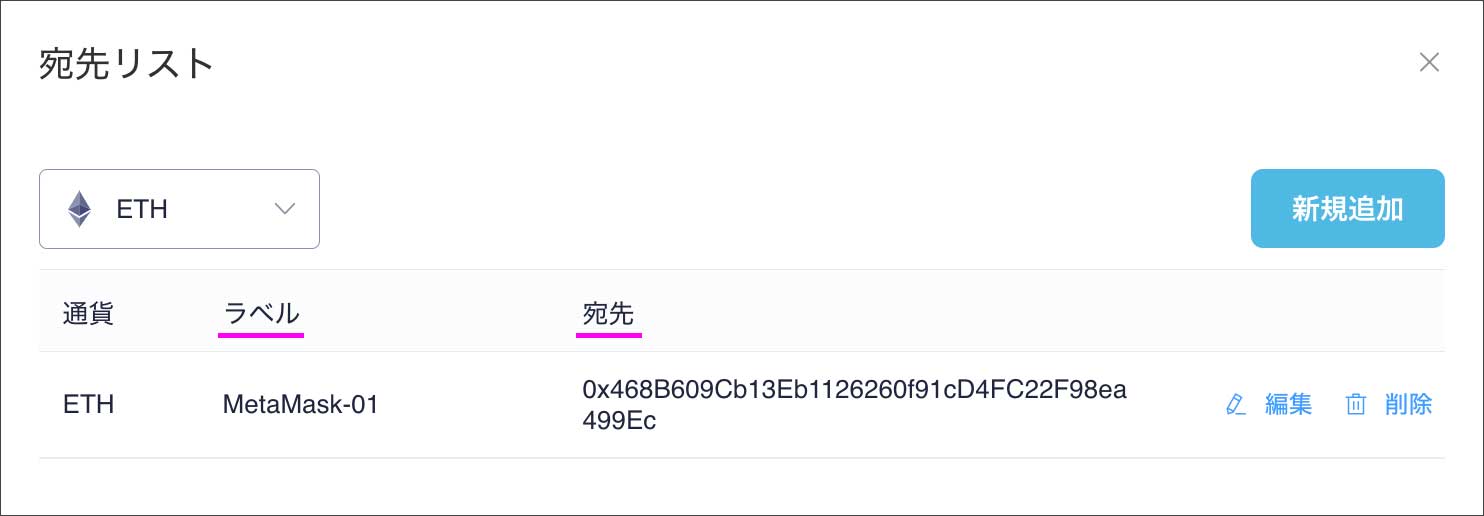
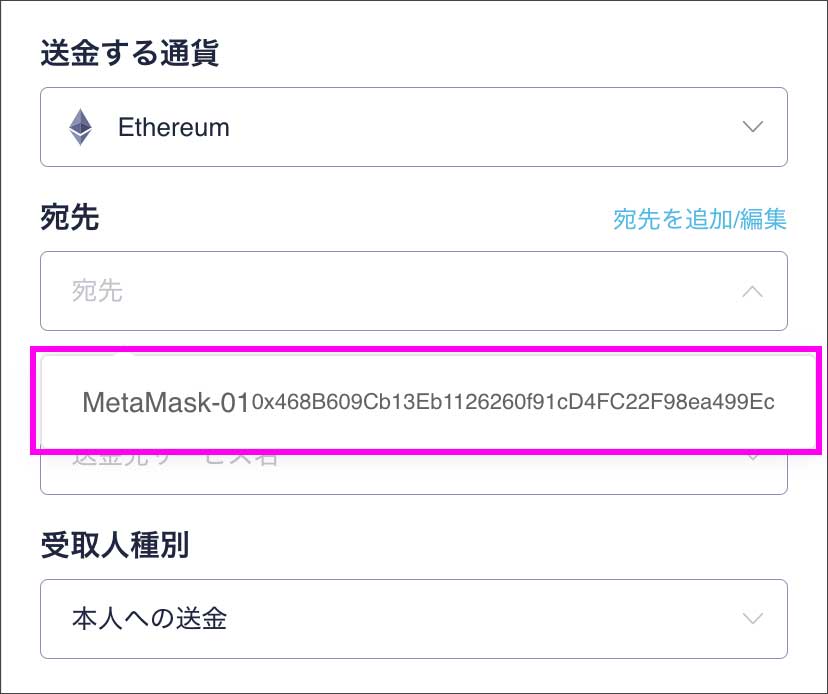
單擊“目的地”發送您剛剛註冊的消息。元掩碼將顯示地址,選擇它。
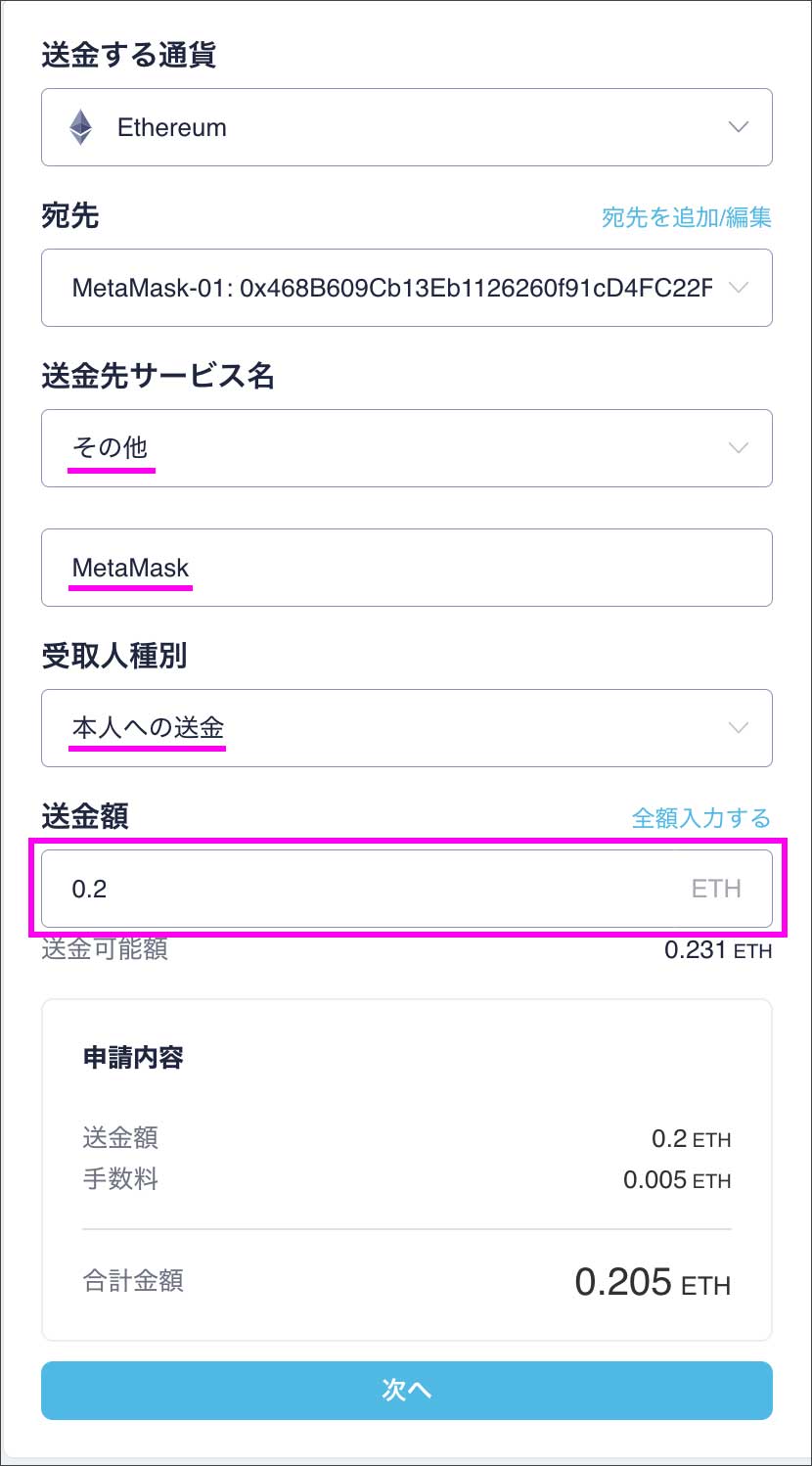
然後,進行如下所示的設置,最後輸入“匯款金額”。將顯示包含0.005 ETH匯款費用的總金額。檢查一下,如果沒有問題,點擊“下一步”。
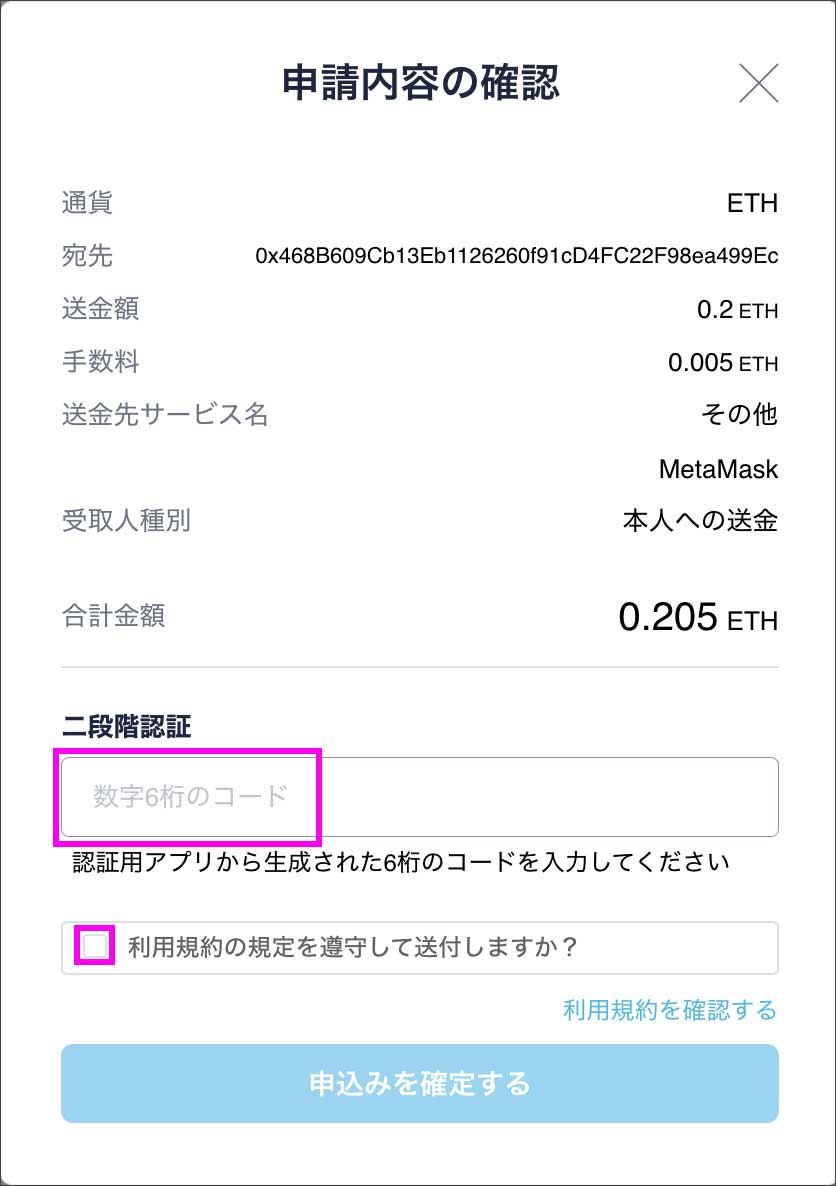
最後,將顯示確認屏幕,因此請確認內容。
輸入用於雙重身份驗證的 6 位代碼,選中“使用條款...”複選框,然後按“確認申請”。匯款現已完成。
根據交易的繁忙程度,可以在幾分鐘內完成。元掩碼它應該反映在您的餘額中(可能需要一些時間)。
第一次匯款時,請用少量金額進行測試,以確保錢到達收款人手中。
添加以太坊以外的網絡
您還可以添加以太坊以外的貨幣網絡。
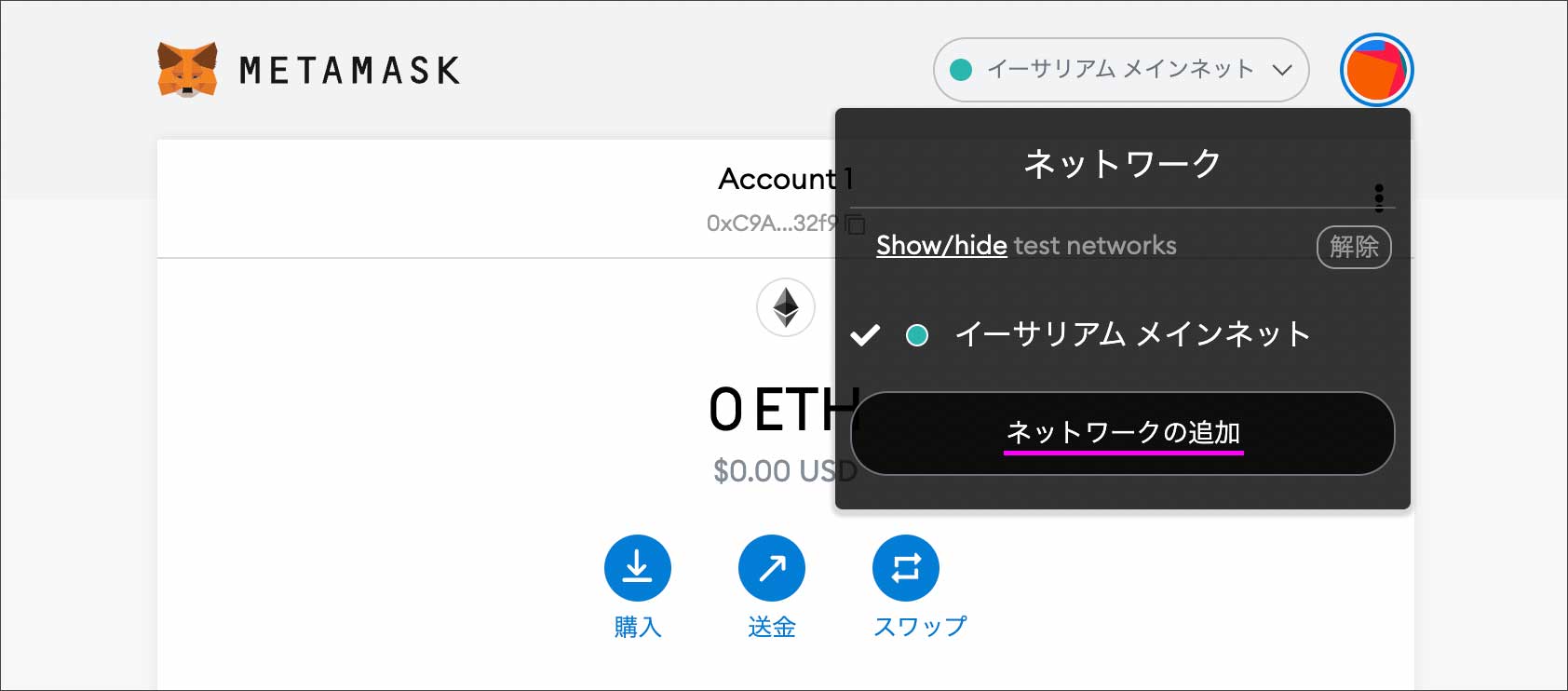
在下面的文章中,多邊形解釋添加(多邊形)網絡的過程。請參考文章並進行設置。
所以,這一次,``元掩碼我們已經用易於理解的圖像解釋了 `` 的設置過程。具體的使用方法我想單獨寫一篇文章。