
智能滑块可以在``图层动画(活动)”进行了解释。Pro版说明中包含了 Pro 版的功能,因此结构合理,对于已经是 Pro 版用户或即将开始使用 Pro 版的用户来说会很有用。
此外,描述的编写方式可以帮助免费版用户了解基本操作,我认为这也让他们清楚地了解升级到专业版可以实现什么。
我们建议在计算机屏幕上查看本文。
事件动画
Smart Slider Pro 的“图层动画”功能不仅可以设置自动激活的动画,还可以设置仅在特定条件下激活的动画。
某种“条件”或“机会”是“活动”被称为。
下面的幻灯片设置为仅当鼠标光标进入幻灯片区域时标题才显示(淡入),当光标离开该区域时标题消失(淡出)。
滑动
请注意,当鼠标光标进入幻灯片区域时标题会出现,而当光标移出幻灯片时标题会消失。
现在,在“标题”层中添加“淡入」「淡出”并将它们设置为鼠标事件我将解释激活它的设置流程。
预定义动画的事件设置
设置淡入/淡出
第一的”标题”图层并单击“动画片”选项卡,选择“褪色』→『褪色“ 点击。
滑动
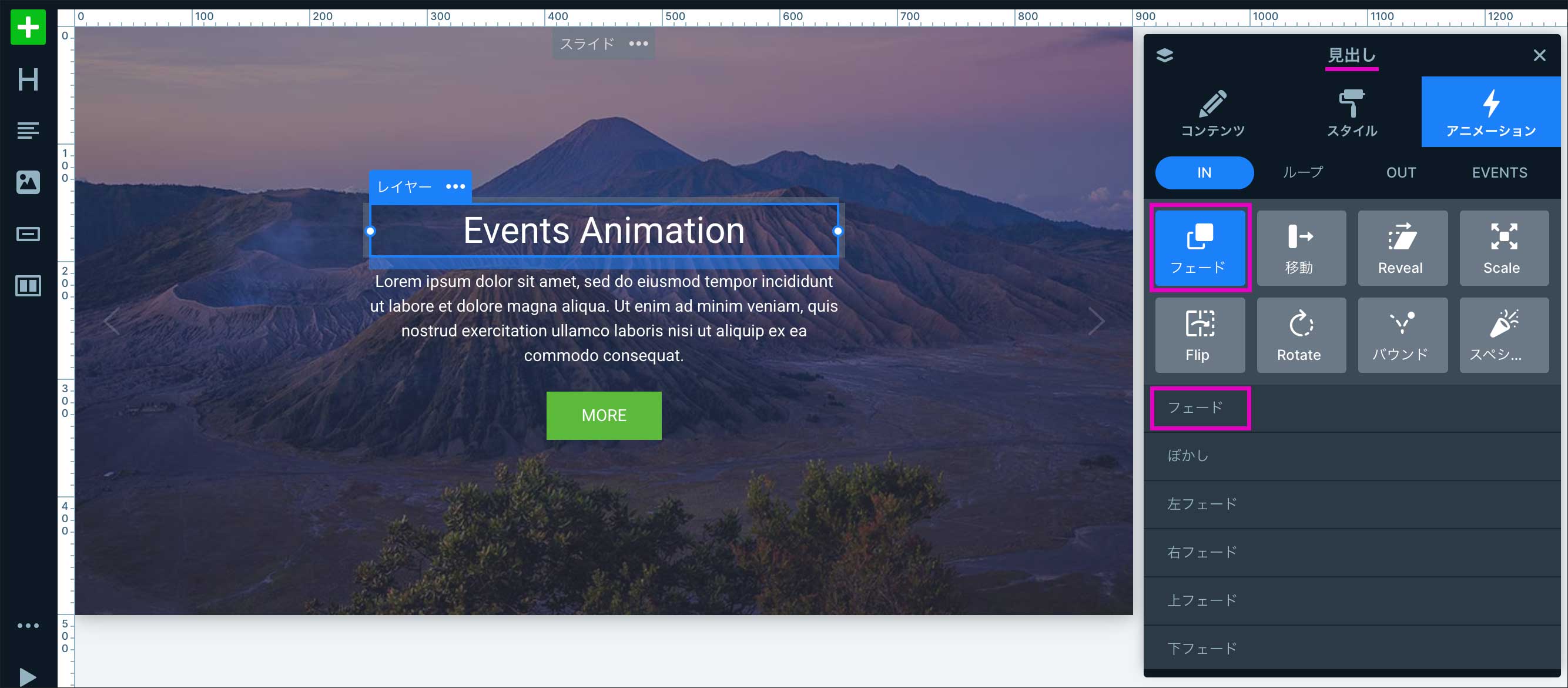
显示将发生如下变化。标题” 在图层中“淡入' 动画已被应用。现在,保留数字设置不变。
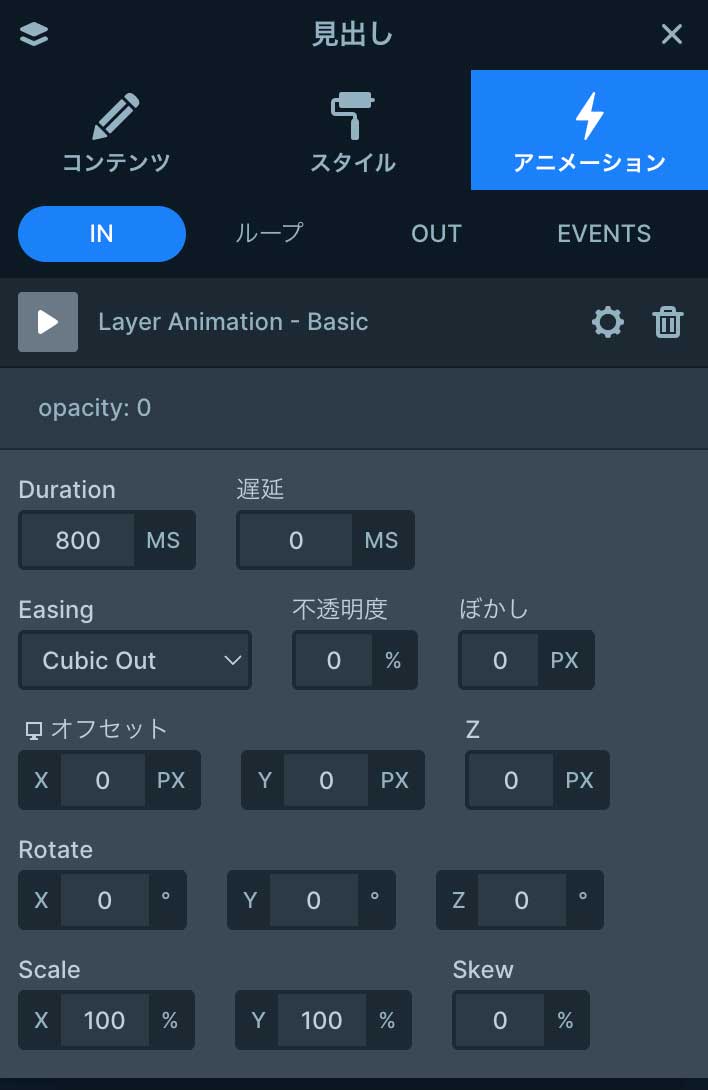
相似地, '标题”对于图层“出去』→『褪色”并选择“淡出“ 动画片。
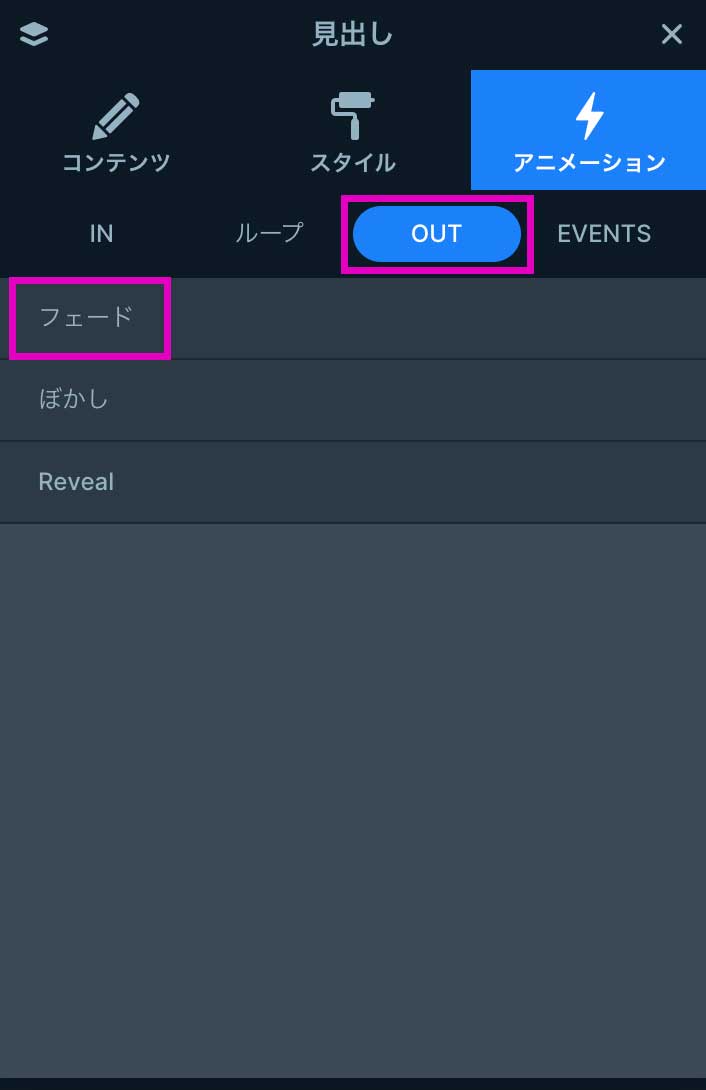 「出去」→「褪色」
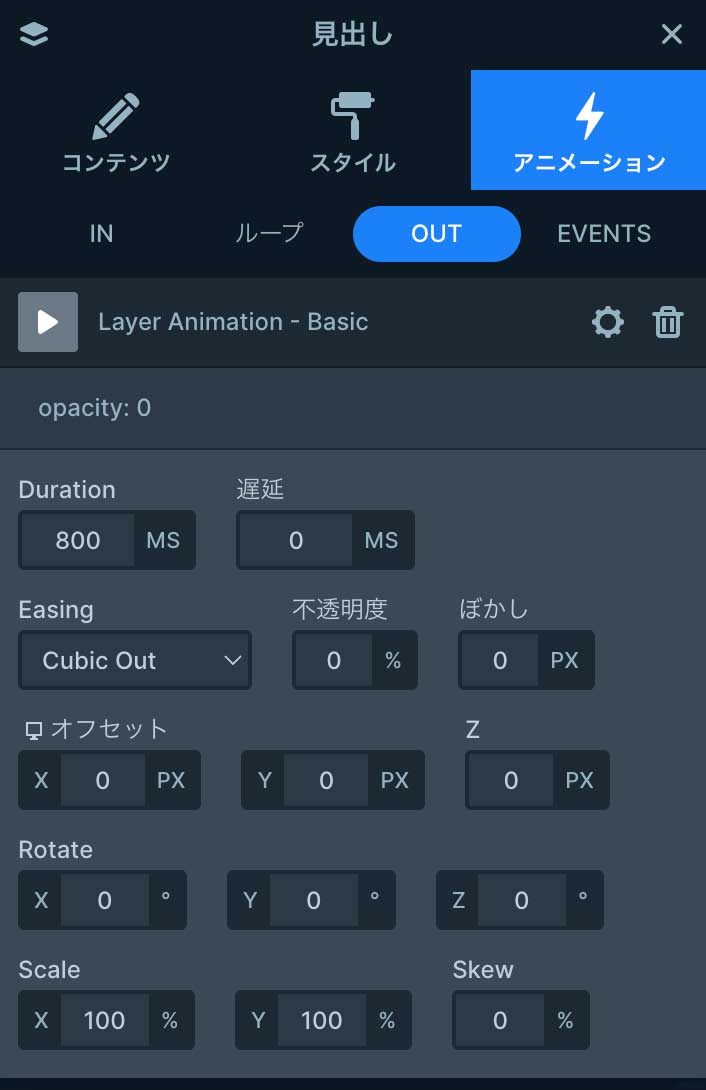 「淡出” 适用
设置活动
和”活动”选项卡,选择“在“和”出去” 我们将设置激活这两个动画的条件。
『什么时候玩” 日文翻译有点错误,
起初 ”播放时间』=『何时播放传入动画“ 物品。
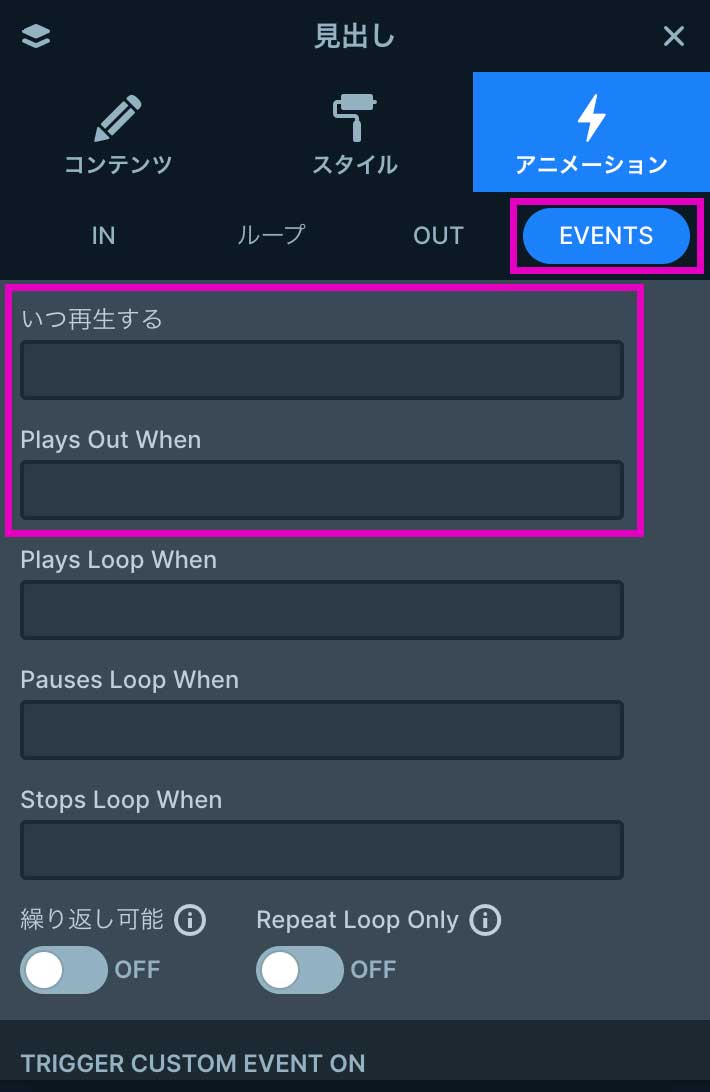
・播放时间:事件发生时传入播放动画
・播放时间:事件发生时传出播放动画
・循环播放时间:事件发生时环形播放动画
・暂停循环的时间:事件发生时环形暂停动画
・停止循环的时间:事件发生时环形停止动画
您可以打开下拉列表并从预定义事件中选择一个事件。这里,滑动鼠标输入”(当鼠标光标进入幻灯片区域时)。
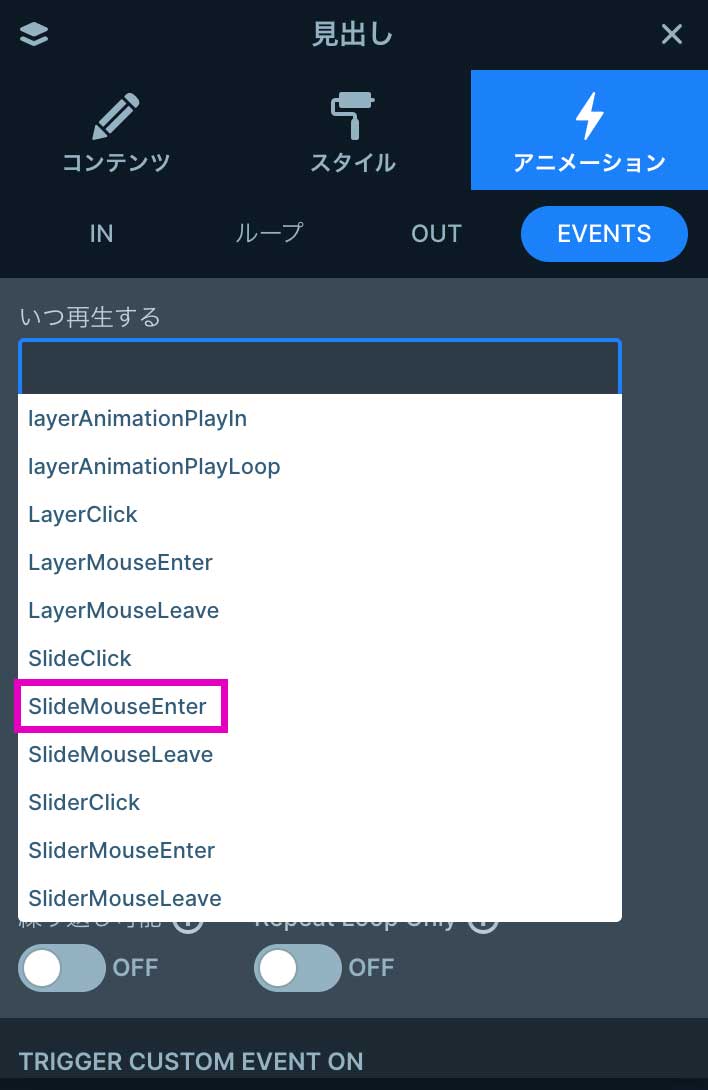 「滑动鼠标输入“ 选择
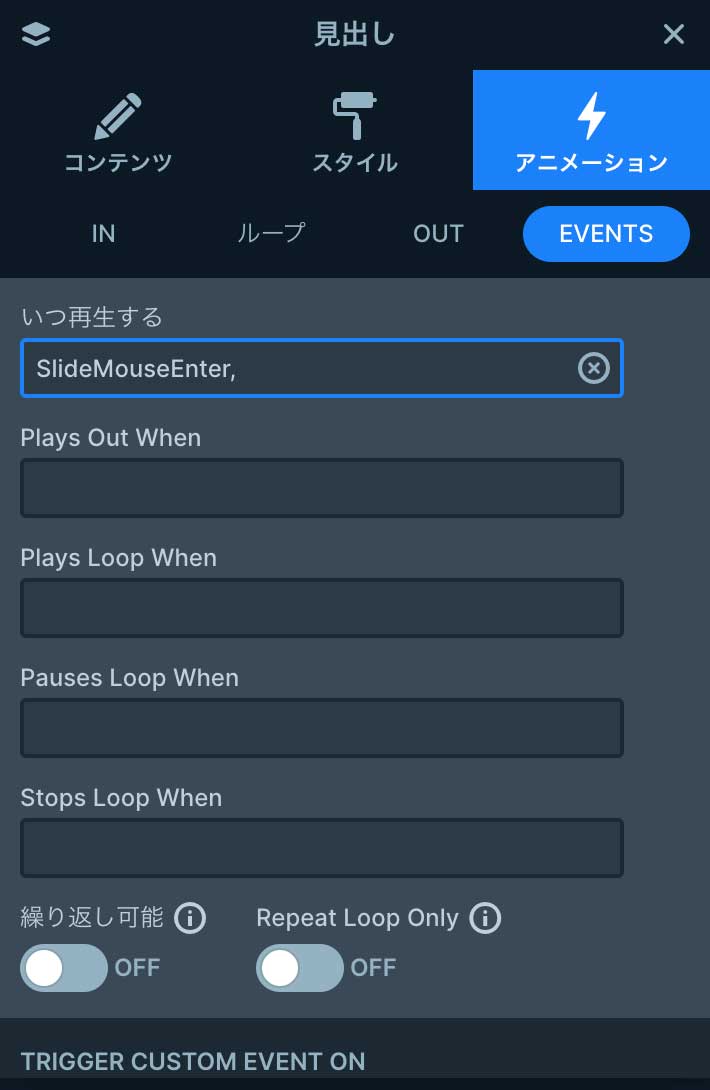 放
相似地, ”播放时间”还设置了一个事件。这是“滑动鼠标离开”(当鼠标光标离开幻灯片区域时)。
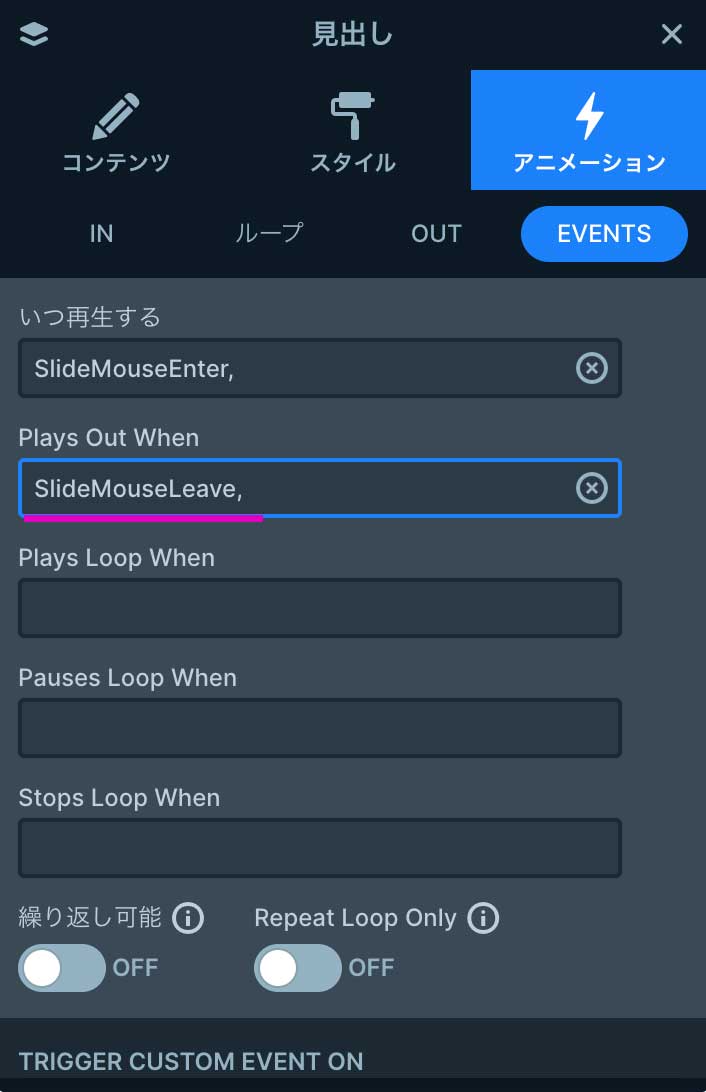 放
[预定事件]
・层动画播放:图层动画开始时
・层动画播放循环:加载载玻片时
・图层点击:单击图层时
・图层鼠标输入:当光标进入图层区域时
・图层鼠标离开:当光标离开图层区域时
・滑动点击:单击幻灯片时
・滑动鼠标输入:当光标进入幻灯片区域时
・滑动鼠标离开:: 当光标离开滑动区域时
・滑块点击:: 单击滑块时
・滑块鼠标输入:: 当光标进入滑块区域时
・滑块鼠标离开:: 当光标离开滑块区域时
・即时输出::立即播放动画
・被逼出局:: 在自定义动画期间和切换幻灯片时播放动画
最后,”可重复的”已打开。如果关闭,动画将仅播放一次。
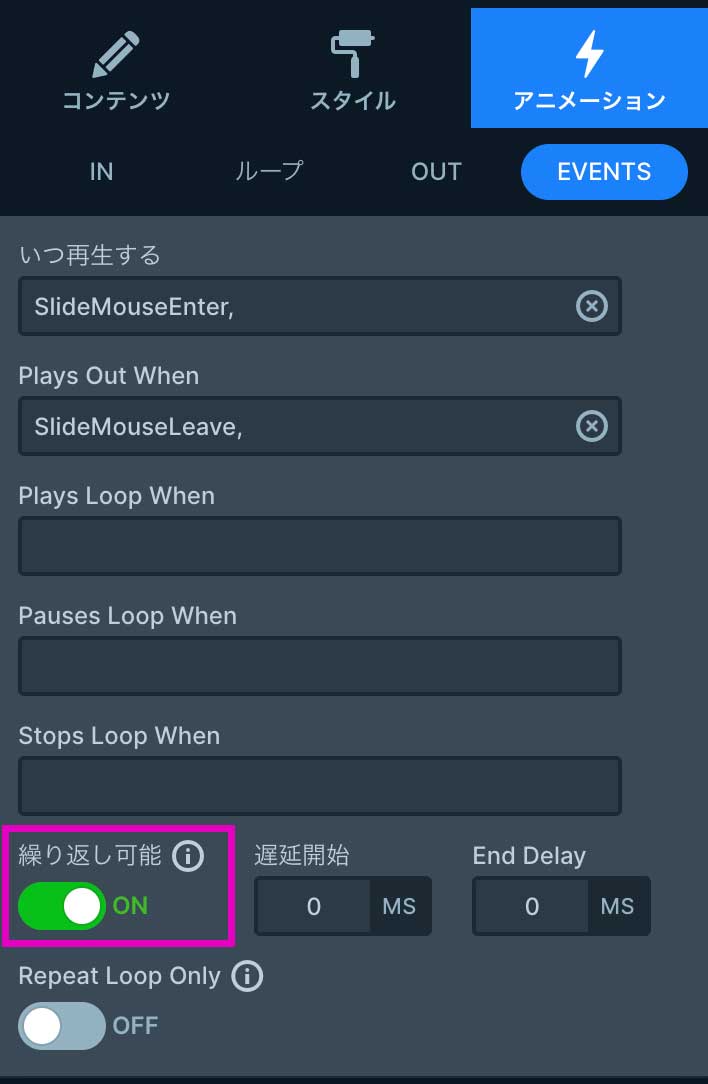
・可重复(开):传入和传出重复播放动画
・启动延迟:传入动画播放前的等待时间
・结束延迟:传出动画结束后的等待时间
・仅重复循环(打开):循环重复播放动画
以上就是将预定义事件应用于图层动画的基本流程。我认为一旦你记住了它就很容易设置。
滑动
请注意,当鼠标光标进入幻灯片区域时标题会出现,而当光标移出幻灯片时标题会消失。
设置自定义事件
多于 ”预定义事件在``中,我们在图层本身上设置一个导致动画的事件,但也可以在另一个图层上设置事件。
例如,在下面的滑块中,黄色和黑色的颜色框当您将鼠标光标悬停在, 缩略图滑入,当光标离开时滑出,已设定。
滑动
圣玛丽娜 (Santa Marina) 是世界岛屿田园诗般的探险家和收藏家的超豪华度假胜地。俯瞰精致且标志性的奥诺斯湾,
圣玛丽娜 (Santa Marina) 是世界岛屿田园诗般的探险家和收藏家的超豪华度假胜地。圣玛丽娜俯瞰着精致而标志性的奥诺斯湾,拥有米科诺斯岛唯一的私人海滩。

这需要进行以下设置。
・为缩略图设置“滑入”和“滑出”动画
・将“自定义事件名称”设置为缩略图
・在颜色框上设置鼠标悬停事件
让我们逐步查看设置过程。
首先,缩略图显示在背景中。列” 在图层中“在“和”出去我们将为``设置动画。
滑动
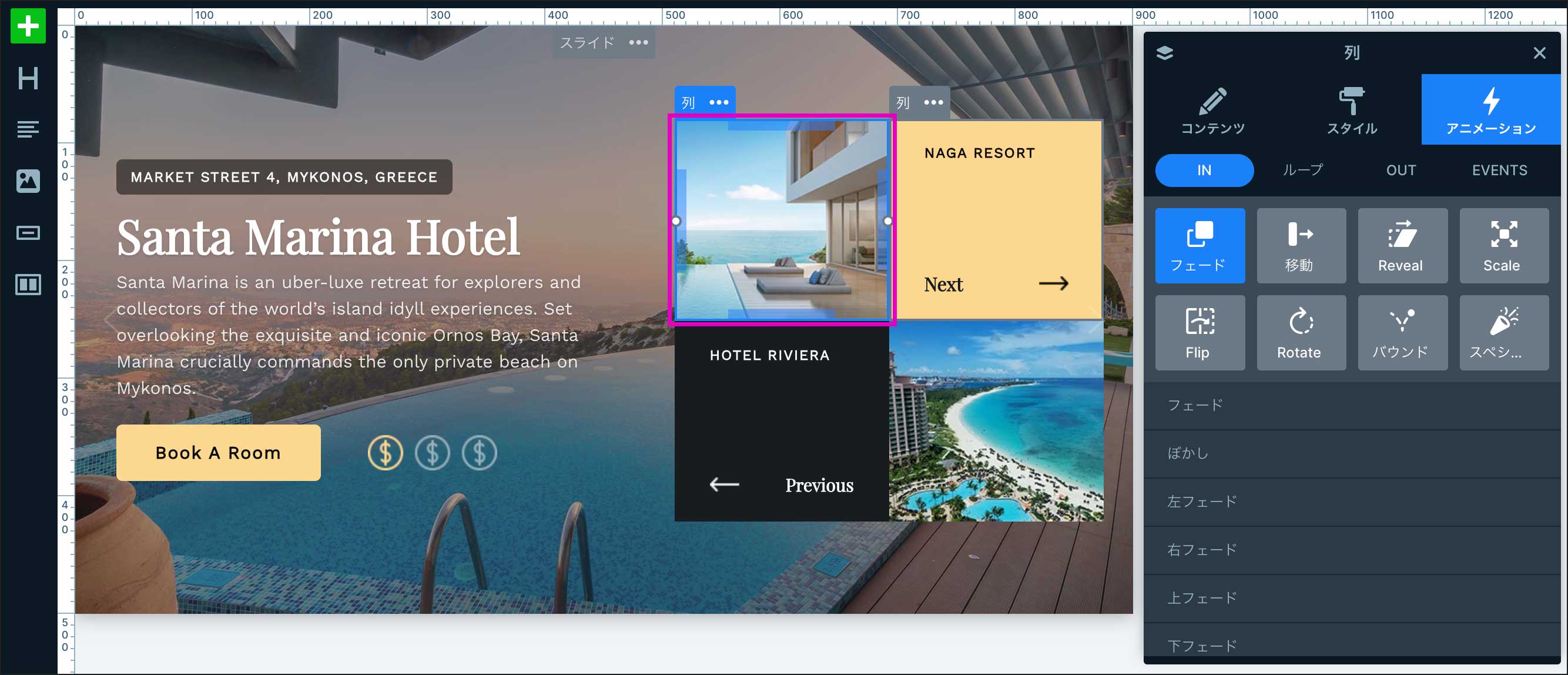
设置滑入/滑出
“动画选项卡”在“从,”移动』→『正确的”。
现在从位置向右 400px滑入动作已定。
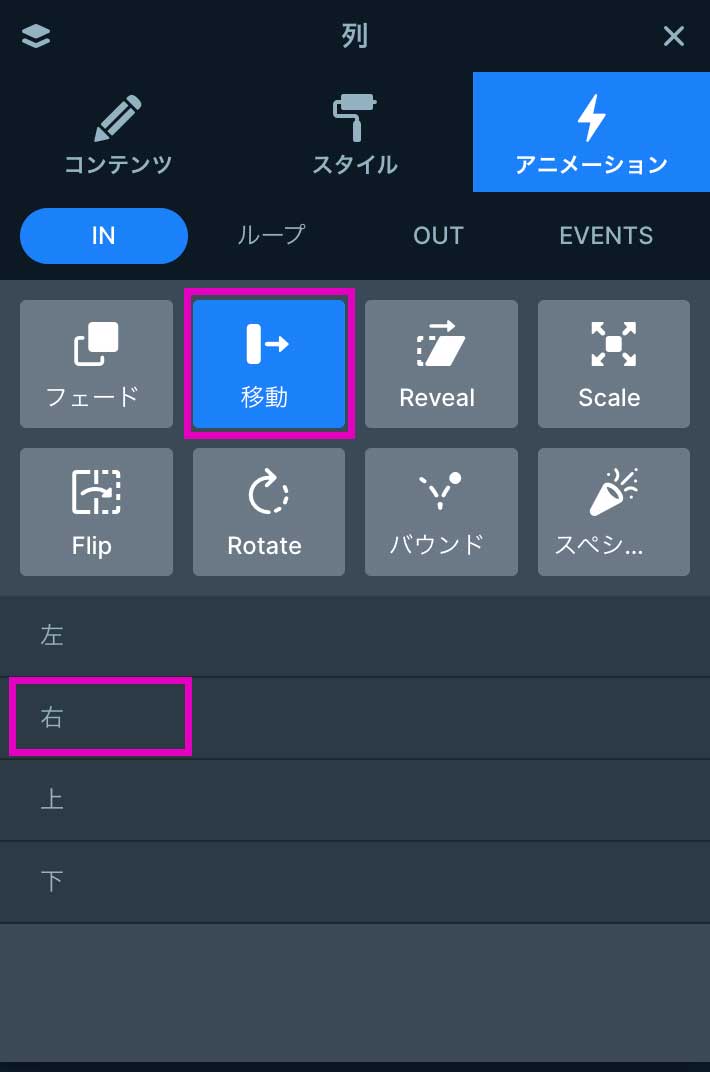 「移动」→「正确的」
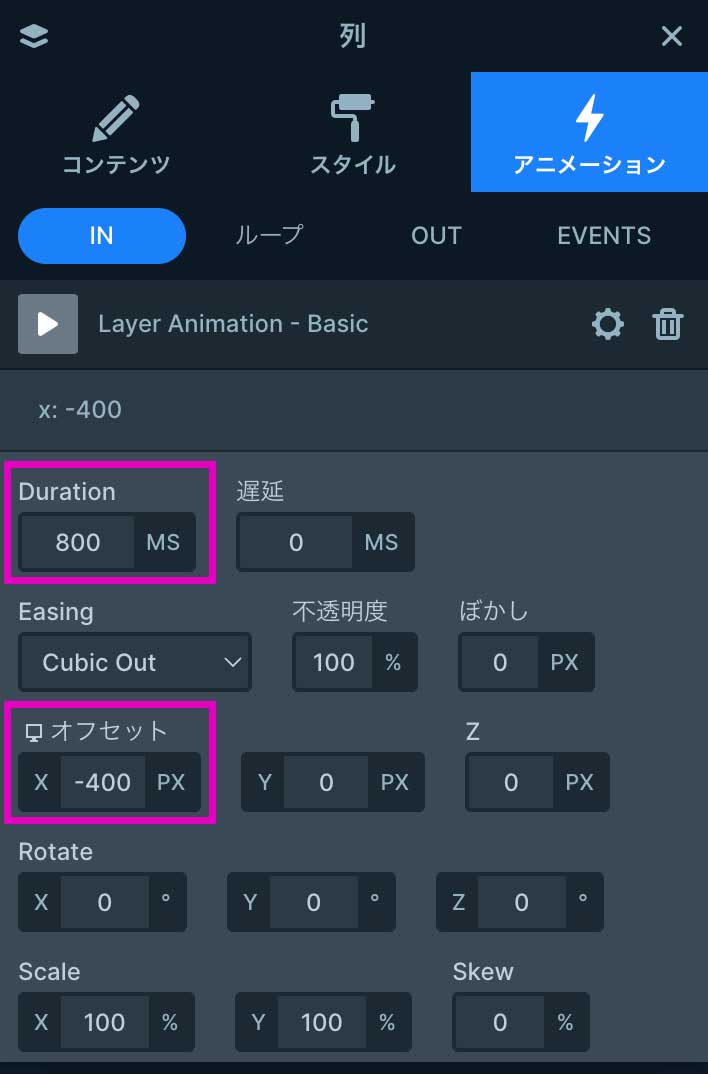 已经设定了。
「杜拉里昂」「抵消保留该值不变,但如果出现问题,请随时调整。
其次是 ”出去” 运动设置,“出去”没有“移动→左”选项,所以一旦选择“褪色”。当您切换到动画设置屏幕时,更改值。
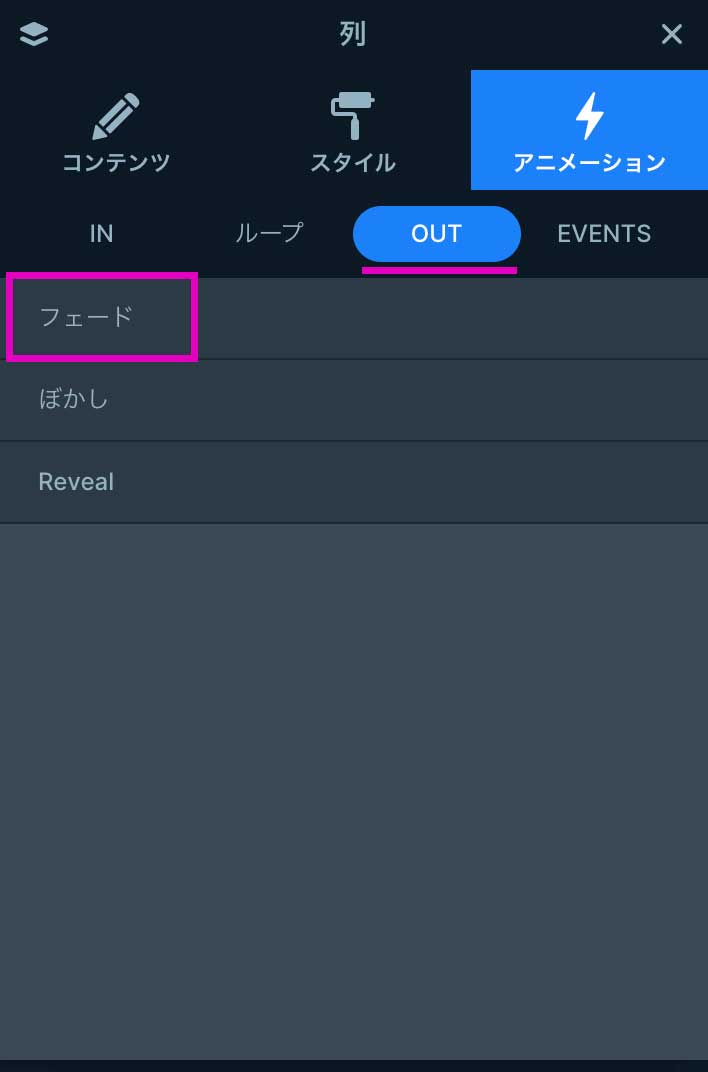 「出去」→「褪色」
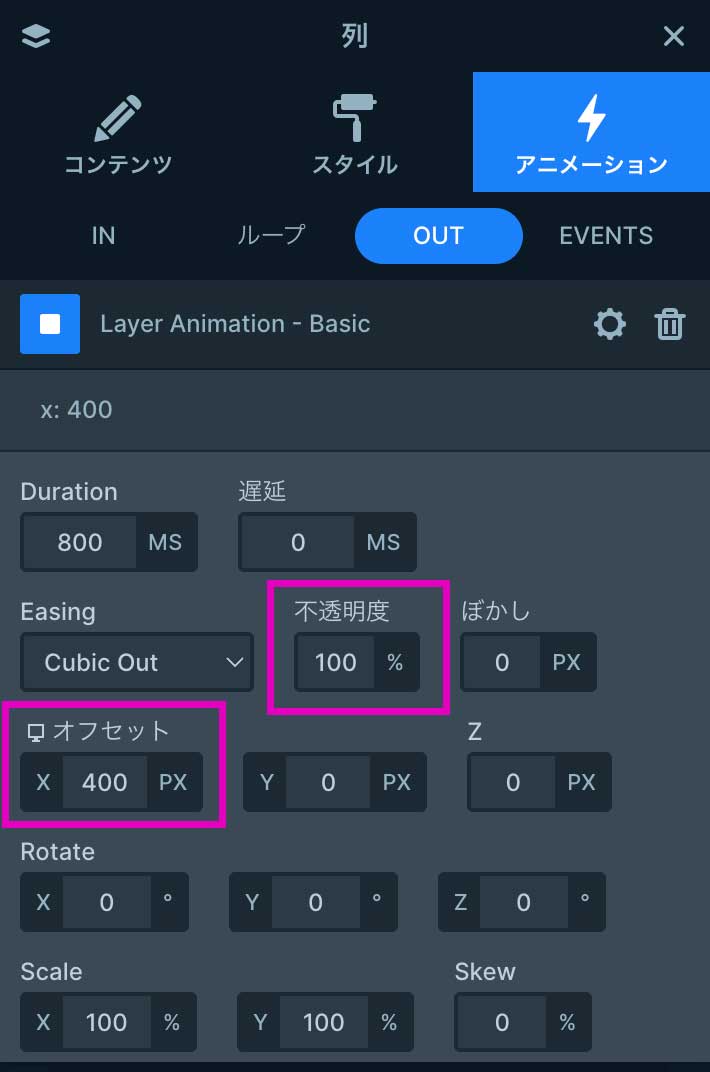 不透明度:100%,抵消:400像素
通过如下更改,向右滑出”运动将被建立。
・不透明度:0%→100%
·抵消:0像素→400像素
设置自定义事件名称
『列” 在图层中“在“和”出去现在您已经设置了动画事件让我们定义一下。
『活动事件在``选项卡上的以下两个位置定义,但这里您可以选择``预定义事件” 除了选择“自定义事件名称”也可以设置。
如下:自定义事件名称“ 直接地。
在这里,每一个下一个」「下一个输出让我们设置事件名称``。
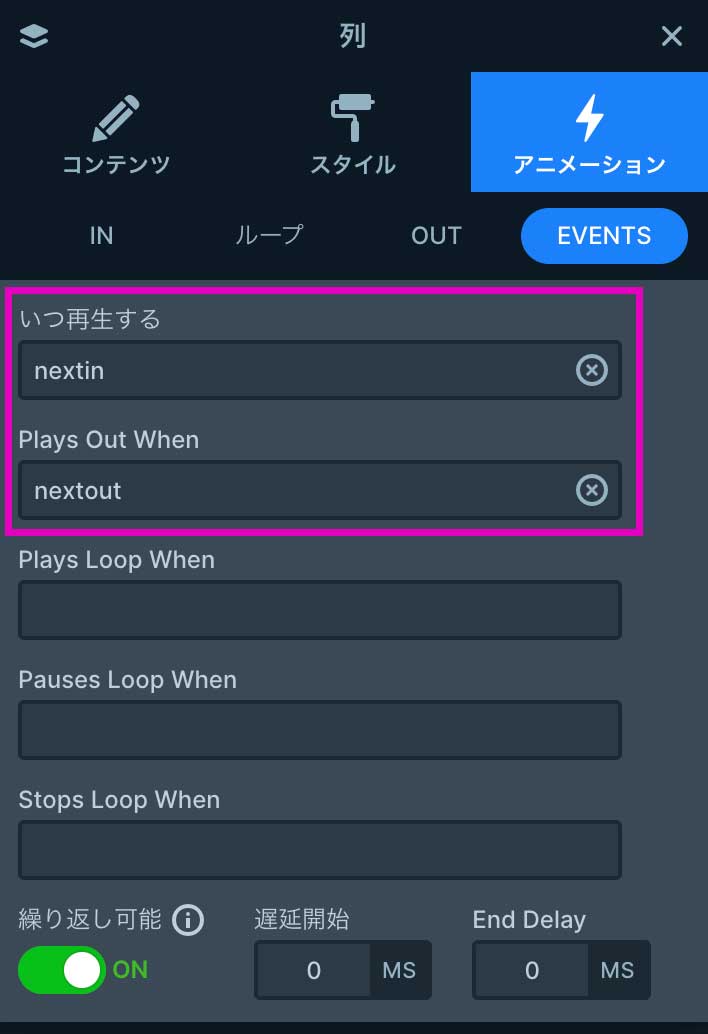 「可重复的”已开启。
命名自定义事件时,请务必避免字符之间有空格。
「下一个”→X、“下一个」→○
设置自定义事件触发器
现在您已经设置了自定义事件名称,彩盒(黄色)活动也适合那些触发设置我将继续这样做。
滑动
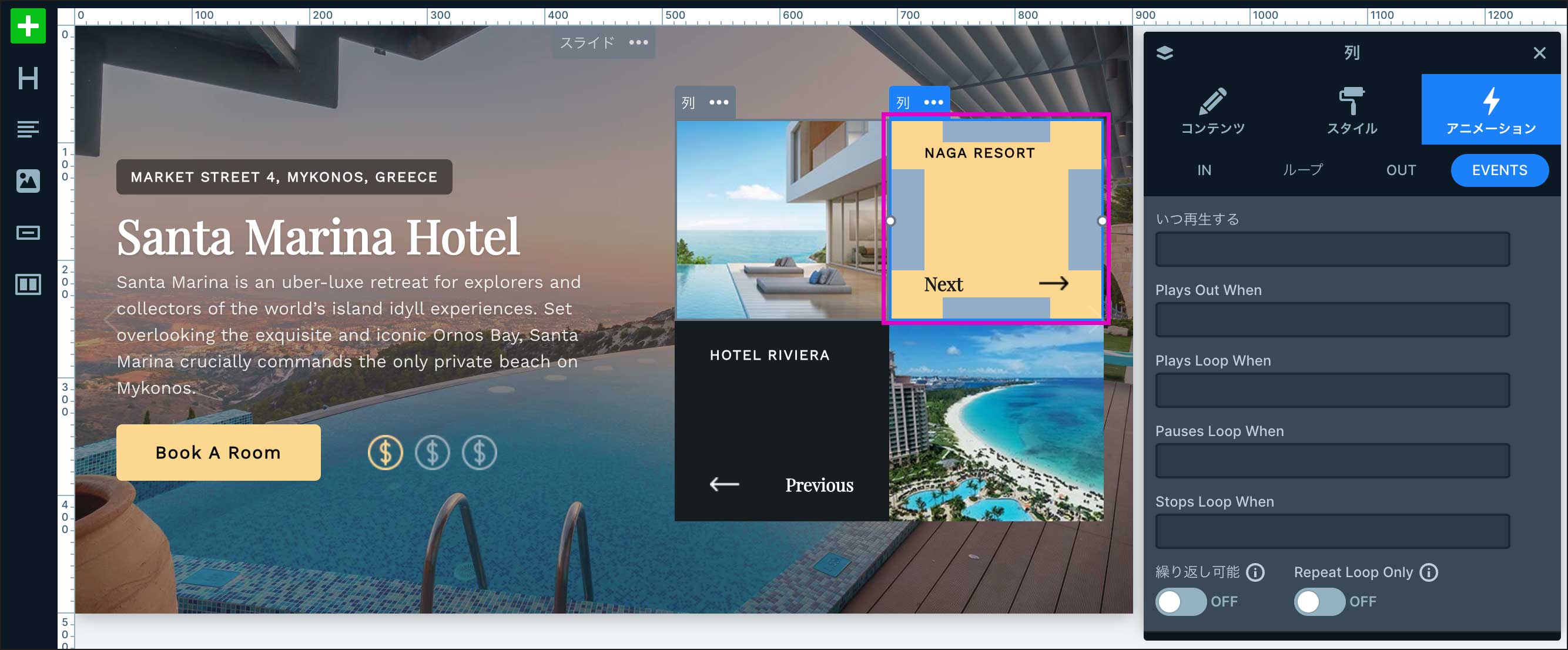
更准确的说,颜色框是一个底色为黄色的“颜色框”。列“ 层。
选择颜色框(列图层)后,单击``活动” 如果你检查选项卡底部,
『触发自定义事件有一个项目叫做``.
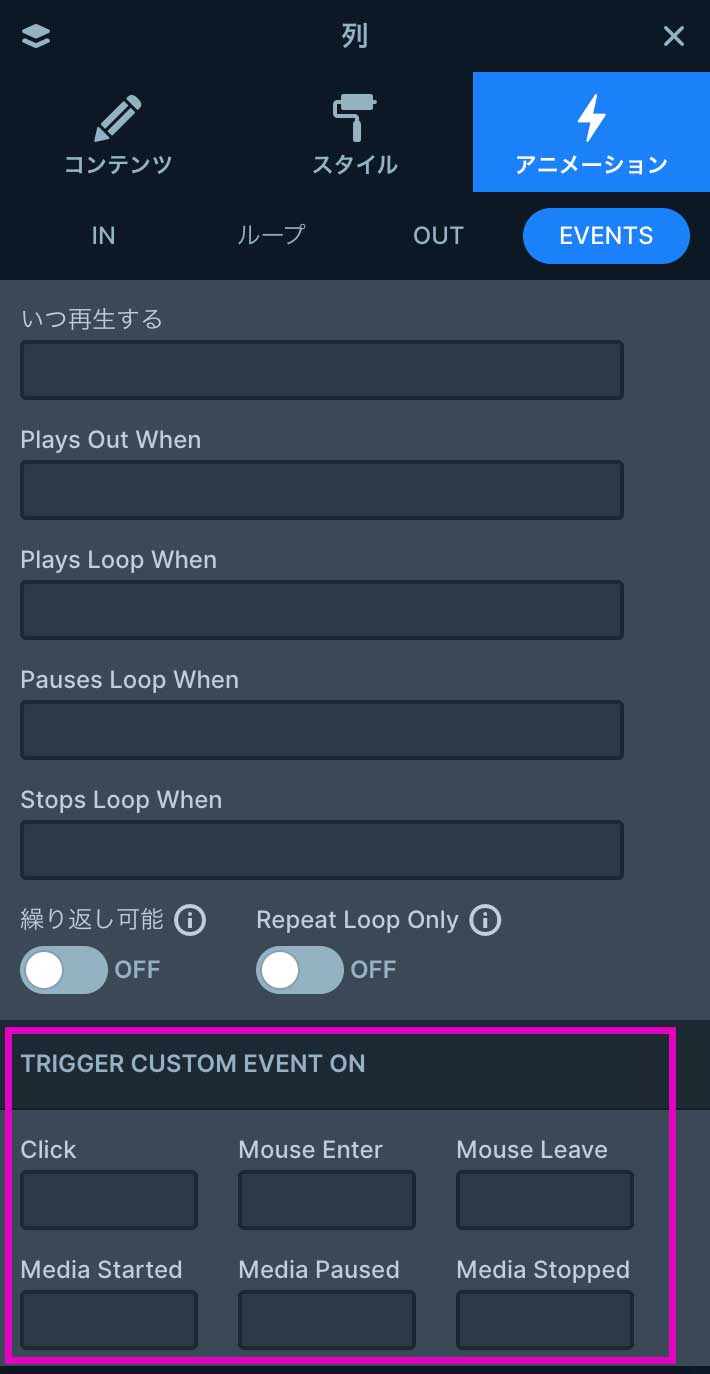
这里,彩盒单击或将鼠标悬停在(列层)上。自定义事件名称” 可以定义。
在此,早些时候,在“和”出去” 动画中设置的自定义事件名称“下一个」「下一个输出”分别是,和“鼠标输入“和”鼠标离开”。
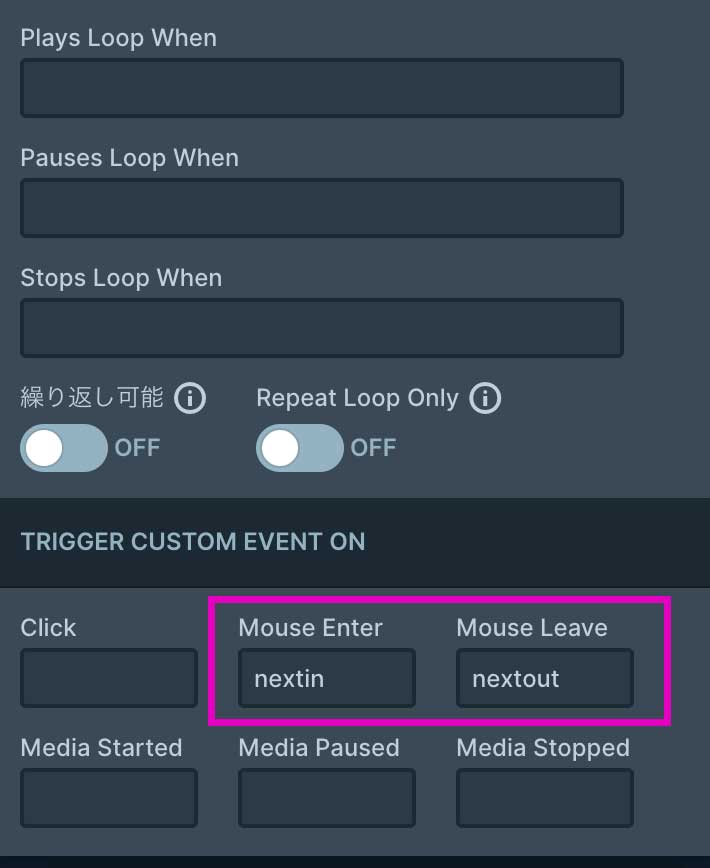
・鼠标输入:当鼠标光标进入图层区域时激活“nextin”
・鼠标离开:当鼠标光标离开图层区域时激活“nextout”
现在您可以通过将鼠标悬停在黄色框上来显示图像。滑入。当我离开时滑出我能够进行一系列的动作。
然后,您可以以相同的方式配置下一行的设置。
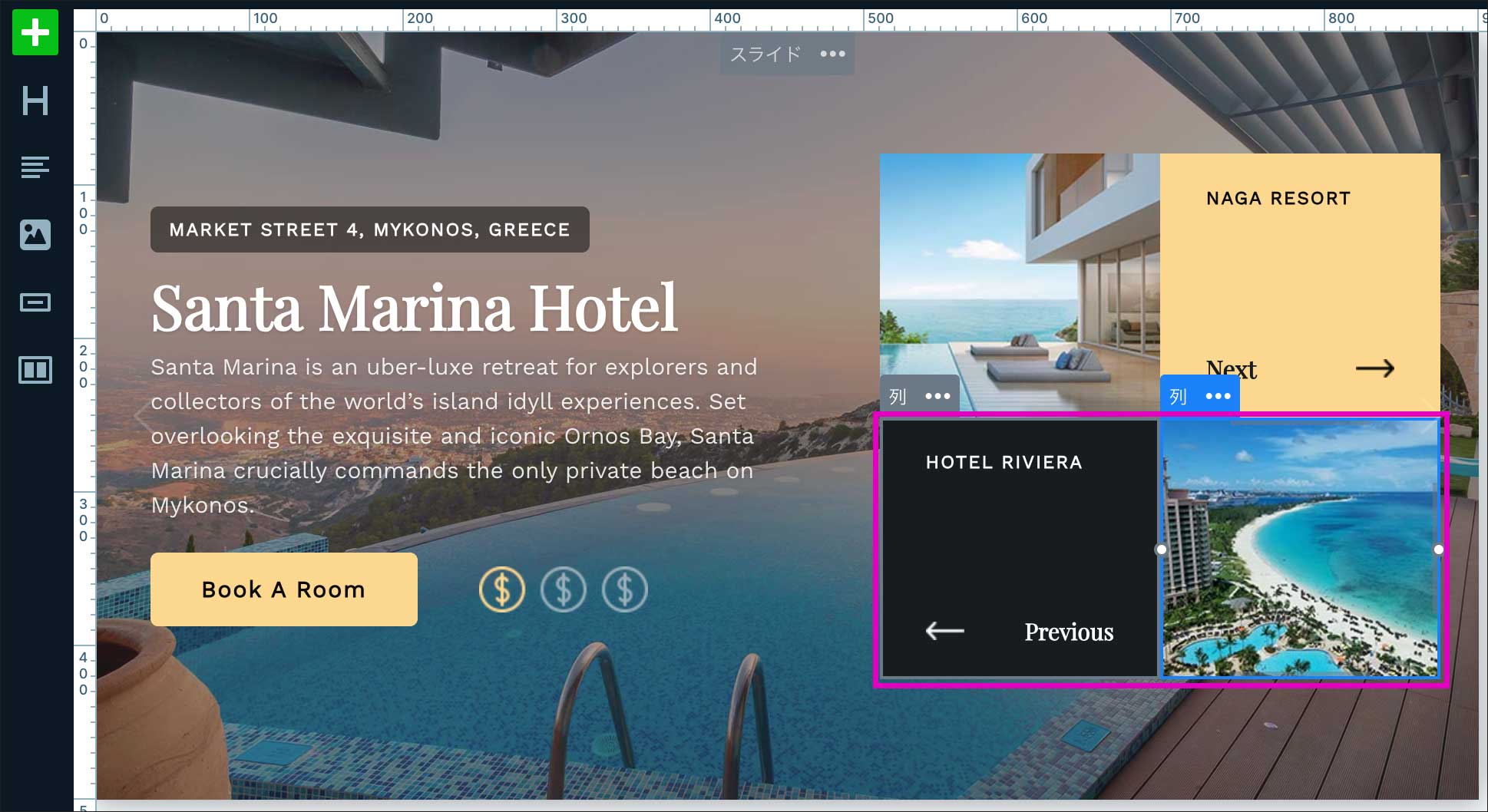
・图像层:“留在」「被排除在外“环境。
→ 自定义事件名称防止」「上一页“ ETC。
・黑色彩盒:鼠标输入」「鼠标离开” 触发设置。
顺便说一句,触发器是鼠标悬停时” 而不是 “当点击时”也可以设置。
输入以逗号分隔的事件名称,如下所示,第一次单击将触发第一个事件,2第二次点击时2第二个事件被触发。
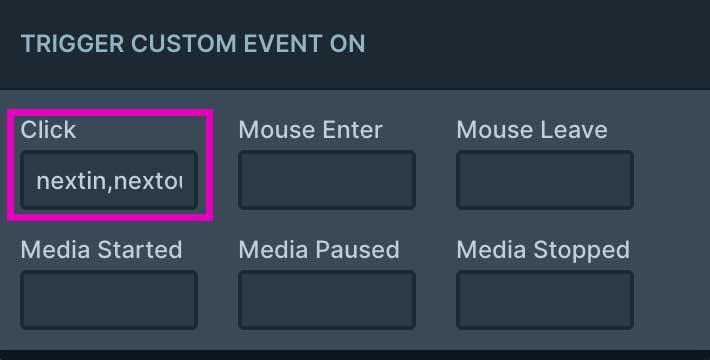
在底行媒体开始」「媒体暂停」「媒体停止” 允许您触发视频、音频层等的播放、暂停和停止。
这样,自定义事件通过使用 ,当您单击某物或将鼠标悬停在其上时,另一层显示它、移动它、变换与旋转这将允许你做类似的事情
在图层动画功能中,这是一个你一定要记住的功能。
概括
这次我们要介绍的是Smart Slider3 Pro的``图层动画(活动)” 我们解释了设置流程。
我们希望您现在了解预定义动画和自定义事件的设置事件流程。
根据您的想法,可以进行各种表达,并且可以使用滑块和网页执行的操作范围大大扩展。智能滑块专业版我认为值得尝试一下仅在 .
尝试使用专业版
阅读这篇文章并专业版如果您觉得“我想尝试使用该版本”或“我有兴趣”,请阅读下面的文章,了解如何安装它的详细说明🚀
Pro版我们正在逐步添加文章来详细说明如何使用该应用程序,包括其功能,所以请查看。