
使用 LibreOffice(功能强大、免费且开源的套件)在 Linux Mint 系统上解锁全功能的办公体验。无论您需要 Writer 来制作与 Microsoft Word 完美配合的文档,Calc 来制作带有数据透视表的复杂预算电子表格,还是需要 Impress 来进行客户演示,LibreOffice 都能提供专业的结果,而无需支付许可费用或隐私问题。
本指南向您展示如何在 Linux Mint 上安装 LibreOffice从开始到结束。您将学习如何准备系统、选择正确的 LibreOffice 版本流(Fresh 代表最新功能,Still 代表坚如磐石的稳定性)、验证安装以及在 Writer、Calc 或 Impress 中启动您的第一个文档。
大多数 Linux Mint 版本已经包含 LibreOffice。如果您卸载了它,想要重新安装一个干净的版本,或者更喜欢不同的发布流,请使用以下步骤使用 APT 和官方 LibreOffice PPA 来安装或升级它,而无需猜测。 APT 是 Mint 的包管理器,类似于 Windows Update,而个人包档案 (PPA) 是受信任的上游存储库,您可以添加它以更快地访问新版本。
Linux Mint 默认安装 Still 分支,但 LibreOffice 的上游 PPA 让您可以用稳定性来换取更新的功能甚至预发布版本。在添加任何存储库之前,请使用下表将渠道与您的工作流程相匹配。
| 方法 | 版本/频道 | 稳定 | 最适合 |
|---|---|---|---|
| Mint 存储库(默认) | 仍然是用 Linux Mint 打包的分支 | 最高的稳定性,较慢的功能节奏 | 大多数喜欢内置软件包和最少维护的用户 |
| 新鲜PPA | 最新稳定版新鲜发布 | 稳定但移动速度更快 | 发布后立即需要新的 Writer、Calc 或 Impress 功能的用户 |
| 预发布 PPA | Alpha 和 Beta 快照 | 实验性的,期待回归 | 验证即将推出的 LibreOffice 版本的测试人员 |
| 仍然是PPA | 仍然直接从文档基金会分支 | 带有针对性修复的保守更新 | 生产桌面必须固定已知良好的版本,同时接收安全补丁 |
坚持使用 Mint 存储库,除非您有特定的迁移原因。当您切换渠道时,仅添加一个存储库,以便升级保持可预测且易于回滚。
Linux Mint 上 LibreOffice 的主要特性
LibreOffice 附带了各种应用程序,每个应用程序都是针对特定任务而设计的。下面,您将看到其核心组件的概述:
- 作家:Writer 是一款功能强大的文字处理器,配备了高级格式化工具和邮件合并功能。
- 计算:该应用程序专为强大的电子表格管理而设计,配有内置公式、图表创建和数据分析工具。
- 印象深刻:使用支持多媒体元素和自定义模板的动态软件 Impress 可以轻松制作演示文稿。
- 画:对于创建图表、流程图和各种技术插图,此矢量图形编辑器是您的工具。
- 数学:使用 Math 可以简化复杂数学公式的制作,Math 是一种具有广泛符号支持的专用工具。
- 根据:该组件简化了数据库管理,使用户能够构建新数据库或连接到现有数据库。
- 广泛的文件兼容性:LibreOffice 支持多种格式,包括 Microsoft Office、OpenDocument 和 PDF,确保跨不同平台的无缝共享。
- 注重隐私:LibreOffice 是开源且无遥测的,非常重视确保用户隐私。
在 Linux Mint 上安装 LibreOffice
安装 LibreOffice 之前更新您的系统
在安装 LibreOffice 或升级现有安装之前,请更新您的系统。这样做可以防止过时软件的潜在冲突,并确保与最新 LibreOffice 版本的兼容性。
打开终端Ctrl+Alt+T或搜索终端在菜单中,然后运行以下命令:
sudo apt update && sudo apt upgrade- 这是做什么的:
sudo apt update从您配置的存储库中获取最新的包信息。sudo apt upgrade升级系统上所有过时的软件包。
更新系统是一个好习惯,尤其是在安装新软件之前。此命令会升级每个待处理的软件包,因此如果您最近没有刷新系统,请多花几分钟时间。
检查您当前的 LibreOffice 版本
Linux Mint 从 Ubuntu LTS 基础继承了 LibreOffice,该基础遵循保守的 Still 分支。确切的版本取决于您正在运行的 Mint 版本,因此在切换流之前请确认安装的内容。
首先,查看您系统上当前的版本:
libreoffice --version然后将其与您的存储库提供的候选包进行比较:
apt-cache policy libreoffice这Installed字段显示您已经拥有的内容,而Candidate列出了运行升级时将安装的版本。使用此信息来决定您是否对 Mint 提供的 Still 分支感到满意,或者是否愿意切换到更新的 PPA。
添加符合您选择的 LibreOffice 存储库
使用以下命令应用您在比较表中选择的发布流。 Linux Mint 已经跟踪 Ubuntu 中的 Still 分支,因此仅当您需要不同的节奏时才运行此步骤。添加只有一个LibreOffice PPA 一次,因此升级保持可预测。
如果 Mint 存储库已满足您的需求,请跳过 PPA 步骤并继续缓存刷新。您稍后可以随时重新访问此部分以切换流。
选项 A:新鲜版本(最新稳定功能)
Fresh 流携带最新的稳定点版本。它平衡了最新功能和可靠性,因此当您希望比 Mint 存储库更快地访问改进功能时,请选择它。
sudo add-apt-repository ppa:libreoffice/ppa -y选项 B:预发布版本(测试即将发生的更改)
当您需要在正式发布之前访问 alpha 或 beta 版本时,请使用此流。预计偶尔会有粗糙的边缘。
sudo add-apt-repository ppa:libreoffice/libreoffice-prereleases -y选项 C:静止版本(长期稳定性)
当您想要经过彻底测试、运行速度较慢的构建时,请选择 Still 分支。它获得了关键的安全性和稳定性修复,而无需频繁更改功能,使其成为生产桌面的理想选择。
sudo add-apt-repository ppa:libreoffice/libreoffice-still -y刷新系统的包缓存
添加所选存储库后,更新软件包列表,以便您的系统识别新可用的 LibreOffice 版本:
sudo apt update运行此命令可以让您的系统做好安装或升级过程的准备。
安装 LibreOffice
接下来,使用以下命令安装或升级 LibreOffice:
sudo apt install libreoffice如果 LibreOffice 已安装,此命令会将其从存储库升级到最新版本。对于新安装,它会下载所有必需的文件和依赖项。
验证安装(可选)
虽然此步骤是可选的,但在安装或升级后验证已安装的 LibreOffice 版本是一个很好的做法。这确认该过程成功并且您正在运行您想要安装的版本。
libreoffice --version终端输出应显示已安装的版本号,确认此过程成功。
如何在 Linux Mint 上安装后启动 LibreOffice
安装 LibreOffice 后,您可以使用终端或图形用户界面 (GUI) 轻松启动其应用程序。下面介绍了如何开始使用这两种方法:
从终端启动
打开终端并运行以下命令来启动主 LibreOffice 套件:
libreoffice该命令直接打开套件。
通过应用程序菜单启动
通过应用程序菜单启动 LibreOffice 的过程可能会略有不同,具体取决于您的特定桌面环境:
- 肉桂中:从屏幕左下角打开应用程序菜单,搜索“LibreOffice”,然后选择所需的应用程序,例如 Writer 或 Calc。
- 与伴侣:点击左下角的菜单,导航至办公室类别,然后选择要打开的特定 LibreOffice 工具。
- 在 Xfce 桌面上:使用通常位于左下角的 Whisker 菜单,搜索“LibreOffice”,或在办公室类别来查找套房。

Linux Mint 上 LibreOffice 的首次用户提示
现在您已经在 Linux Mint 上成功安装了 LibreOffice,这里有一些基本技巧可以帮助您入门。无论您是 LibreOffice 新手还是只需要快速复习一下,本部分都会简化您的初始体验。
您可以使用以下模式直接从终端启动特定的 LibreOffice 应用程序libreoffice --[application_name]。对于最常见的应用程序,请使用以下命令,然后导航到File > Save并选择所需的目录和文件名。
libreoffice --writer
libreoffice --calc
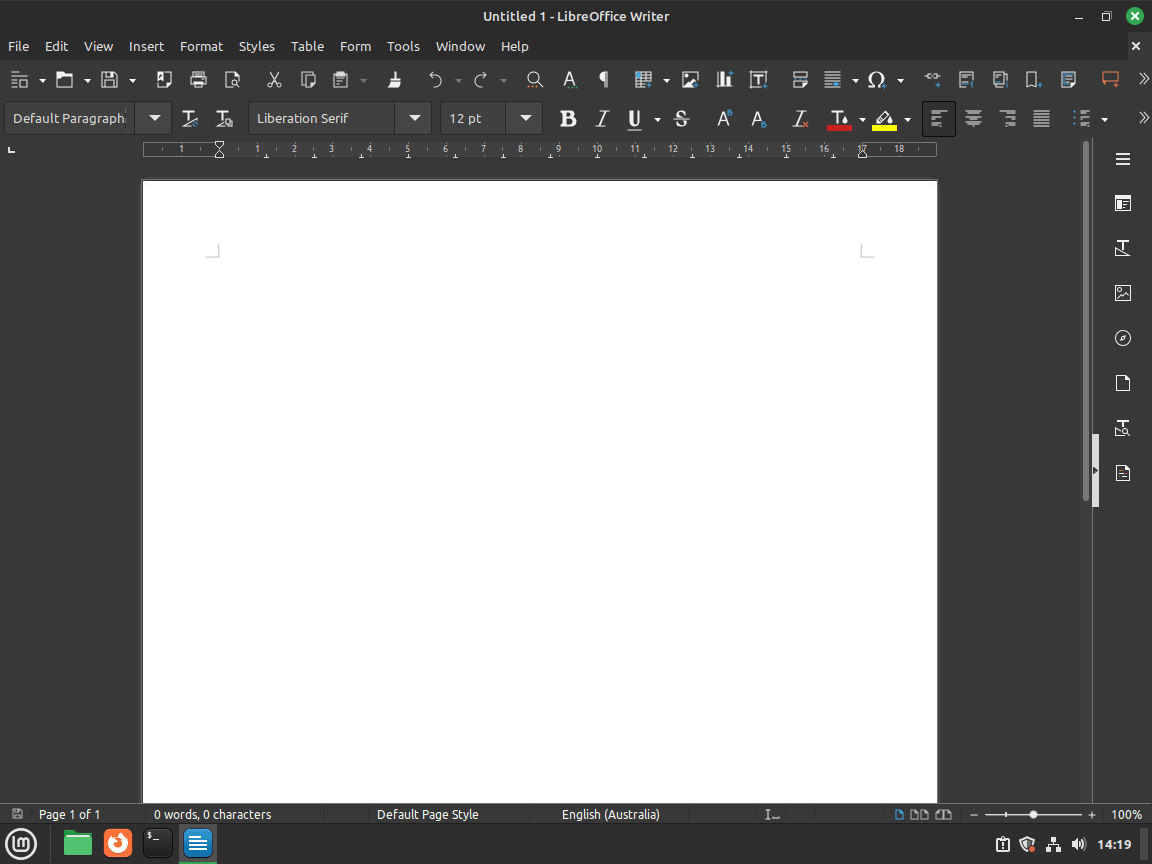
LibreOffice Writer:高效的文字处理
LibreOffice Writer 是您执行所有文字处理任务的首选应用程序。这是一个快速概述:
- 创建文档:通过选择“文件”>“新建”>“文本文档”来启动一个新的文本文档。
- 设置文本格式:使用直观的工具栏调整字体样式、大小和对齐方式,以获得最佳清晰度和演示效果。
LibreOffice Calc:全面的数据管理
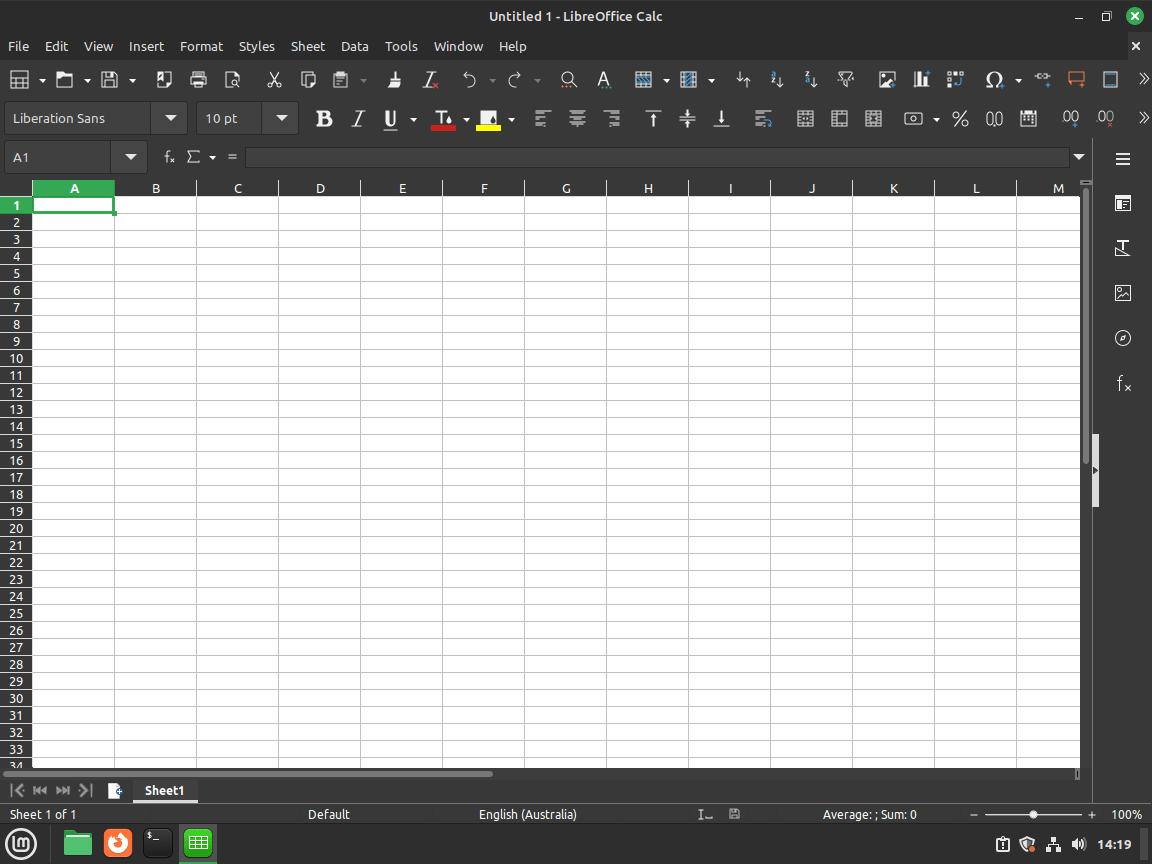
对于电子表格任务,LibreOffice Calc 提供了强大的工具。主要能力包括:
- 创建电子表格:通过选择“文件”>“新建”>“电子表格”来启动新电子表格。
- 数据管理:使用其广泛的函数、公式和图表来有效地组织和分析您的数据。
LibreOffice Impress:专业演示
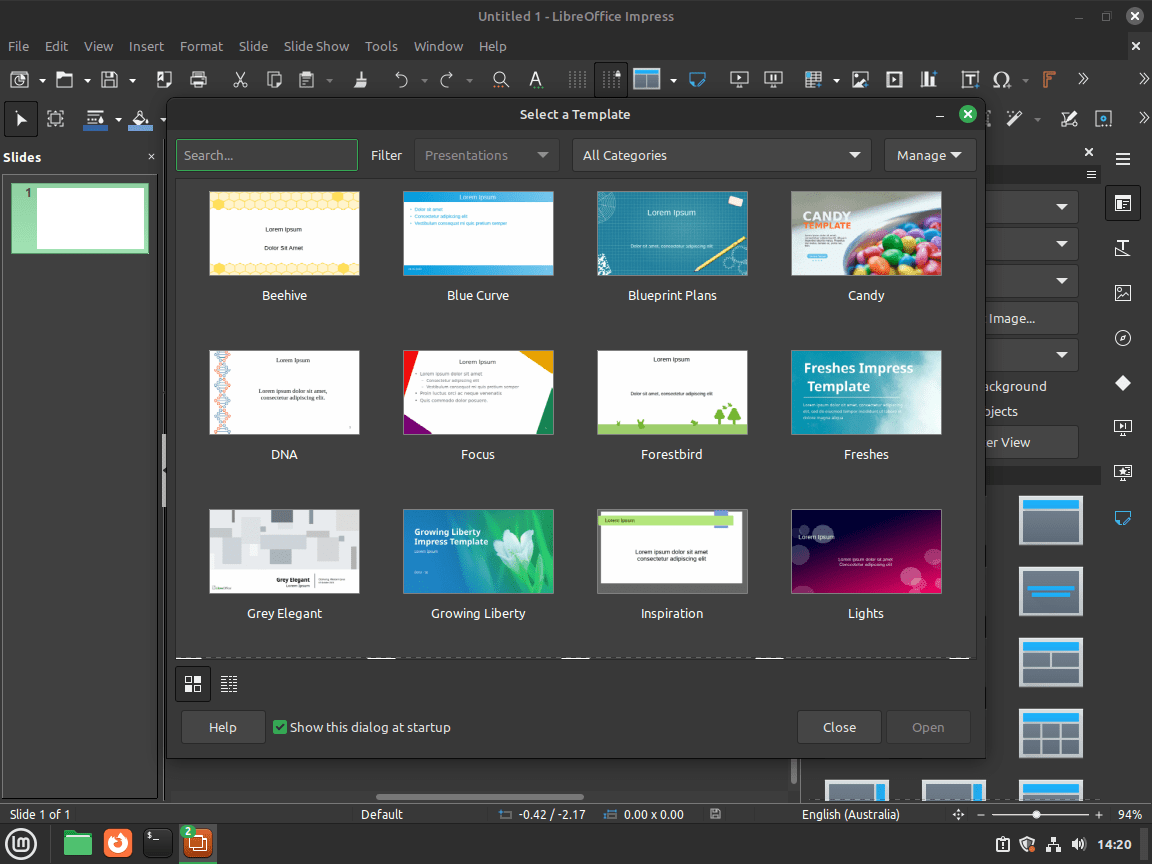
当您需要创建引人注目的幻灯片时,LibreOffice Impress 是您应该使用的应用程序。其主要行动包括:
- 创建演示文稿:通过“文件”>“新建”>“演示文稿”开始新演示文稿。
- 设计幻灯片:Impress 允许您添加各种多媒体元素(如文本、图像和视频)来增强您的幻灯片。
LibreOffice Draw:矢量图形的精度
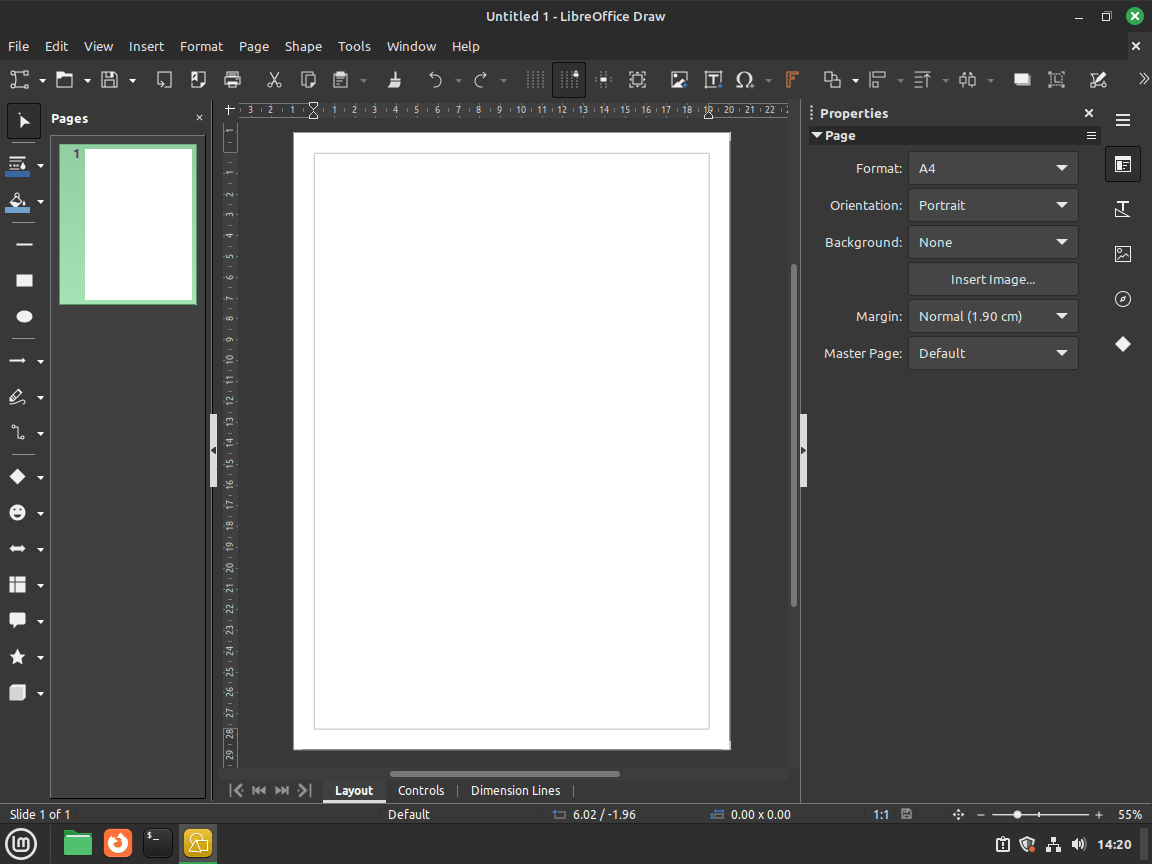
LibreOffice Draw 在创建矢量图形时表现出色。开始绘制:
- 创建图纸:通过选择“文件”>“新建”>“绘图”开始新绘图。然后,您可以将形状、线条和文本添加到您的设计中。
- 导出您的作品:Draw 允许您以各种格式保存或导出设计,包括 PDF。
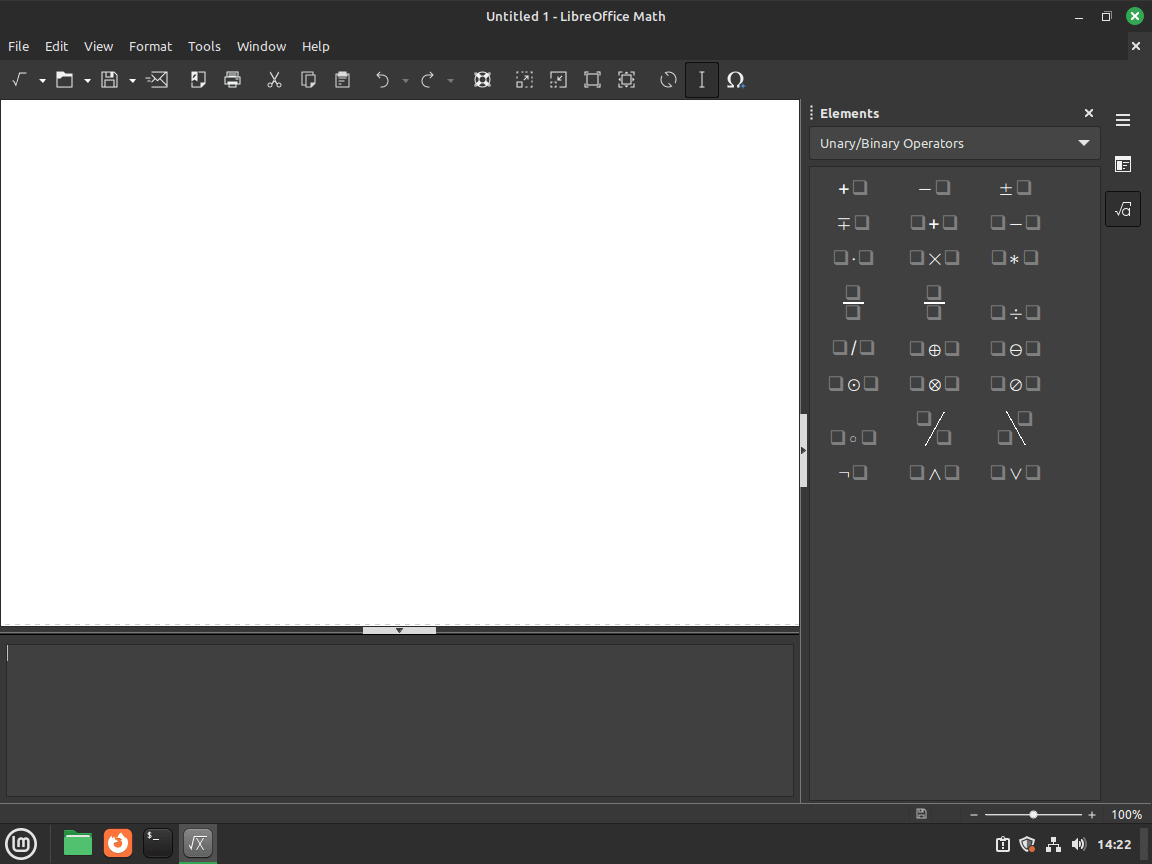
LibreOffice Math:数学公式创建
对于数学和科学记数法,LibreOffice Math 是必不可少的。使用方法如下:
- 创建公式:使用“插入”>“对象”>“公式”来构建复杂的数学表达式。
- 符号选择:Math 丰富的运算符库有助于处理最复杂的方程。
LibreOffice Base:简化数据库管理
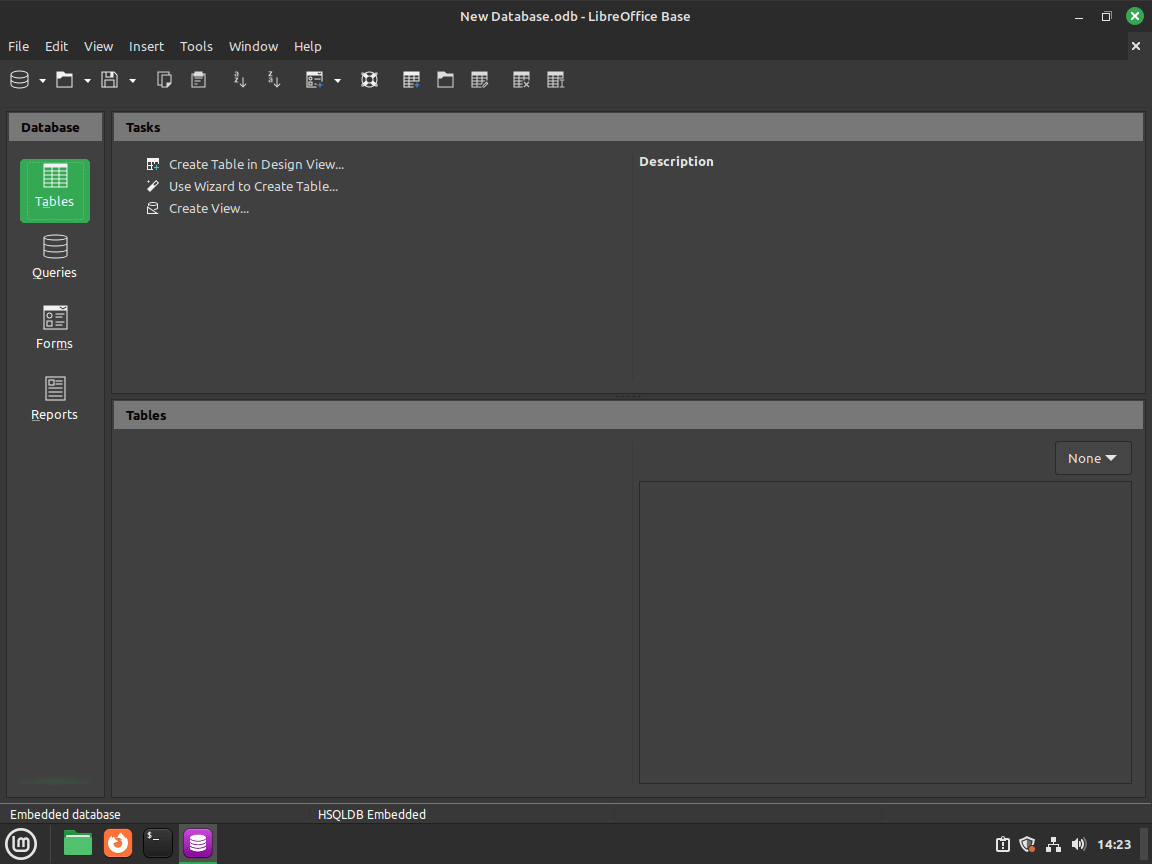
LibreOffice Base 提供了有效的数据库管理工具。其主要功能包括:
- 创建数据库:通过选择“文件”>“新建”>“数据库”来创建新数据库。 Base 还允许您连接到现有数据库或从头开始构建自己的数据库。
- 管理表:您可以轻松添加、编辑或删除表格,以有效地组织数据。
如何在 Linux Mint 上更新 LibreOffice
保持 LibreOffice 更新可确保您拥有最新的功能、性能改进和安全修复。请按照以下步骤更新 Linux Mint 系统上的 LibreOffice。
更新系统的包索引
更新系统上可用软件包及其版本的列表。这可确保您的系统识别 LibreOffice 和其他已安装软件的任何挂起更新:
sudo apt update升级 LibreOffice 软件包
运行以下命令将 LibreOffice 升级到配置的存储库中可用的最新版本:
sudo apt install libreoffice如果 LibreOffice 丢失,则会进行安装,并在新版本或其他依赖项存在时进行升级,所有这些都不会触发完整的系统升级。
执行完整的系统升级(推荐的替代方案)
如果您希望一次更新系统上的所有软件,包括 LibreOffice 及其所有依赖项,请使用以下命令:
sudo apt full-upgrade此方法会更新系统上所有已安装的软件,包括 LibreOffice 和任何需要更新的依赖项。这是保持整个 Linux Mint 系统安全和最新的推荐方法。
在 Linux Mint 上删除 LibreOffice 安装的步骤
如果您不再需要 LibreOffice,或者您希望释放系统资源,您可以按照以下步骤将其从 Linux Mint 系统中删除。此过程可确保彻底卸载所有 LibreOffice 组件。
卸载 LibreOffice 核心包
要开始删除,请运行以下命令从系统中卸载主 LibreOffice 套件:
sudo apt remove libreoffice删除 LibreOffice PPA(可选)
如果您之前在安装过程中添加了 LibreOffice PPA,则应将其删除,以避免与将来的系统更新或软件安装发生潜在冲突。使用与您添加的特定存储库对应的命令:
- 移除新鲜 PPA, 执行:
sudo add-apt-repository --remove ppa:libreoffice/ppa -y- 用于卸载预发布 PPA, 使用:
sudo add-apt-repository --remove ppa:libreoffice/libreoffice-prereleases -y- 关于静态购电协议, 类型:
sudo add-apt-repository --remove ppa:libreoffice/libreoffice-still -y清理残留文件
删除 LibreOffice 后,您应该清理系统不再需要的所有剩余文件或依赖项:
sudo apt autoremove --purge运行 autoremove 可确保您的系统保持干净,并通过删除任何未使用的库来释放额外的磁盘空间。
删除用户配置数据(可选)
如果您希望删除个人配置,例如与 LibreOffice 关联的自定义模板和用户特定设置,请执行以下命令:
rm -rf ~/.config/libreoffice/运行此命令将删除所有特定于用户的设置和数据,从而提供完全干净的状态。如果您打算稍后重新安装 LibreOffice 并希望保留您的自定义设置,请跳过此步骤。
LibreOffice 的有用链接
为了进一步增强您在 Linux Mint 上使用 LibreOffice 的体验和熟练程度,请考虑探索以下宝贵的资源:
- LibreOffice 官方网站:在这里,您可以了解有关 LibreOffice 的更多信息并直接从 LibreOffice 下载套件官方来源。
- LibreOffice PPA 启动板:此 PPA 允许您通过以下地址访问专门针对 Linux Mint 和其他基于 Ubuntu 的系统的最新版本 LibreOffice启动板 PPA。
- LibreOffice 文档库:有关所有 LibreOffice 应用程序的详细用户手册和综合指南,请参阅官方文档库。
- LibreOffice 社区支持论坛:如果您有疑问或需要帮助,您可以通过更广泛的社区获得帮助LibreOffice 支持论坛。
上述所有链接都是由 LibreOffice 社区和 Linux Mint 开发人员维护的官方资源,确保您获得准确、最新的指导。
常见 LibreOffice 安装问题故障排除
虽然 Linux Mint 上的 LibreOffice 安装通常很顺利,但您可能偶尔会遇到问题。以下是常见问题的解决方案:
PPA 冲突或版本不匹配
如果您之前添加了多个 LibreOffice PPA 或在 Fresh、Still 和 Pre-release 流之间切换,您可能会看到版本冲突。首先删除所有 LibreOffice PPA,然后仅添加您想要的:
sudo add-apt-repository --remove ppa:libreoffice/ppa -y
sudo add-apt-repository --remove ppa:libreoffice/libreoffice-still -y
sudo add-apt-repository --remove ppa:libreoffice/libreoffice-prereleases -y
sudo apt update
然后添加您首选的 PPA 并重新安装 LibreOffice。
GPG 密钥错误
如果您在添加 PPA 或更新包时看到 GPG 密钥错误,请使用密钥环工作流程重建存储库条目(交换ppa:libreoffice/ppa以及静态或预发行 PPA 的 URL(如果需要):
sudo add-apt-repository --remove ppa:libreoffice/ppa -y
sudo mkdir -p /etc/apt/keyrings
curl -fsSL https://keyserver.ubuntu.com/pks/lookup?op=get&search=0xCDDE43BA4DE3F09D7CE7016673AEE920AD55F5A0 | gpg --dearmor | sudo tee /etc/apt/keyrings/libreoffice.gpg >/dev/null
echo "deb [signed-by=/etc/apt/keyrings/libreoffice.gpg] https://ppa.launchpadcontent.net/libreoffice/ppa/ubuntu $(. /etc/os-release && echo ${UBUNTU_CODENAME:-jammy}) main" | sudo tee /etc/apt/sources.list.d/libreoffice-ppa.list
sudo apt update
缺少依赖项
如果安装因依赖项错误而失败,请强制解析依赖项:
sudo apt --fix-broken install
sudo apt install libreoffice
LibreOffice 无法从 GUI 启动
如果安装后 LibreOffice 应用程序没有出现在桌面菜单中,请刷新系统范围的应用程序数据库:
sudo update-desktop-database /usr/share/applications/注销并重新登录,或重新启动桌面环境以刷新菜单。
结论
通过遵循本指南,您已经在 Linux Mint 上成功安装了 LibreOffice,获得了完整的办公套件的访问权限,该套件可以处理文档、电子表格、演示文稿等,而无需支付许可费用。您现在知道如何在 Fresh 和 Still 版本流之间进行选择、验证安装以及从终端或 GUI 启动任何 LibreOffice 应用程序。不断尝试适合您工作流程的模板、扩展和发布流,以便 LibreOffice 在您管理的每个 Linux Mint 系统上保持高效。