

手机电量掉到 10% 以下,充电宝又落在家里,是不是有点慌?小编的结论:别硬撑,三星 Galaxy 自带的省电功能能让剩下的电撑更久,而且可以自己选放弃哪些功能。小编以前也觉得省电模式是”一刀切”,用过才知道,限制一部分功能,总比手机直接关机强。
| 模式 | 特点 | 适合场景 |
|---|---|---|
| 标准 | 可自选限制项,日常几乎无感 | 全天省电 |
| 最大 | 只保留必要应用,限制后台和通知 | 电量告急,需要撑到有电源 |
| 自适应 | 根据使用习惯自动开关 | 不想每次手动设置 |
标准省电:自己选放弃什么
日常使用几乎感觉不到限制
想全天省电又不想有太大限制,标准省电值得一试。它可以把屏幕亮度降低 10%,把刷新率从 120Hz 降到 60Hz,开启深色模式,并关闭息屏显示。小编在 Galaxy A34 上就是这么用的:大部分时间开着,六项限制里开了五项,每项都是一个简单的开关。唯一没开的是”30 秒后关闭屏幕”,因为小编经常需要盯着手机超过 30 秒。
开启方法:
- 进入 设置 > 电池,打开 省电模式;
- 点 省电模式,再点”标准”旁边的齿轮图标,自定义限制项。
即使有这些限制,小编也没觉得性能有明显差别,通常只在一天结束时才需要充电。
最大省电:每一格电都要算
功能少了,但需要的还能用
最大省电比标准关掉的功能更多,会限制您没允许的非必要应用的后台活动和通知。默认只有信息、电话等必要应用继续工作,其余应用灰掉,除非您允许才能用。毕竟,用手机越少越省电。后台运行的应用少了,电池掉得更慢,小编试过只剩 1% 电量时撑到了充电器旁。
需要用到某些应用,可以这样设置:
- 进入 设置 > 电池 > 省电模式;
- 点”最大”旁边的齿轮图标;
- 滑到 所有应用,打开需要的应用开关。
小编只额外放行 WhatsApp,因为这时候主要是想保持联系。标准和最大可以随时切换。开始充电后,记得关掉最大省电,这样应用和通知才会恢复。
自适应省电:帮您自动处理
看使用习惯,不看电量百分比
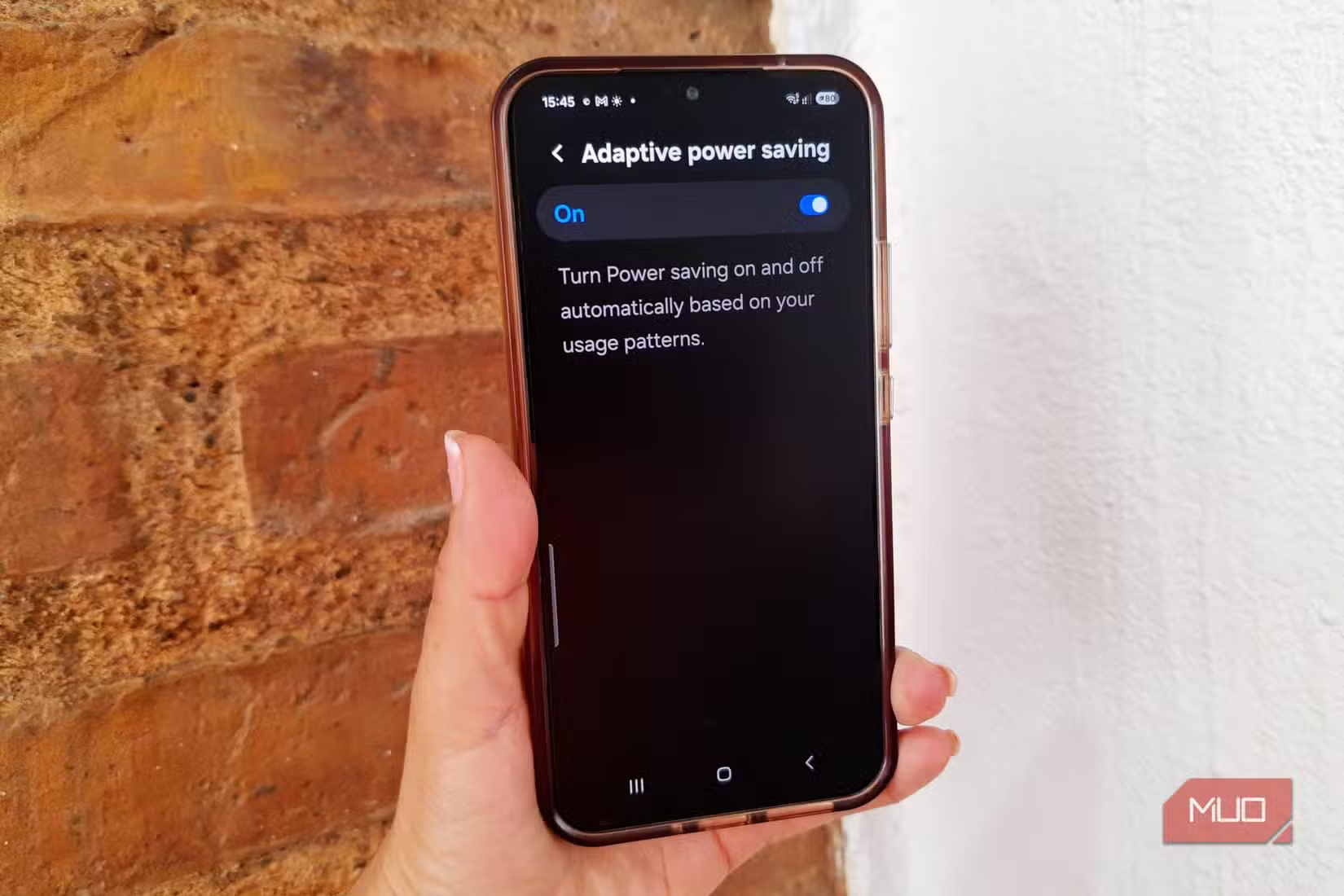
想省电又不想每次手动开启,可以试试自适应省电:Galaxy 会观察您怎么用手机,自行决定何时开启或关闭。如果您每天作息变化大,有的日子手机用得多,有的日子几乎不碰,它就很实用,手机停不下来的日子也不容易没电。小编是一直开着,不用再费心。
注意:自适应不按固定电量百分比触发。如果电量已低于 10% 又没法充电,请直接切换到最大省电。自适应启动后,您会看到屏幕调暗 10%、刷新率降到 60Hz 这类限制,具体限制取决于您在标准模式里开启的选项。设置方法:
- 进入 设置 > 电池 > 省电模式;
- 点右上角三点菜单,选 自适应省电;
- 打开它。
如果没看到这个选项,三星说明它是否可用取决于您的 Galaxy 机型、软件版本和运营商。
“功能被砍”值得吗?
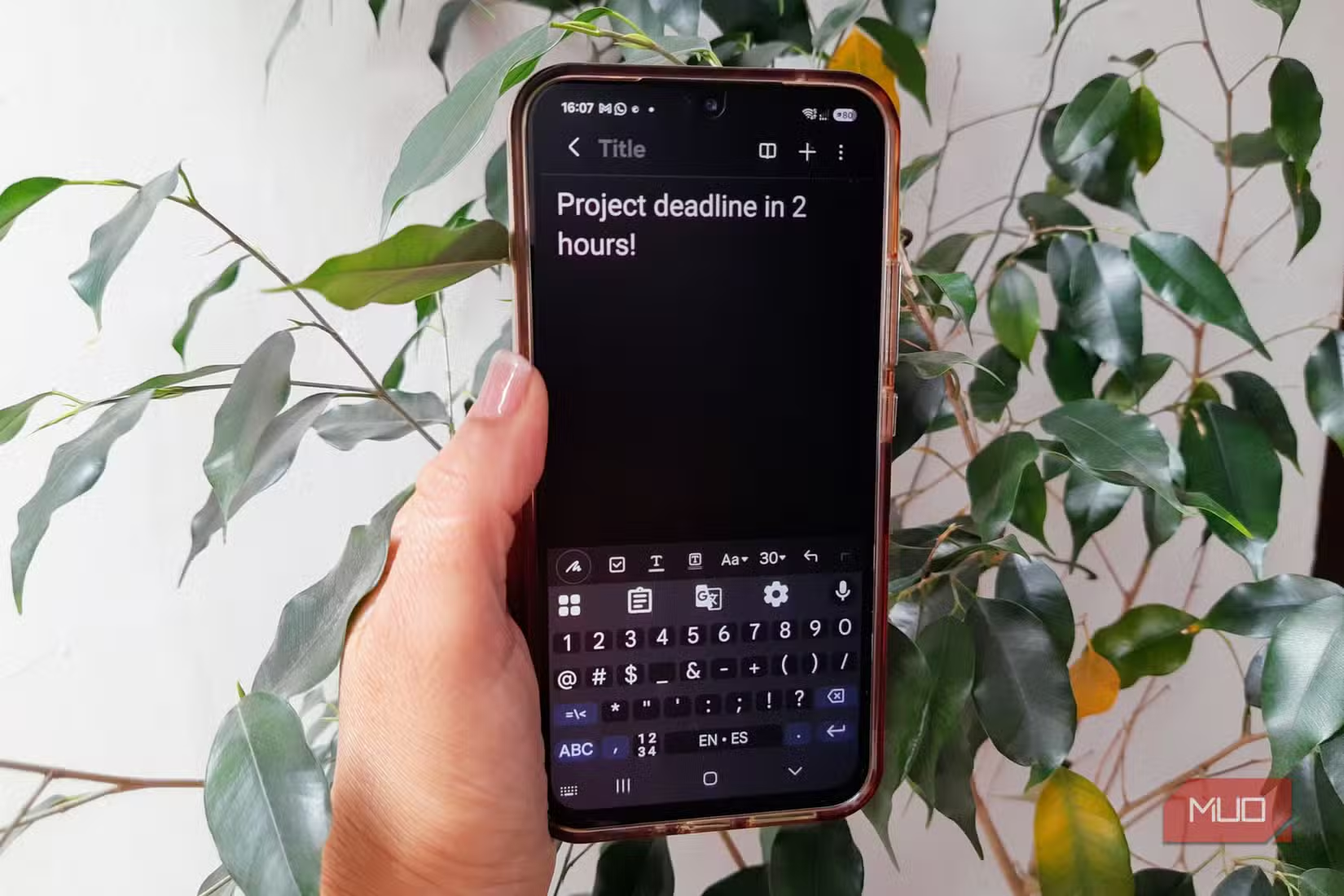
有人不愿意砍功能:赶截止日期时,需要旗舰机的 AI 工具先记下灵感再整理笔记;再说,电量低时还可以用充电宝,有的话为什么还要用限制手机的功能?
确实,限制程度取决于您选哪种模式。如果工作要求时刻关注重要通知,最大省电可能不是最佳选择。不过标准模式不像最大那样限制能打开的应用,只是部分 AI 功能(比如通知摘要)可能暂停;您可以随时切换,最大模式也允许保留 WhatsApp 等应用,不必全部限制。
何况如果充电宝没带在身边呢?手机一旦关机,这些功能一个也用不了。您不用永久限制手机,只需要撑到能充电为止。
省电模式只是把屏幕调暗一点、让少数功能慢一点,具体限制哪些由您选,随时可以改主意。小编平时用标准、开着自适应自动管理;电量快见底时切到最大,撑到有充电器。有几项限制的手机,总比黑屏的手机强。下次电量低于 10%、充电宝又不在身边,先打开省电模式,再去找插座。
常见问题(FAQ)
标准省电会限制哪些功能?
可以降低 10% 亮度、刷新率从 120Hz 降到 60Hz、开启深色模式、关闭息屏显示等,具体可自选。
最大省电下还能用微信或 WhatsApp 吗?
默认只有信息、电话等必要应用可用,其余需要在”所有应用”里手动放行。
自适应省电在多少电量触发?
没有固定电量百分比,它根据您的使用习惯判断。
找不到自适应省电选项怎么办?
三星说明是否可用取决于机型、软件版本和运营商,可能您的手机暂不提供。
充电时要关掉省电模式吗?
最大省电建议充电后关掉,这样应用和通知才会恢复正常。